Notion 更新動態

由 FLO.W 團隊持續追蹤

Notion 桌面端推出了虛擬分頁(virtual tabs)。以前桌面端每個分頁都要單獨佔用一個程序和一份記憶體;換成虛擬分頁後,不管開多少個分頁,記憶體佔用基本保持不變,側邊欄也更穩定。

官方示範影片把新舊版本並排對比,下方是系統裡的 Notion 程序清單。剛開始只開了幾個分頁時,舊版(左)已經有 5 個渲染程序,新版(右)只有 2 個。
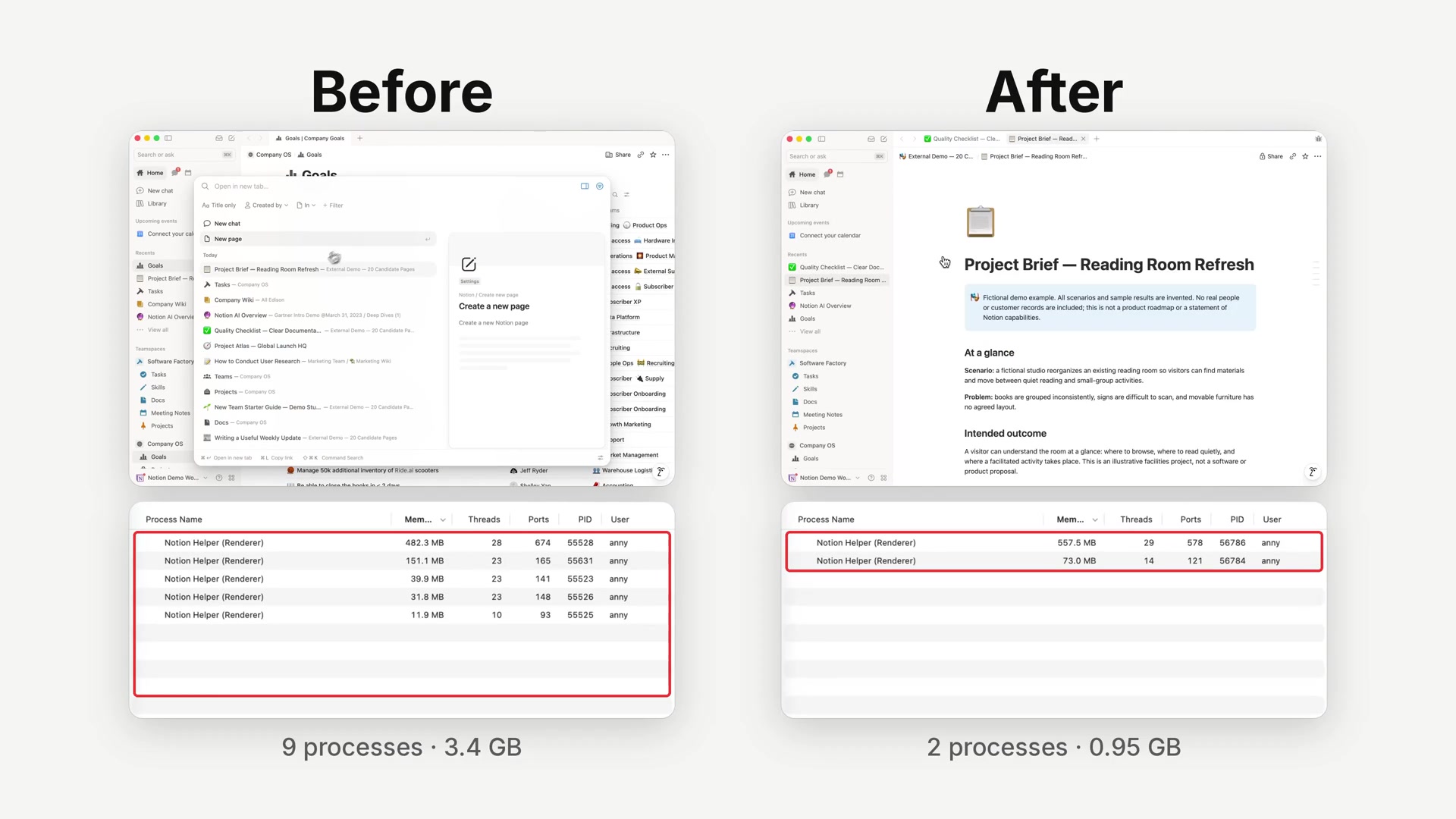
新舊版 Notion 桌面端並排對比,只開幾個分頁時舊版有 5 個渲染程序,新版只有 2 個

繼續開啟更多分頁後,舊版漲到 9 個程序,合計約 3.4 GB 記憶體;新版還是 2 個程序,約 0.95 GB。
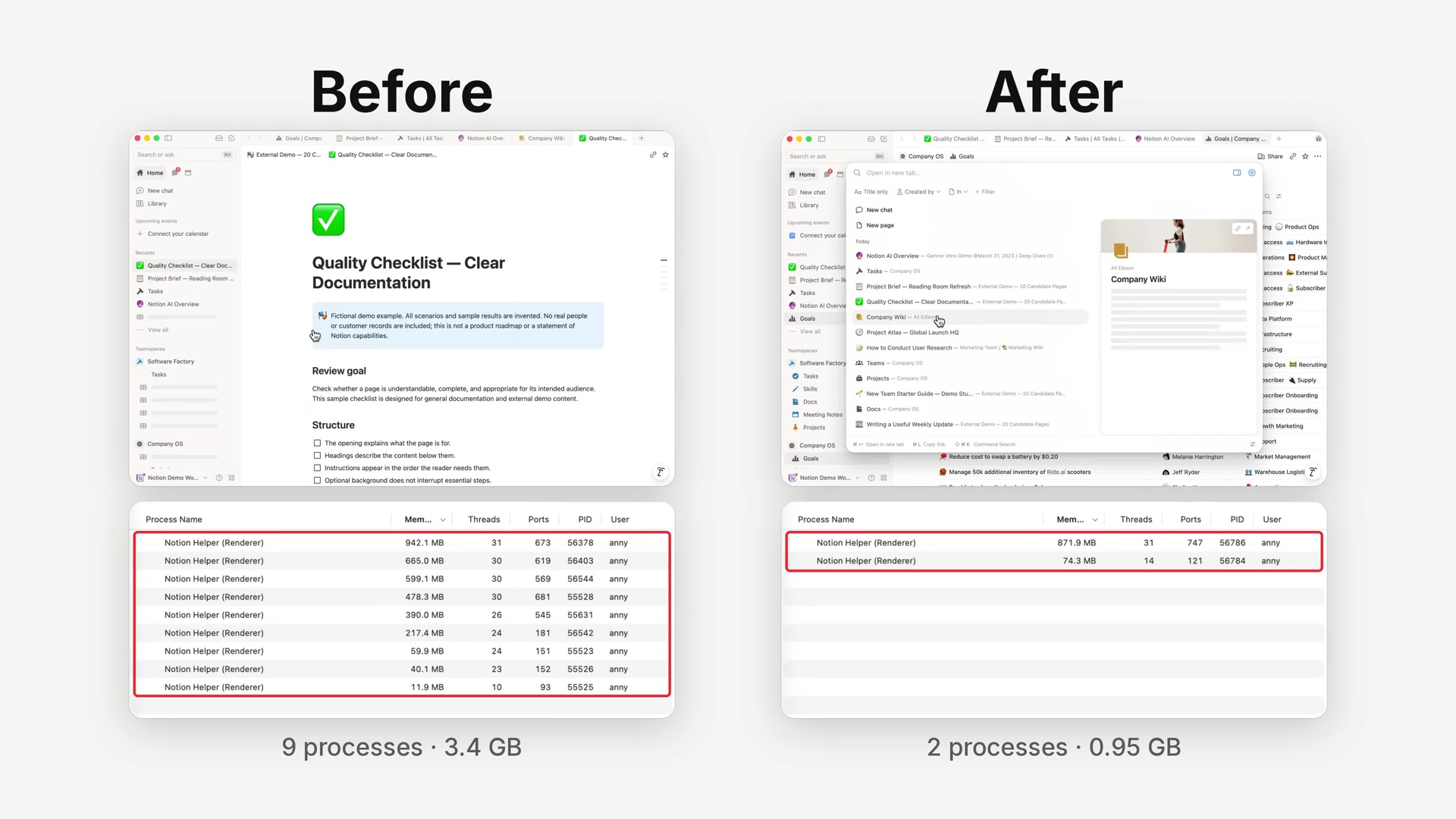
開啟更多分頁後,舊版有 9 個程序約 3.4 GB,新版仍是 2 個程序約 0.95 GB

用法:虛擬分頁目前是桌面端 Beta 功能。先把 Notion 桌面端更新到最新版本,再開啟「設定 → 偏好設定」,在「桌面應用程式」(Desktop app)一欄開啟「Desktop beta」開關。
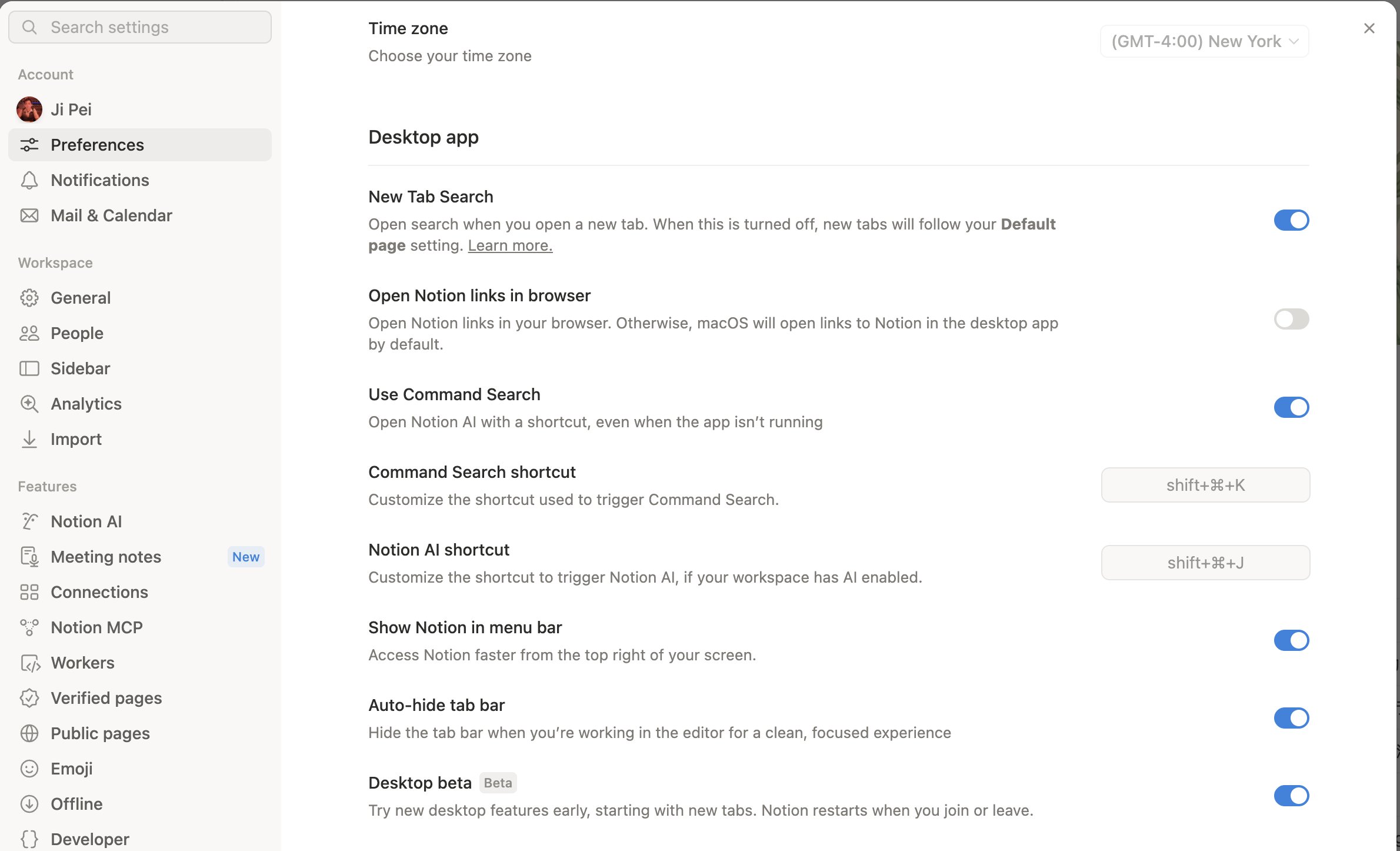
Notion 設定的偏好設定頁,桌面應用程式一欄底部的 Desktop beta 開關

開關說明寫著會先從新的分頁開始體驗新功能,加入或退出 Beta 時 Notion 都會自動重新啟動。如果設定裡還沒出現這個開關,Notion 工程師建議按 Cmd+Shift+R 重新整理後再找。
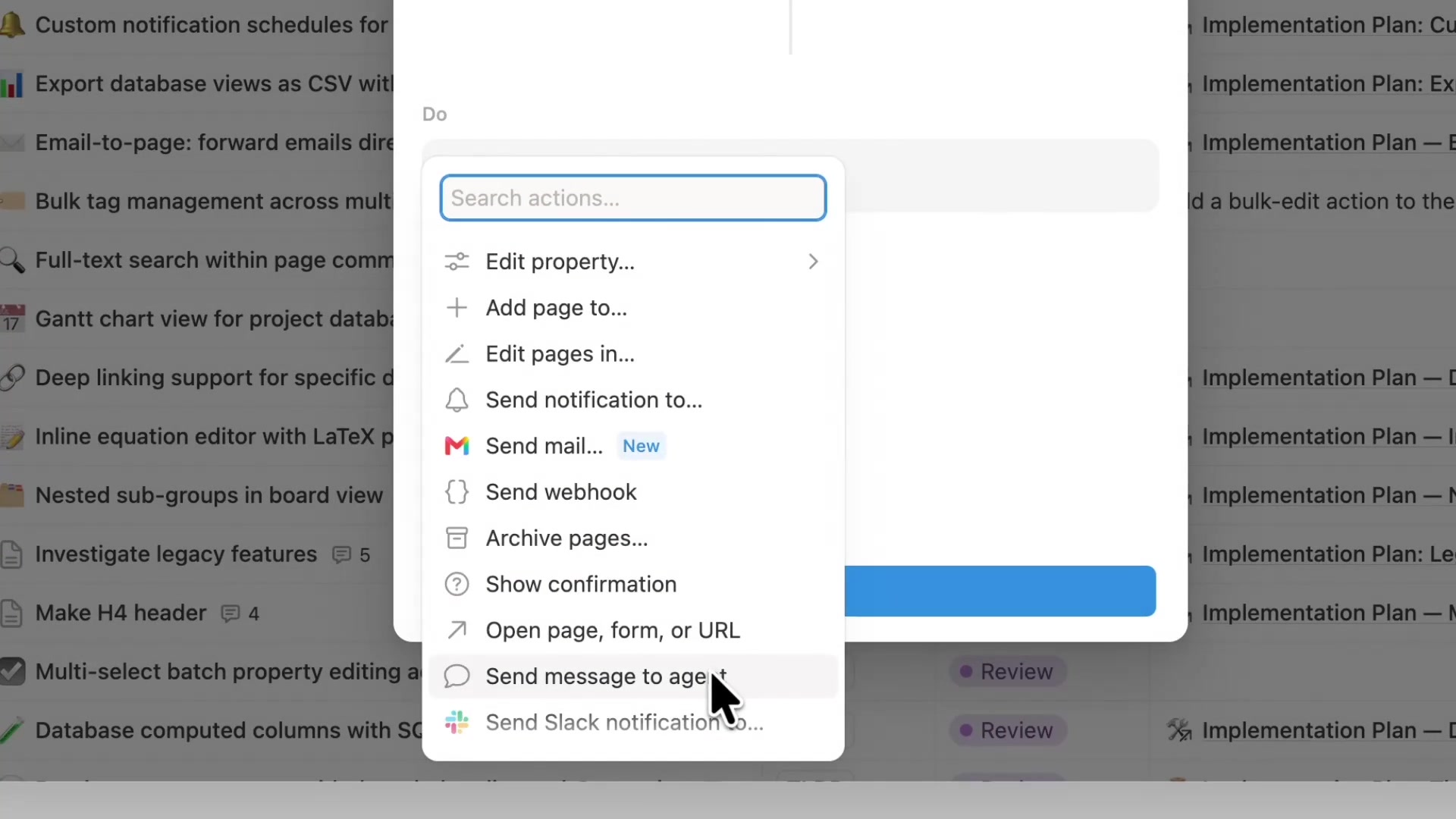
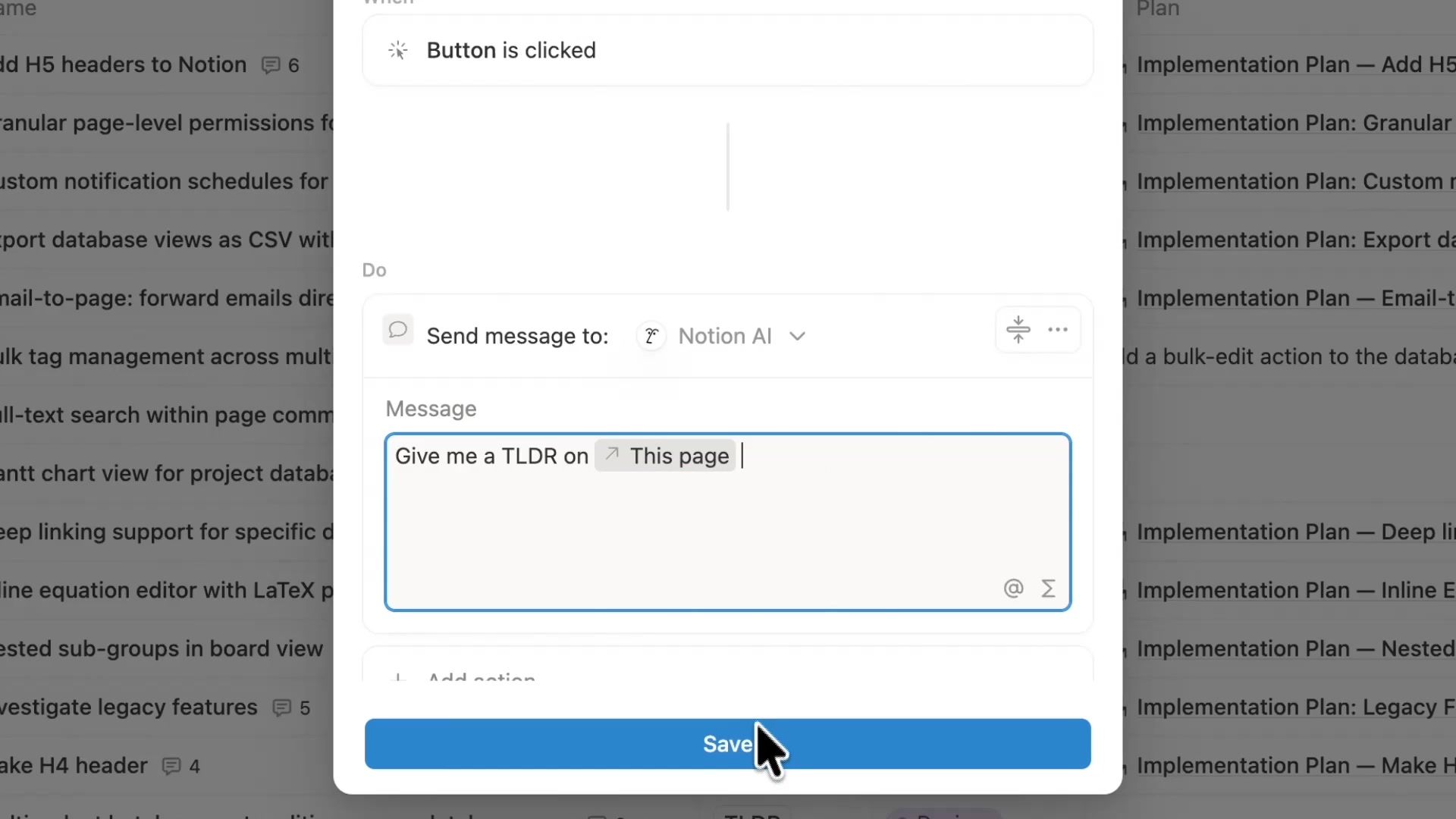
Notion 的按鈕自動化新增了「向 Agent 傳送訊息」(Send message to agent)操作。把一段提示詞寫進按鈕,團隊裡任何人點一下,這段提示就會傳給指定的 Agent 執行,回覆直接顯示在頁面上。

用法:打開按鈕(或資料庫裡按鈕屬性)的自動化設定,在「執行」(Do)下新增操作,選擇「向 Agent 傳送訊息」。

Notion 按鈕自動化的操作清單,其中有向 Agent 傳送訊息選項

這個操作和傳送通知、傳送 Webhook、開啟頁面等動作排在同一個操作清單裡。

選好之後,在「傳送給」裡選擇接收訊息的 Agent(範例裡選的是 Notion AI),再在「訊息」框裡寫提示詞。提示詞裡可以插入「This page」(目前頁面),這樣點哪一列的按鈕,Agent 讀的就是哪一頁。

按鈕操作設定為傳送給 Notion AI,訊息為 Give me a TLDR on This page

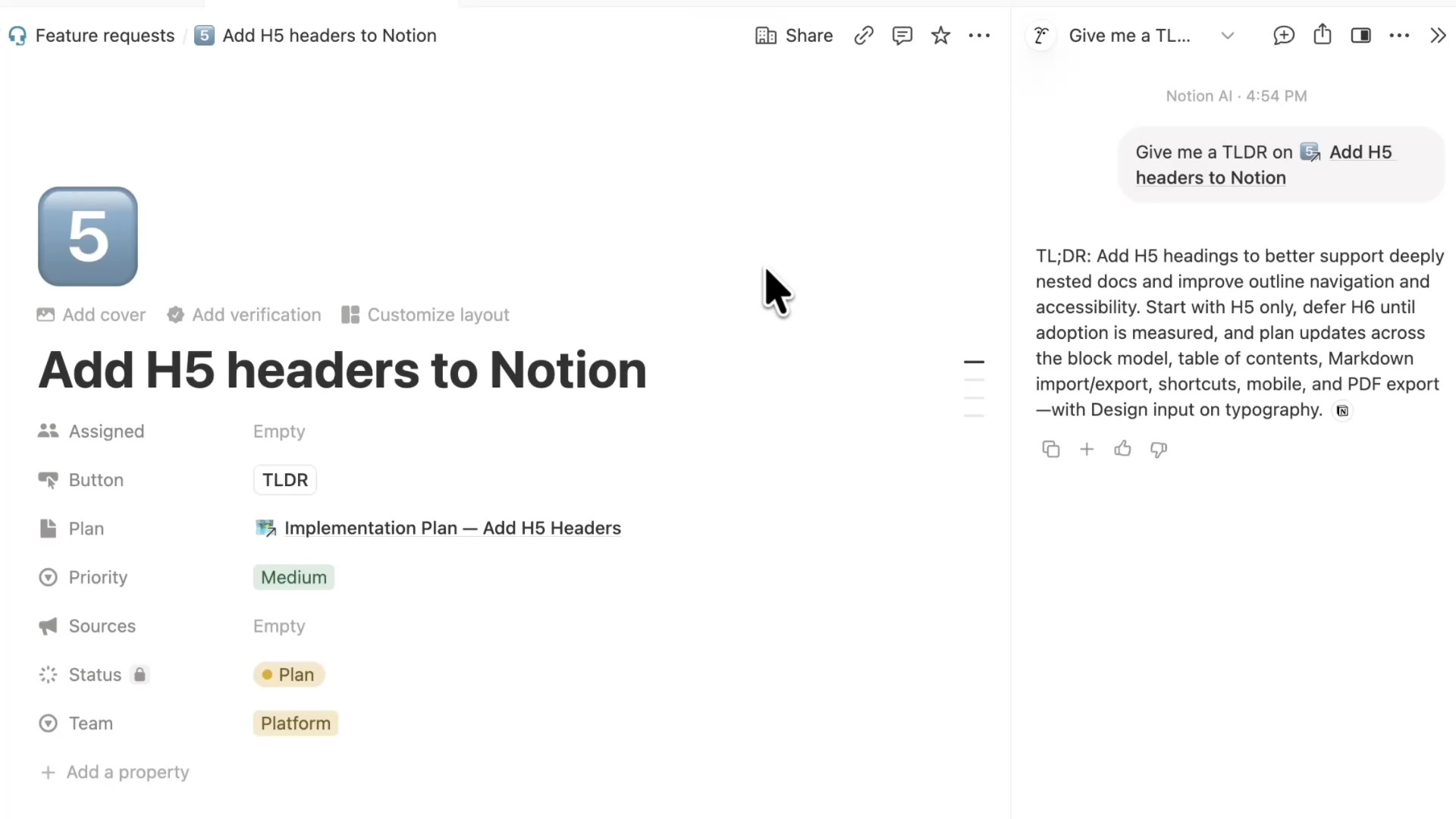
儲存後,範例裡功能需求表的每一列都多了一個 TLDR 按鈕。打開「Add H5 headers to Notion」這條需求點一下,右側會開啟 Notion AI 對話,自動送出「Give me a TLDR on Add H5 headers to Notion」,並回傳這條需求的摘要。

點擊 TLDR 按鈕後,右側 Notion AI 面板回傳這條需求的摘要

Notion 從底層重建了同步資料庫:GitHub、Jira 和 Salesforce 的即時資料可以直接同步成 Notion 資料庫,團隊和 Agent 用的是同一份資料。同步進來之後,可以照常新增屬性和檢視、關聯專案資料庫、觸發自動化,也可以交給 Agent 處理。

用法:打開「設定 → 連結」,選擇新的「資料庫同步」(Database sync)類型,連結 GitHub、Jira 或 Salesforce,再選要同步的儲存庫、空間或記錄。

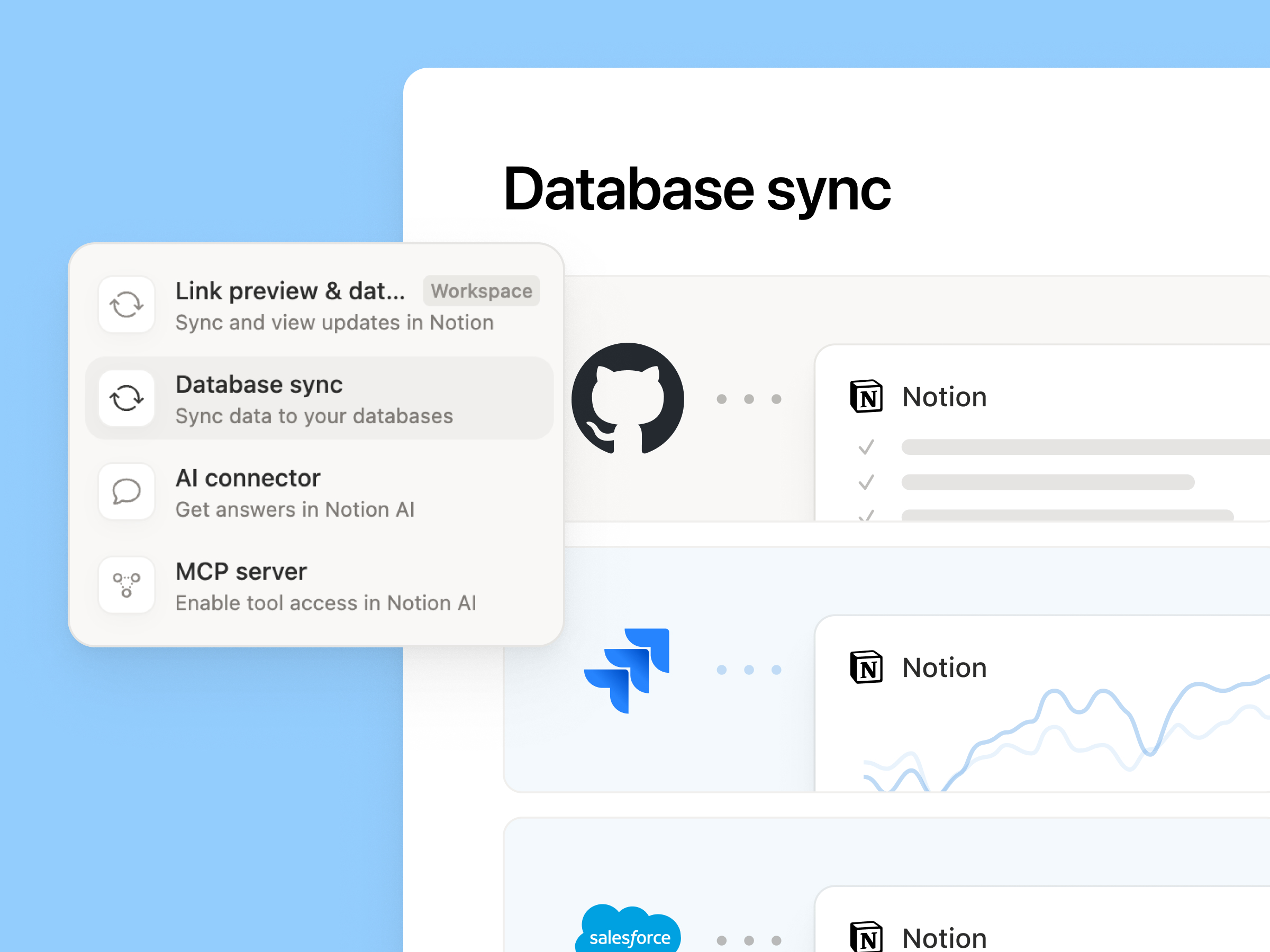
Notion 連結類型選單中的資料庫同步選項,右側為 GitHub、Jira、Salesforce 三個來源

「資料庫同步」和連結預覽、AI 連接器、MCP 伺服器並列在連結類型裡,目前支援 GitHub、Jira 和 Salesforce 三個來源。

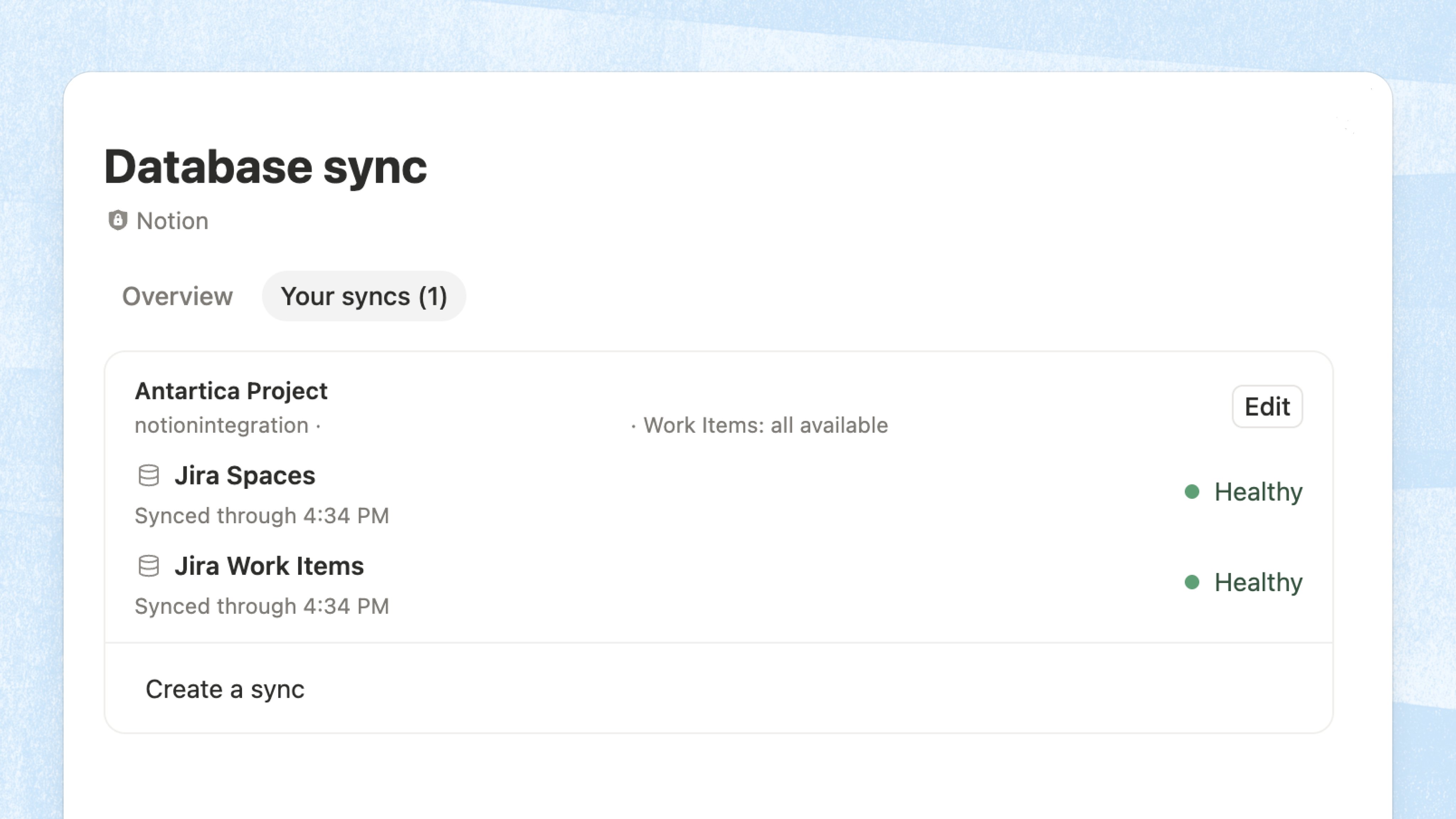
在同一頁面的「你的同步」分頁下,可以看到所有同步的列表,每一項都顯示最近同步的時間和健康狀態,點「編輯」可以調整同步範圍。

Notion 設定中的你的同步列表,顯示每個同步的最近同步時間和健康狀態

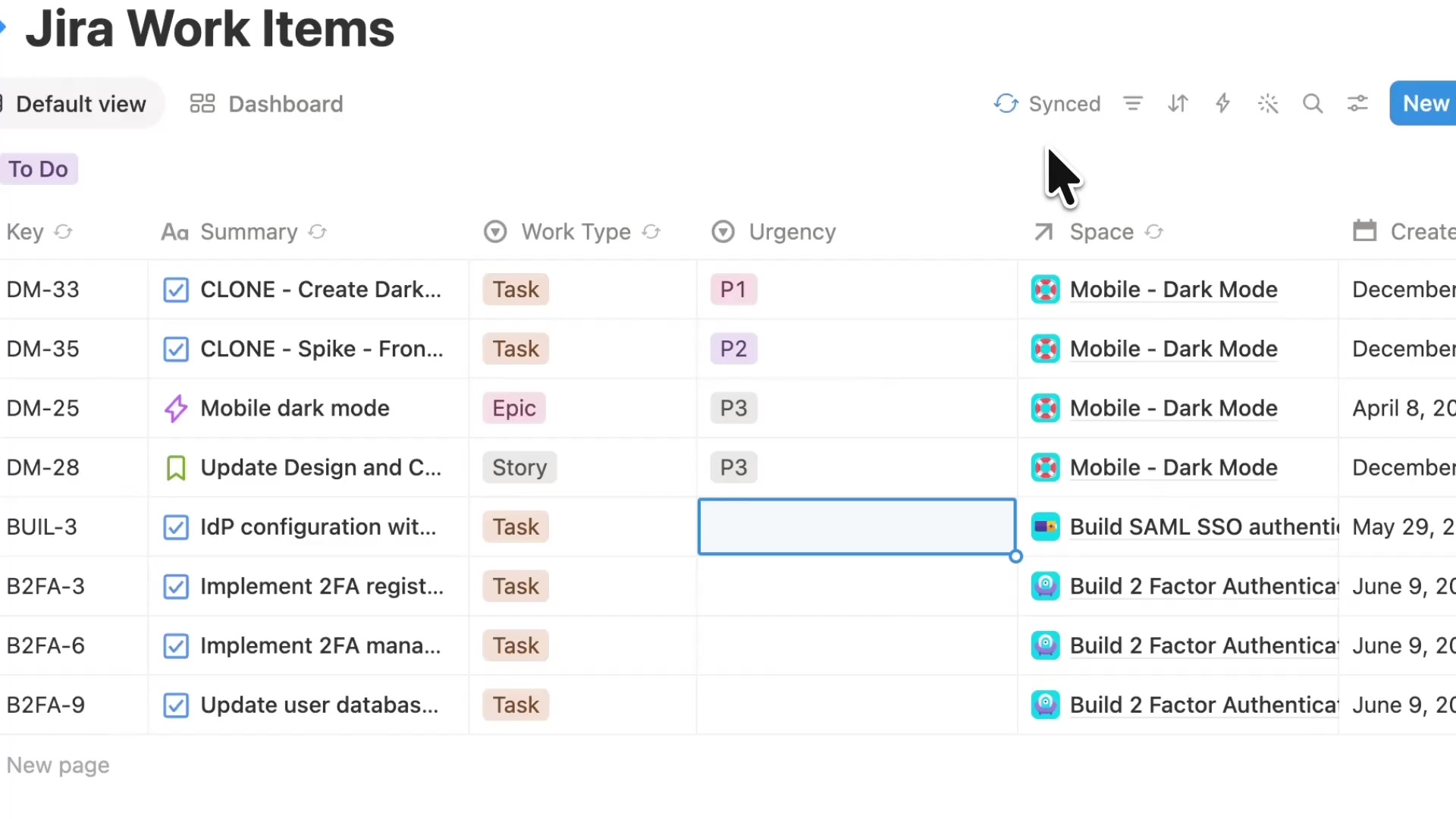
同步進來的表格右上角帶有「已同步」標記,Jira 原有欄位(Key、Summary、Work Type、Space 等)保持即時同步,旁邊還能加自己的屬性,例如範例裡新增的 Urgency 優先級欄。

同步進 Notion 的 Jira 工作項資料庫,右上角帶已同步標記,並新增了 Urgency 欄

這和先前的 Notion AI Salesforce 連接器不是同一能力:AI 連接器讓 Notion AI 檢索 Salesforce 資料,資料仍留在 Salesforce;資料庫同步則把記錄即時同步成 Notion 資料庫,可以加屬性、建檢視、跑自動化。

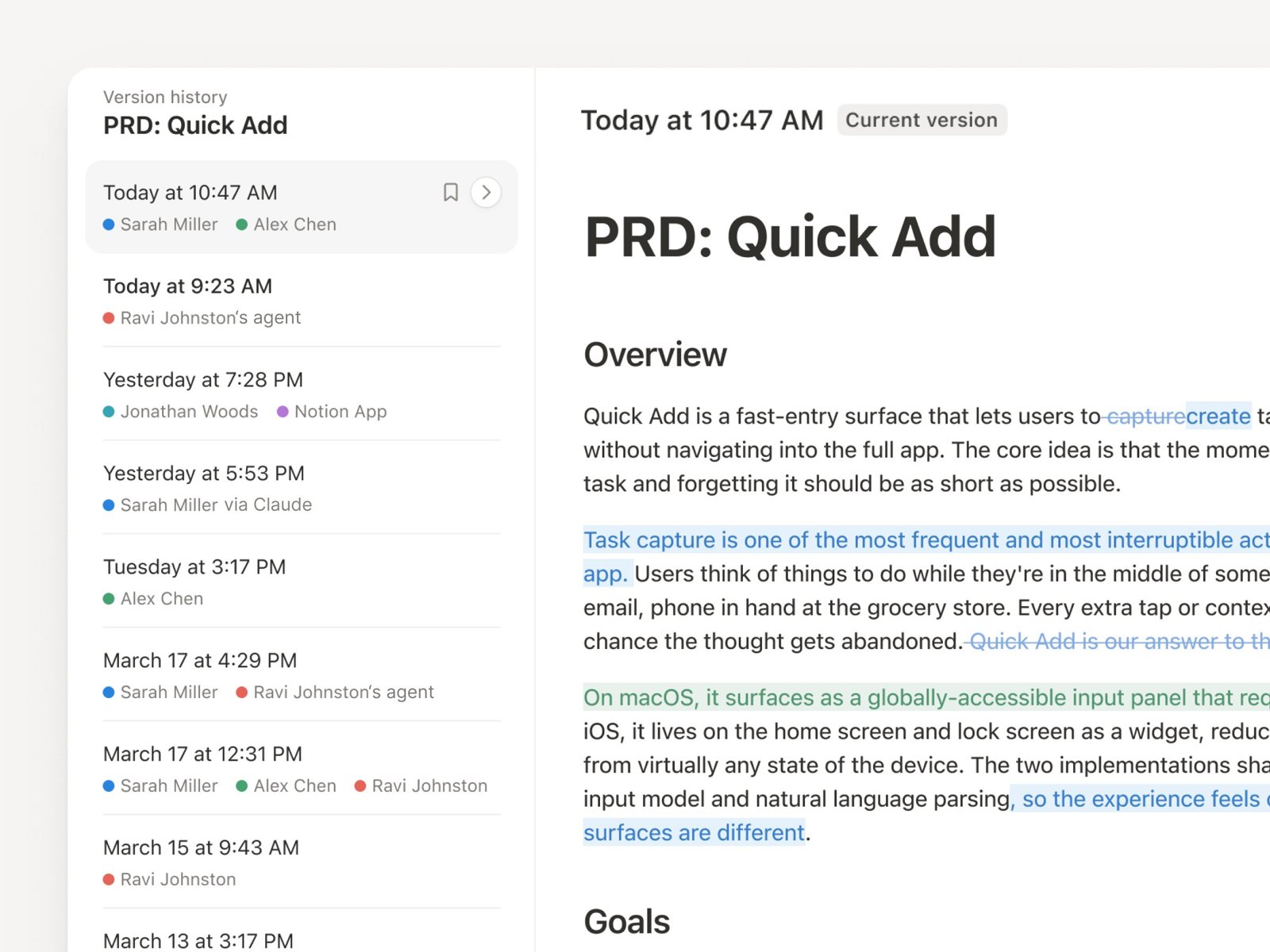
Notion 升級了版本歷史:頁面和資料庫的每次編輯都會即時記入,差異醒目顯示,並標明是誰或哪個 Agent 改的,可一鍵還原到更早版本。

用法:開啟頁面右上角的「版本歷史」,在側邊欄按時間瀏覽變更;點某次編輯可看到醒目標示的差異,需要時一鍵還原。

側邊欄會列出每次編輯的作者,包括人和 Agent(例如「via Claude」),右側內文用顏色標出新增內容,用刪除線標出被刪掉的內容。

Notion 版本歷史側邊欄列出每次編輯的作者,內文醒目顯示增刪內容

這次是即時、逐次編輯的完整日誌,涵蓋頁面與資料庫的列級變更。它和先前的版本歷史快照差異、Agent 修改差異不是同一能力:前兩者分別對比兩個快照、展示 Agent 單次改了什麼,這次則把人和 Agent 的每一次編輯都連續記下來。

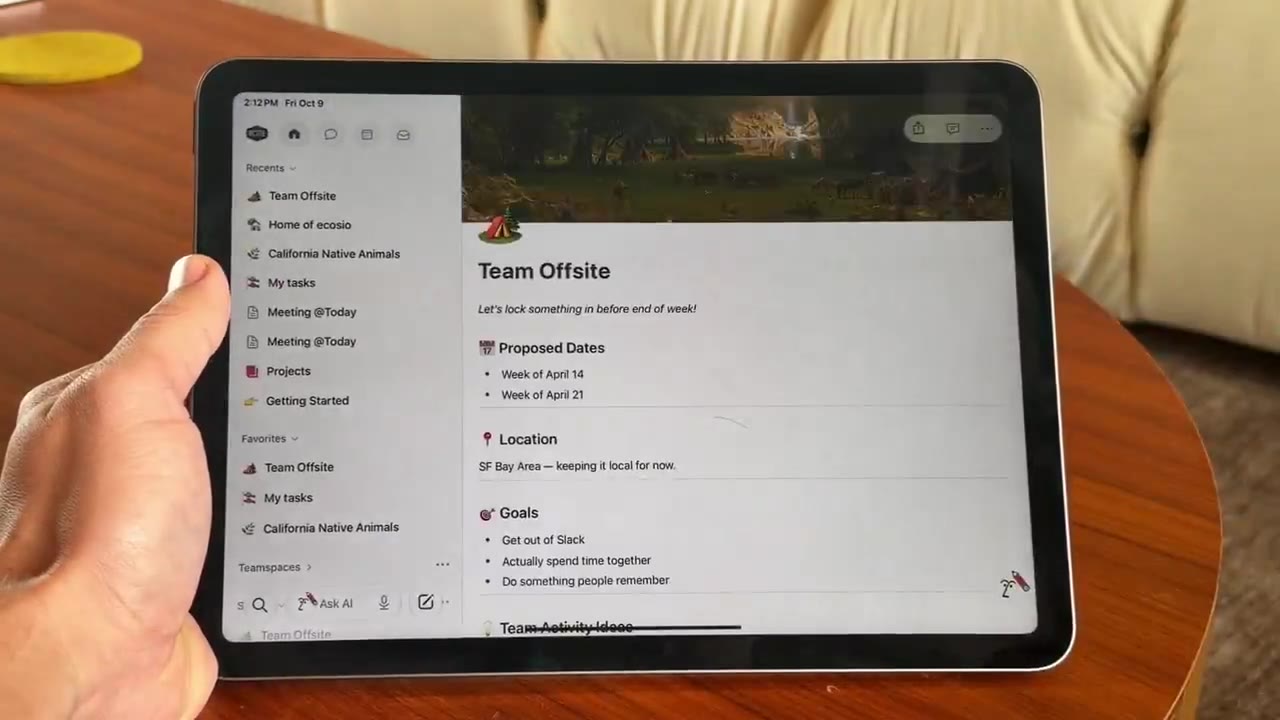
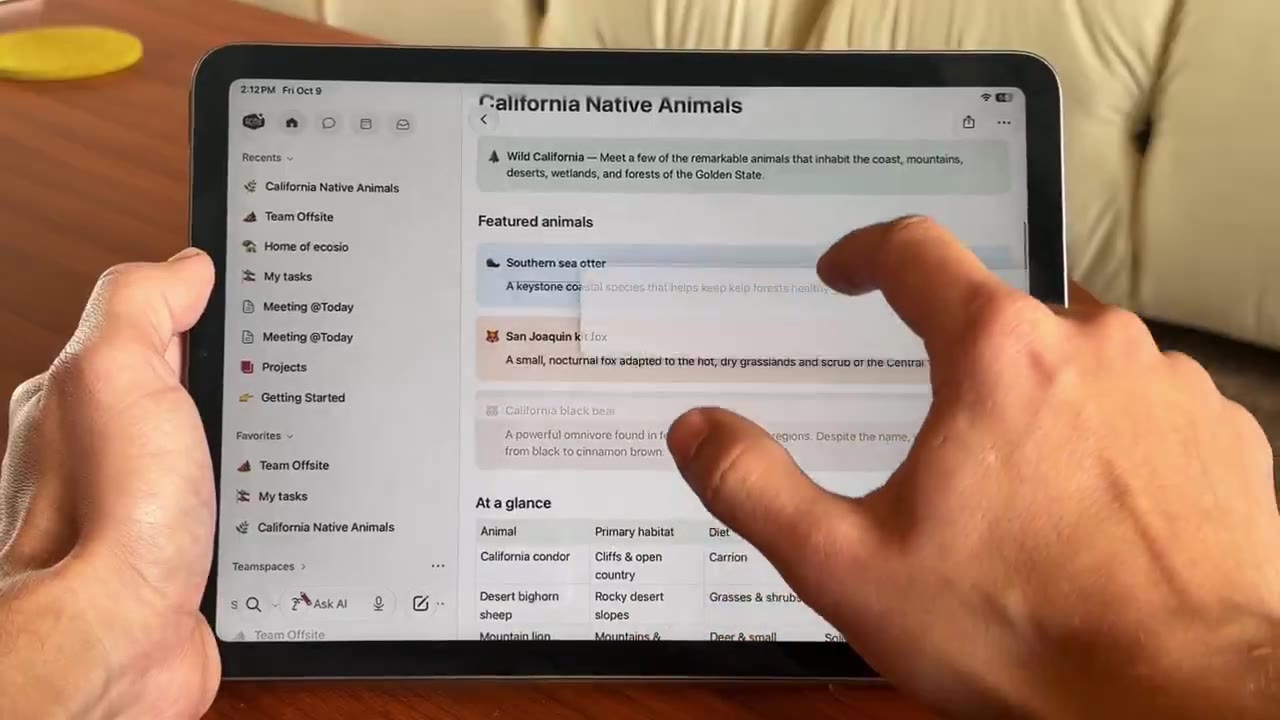
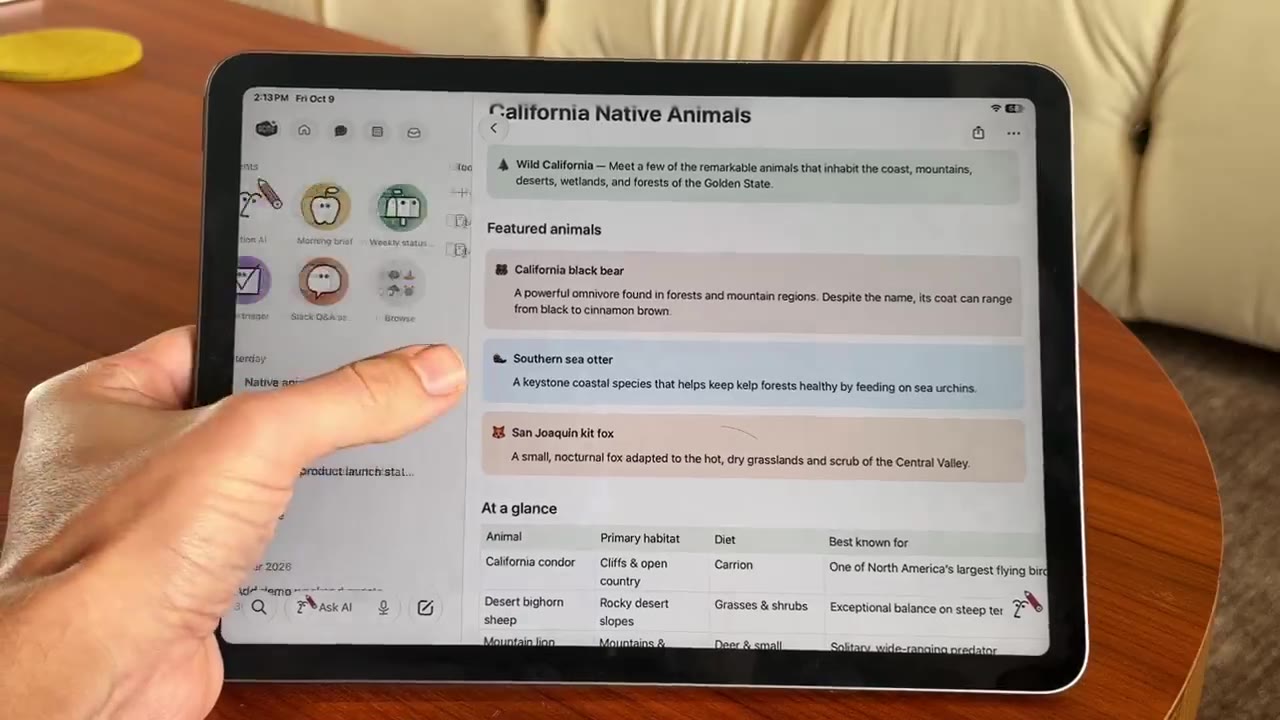
Notion 正在把 iPad 應用從網頁容器改為原生重建。側邊欄、收件箱、Notion AI 與搜尋現已原生,開啟更快。原生編輯器仍在路上:官方計劃先完成手機端原生編輯器,再在 iPad 上測試;Apple Pencil 支援更靠後。

iPad 上的側邊欄和收件箱已改為原生介面,頁面樹不再由網頁容器渲染。

iPad 版 Notion 的原生側邊欄

搜尋與 Ask AI 入口位於側邊欄底部,同樣是原生的,可直接在工作區裡查詢頁面。

iPad 版 Notion 側邊欄底部的原生搜尋與 Ask AI 入口

Notion AI 也已原生:點開 Ask AI 後,側邊欄會切換為 AI 面板。

iPad 版 Notion 的原生 AI 面板

另外,在 iOS 27 上可透過 Siri 查詢或建立頁面、開始 AI 對話,或錄製會議筆記。

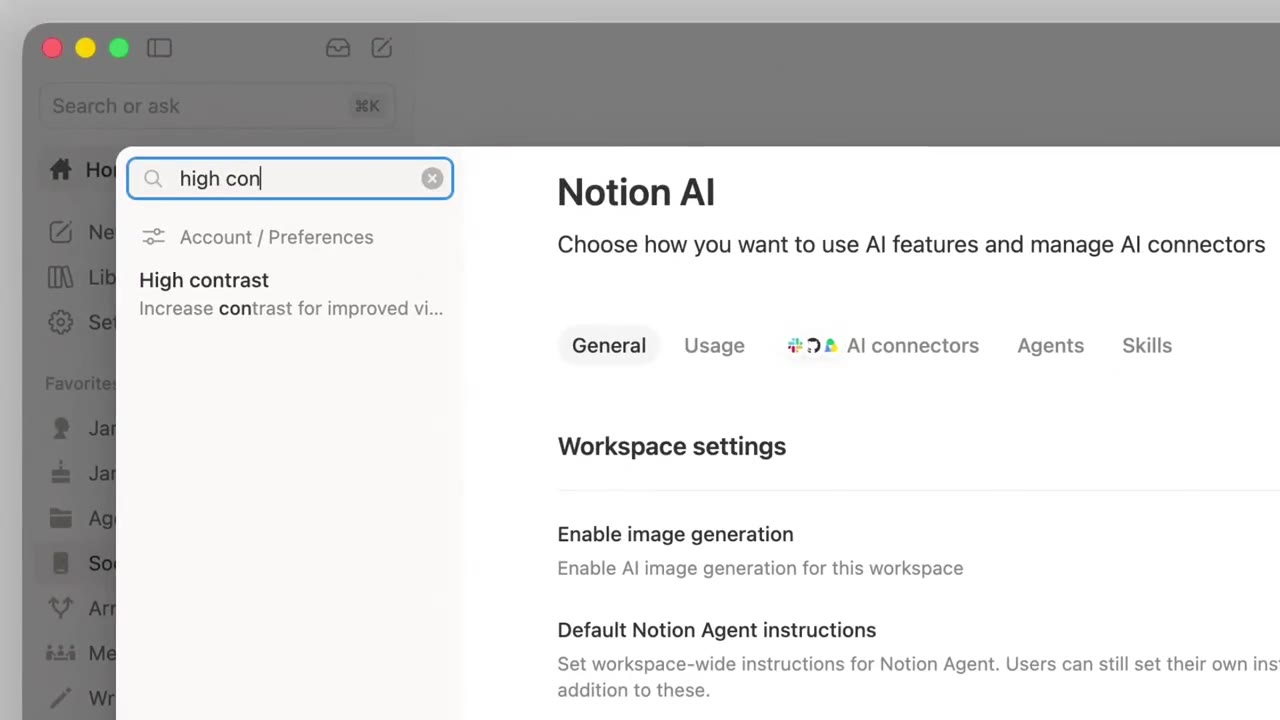
Notion 的設定現已支援搜尋。開啟「設定」後,可用搜尋框直接定位選項,不用再逐頁翻找。
下面是官方演示:在設定左上角的搜尋框裡輸入關鍵詞,結果會直接列出對應選項。
在 Notion 設定搜尋框裡輸入關鍵詞

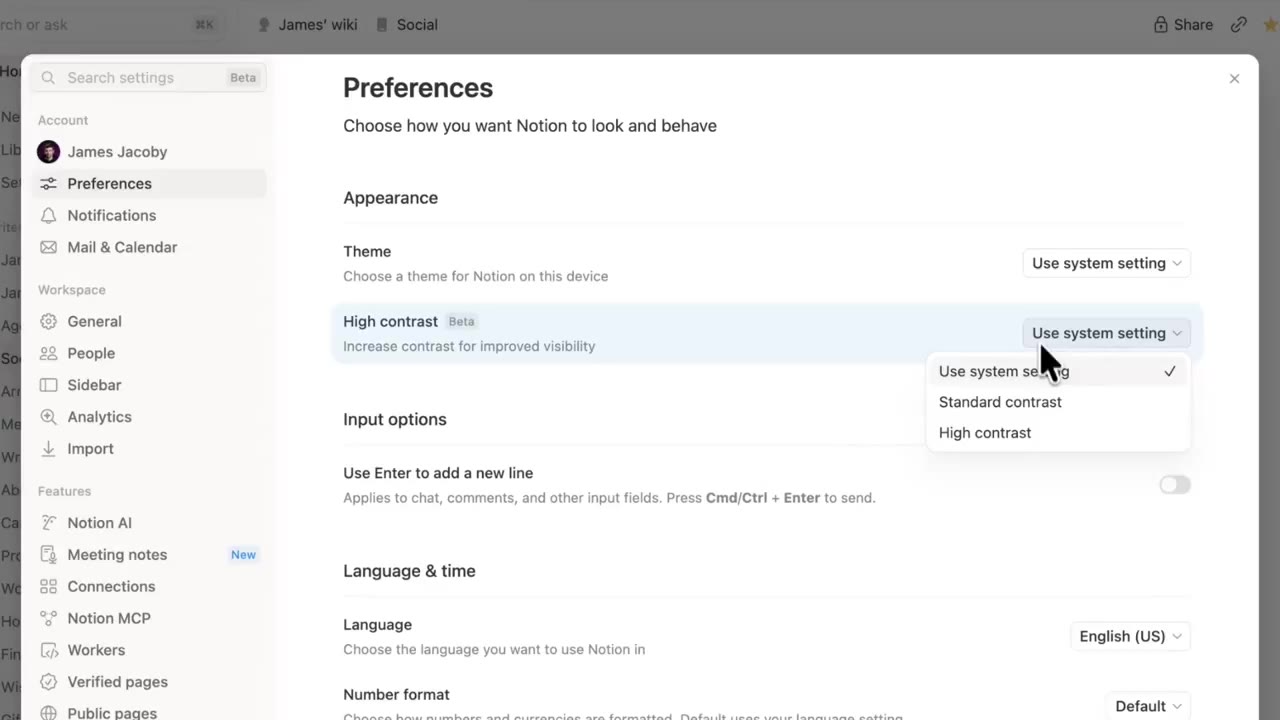
點選搜尋結果,會跳到對應的設定頁並定位到那一項,比如搜「high contrast」就會進入偏好設定裡的對比度選項。
搜尋結果跳轉到偏好設定裡的對比度選項

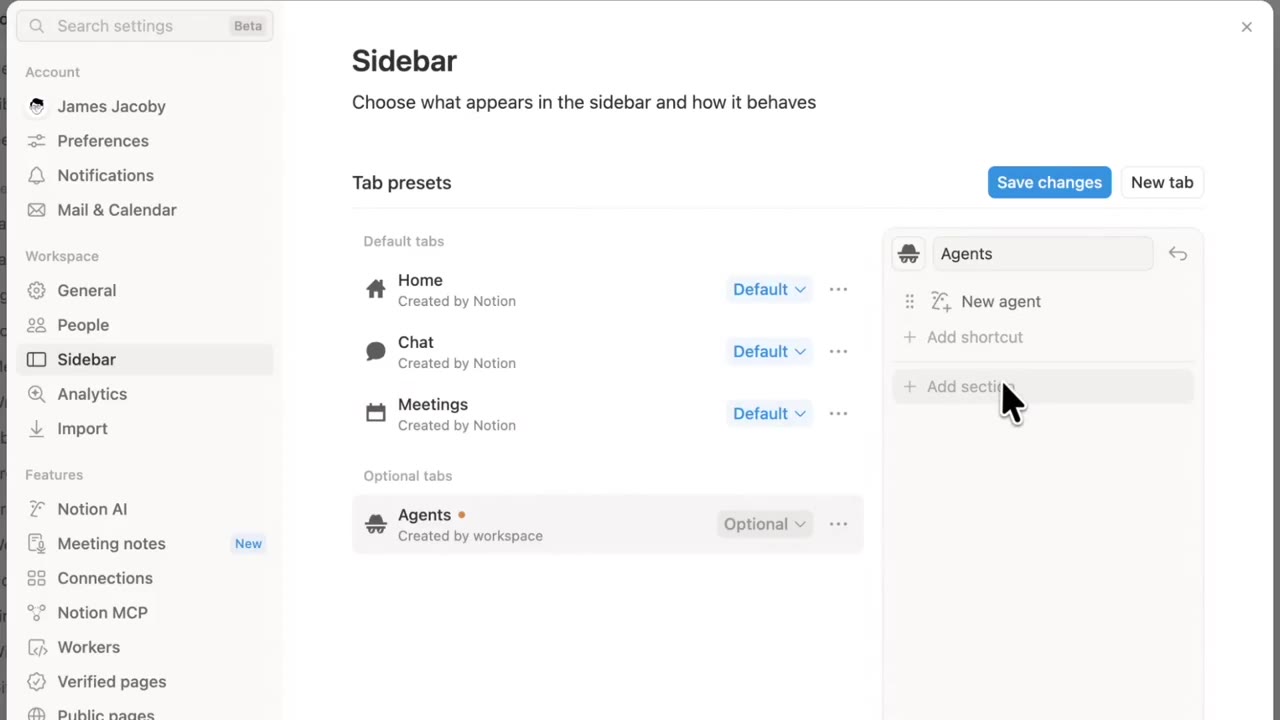
Notion 為工作區管理員上線了側邊欄預設。管理員可為新成員設定預設側邊欄;所有人都能從「+」選單新增預設,再按自己的習慣改。

管理員在「設定 → 側邊欄」裡編輯預設,並設為新成員的預設側邊欄,下面是官方演示裡的設定頁。

設定 → 側邊欄中的標籤頁預設

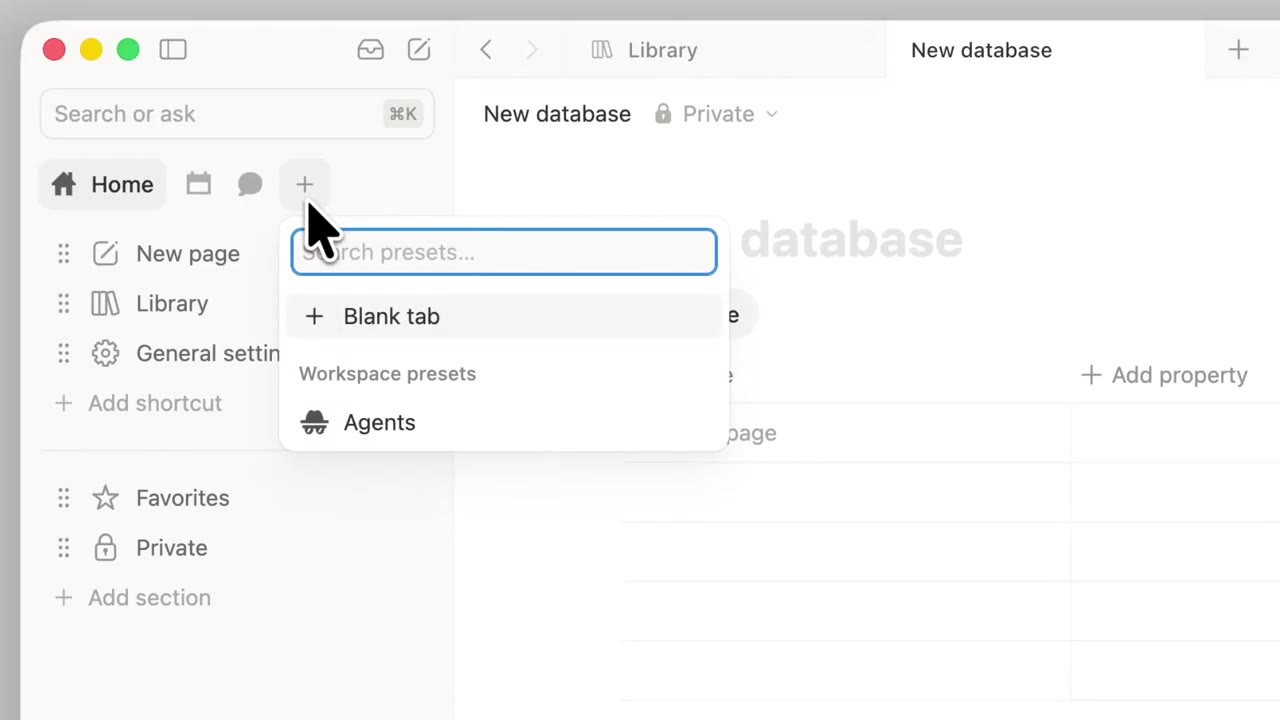
普通成員則可以點側邊欄頂部的「+」選單,在「工作區預設」裡新增預設,再自行調整。

側邊欄「+」選單裡的工作區預設

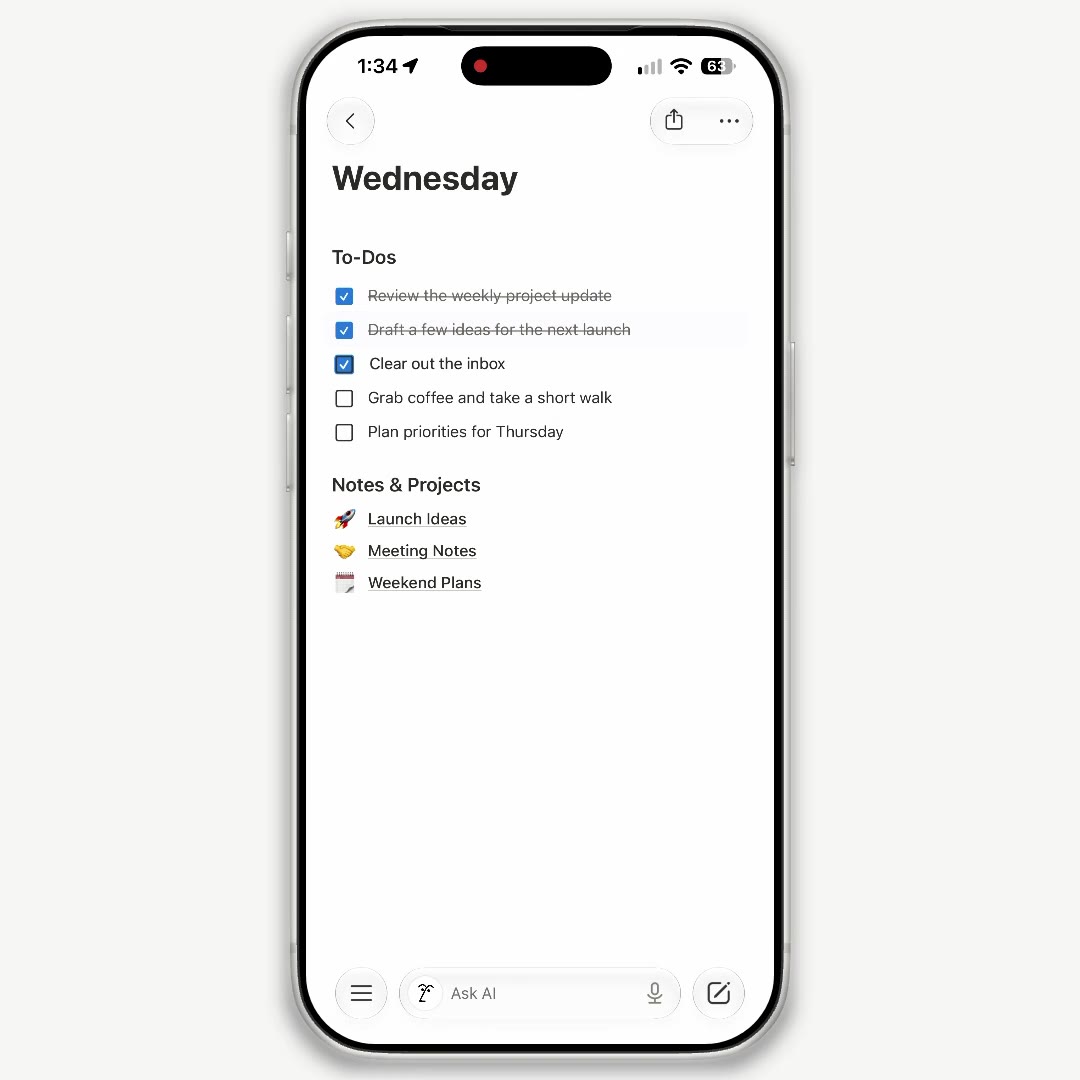
Notion 為 iOS 推出了原生編輯器,現透過 TestFlight 開放測試。官方表示,新編輯器在打字和編輯時更快、更穩定。

用法:在 iPhone 上安裝 TestFlight,開啟 Notion 的測試邀請連結加入測試版,安裝後開啟任意頁面即可使用新編輯器。

Notion iOS 原生編輯器的編輯介面

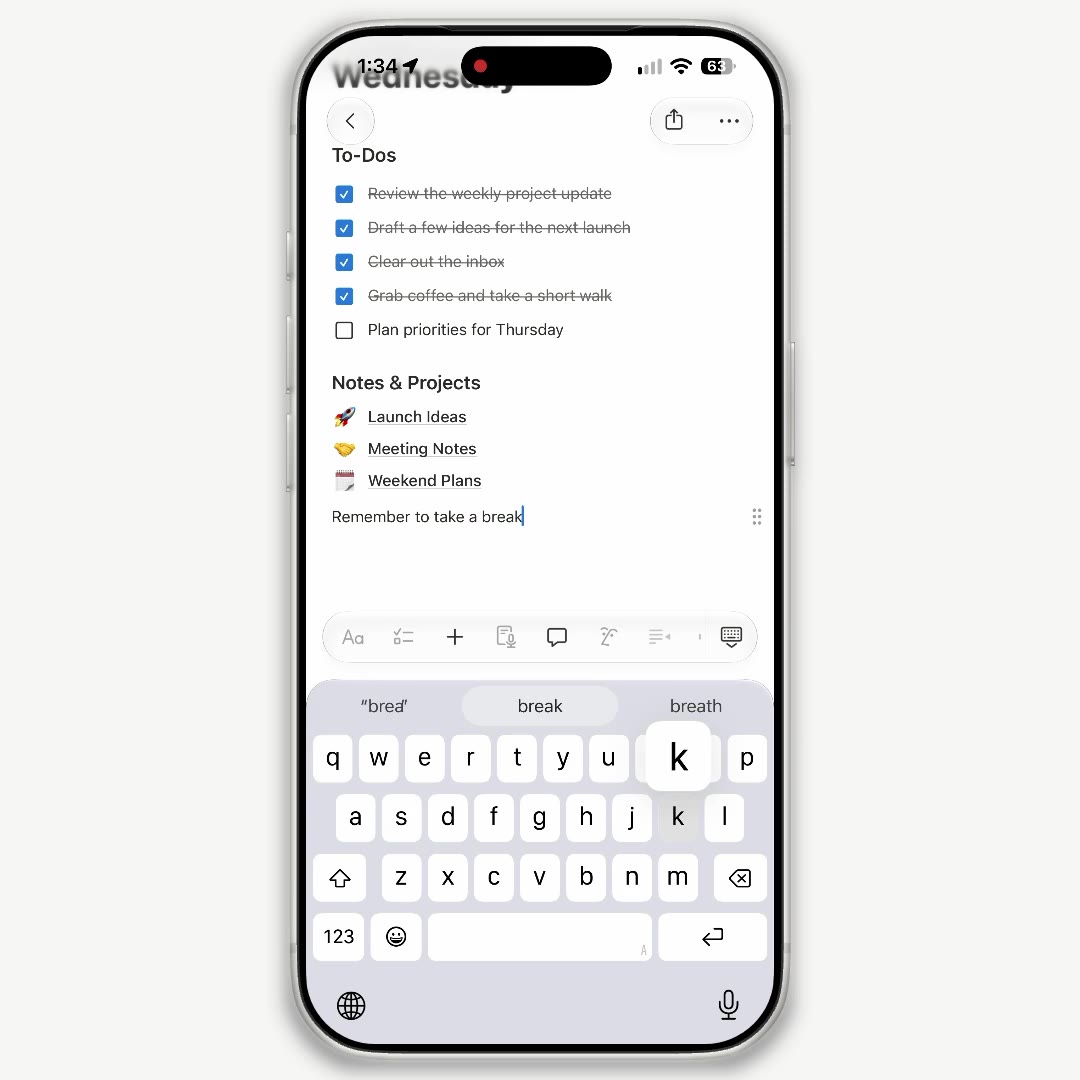
在頁面裡點任意位置即可開始輸入,待辦、列表和頁面連結都可以直接編輯。

Notion iOS 原生編輯器中編輯待辦、列表和頁面連結

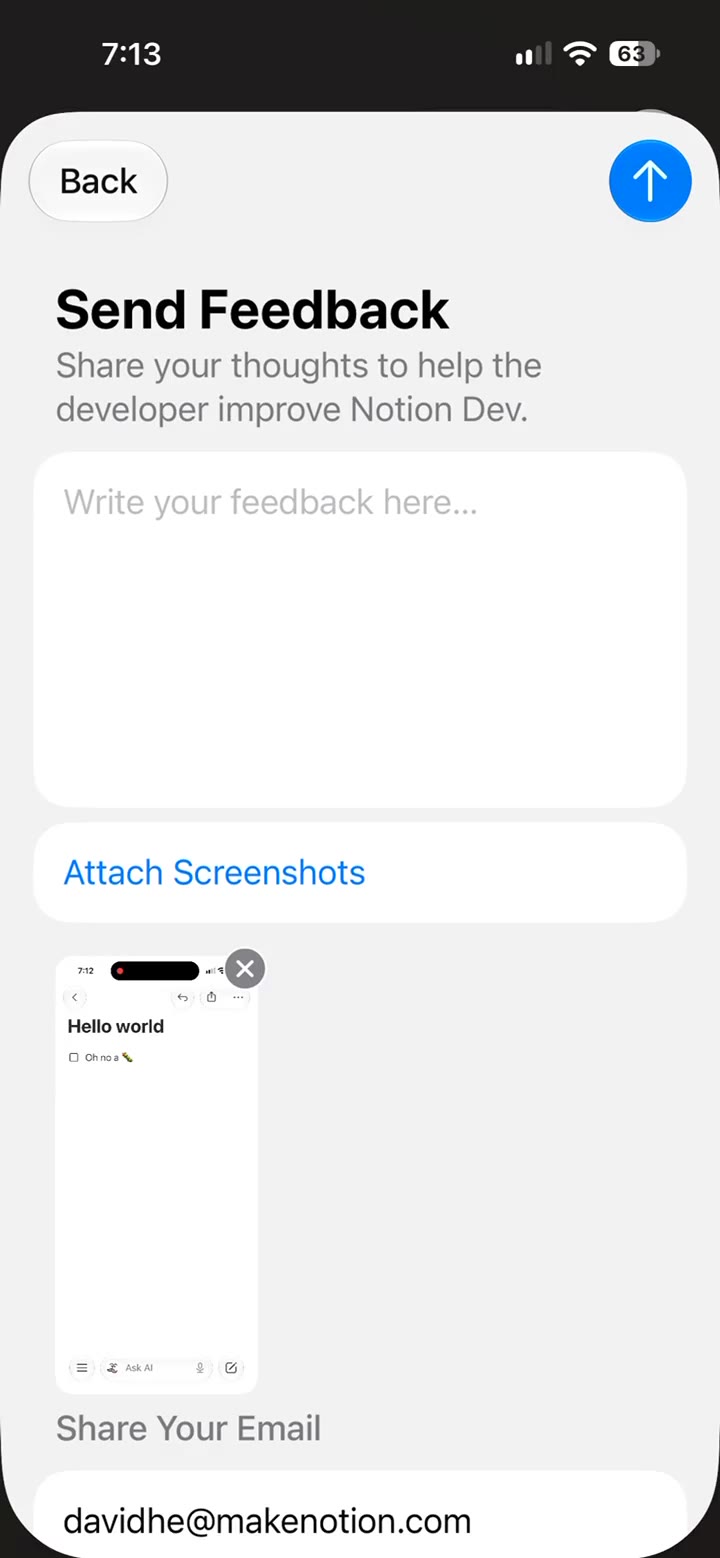
測試中遇到問題,可以在測試版裡截圖,再透過 TestFlight 的反饋視窗附上截圖並提交給 Notion。

透過 TestFlight 反饋視窗提交截圖

Android 版原生編輯器仍在開發中,官方表示準備好後會開放測試。

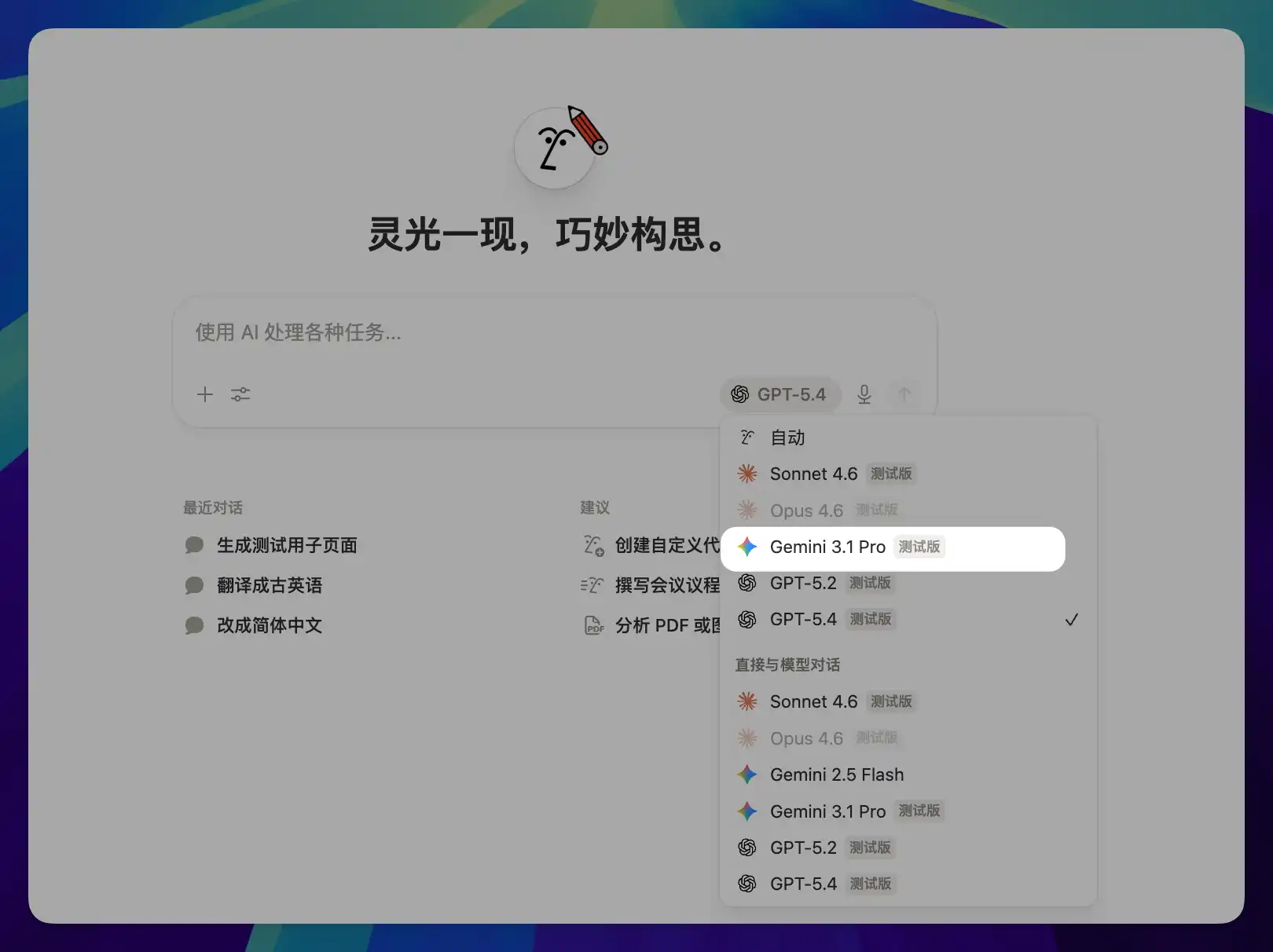
Notion 近期新增了 Claude Sonnet 5.5、Haiku 5.5、Fable 5 / 5.1 和 GPT-6.1 Sol,都可以在模型選擇器裡選用。

  • Claude Sonnet 5.5(9 月 29 日):與 Anthropic 同日上線。
  • GPT-6.1 Sol(9 月 29 日,Beta):在 Notion Agent 的模型選擇器裡,位於「Using ChatGPT plan」分組下。
  • Claude Haiku 5.5(10 月 8 日):Anthropic 釋出當天上線,位於 Claude 分組。
  • Claude Fable 5 / 5.1(6 月 9 日 / 9 月 1 日):需在 Settings → Notion AI → Restricted Access Models 中開啟;Fable 5 面向 Business / Enterprise,5.1 可用於 Custom Agents 與 Notion Agent。

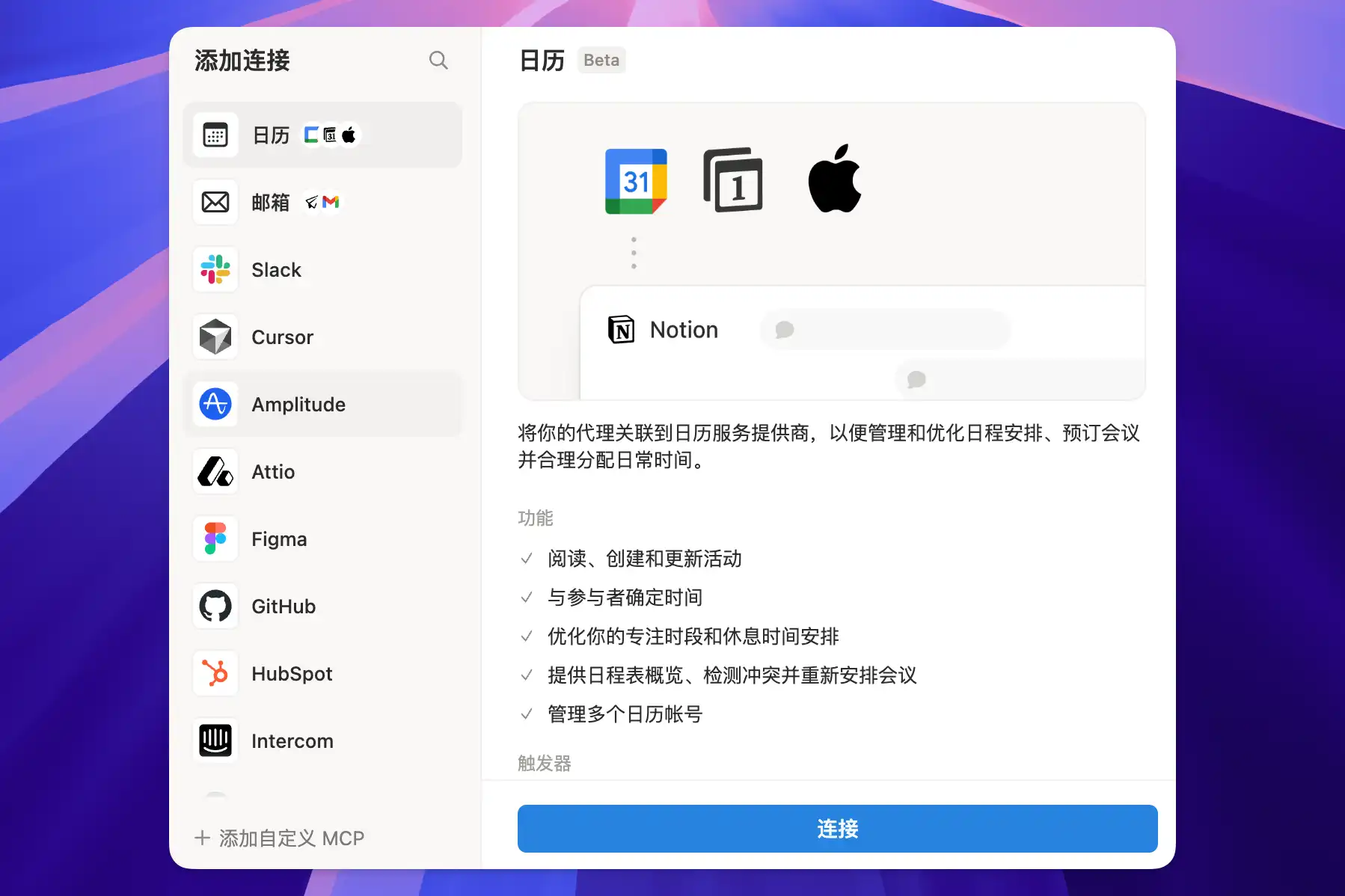
Notion 在「設定」裡新增了 Notion MCP 管理頁,可檢視工作區已連線的 MCP 客戶端,並從目錄發現、啟用或新增更多客戶端。

用法:開啟「設定」→「Notion MCP」。在「Manage workspace clients」檢視已啟用的客戶端(例如 ChatGPT、Claude、Muse);在「Discover」瀏覽目錄(例如 Composio、Cursor、Devin、Figma),點 Enable 或 Add an MCP client。

套餐方面,據 Notion 開發者文件,Notion MCP 可在各套餐連線,但部分工具(如高階搜尋、AI 搜尋)需要 Business 或 Enterprise;這個設定頁本身在哪些套餐可見,官方沒有單獨說明。

設定頁會列出當前已啟用的客戶端,以及可繼續接入的目錄項。

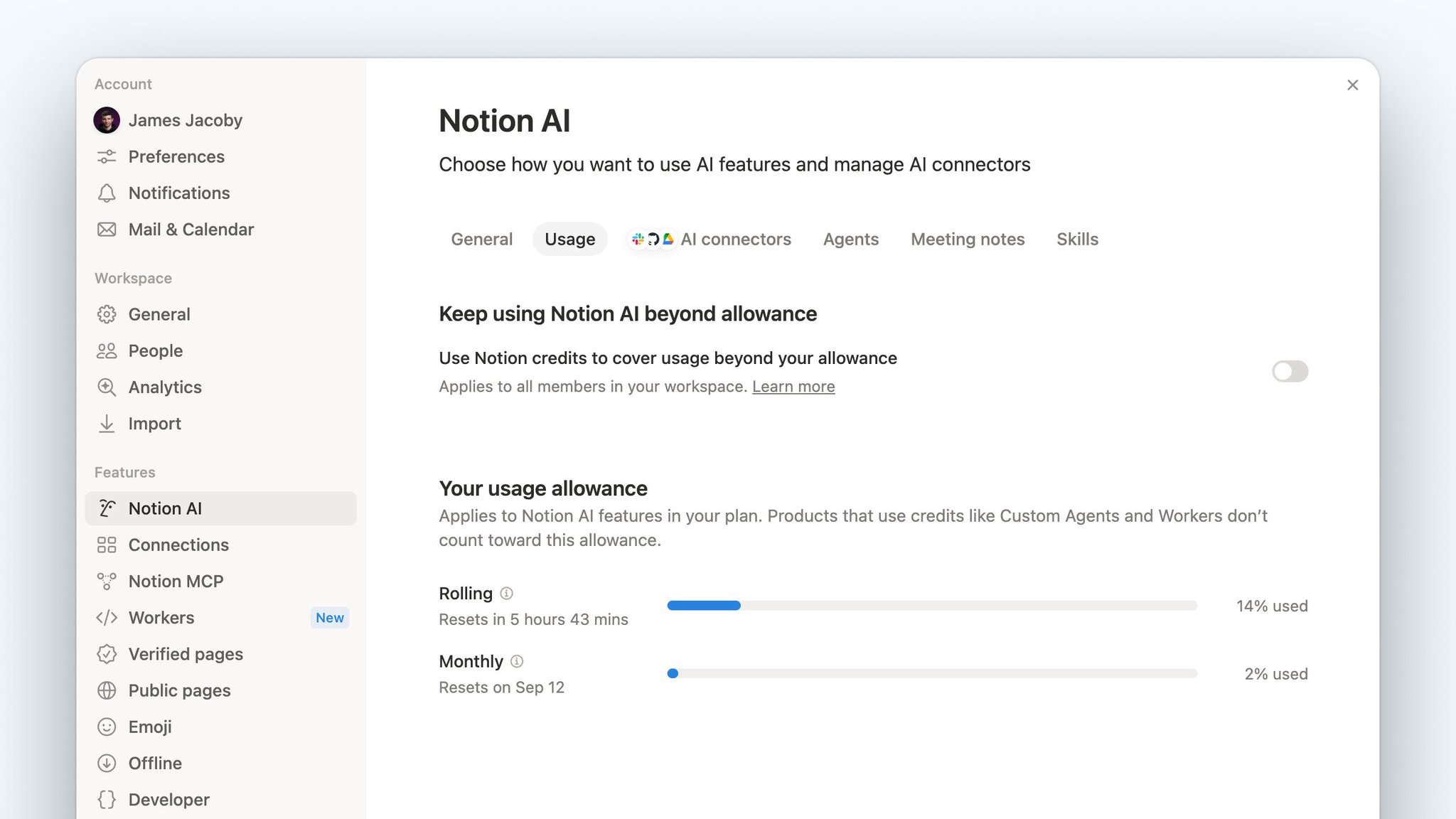
Notion 現已支援連線 ChatGPT Plus、Pro 或 Go,讓 Notion Agent 裡選用的 GPT 模型走你的 ChatGPT 額度。2026-10-09 起,原先僅限 Plus / Pro 的計劃也覆蓋 ChatGPT Go。

適用範圍:Business 或 Enterprise 工作區成員(不含訪客);需 ChatGPT Plus、Pro 或 Go。ChatGPT 與 Notion 可用不同郵箱。該能力僅適用於 Notion Agent,不適用於 Custom Agents。

用法:開啟「設定」→「Notion AI」→「Usage」,或在模型選擇器中進入「Subscriptions」,連線 ChatGPT 計劃後,在 Agent 中選擇 GPT 模型即可。選 Auto 或非 GPT 模型時仍走 Notion 信用額度。若 ChatGPT 額度用盡,Notion 會先詢問再切換到 Notion Credits。

官方說明見幫助文件「Use your ChatGPT plan with Notion Agent」。

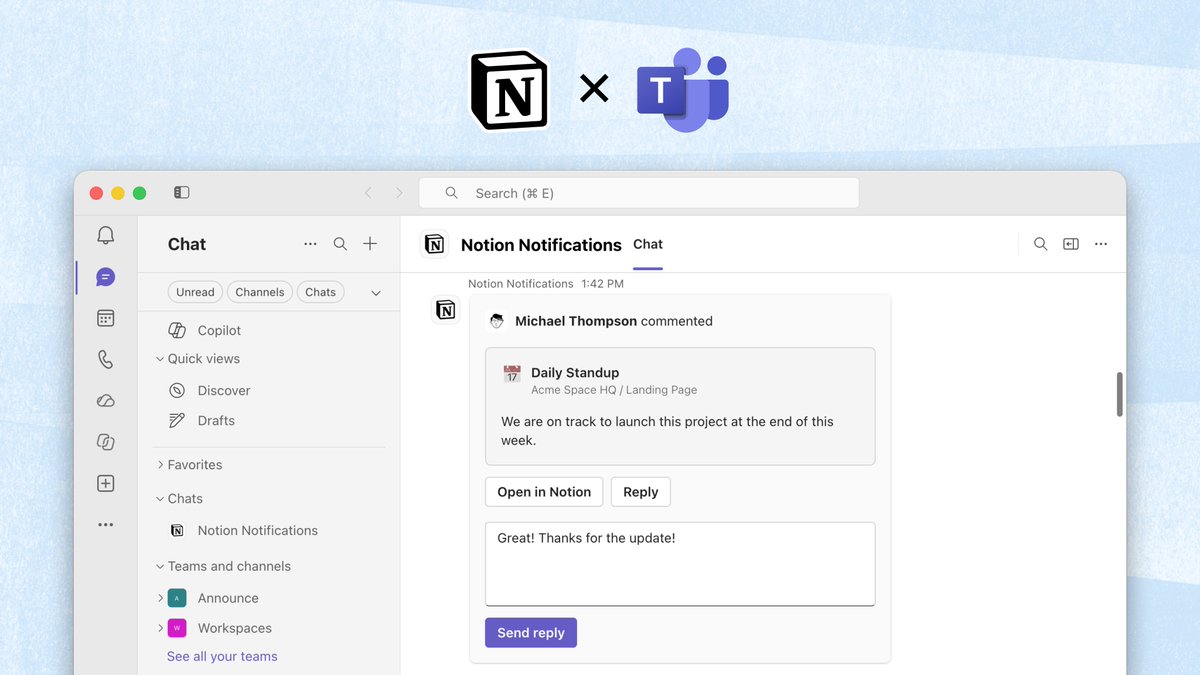
Notion 通知現可推送到 Microsoft Teams。在 Teams 的「Notion Notifications」對話裡可以看到評論卡片,並直接開啟 Notion 或回覆。

用法:在 Notion 開啟 Settings → Notifications → Connected Apps,連線 Microsoft Teams。

Microsoft Teams 裡的 Notion 評論通知卡片

連線後,Notion 裡的相關通知會出現在 Teams 側,可點「Open in Notion」,或在卡片裡寫回復後傳送。

Notion Agents iOS 應用上線了重新設計的側邊欄,官方與設計同學均標註為正在推送。

用法:更新 App Store 中的 Notion Agents 應用後,開啟側邊欄即可看到新佈局。這是 Agents iOS 應用內的側邊欄改版,不是桌面端主側邊欄。

Notion Agents iOS 應用的新側邊欄

側邊欄視覺與導航已更新,便於在手機上切換 Agent 相關入口。

Notion Agents iOS 應用新側邊欄的導航入口

Notion 現已支援資料庫屬性(欄位)級權限:每一列可以單獨決定誰能看、誰能改。敏感資訊可以只給需要的人看,狀態或審批列也可以只讓少數人改。

用法:

  1. 開啟源資料庫的表格檢視(網頁或桌面端;不要用連結檢視)。
  2. 點該列標題選單 → Property access(屬性存取)。
  3. 先設所有人 / Agent / 連線的預設權限,再按人、組、人員屬性或 Agent 加例外。
  4. 用 Preview 預覽某人看到的效果,確認後儲存。

需要工作區為 Business / Enterprise,且你對該資料庫有 Full access。有 Full access 的人不會被列級規則限制。Title、ID、建立時間 / 建立者、最後編輯時間 / 最後編輯者,以及部分同步屬性、父子關係等列不可限制。單個資料庫最多給 20 個屬性設權限;wiki 資料庫不支援,手機端也不能新建或修改規則(已有規則仍然生效)。首次給某列設規則時,大庫可能要等幾分鐘。

也可以給 Agent 單獨設列權限;使用者看不到的列,Notion AI / Agent 通常也讀不到,有時會表現為「該列不存在」。

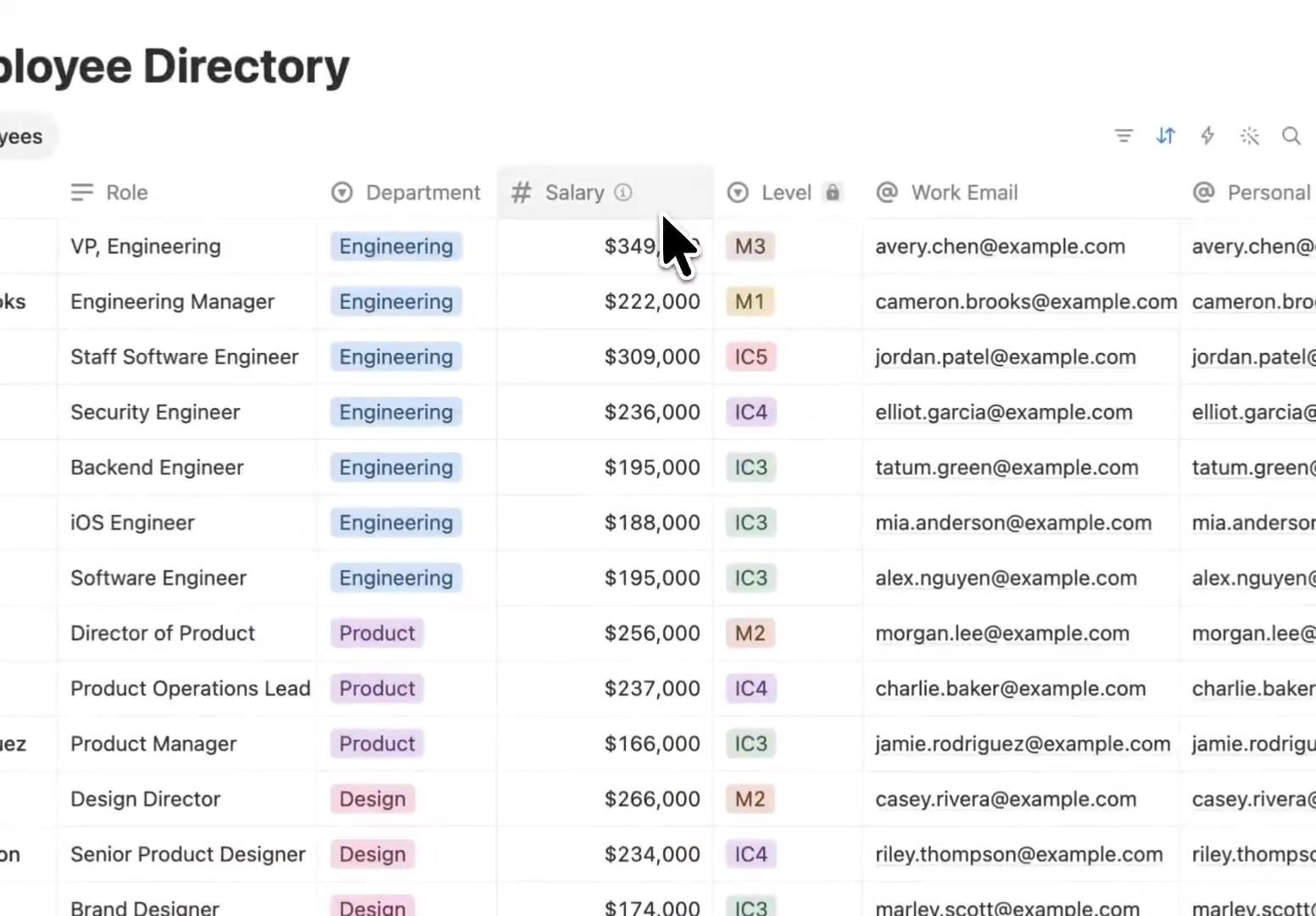
資料庫表格中受限制的列標題旁出現鎖形圖示

被限制的列,標題旁會出現鎖形圖示(圖中的 Level 列)。

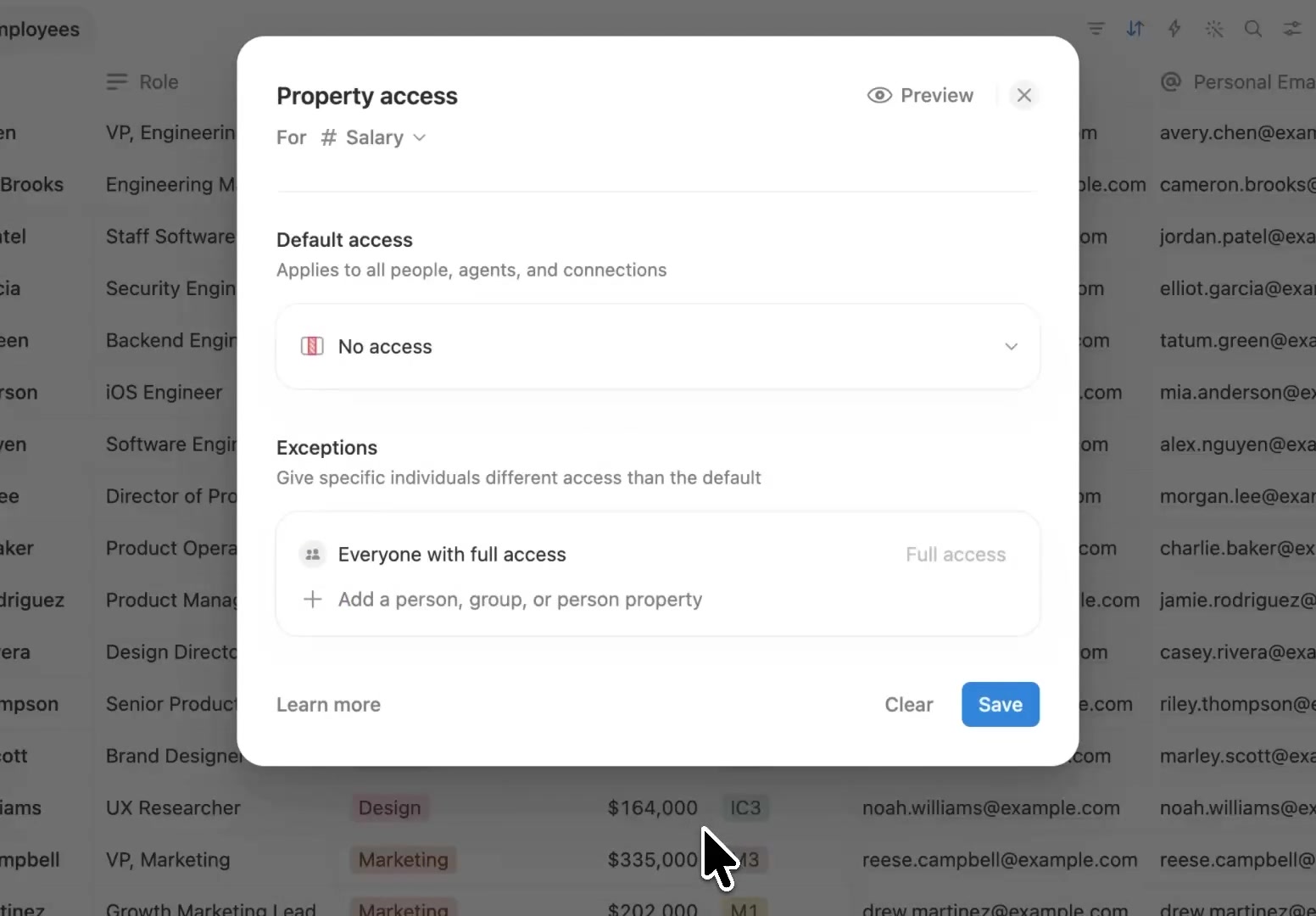
Property access 面板:預設權限設為無存取,並為擁有完全存取權限的成員保留例外

把預設權限設為「無存取」後,再給需要的人、組或人員屬性開例外;儲存前可用 Preview 核對。

列級權限管的是「一張表裡每一列誰能看、誰能改」;頁面、成員和 Teamspace 層面的權限怎麼搭,可以看這篇:Notion 團隊協作教程:在中國團隊中的可行性分析與實操指南,兩者搭配著用,團隊協作的權限就比較完整了。

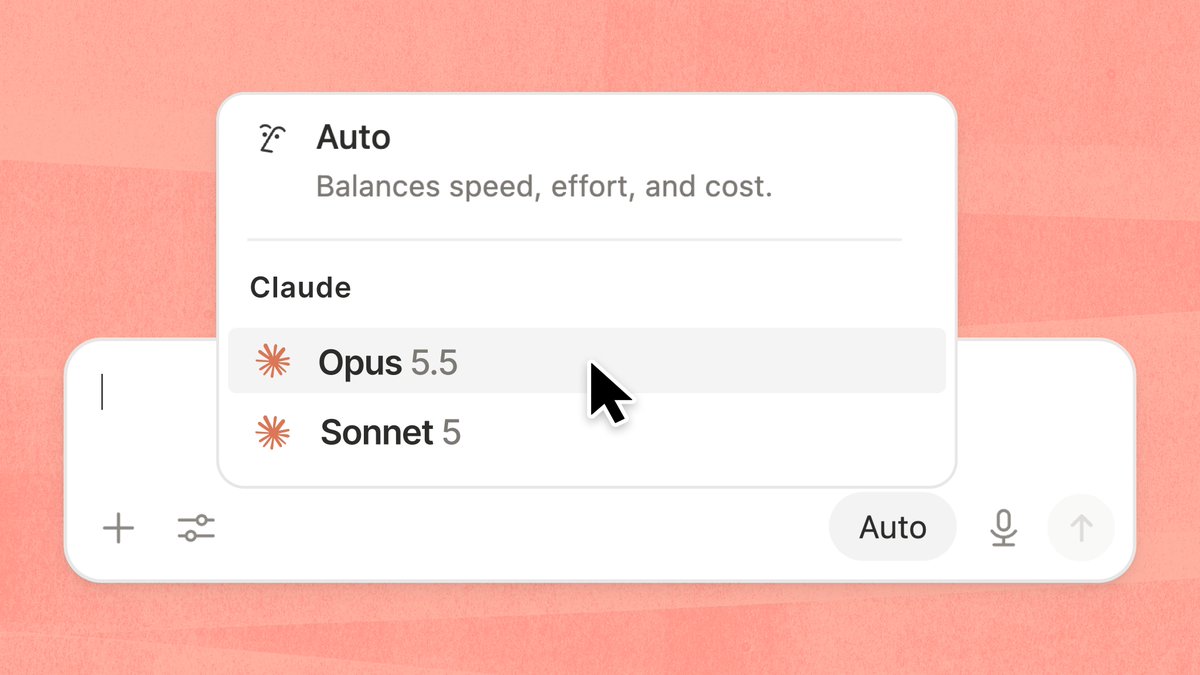
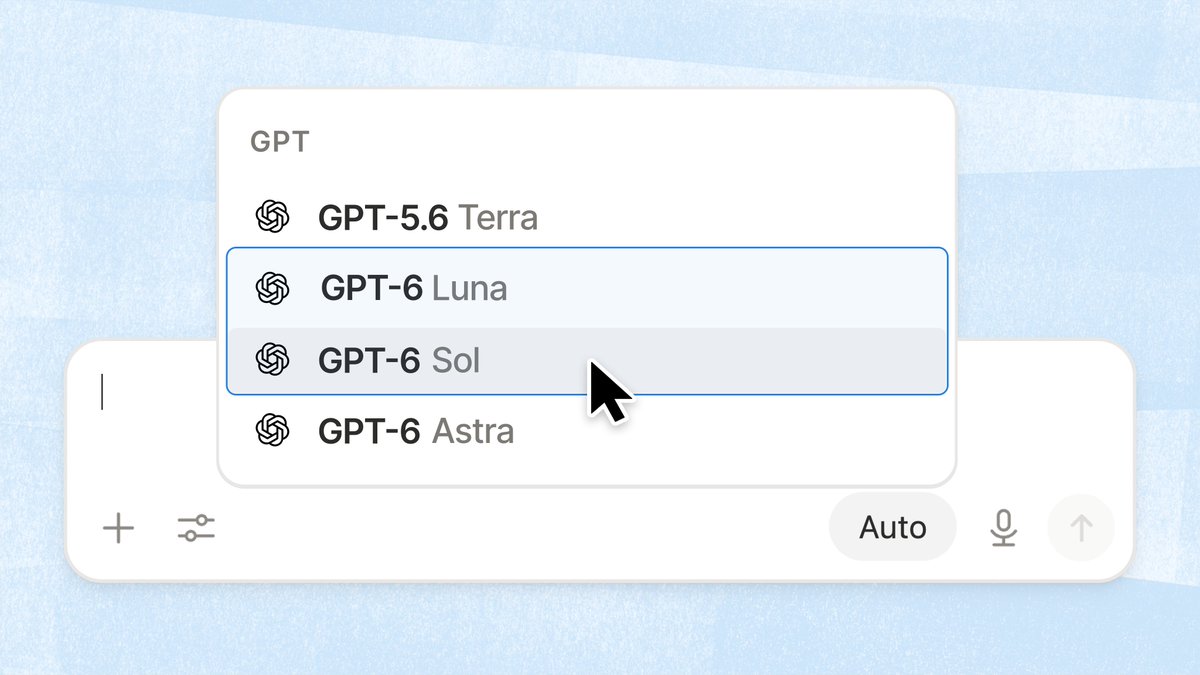
Notion 模型選擇器現已可選用 Claude Opus 5.5、GPT-6 Luna 和 GPT-6 Sol。

其中 Claude Opus 5.5 與 GPT-6 Sol 和 Fable 一樣,不會直接出現在預設列表裡:要單獨開啟,並且單獨計積分。GPT-6 Luna 可在模型選擇器裡直接選。

用法:管理員打開 Settings → Notion AI,滾到頁面底部的 Restricted Access Models(中文介面常寫作「受限訪問模型」),分別開啟 Claude Opus 5.5 與 GPT-6 Sol;開啟後,在 Agent / Custom Agent 的模型列表裡選它們。Business / Enterprise 需要工作區管理員操作。

這兩款模型使用單獨積分,不跟工作區預設 AI 額度混在一起。用量可在 Settings → Notion AI → Usage 查看。

中國用戶如果模型列表和設定頁都找不到入口:先去 Settings → Billing,把帳單地址改成美國,儲存後重新整理。Restricted Access Models 開關通常會出現,再用管理員帳號打開對應模型。

Notion 模型選擇器中的 Claude Opus 5.5

選好 Opus 5.5 後,也可以在同一選擇器裡切到 GPT-6 Luna 或 Sol。

Notion 模型選擇器中的 GPT-6 Luna 與 GPT-6 Sol

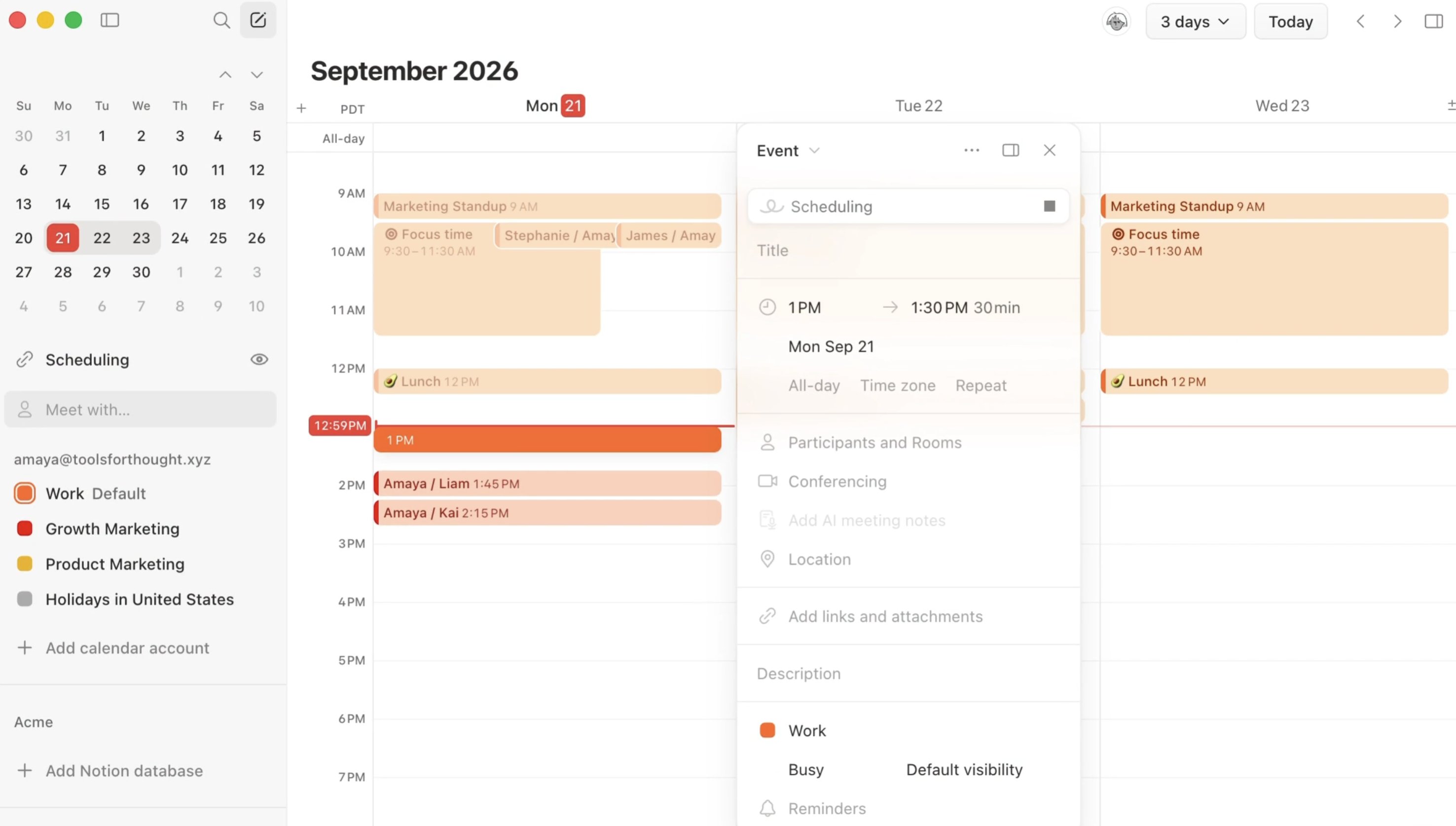
Notion Calendar 現在支援用自然語言建立行程。在新建事件裡按空白鍵,用一句話描述安排,日曆會幫你填好其餘欄位。

用法:

  1. 打開 Notion Calendar,新建一個事件。
  2. 按空白鍵,用自然語言描述這場安排。
  3. 確認日曆自動填好的時間、標題等內容,再儲存。
Notion Calendar 新建事件時用自然語言描述安排

Notion 現已把兩款開源權重模型加入工具箱:GLM 5.3 與 GLM 5.3 Flash。它們可在個人 Agent 與自訂 Agent 中選用。

用法:打開個人 Agent 或自訂 Agent,在模型選擇器裡選 GLM 5.3 或 GLM 5.3 Flash 即可。

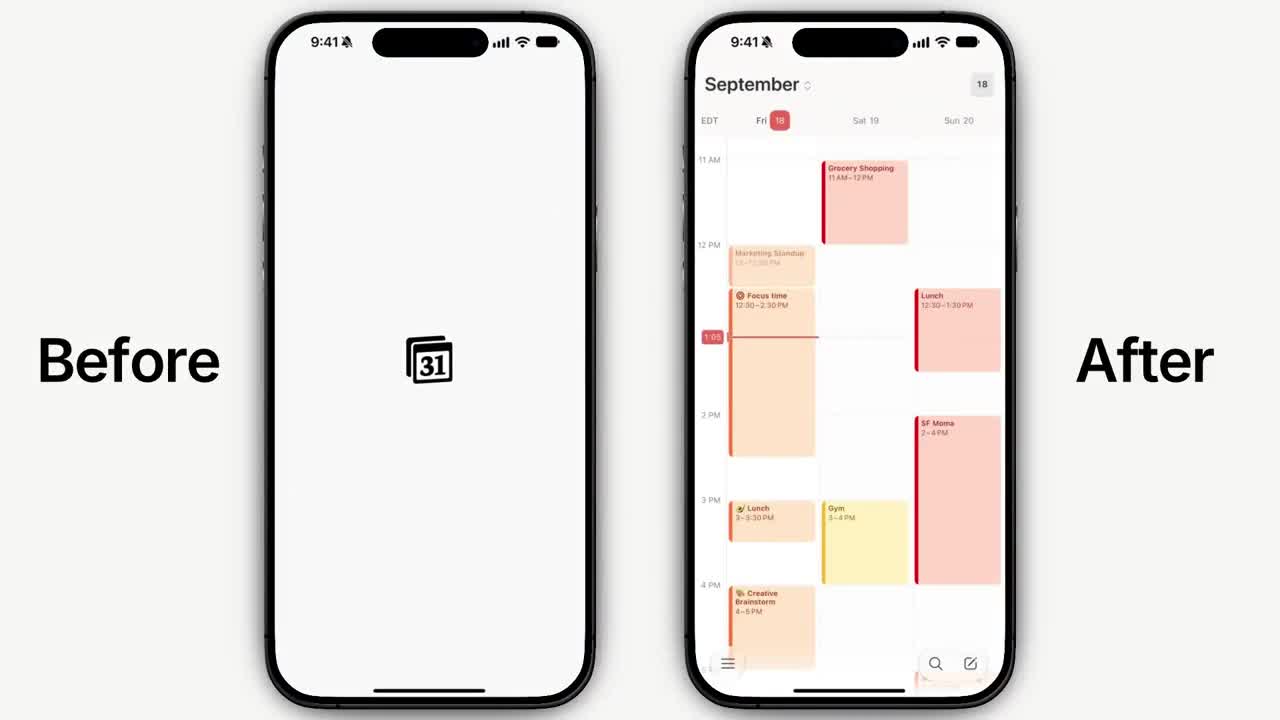
Notion Calendar 正在用原生方式重建 iOS 版。官方說從第一次點開就會更快,並帶來新的日、周、月與議程檢視。

產品經理 Julia Rudansky 放出了早期演示,NotionHQ 與 Notion Calendar 帳號都已轉發;目前開放的是 TestFlight alpha,還不是 App Store 正式版。

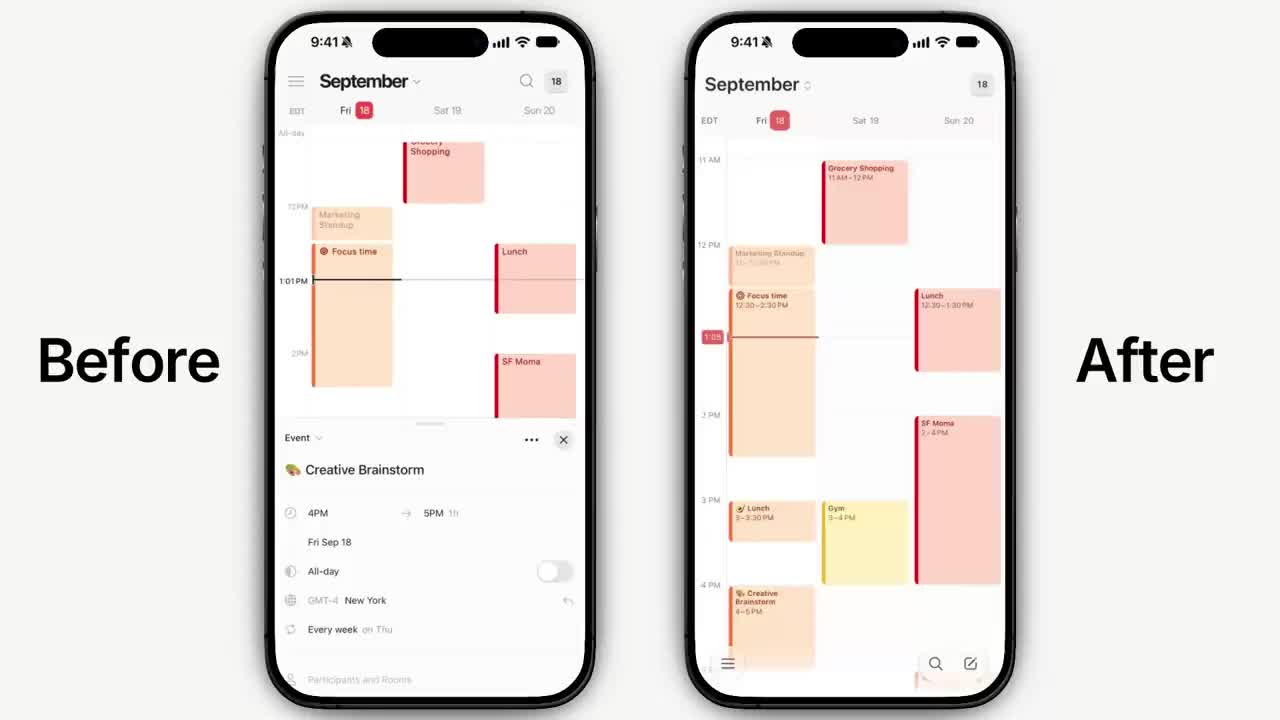
Notion Calendar iOS 啟動對比:舊版為啟動頁,新版直接顯示日程

演示用 Before / After 對比啟動:左邊舊版先停在啟動頁,右邊新版開啟就直接顯示日程。

Notion Calendar iOS 日程詳情對比:舊版底部彈出面板,新版保持完整日程

再看點開日程的體驗:左邊舊版會在底部彈出詳情面板、把日程擠到上半屏,右邊是新版完整的日程檢視。

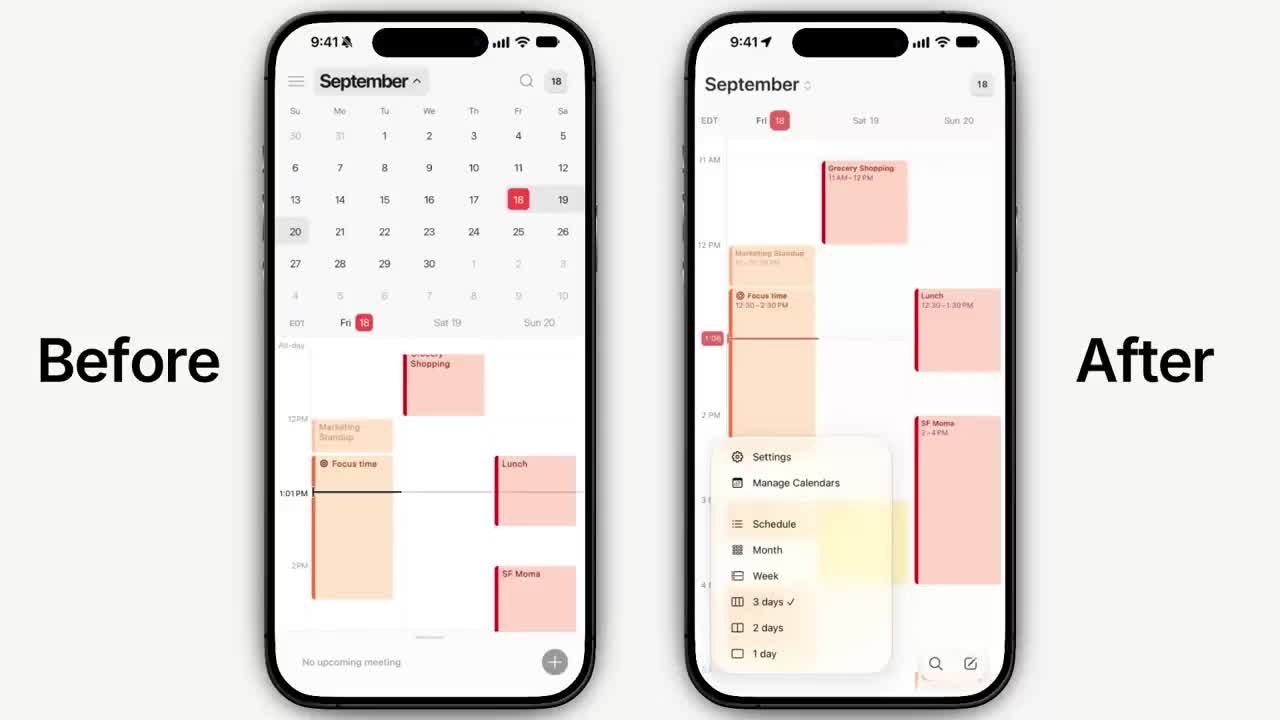
Notion Calendar iOS 新版的檢視切換選單

右圖是新版底部的檢視切換選單,可在議程、月、周,以及 3 天、2 天、1 天檢視之間切換;左邊是舊版展開的月曆。

用法:

  1. 開啟報名頁報名 iOS alpha:https://notion.pages.dev.notion.co/1783b7cfa8c041929aca9cc5f970ce94
  2. 按郵件指引在 TestFlight 安裝。
  3. 試用新的日、周、月、議程檢視,感受首點開啟速度。

說明:這是 Notion Calendar 獨立 App 的 iOS 原生重建,和 Notion 本體 App 的移動端原生重建是兩條線;智慧排期(加人後推薦空檔)也是另一項已發功能。

開源權重模型 DeepSeek V4.1 Flash 現已可在 Notion 的 Personal Agent 與 Custom Agents 中選用。

用法:打開 Agent 或 Custom Agent 的模型選擇器,選 DeepSeek V4.1 Flash 即可。

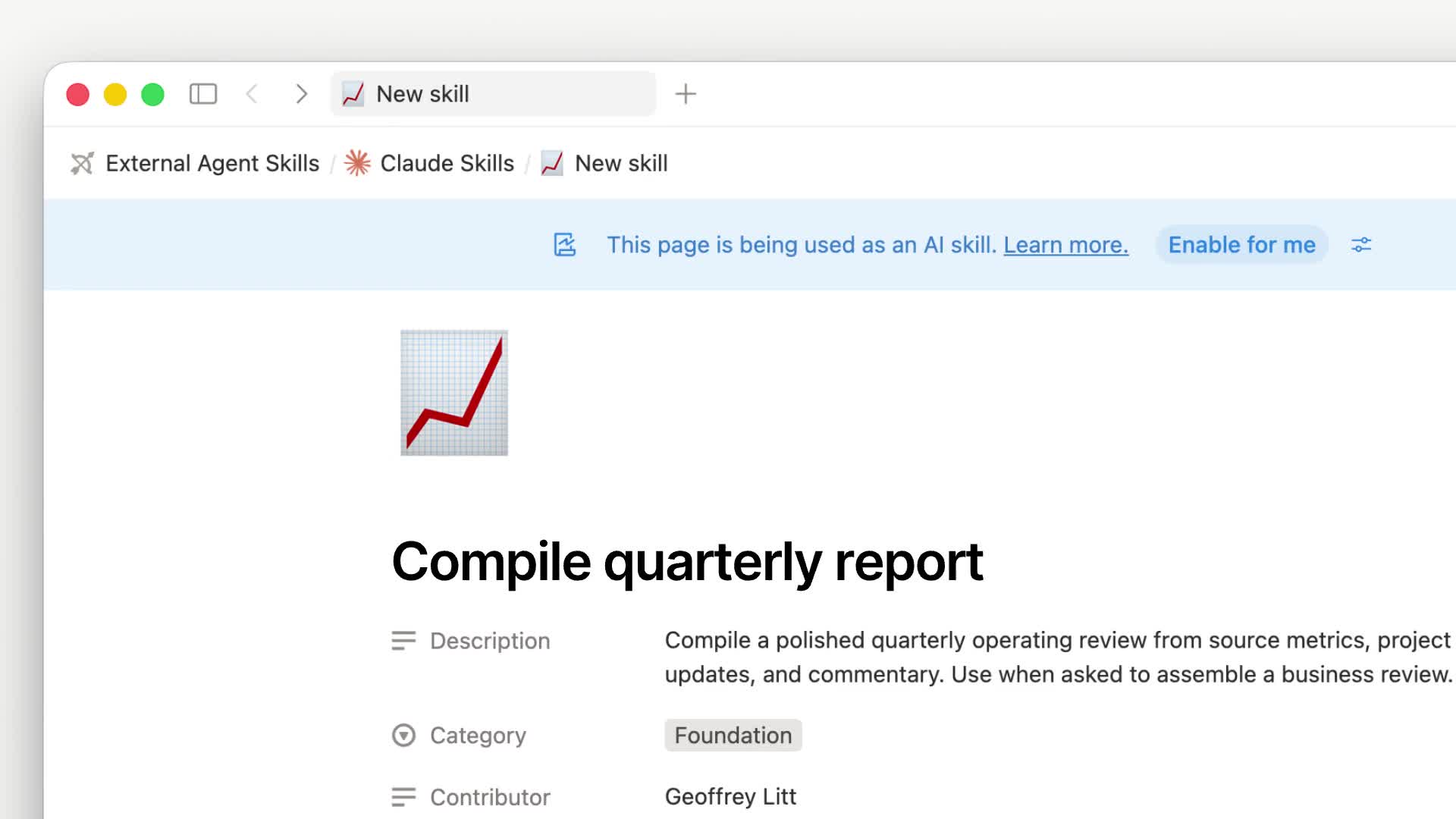
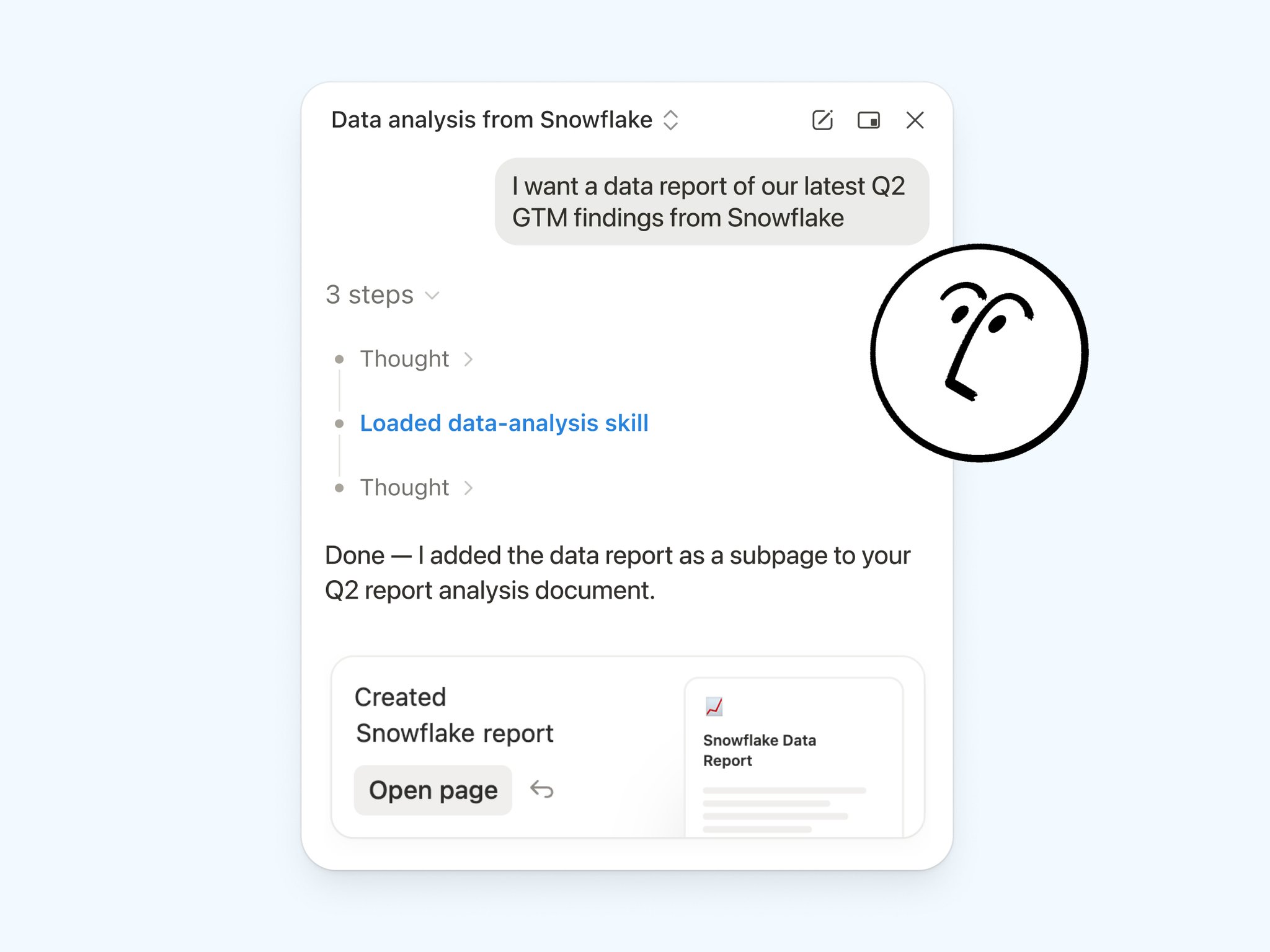
Notion 上線 Skills API。技能仍寫在 Notion 頁面裡(主檔是 SKILL.md,附件走 Files 屬性),再透過 API 匯出成符合 Agent Skills / Agent Plugins 規範的技能包,給 ChatGPT、Claude、Grok Bot 和本地 Agent 用。

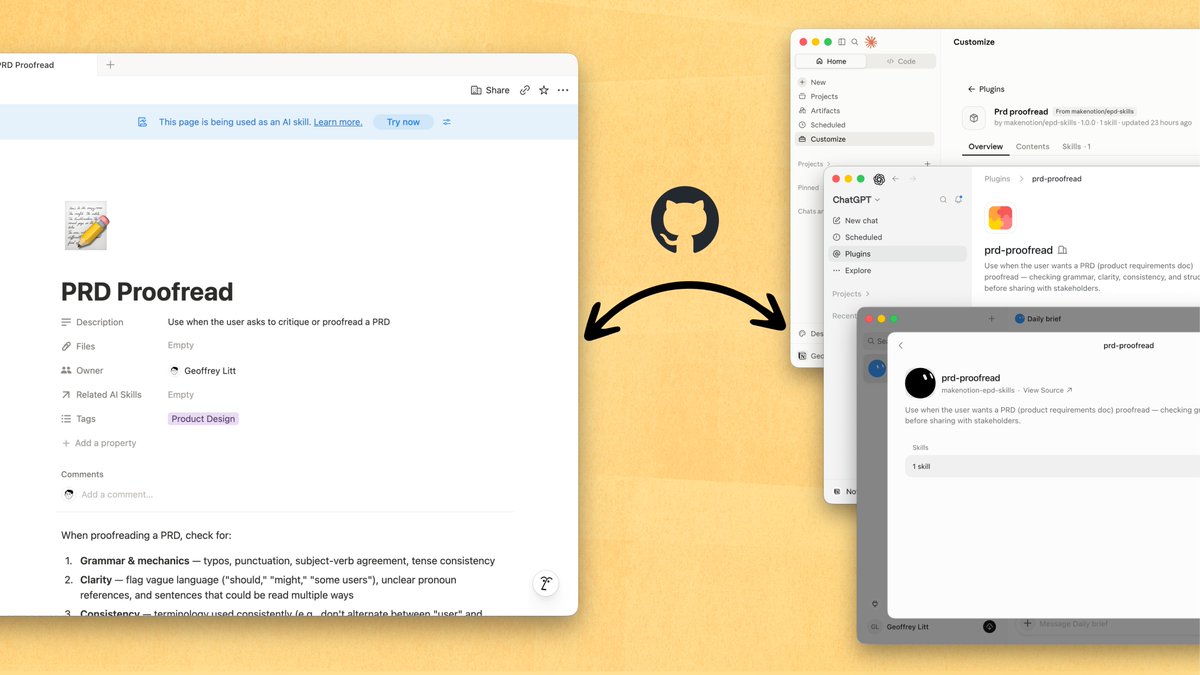
官方示範裡,技能頁可同步到 GitHub,再進入各 Agent 的外掛市場;支援「/」快捷呼叫,以及管理員安裝控制。

Notion 技能頁同步到 GitHub,並進入 Agent 外掛市場

把 Notion 技能頁同步到 GitHub 後,ChatGPT 等 Agent 就能直接裝進外掛市場。

Notion 技能同步到 GitHub 後,在 ChatGPT 外掛市場安裝

用法:

  1. 在 Notion 把團隊工作方法寫成技能頁,需要的程式碼、表格、圖片等放進 Files 屬性。
  2. 團隊同步:用開源倉庫 makenotion/notion-skills-github-sync(https://github.com/makenotion/notion-skills-github-sync),把技能推到 GitHub,再接到 Claude、ChatGPT、Grok Bot。
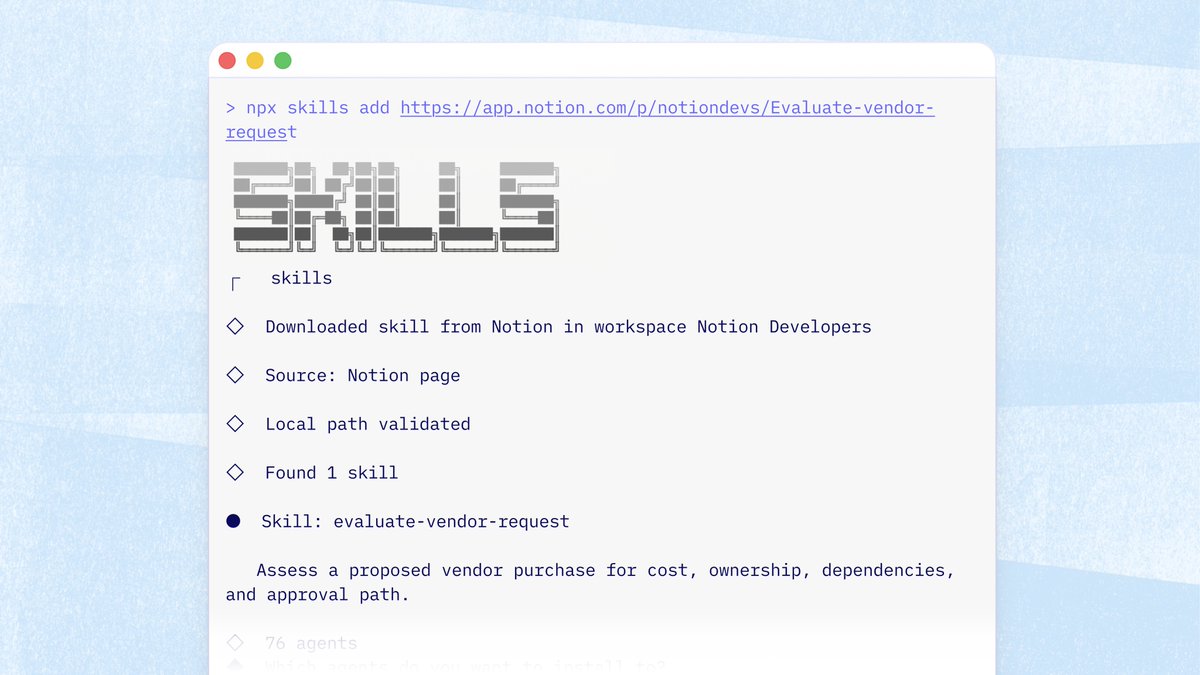
  3. 本地 Agent:執行 npx skills add <notion-url> 安裝單個技能,或 npx skills add notion 瀏覽並安裝工作區合集。
  4. 開發者也可直接調 GET https://api.notion.com/v1/ai/plugins(Notion-Version 2026-03-11,需 Read content),按 version_id 下載外掛 .tar.gz。

Vercel skills CLI 也可以直接從 Notion 頁面 URL 下載技能到本地 Agent,不必先建 Git 倉庫。

用 npx skills add 從 Notion 頁面安裝技能到本地 Agent

個人路徑仍可用 MCP 讀技能;Skills API 適合團隊統一預裝,避免執行時再經 MCP 拉取。

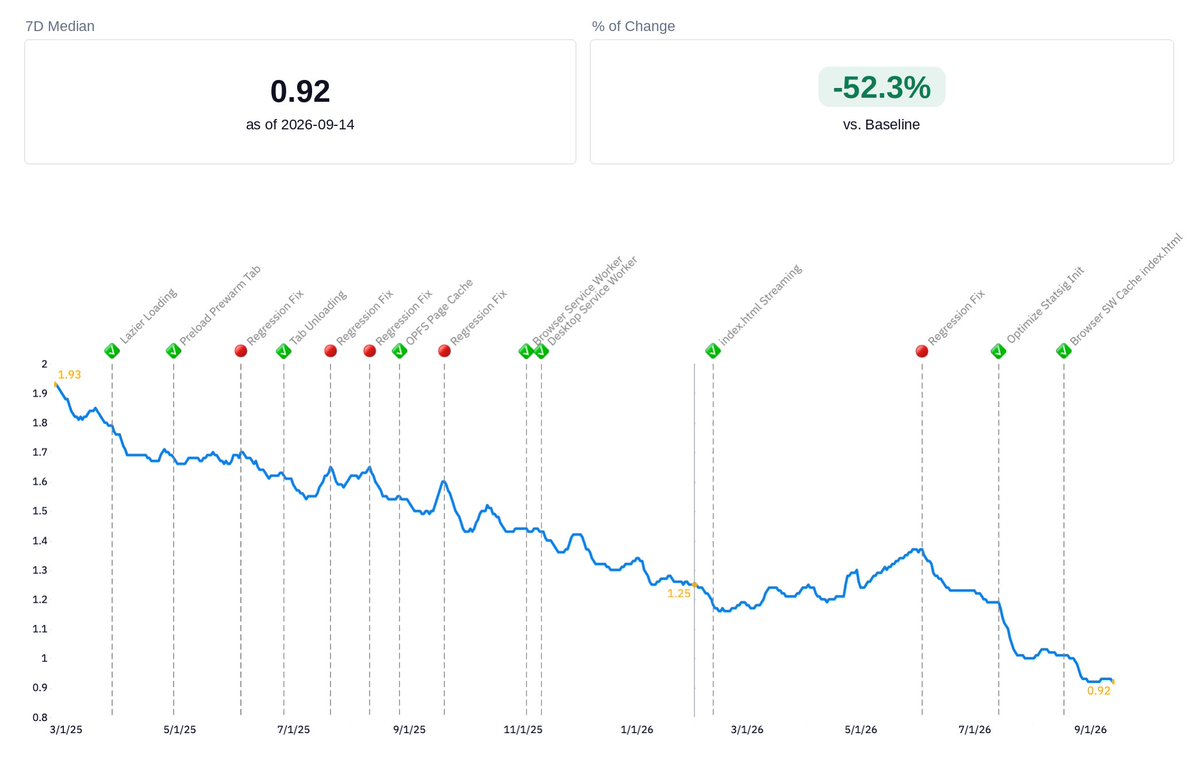
Notion 桌面端冷啟動中位數現已降至約 0.92 秒(截至 2026-09-14),相對基線約下降 52%。官方也說,現在打開 Notion 桌面端可在 1 秒以內。

指標是首次啟動的中位數(一半更快、一半更慢),並不保證每一次打開都低於 1 秒。

Notion 桌面端冷啟動中位數曲線:約 0.92 秒,較基線下降約 52%

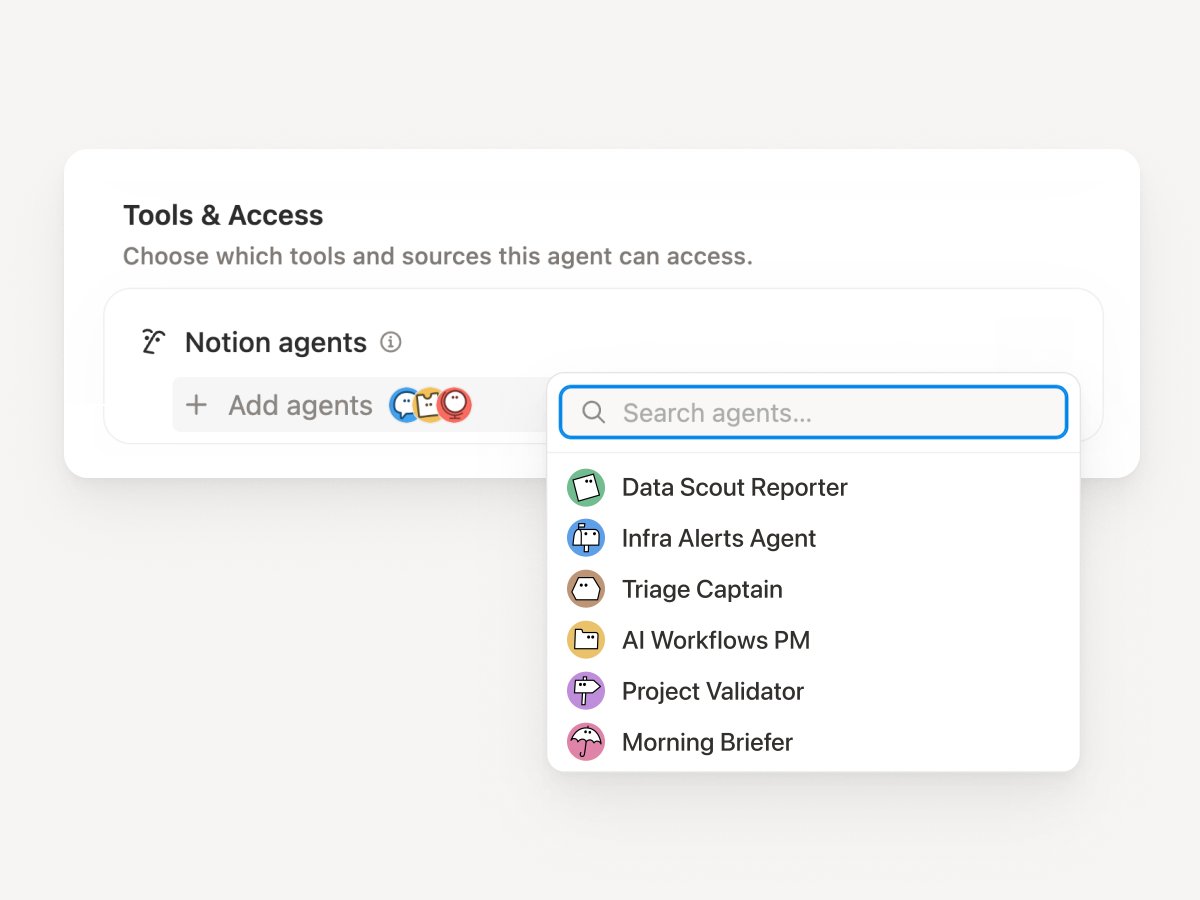
Notion Custom Agent 現在可以呼叫其他 Custom Agent 作為子 Agent。

每個子 Agent 保留自己的指令、脈絡、存取權限和模型。主 Agent 把聚焦的工作交出去,再把結果收回來收尾。

用法:

  1. 打開主 Agent 的 Settings。
  2. 在 Tools and access 裡加入它可呼叫的 Agents。
  3. 在 Instructions 裡寫清哪些工作要轉交,以及每個子 Agent 需要回傳什麼。
  4. 給統籌用的主 Agent 配更強的模型,給專職子 Agent 配更快、更輕的模型。
  5. 先從 1 到 2 個子 Agent 試起,單獨測通後再串整條流程。
Custom Agent 設定裡 Tools and access 可加入可呼叫的子 Agent

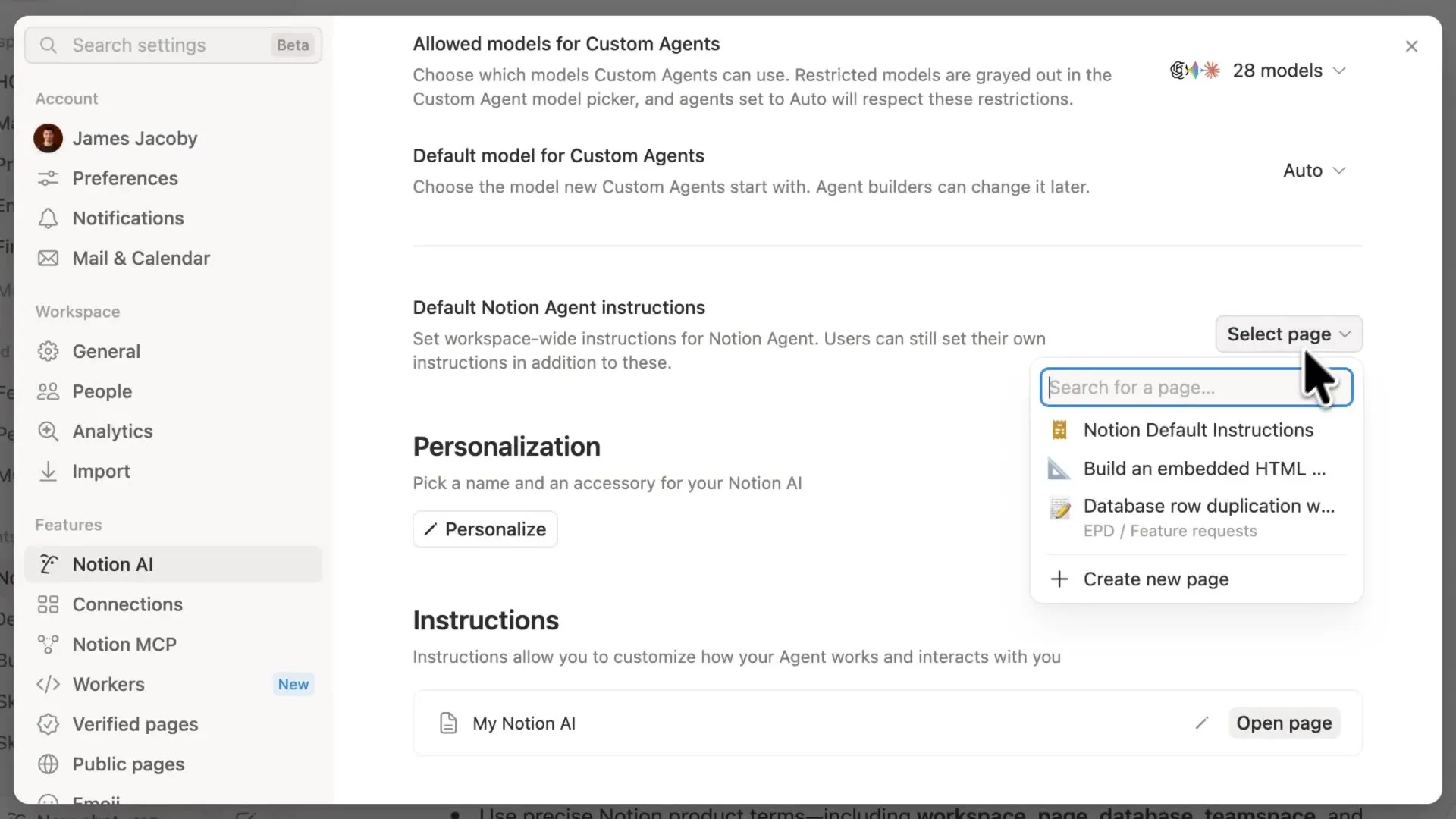
Notion 新增了工作區級預設 Agent 指令。

可以給整個工作區寫一套 house rules,工作區裡的 Agent 都會按這套規則搜尋、引用和回答。適合連接器很多、需要統一回答口徑的團隊工作區。

用法:在工作區設定裡打開預設 Agent 指令,寫清搜尋範圍、引用方式、以及連接器沒有答案時的處理規則,然後用真實查詢驗一遍。

工作區預設 Agent 指令設定介面

Notion 桌面端調整了背景更新的處理方式。

這裡的「重新整理」指目前分頁整頁重載,頁面會突然閃一下重新載入,不是手動按重新整理,也不是普通的資料同步提示。背景更新可以等到你做完目前操作,再重新整理正在用的分頁。在新版本上,這類可見重新整理從超過 30% 降到了 3% 以下。

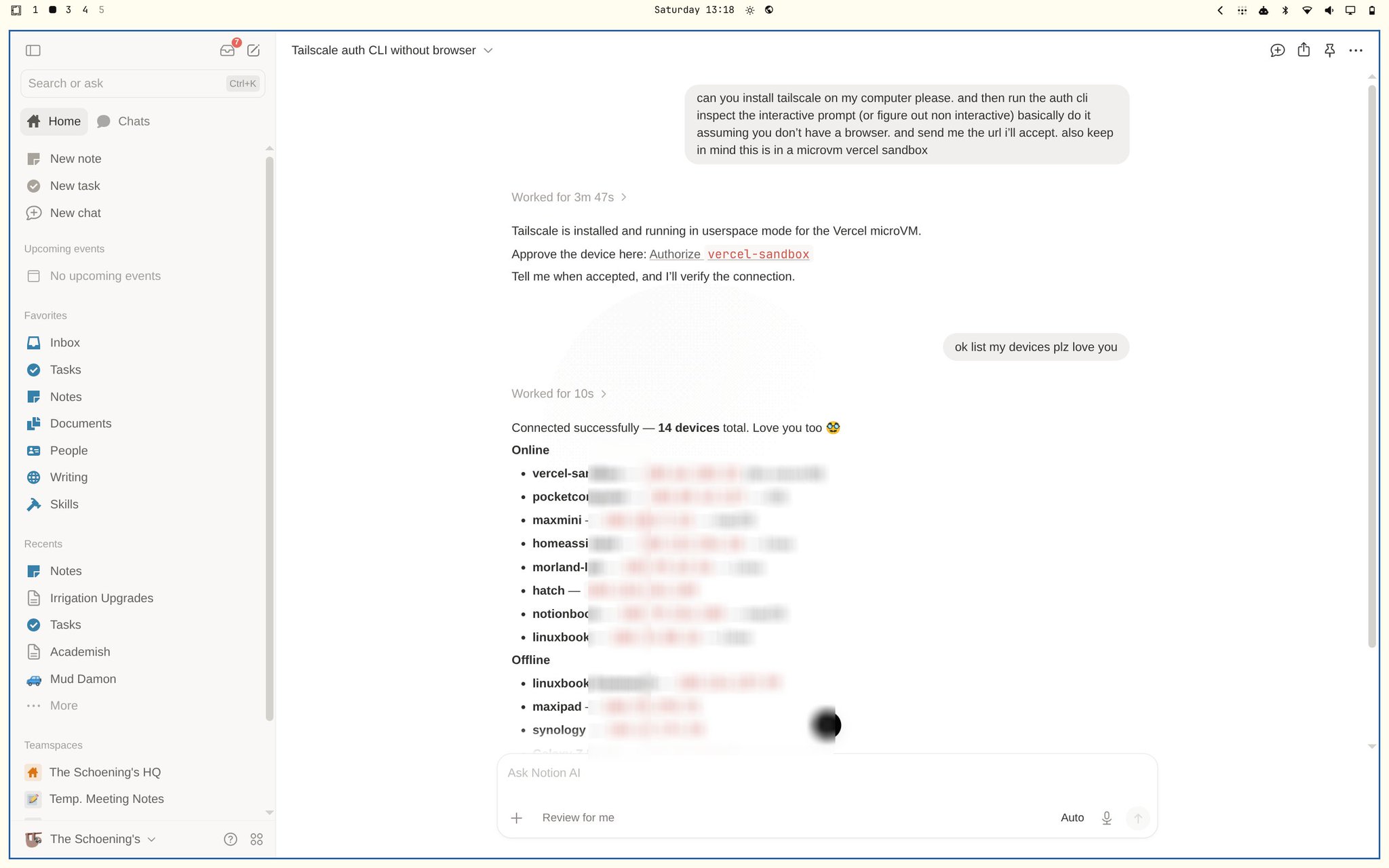
下一代 Notion Agent 將支援 Tailscale。

Agent 可在會話裡安裝 Tailscale、走 CLI 授權(無瀏覽器),並列出線上與離線裝置。目前尚未正式開放。

Agent 會話裡安裝 Tailscale 並列出裝置

演示裡,Agent 在 microVM 沙箱中完成 userspace 安裝,給出授權連結;你確認後,它就能繼續列出裝置。正式開放路徑與方案檔位以官方後續公告為準。

Notion MCP 可以把你的工作記憶帶到任意工具。

換平台、換模型、換 Agent 時,你不必從零重建脈絡。Notion 作為記憶層,經 MCP 接到你正在用的對話與 Agent。這也和 ChatGPT / Claude / Grok Bot 呼叫 Custom Agent 走同一條 Notion MCP 通路。

外部對話經 Notion MCP 讀寫工作記憶

用法:在目標工具裡接入 Notion MCP(例如 https://mcp.notion.com/mcp),完成授權後,對話即可讀寫你有權限的 Notion 內容與記憶。

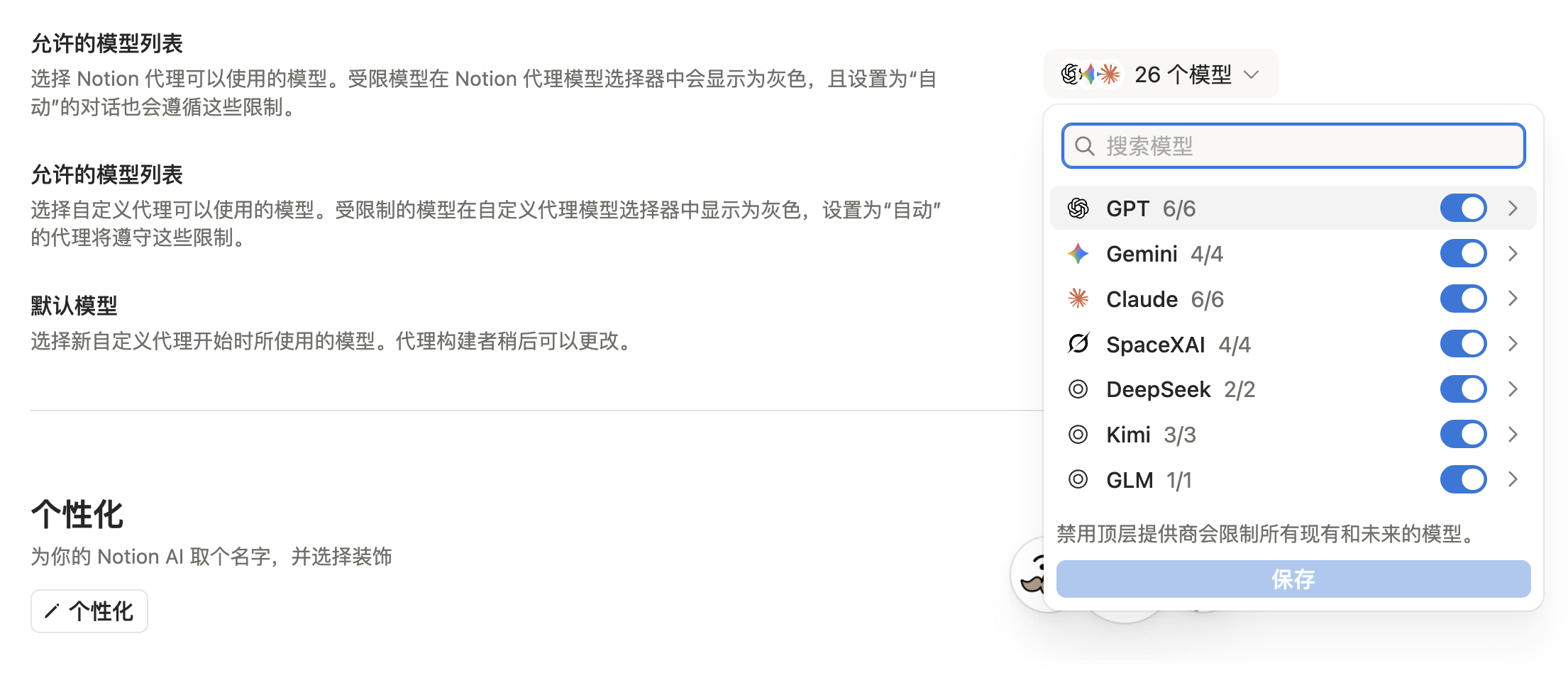
團隊裡能選的模型越來越多,誰都能在選擇器裡切到更貴、或者團隊還沒評估過的廠商。工作區所有者現在可以分別設定 Notion 代理和自訂代理能用哪些模型,還能給新建的自訂代理指定預設模型,之後在建構器裡仍可改。

入口在 Settings → Notion AI → General → Model controls。關掉的模型會在選擇器裡變灰,設成「自動」的對話也會跟著這套名單走。如果關掉某個廠商,它現有和以後上線的模型都會被一起擋住。

從目前設定頁來看,名單裡已經有 GPT、Gemini、Claude、SpaceXAI、DeepSeek、Kimi、GLM。繼 Custom Agents 上線 和 Kimi K2.6 之後,這次管的是整個工作區的可用名單。

Notion Agent 模型控制設定與廠商列表

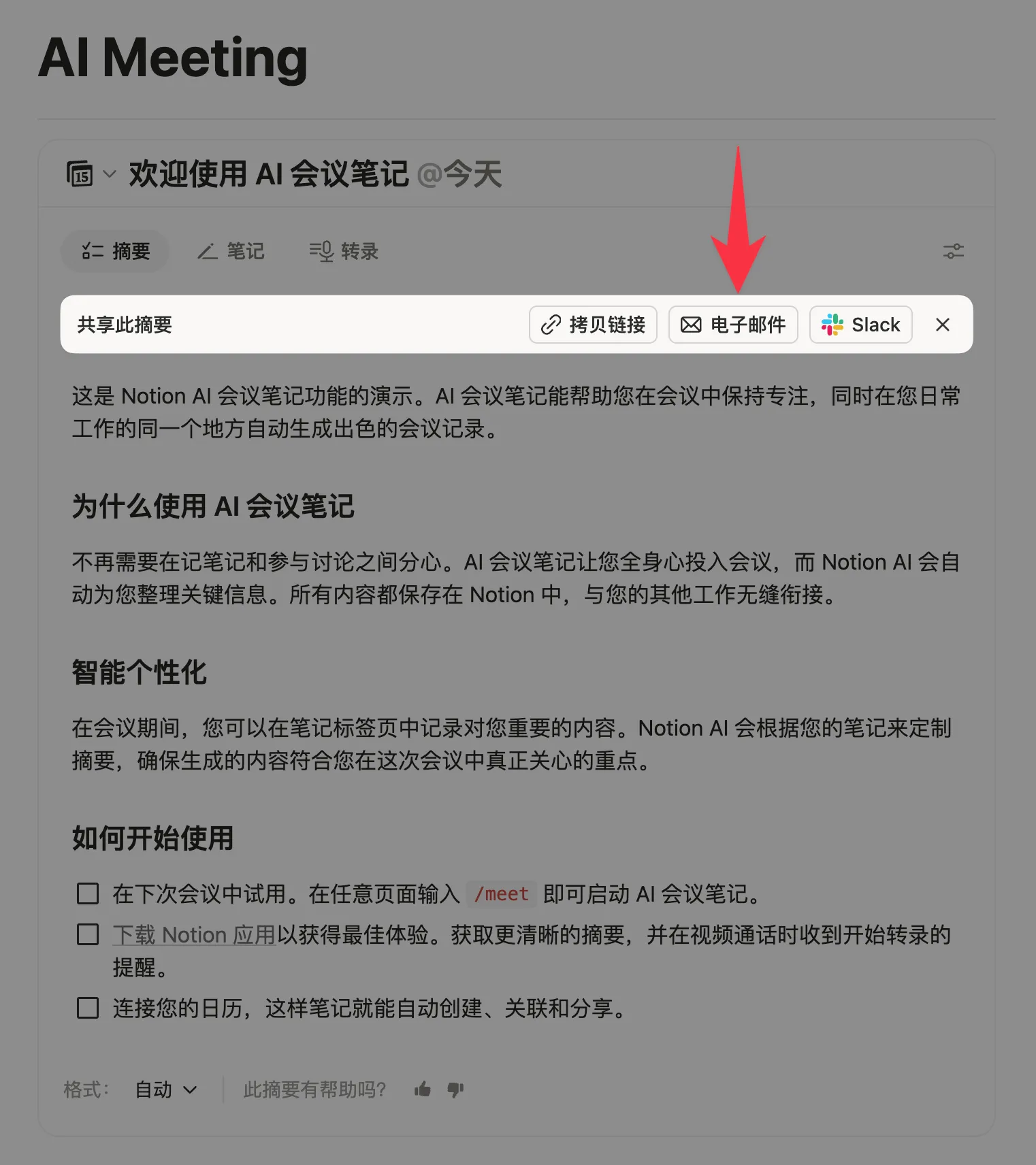
Notion AI 會議筆記現在可以直接起草複盤郵件。

在「共享此摘要」位置點擊「電子郵件」按鈕,就可以快速產生一份會議摘要郵件,確認後就可以立刻傳送給相關的與會人員。

AI 會議筆記摘要頁共享此摘要中的電子郵件按鈕

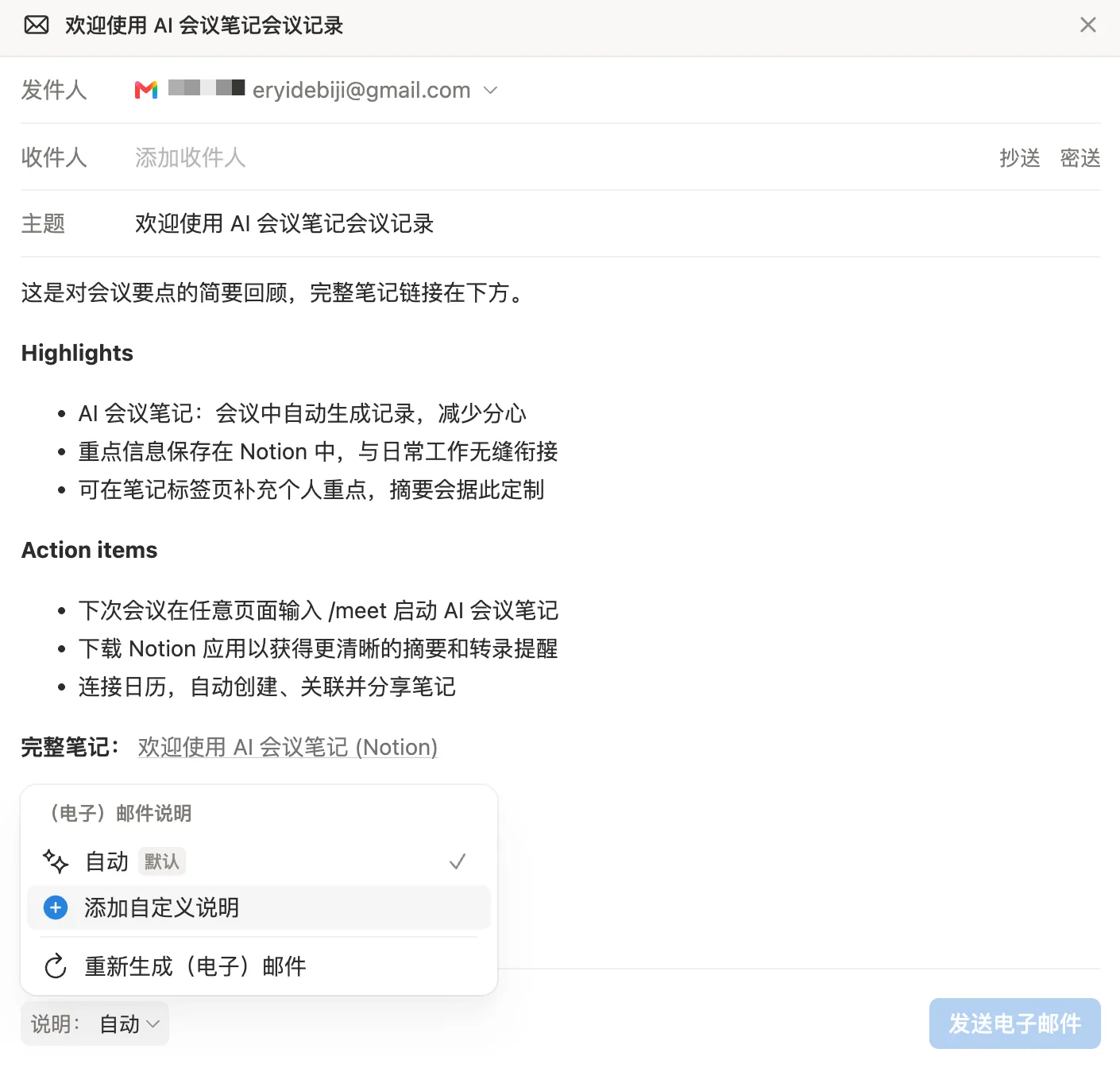
你可以使用預設的 AI 產生格式,也可以自訂郵件說明,以便能產生更符合要求的郵件內容。

會議複盤郵件草稿與自訂郵件說明

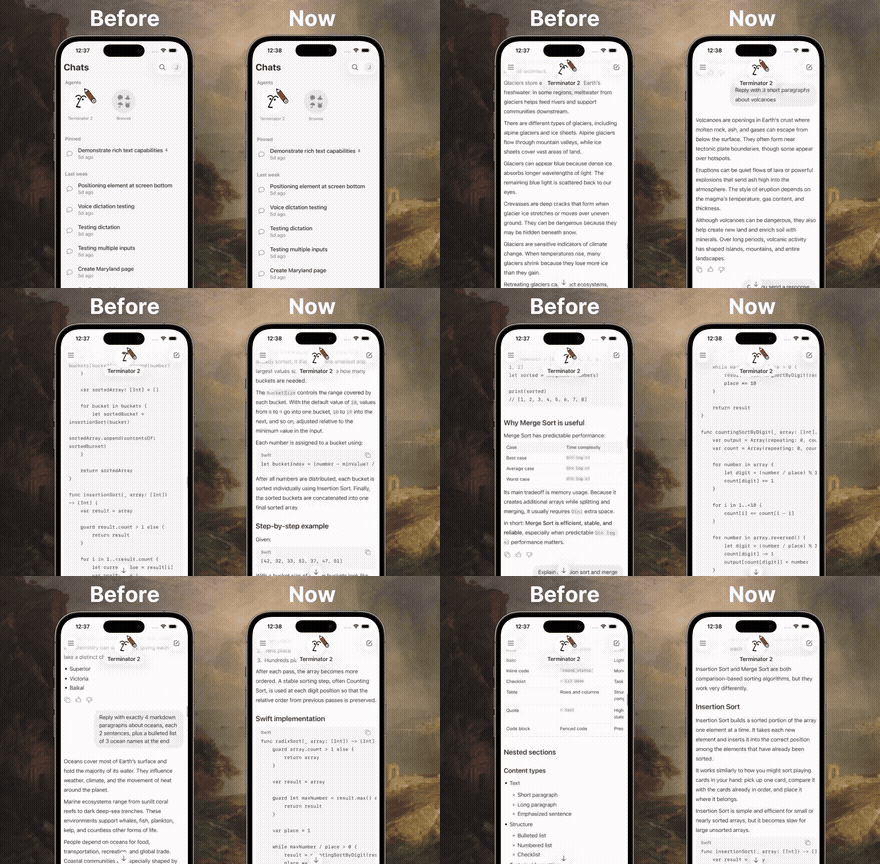
Notion 降低了 iOS 上 AI 聊天的捲動卡頓。

捲動時卡頓降了約 74%,回答開始出現更快約 9%,記憶體占用降約 26%。另外可以點兩下一條回覆,只選中並複製需要的那一段。

iOS AI 聊天效能改進演示:捲動更順暢並可點兩下複製回覆

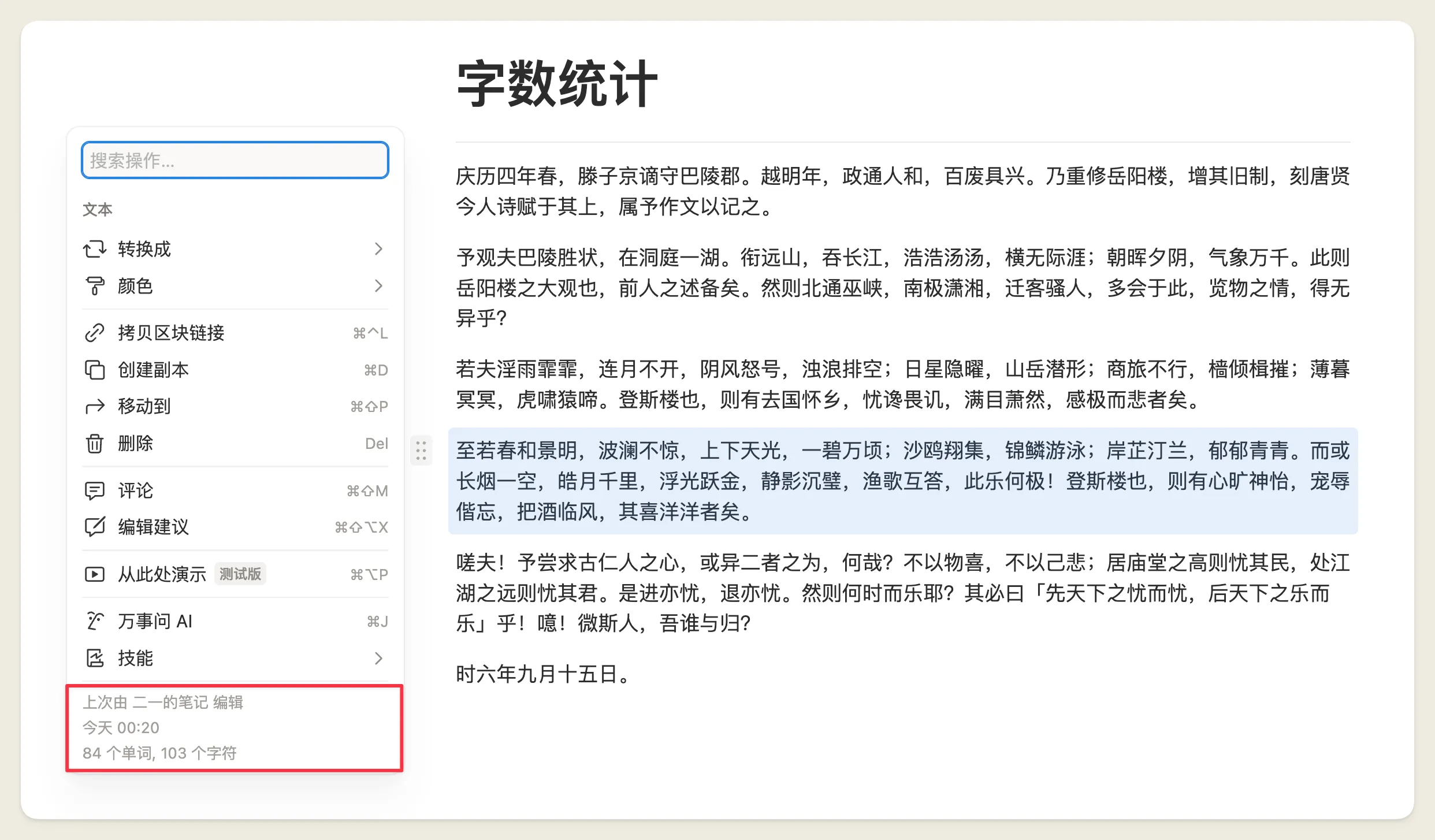
以前 Notion 的字數統計只出現在整頁選單裡。想看某一段有多長,只能複製出去,用別的工具再數一遍。

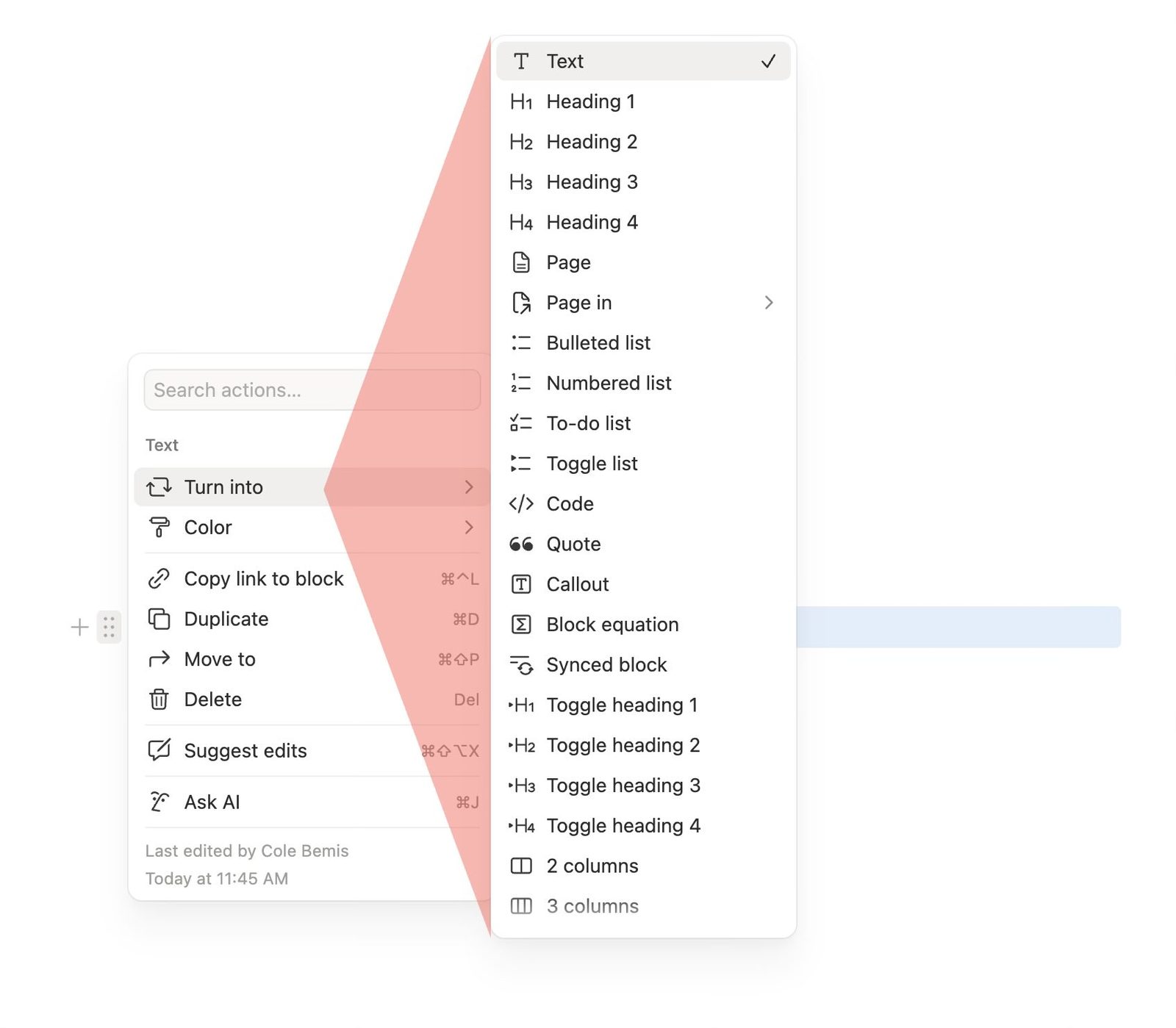
現在點區塊左側的六點手柄,或者右鍵打開區塊選單,底部會直接顯示這塊內容的單詞數和字元數。

Notion 選中區塊後選單底部顯示字數統計

Notion 現已可選用 GPT-6 Astra。你可在 Notion Agent 和 Custom Agent 的模型選擇器裡直接選它。

用法:打開 Agent 或 Custom Agent → 點模型名稱 → 選 GPT-6 Astra。

中國用戶如果模型列表裡找不到 Astra:先去 Settings → Billing,把帳單地址改成美國,儲存後重新整理,再回到模型選擇器裡找。這是社群常用做法。

接在 Notion 接入 GPT-5.4 系列 和 Kimi K2.6 之後,模型選擇器又多了一個選項。

Notion Agent 可選用 GPT-6 Astra

ChatGPT、Claude、Grok Bot 現在可以在對話裡直接呼叫 Notion Custom Agent。

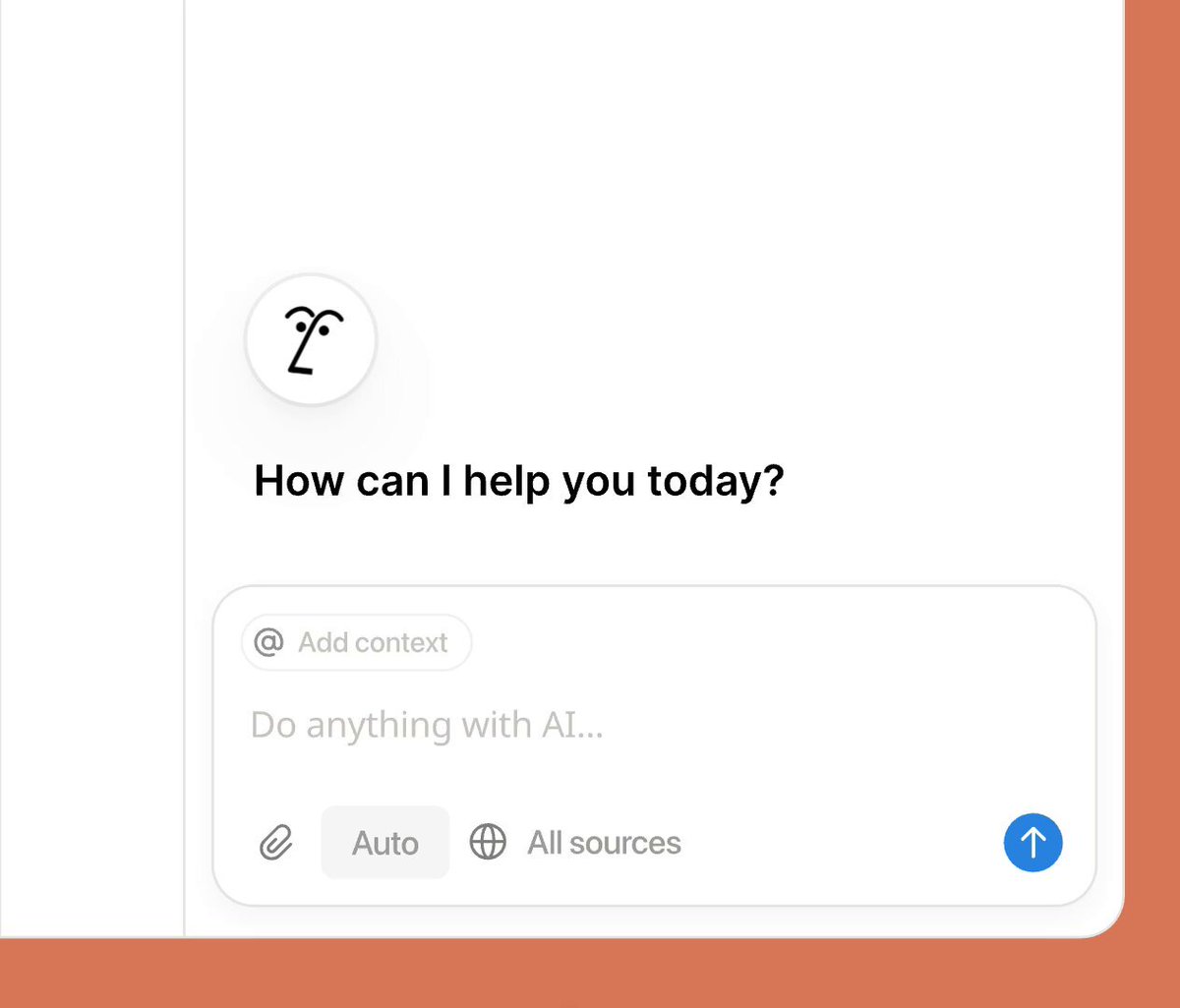
把 Notion MCP 接上之後,你在這些工具裡就能點名有權限的 Custom Agent,讓它查庫、跑任務、回寫結果。也可以搜尋已有 session、發跟進、查看進度,或停下正在跑的任務。

用法:

  1. ChatGPT:Settings → Connectors,新增 https://mcp.notion.com/mcp。
  2. Claude:使用同一地址。Claude Code:claude mcp add --transport http notion https://mcp.notion.com/mcp。
  3. Grok Bot:同樣接入。
  4. 接好之後,在對話裡直接點名 Custom Agent 就行。
對話裡點名 Notion Custom Agent

Agent 接到請求後會自己開 session,去查庫、跑任務,並把進度回給你。

Custom Agent session 正在查庫並回傳進度

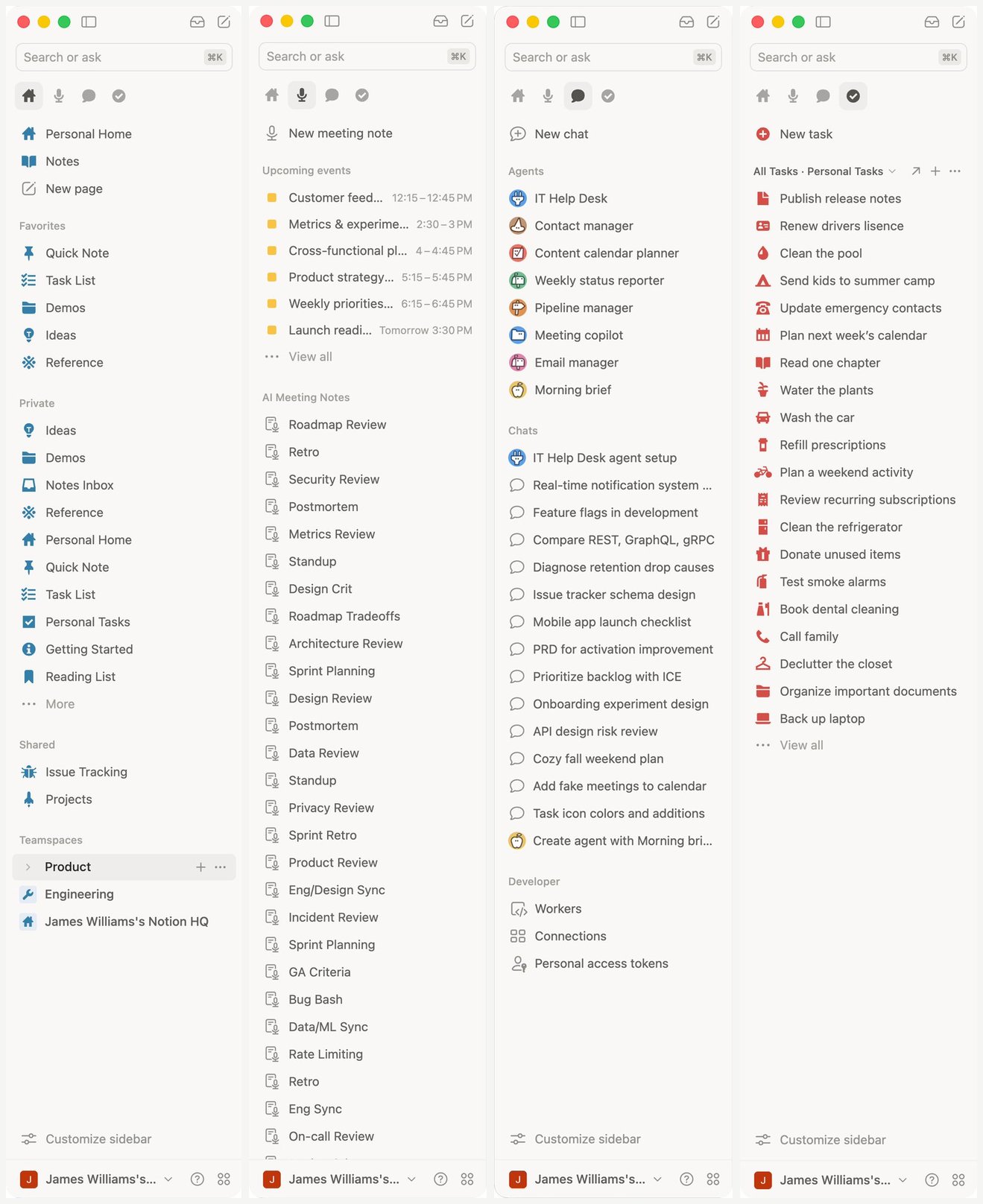
Notion 上線可自訂側邊欄功能。

頂部可以切換 Home、會議、聊天、任務這些入口。底部有 Customize sidebar,用來增減分區、快捷操作,以及把資料庫表格檢視釘在側邊欄。

用法:

  1. 打開左側邊欄底部的 Customize sidebar。
  2. 按你的工作方式增減分區,例如筆記、會議、Agent、任務。
  3. 需要盯任務時,把任務列表或任意資料庫表格檢視釘進去。
  4. 如果還沒看到入口,等滾動上線覆蓋到你的工作區。
Notion 可自訂側邊欄:筆記、會議、Agent、任務等分區示意

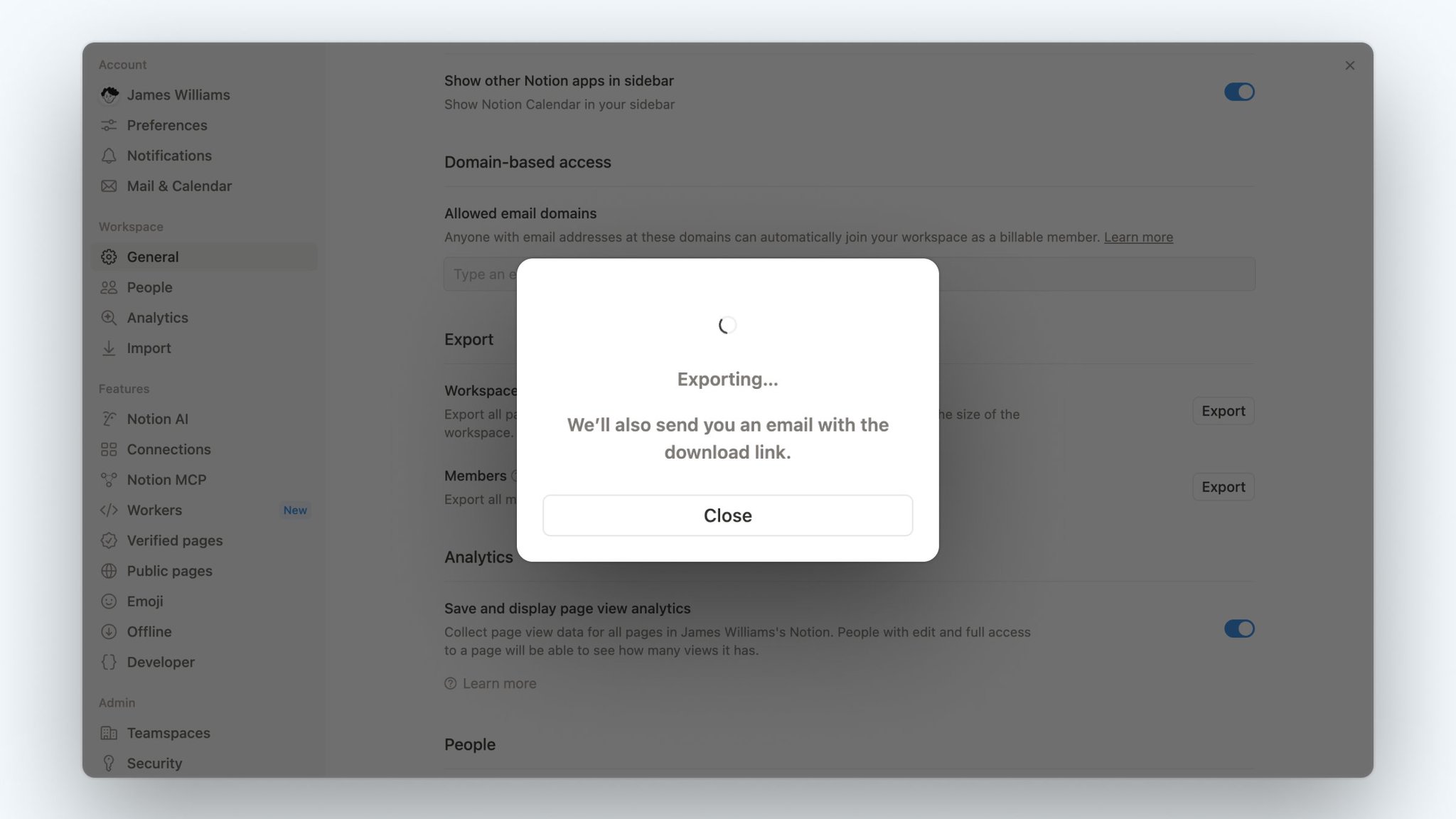
Notion 加快了工作區匯出。最大匯出約快 59%,平均約快 24%。工作區越大,加速越明顯。

用法:Settings → Workspace → General → Export all workspace content。郵件下載連結 7 天失效。整庫匯出僅桌面和網頁可用。

工作區匯出進行中,郵件發送下載連結

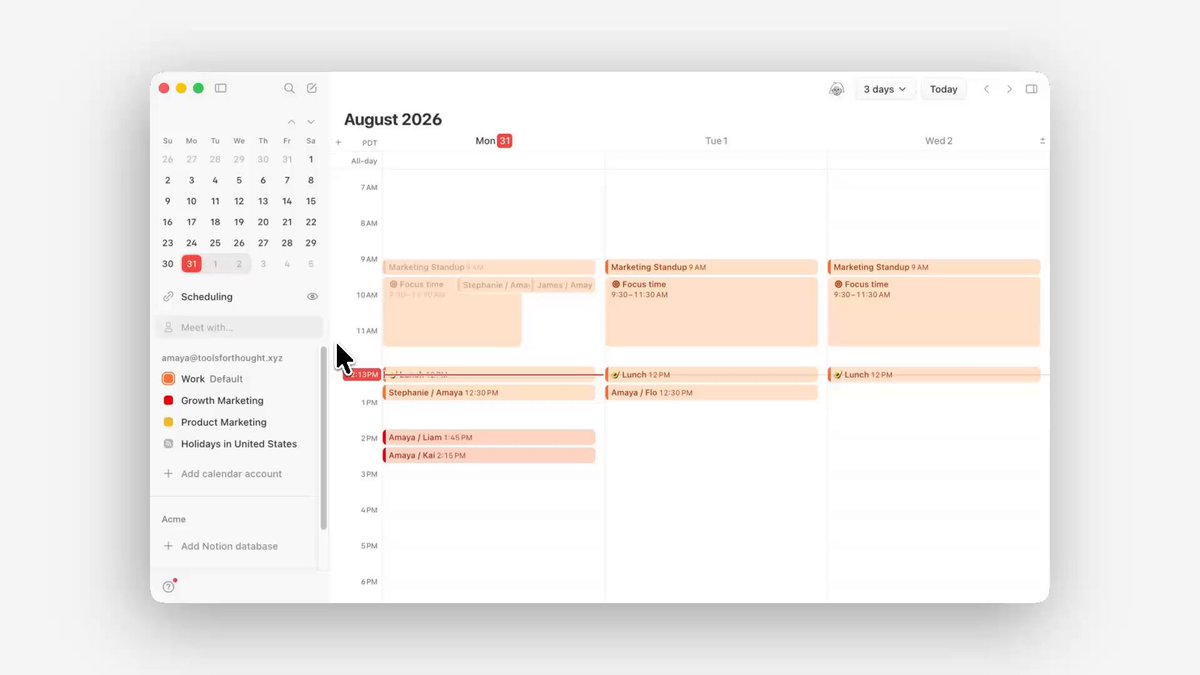
Notion Calendar 上線智慧排期。你在新建行程裡加人之後,系統會推薦全員都有空的時段。

你可以預覽衝突、選定時間,再繼續安排。

用法:

  1. 在 Notion Calendar 新建行程。
  2. 新增參與者。
  3. 在推薦空檔裡選一個合適時間。

新建行程加人後,會看到全員空檔推薦。

Notion Calendar 智慧排期:加人後推薦全員空檔

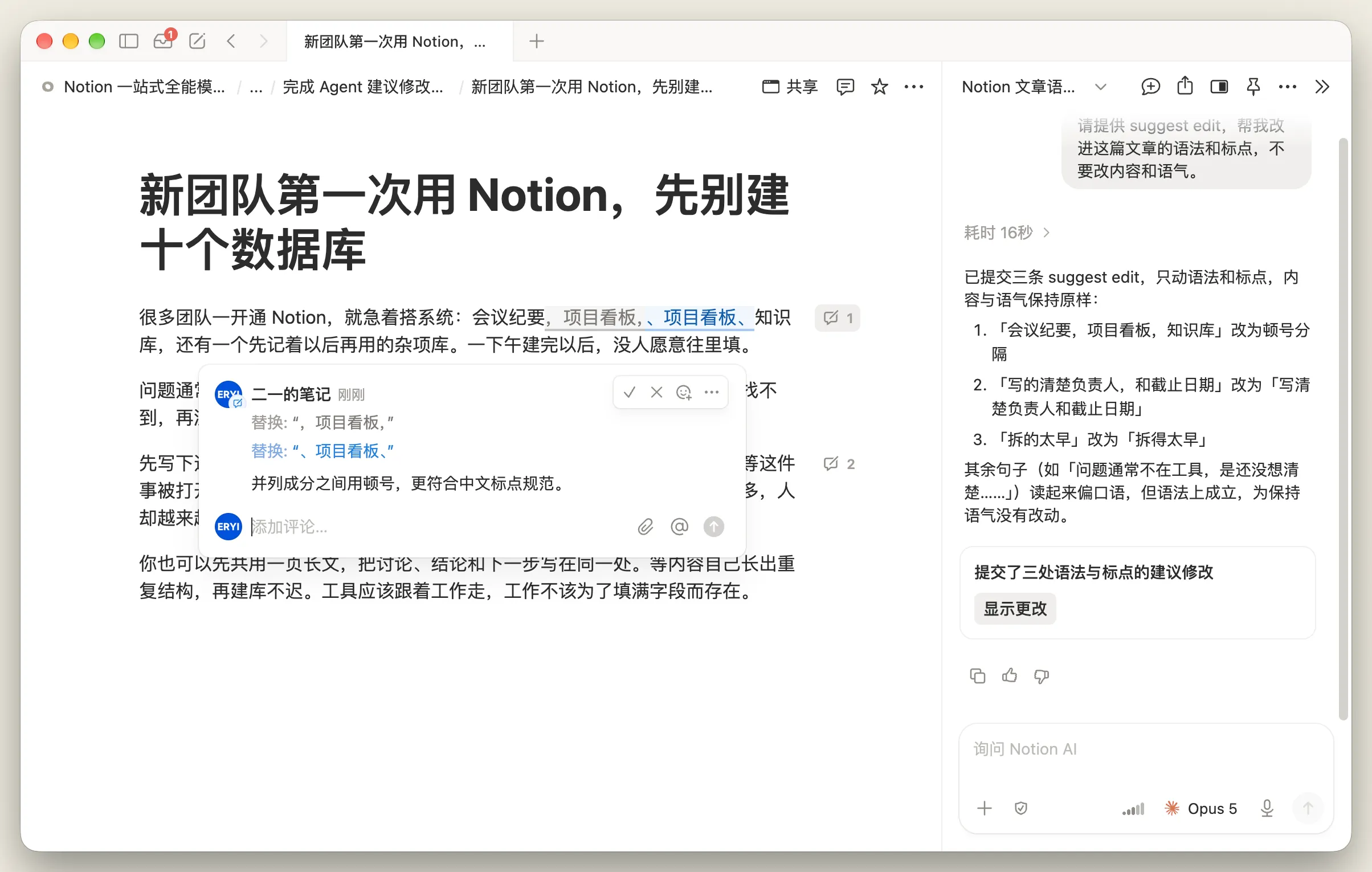
準備對外發布的專案稿件,語法和標點需要微調,但語氣與核心措辭不能被直接覆蓋。現在你可以讓 Notion Agent 先提出修改建議,正文旁會生成帶編號的卡片,由你逐條點選打勾接受或打叉拒絕。

向 Agent 描述需求時,提示詞中必須明確寫出英文關鍵詞 suggest edit。例如:「請幫我修正這篇文章的標點與語病,不要改變原意與語氣,請使用 suggest edit。」

如果正文沒有出現建議卡片,可以按兩步排查:

  1. 不要開啟 auto mode
  2. 提示詞裡必須包含 suggest edit,只寫中文「建議修改」常常無法觸發

這項功能與更早推出的修改記錄屬於前後兩步:先逐條確認修改,再完整保留痕跡。

Notion Agent 在正文旁顯示建議修改卡片

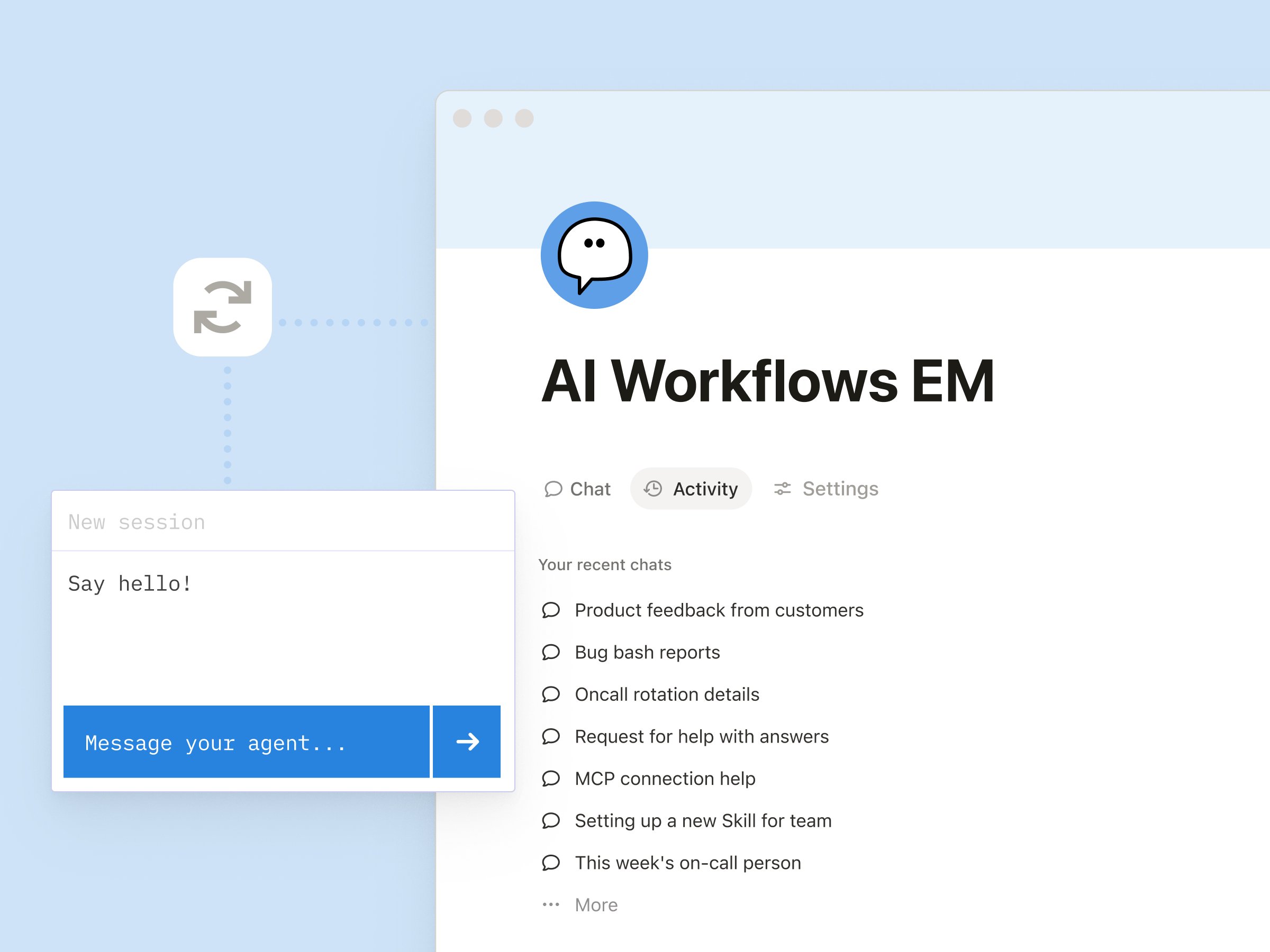
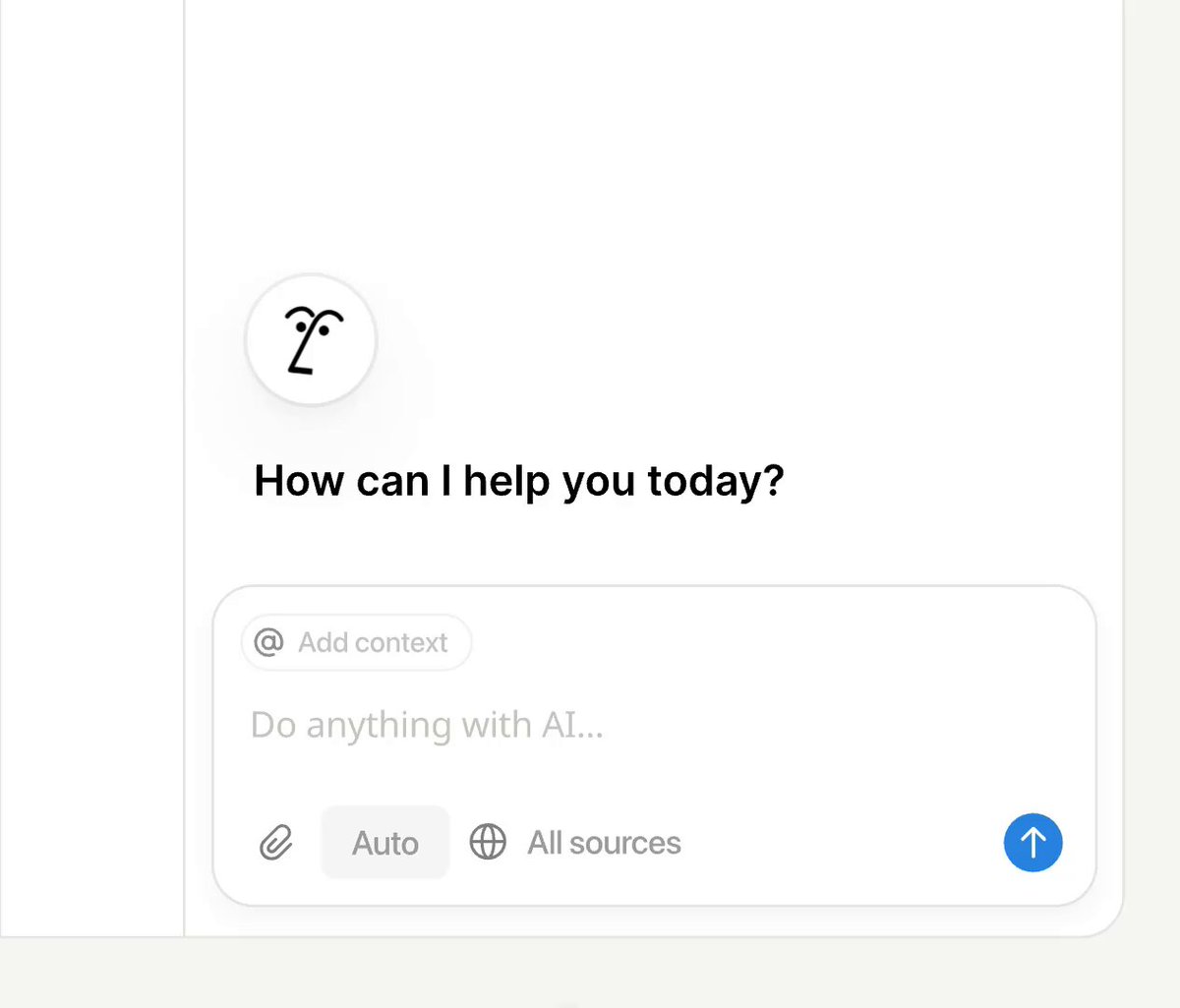
你可以用 Notion Agent SDK,把 Custom Agents 接到團隊已有工具與工作流程:在 Notion 外聊天、查看歷史對話,以及從任意應用觸發 Agent。

Notion Custom Agents API 公開測試示意

配套還有 Insights API:追蹤 credits 與執行次數、設定額度上限,以及啟用 / 停用 / 封存 Agent。常見方向包括 Teams / Discord 問答機器人、幫助中心、內部儀表板等。

用法:閱讀開發者文件 Notion Agent APIs overview,依 SDK 接入聊天、觸發與 Insights。

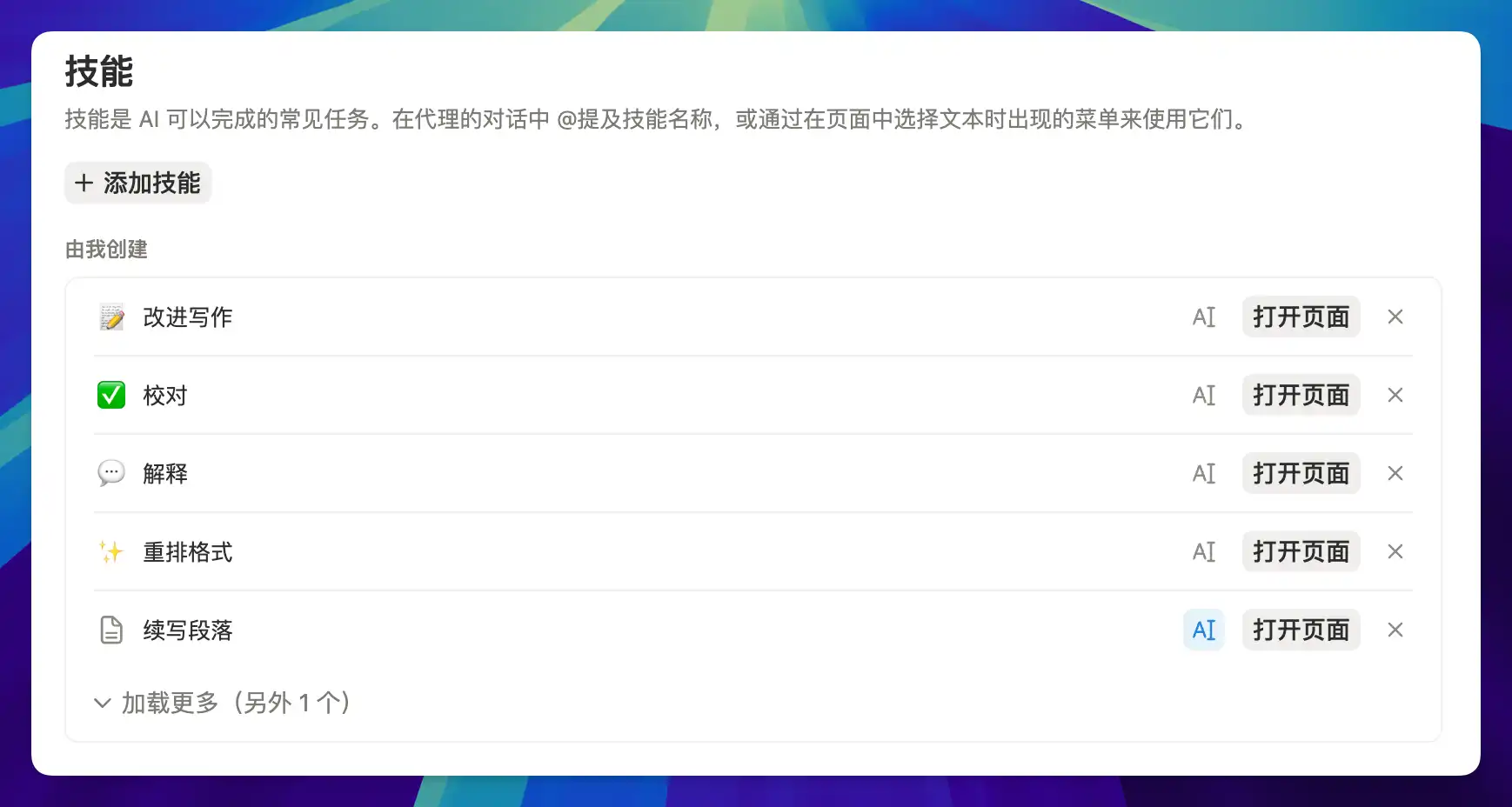
團隊 Skills 現已上線。Skill 就是一篇 Notion 頁面:寫上流程、範例、參考資料和期望格式,再像普通頁面一樣分享。全隊的 Agent 就能按同一套方法做事,你們也可以繼續改這份 playbook。

用法:

  1. 讓 Notion Agent 把你們已經跑通的工作方法寫成 Skill,或自己新建一頁。
  2. 寫上步驟、範例、參考和輸出格式,然後分享給團隊。
Notion Skills 頁面範例

打開自動使用後,Notion Agent 會在任務匹配時自己選用合適的 Skill,不用記 slash command,也不用記住每個技能的名字。

Notion Agent 自動選用 Skill

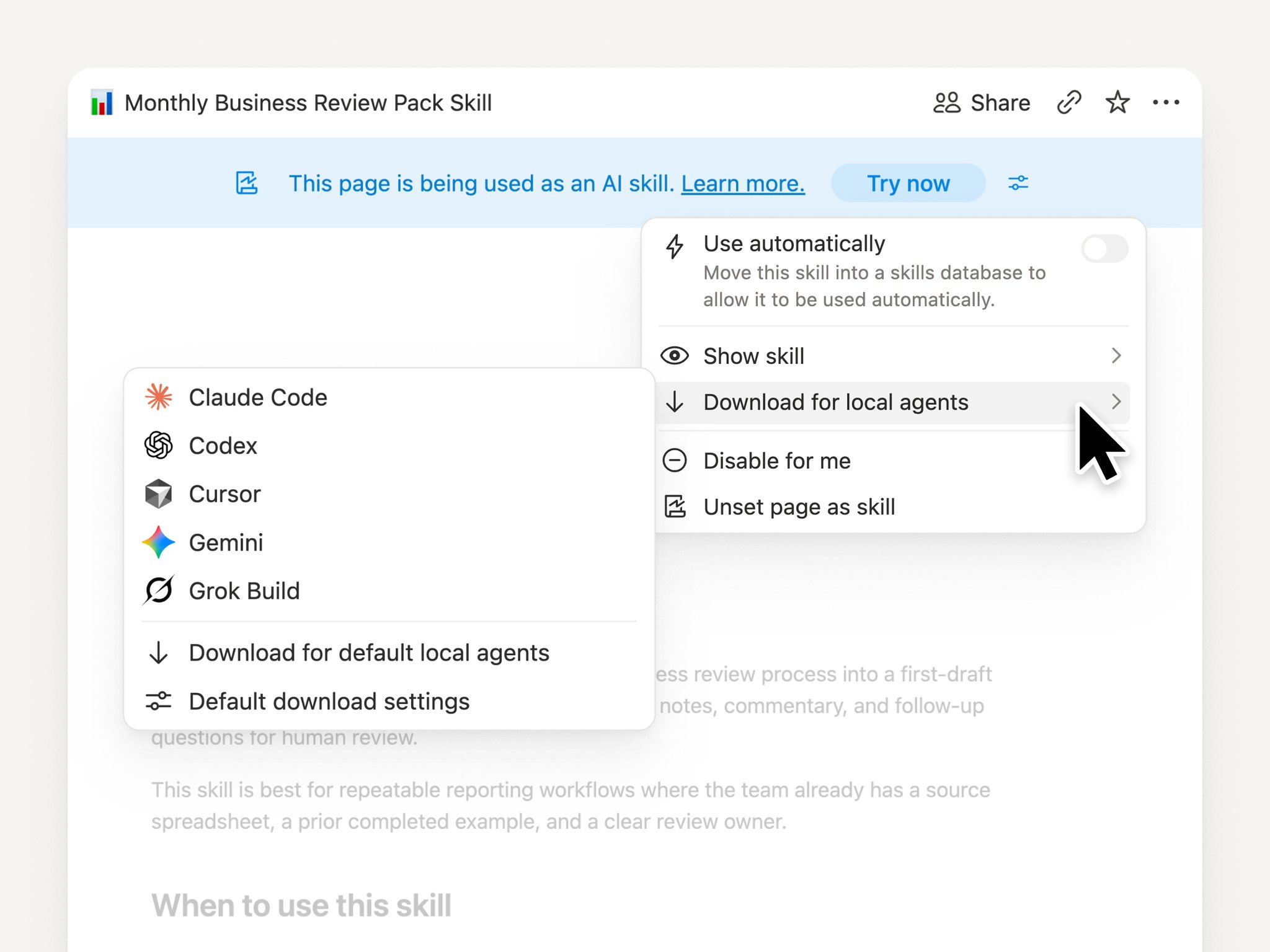
Skill 也可以跟著你走。以 Notion 為源,從桌面端下載到 Claude Code、Codex、Cursor、Gemini 或 Grok。你會得到一份 SKILL.md,以及獲准匯出的附件,本地 Agent 就能用同一套方法。也可以把已有檔案拖進 Notion AI,轉成 Notion Skill。

把 Notion Skill 匯出到本地 Agent

寫好之後分享給同事,或匯出給本地 Agent 即可。

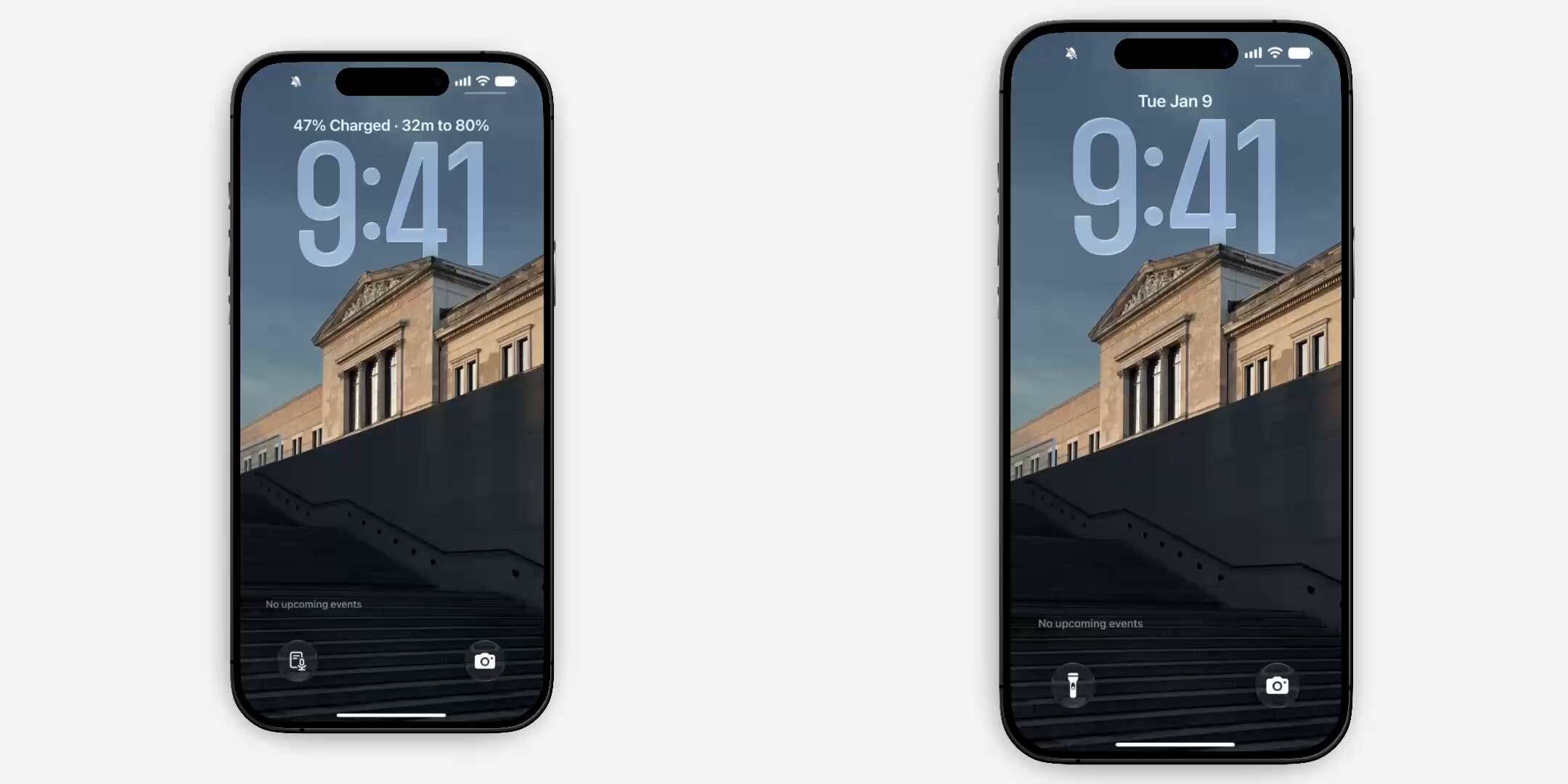
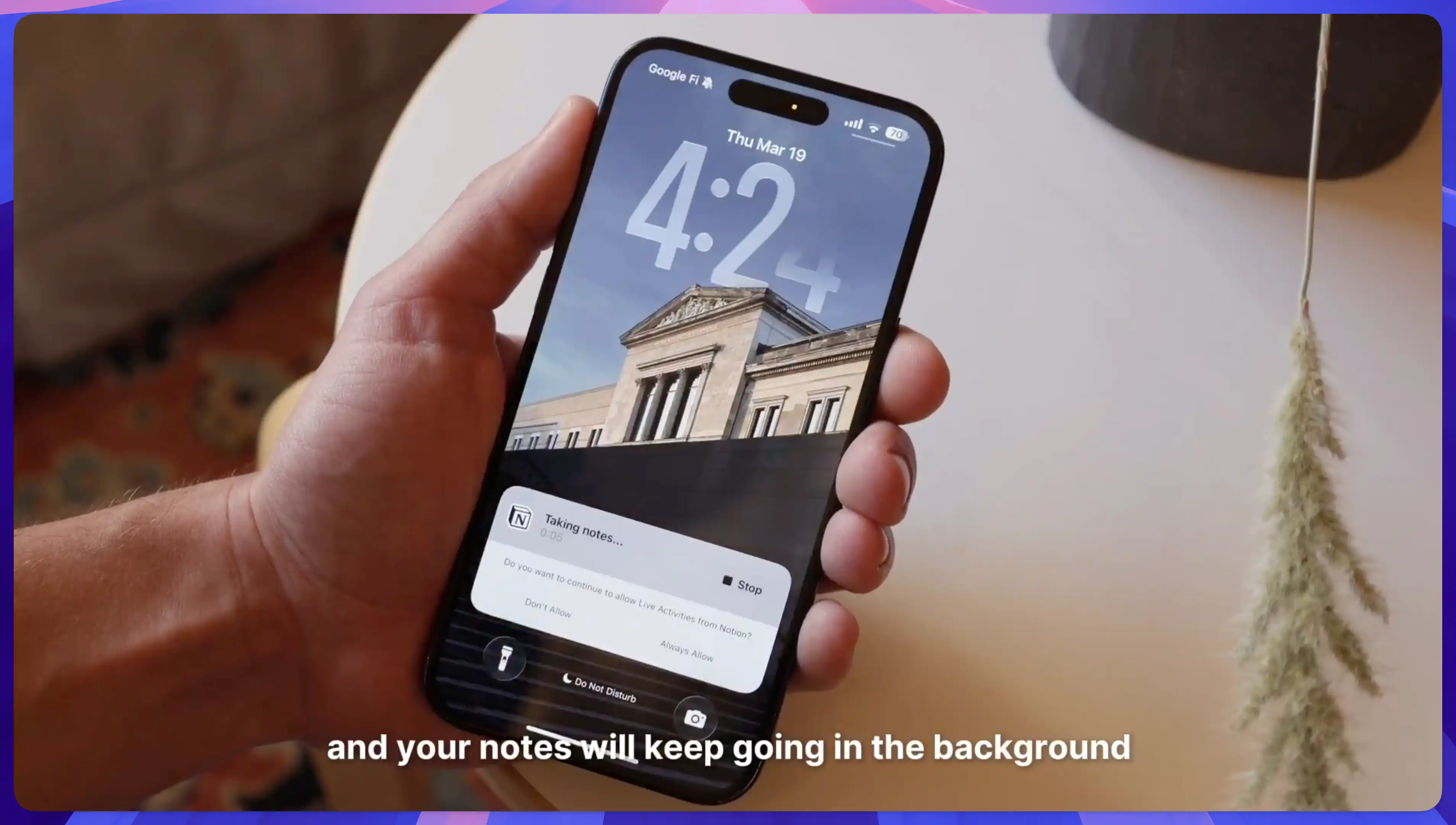
現在可以把 AI Meeting Notes 快捷方式加到主畫面。點兩下就開始轉寫。

iOS 上還可以放到鎖屏:長按鎖屏 → Customize → Notion → Start Meeting Note。

Notion AI 會議記錄主畫面與鎖屏快捷方式

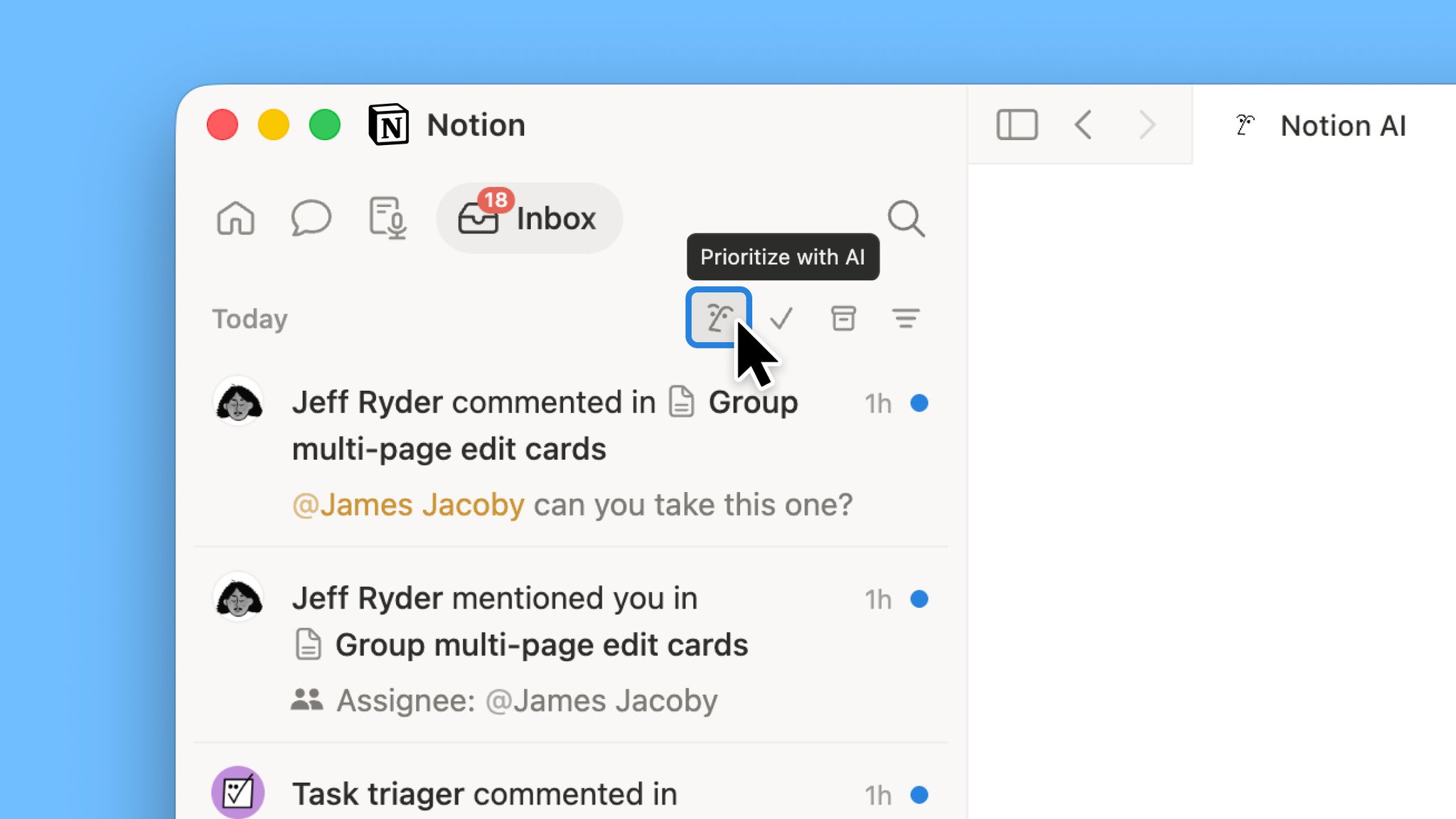
Inbox 現在支援上下文感知分診。Notion AI 會標出需要你處理的通知,並幫你清掉其餘條目。

用法:

  1. 打開 Inbox。
  2. 讓 Notion AI 標出需要你看的條目。
  3. 對其餘通知批量清理。
Notion Inbox 上下文感知分診

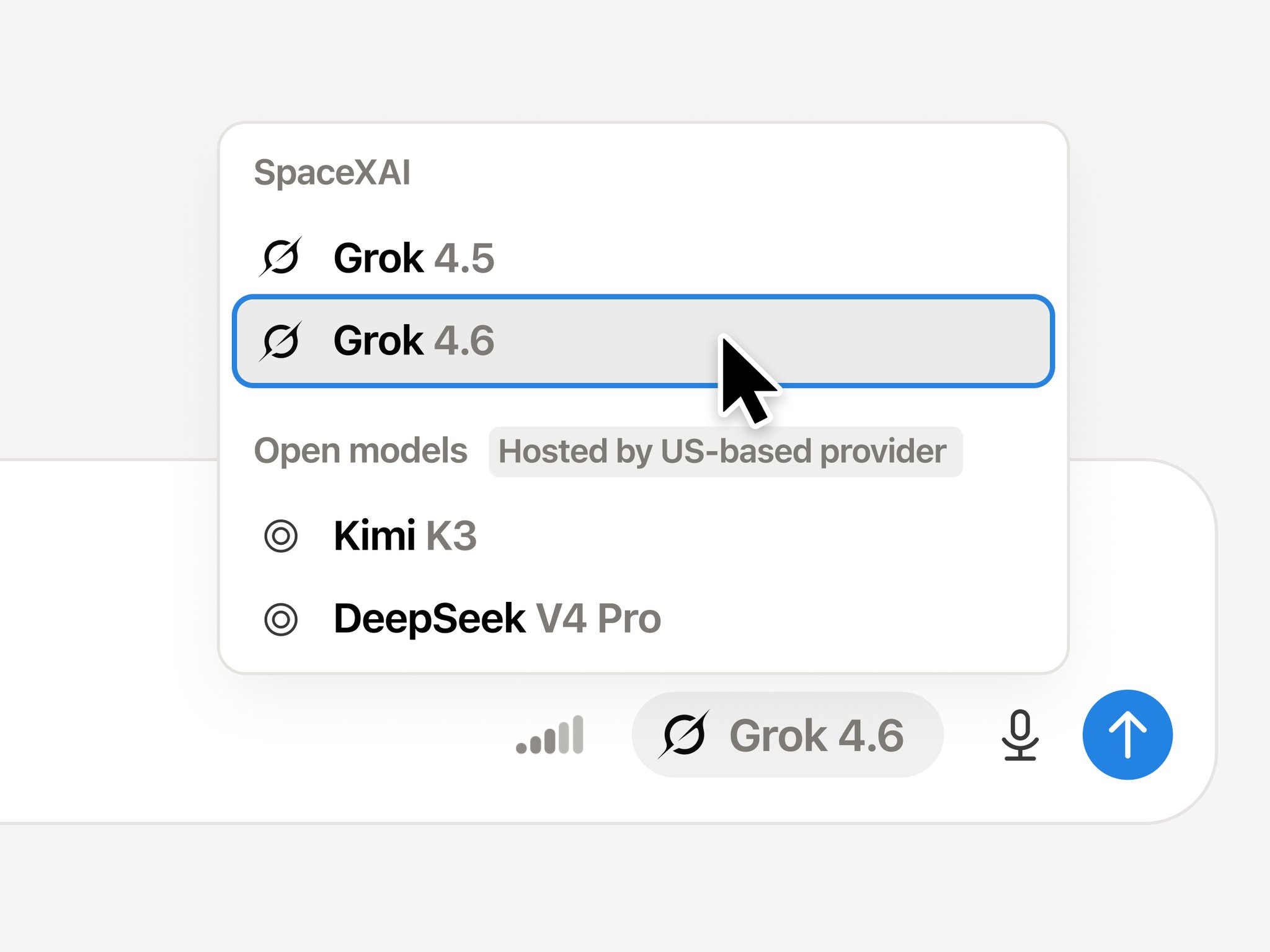
Grok 4.6 現已可在 Notion 中選用。你可在模型選擇器裡直接選它。

用法:

  1. 打開 Notion Agent 或 Custom Agent。
  2. 點輸入框旁的模型名稱。
  3. 選 Grok 4.6。
在 Notion 模型選擇器中選用 Grok 4.6

現在 Notion AI 的模型按照廠商分組,常用的可以添加星標收藏,使其排序在最前面。

Notion 模型選擇器按廠商分組並支援收藏

你也可以開始選擇模型的思考力度了。

在 Notion 中調節模型思考力度

你現在可以把 Custom Agent 聊天框嵌進任意頁面。把 Agent 連結貼進 Notion,就會渲染成聊天框。

適合放在 wiki、入職頁、專案文件,或任何大家會提問的地方。

用法:

  1. 複製 Custom Agent 的連結。
  2. 貼到目標頁面。
  3. 頁面裡會出現可直接對話的聊天框。

把 Agent 連結貼進頁面後,會變成嵌入聊天框。

在 Notion 頁面中嵌入 Custom Agent 聊天框

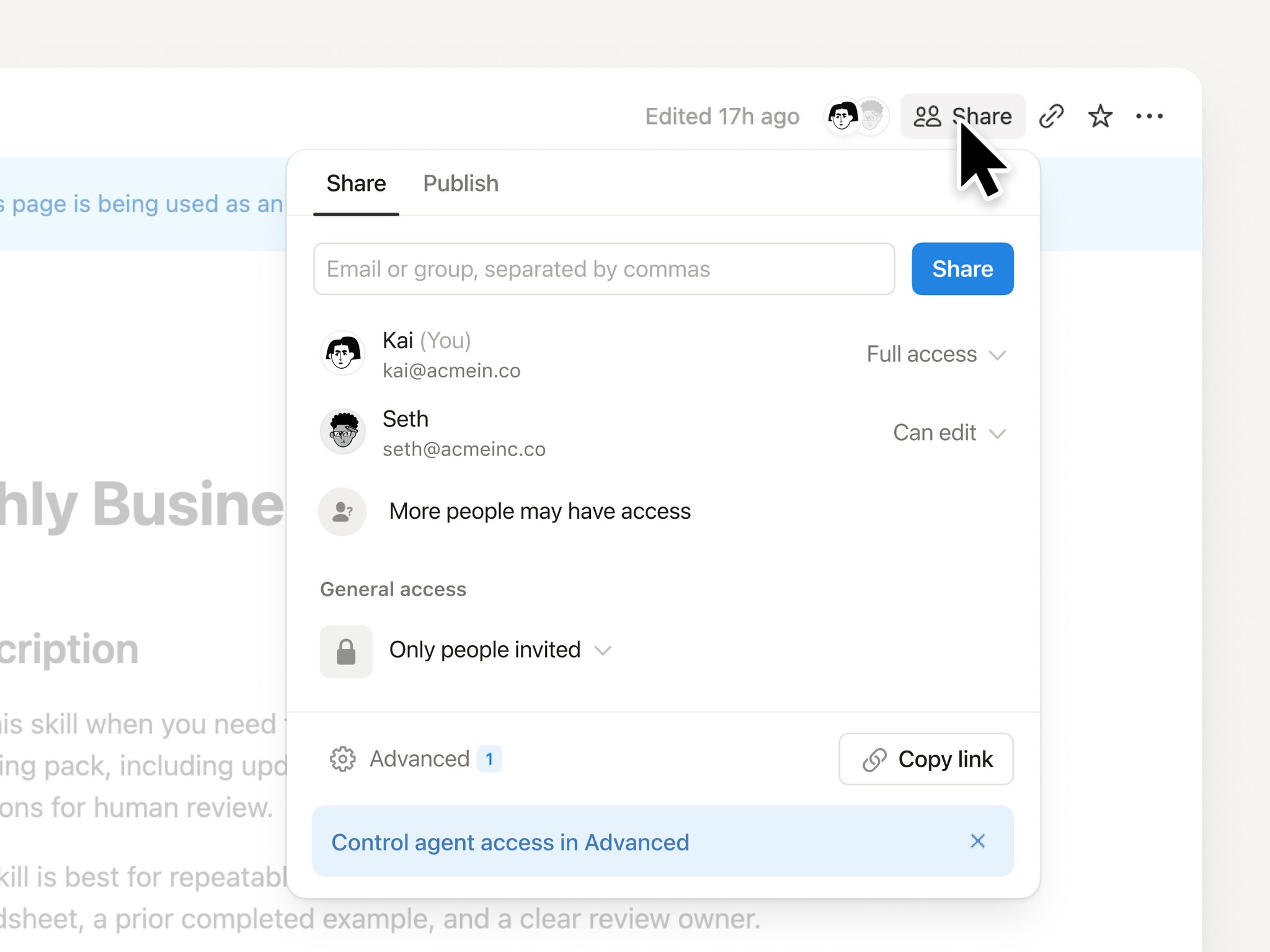
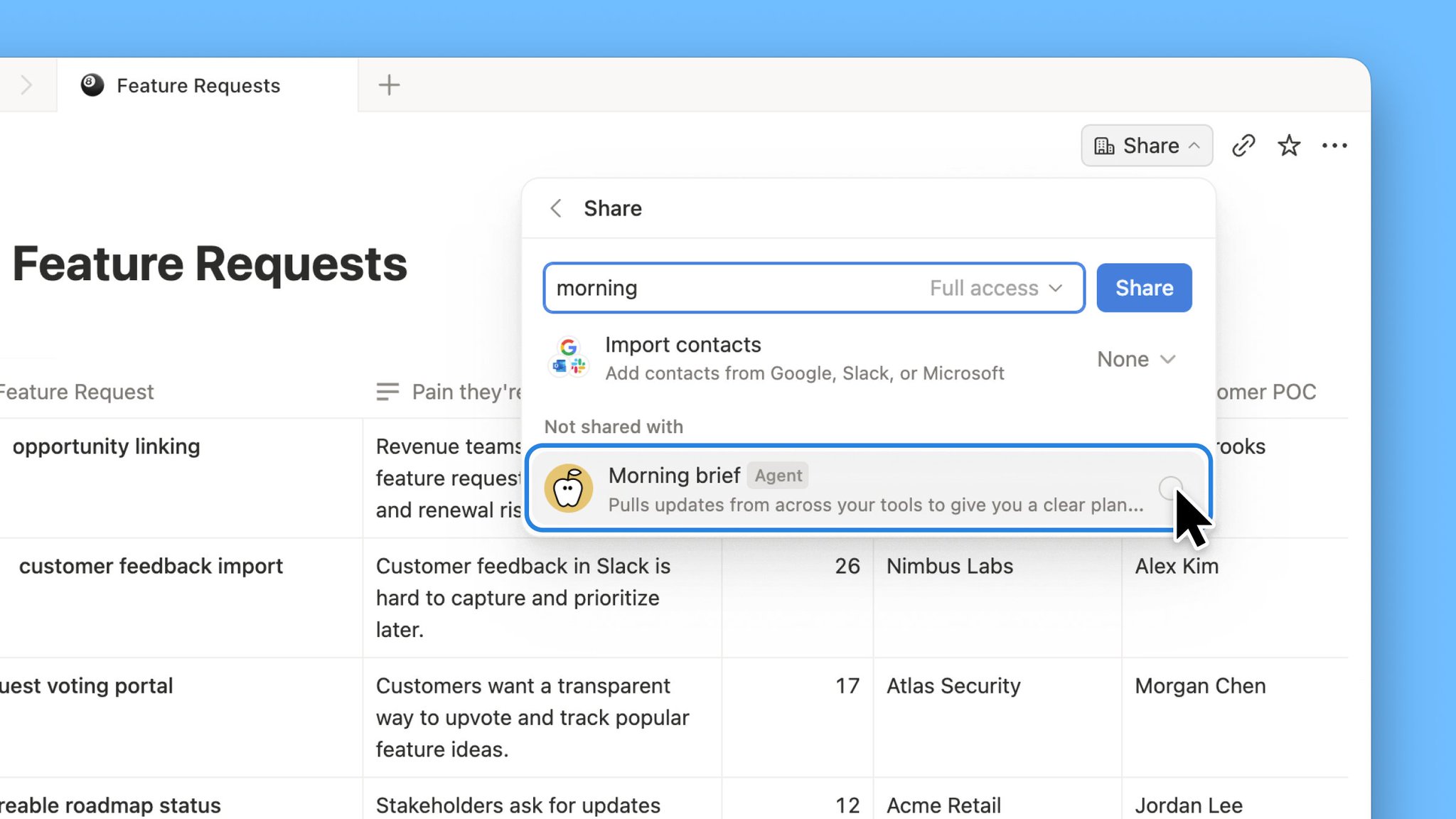
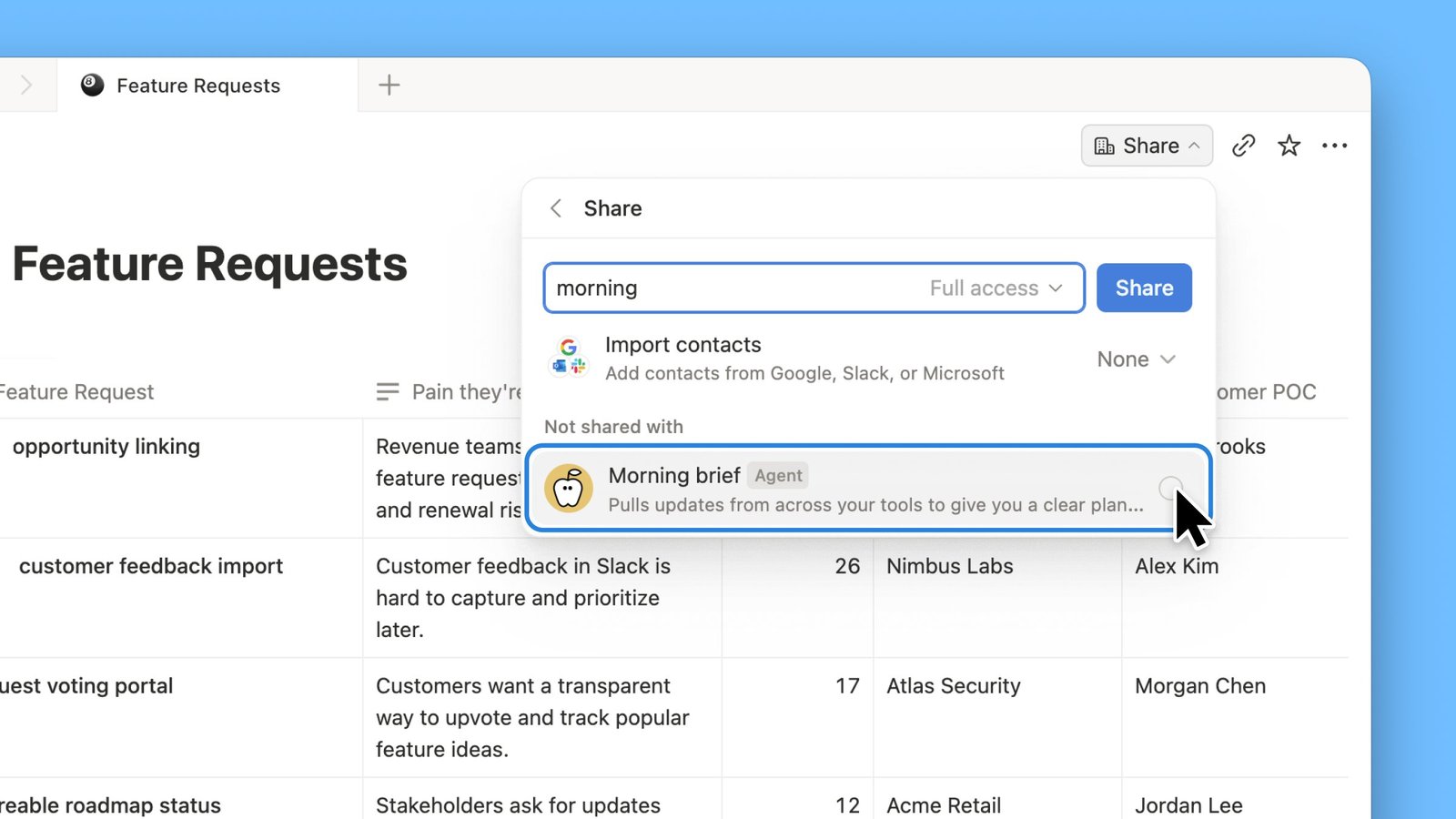
你可以從分享選單把頁面授權給 Custom Agent。流程和給同事加權限一樣:選出 Agent,給它存取權限,它就能把該頁當上下文。

用法:

  1. 打開頁面右上角 Share。
  2. 選擇要授權的 Custom Agent。
  3. 確認權限後,Agent 就能讀取該頁。

分享選單裡可以直接選 Custom Agent。

在 Notion 分享選單中把頁面授權給 Custom Agent

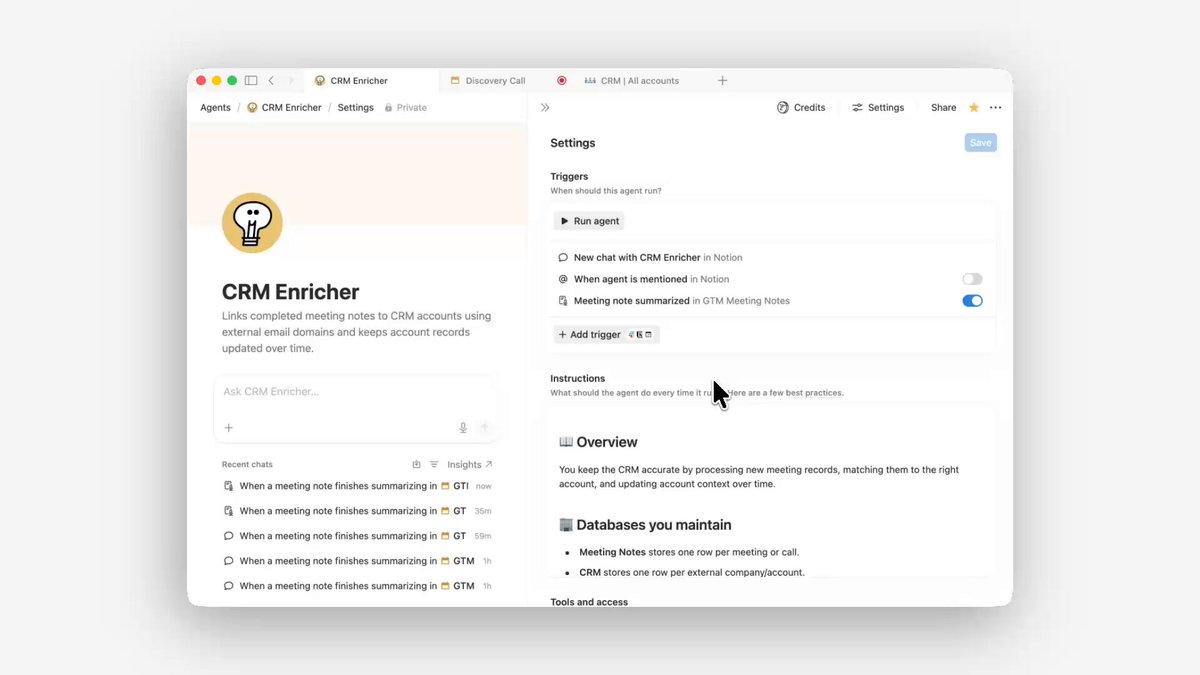
Notion AI Meeting Notes 現在可以在紀要完成後觸發 Custom Agent。摘要一就緒,Agent 就能把待辦寫成任務、更新專案跟蹤或 CRM,或把下一步發到 Slack。

用法:

  1. 用 AI Meeting Notes 記會,等摘要生成。
  2. 給該流程指定要觸發的 Custom Agent。
  3. 會後讓 Agent 建任務、更新頁面,或把下一步發到 Slack。
Custom Agent 設定裡的「Meeting note summarized」觸發器

下一次開完會,跟進可以在摘要出現後立刻開始。

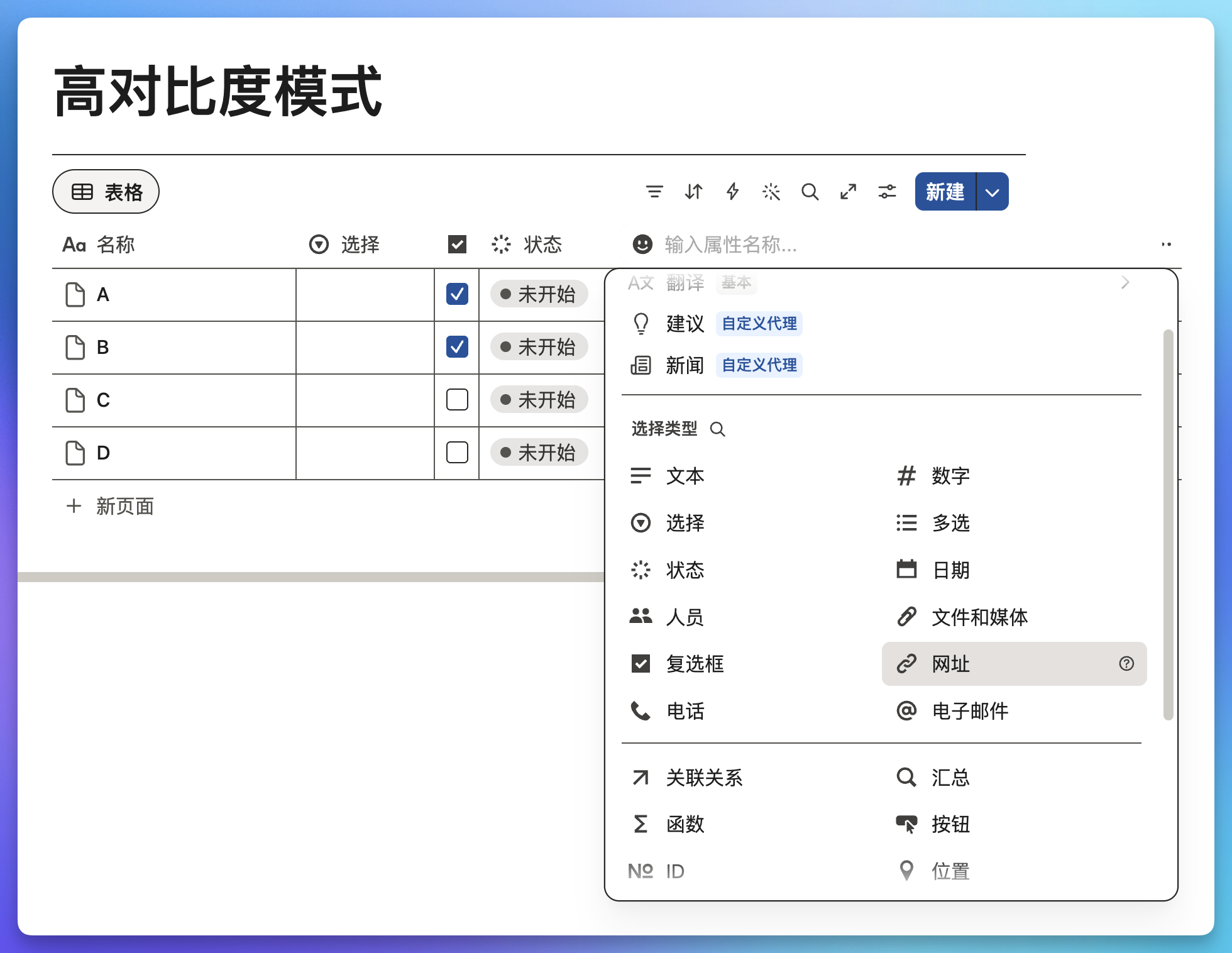
這是一項無障礙體驗更新:高對比度模式可以讓文字、圖示和邊框更容易看清。

前往 Settings → Preferences → Appearance 開啟。桌面版和網頁版均可使用。

Notion 高對比度模式

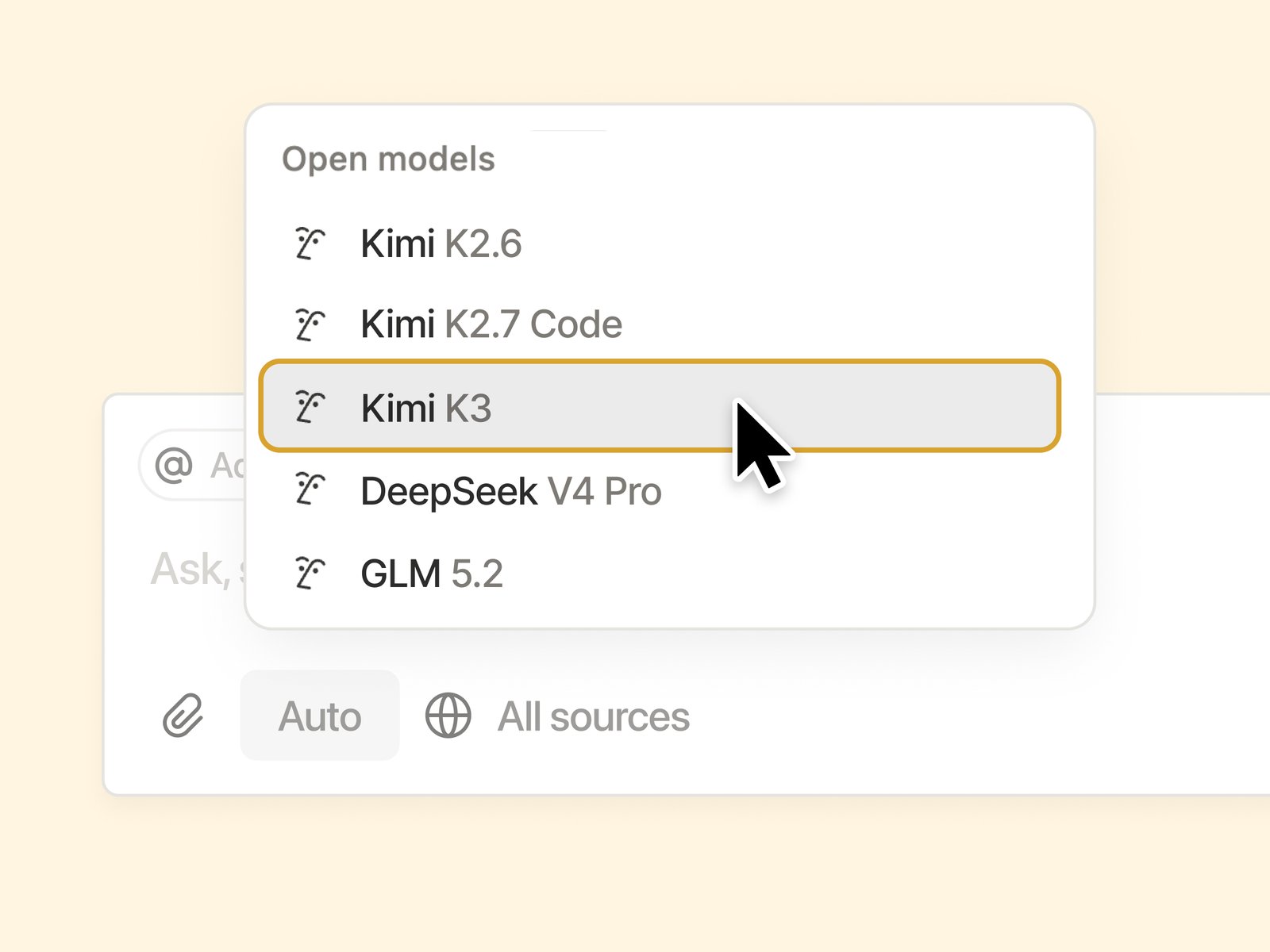
Kimi K3 現已加入 Notion 的開放模型列表。該模型採用開放權重,並由美國服務商 Fireworks 託管。

你可以在 Notion AI 的模型選擇器裡展開 Open models,然後選擇 Kimi K3 開始對話或處理任務。

在 Notion 模型選擇器中選用 Kimi K3

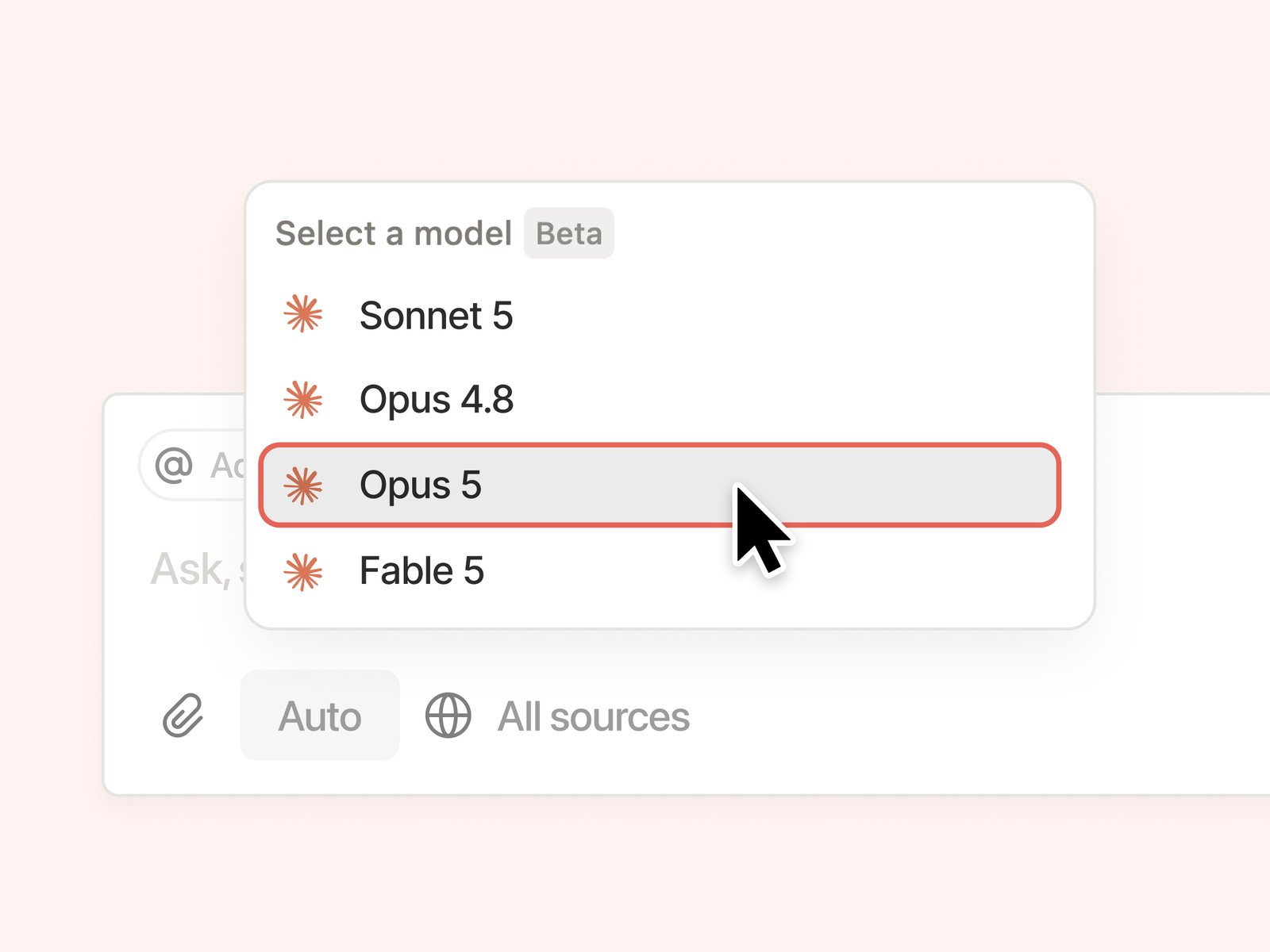
Claude Opus 5 現已加入 Notion AI。你可以打開模型選擇器,選擇 Claude Opus 5,再用它處理頁面內容或對話任務。

在 Notion 模型選擇器中選用 Claude Opus 5

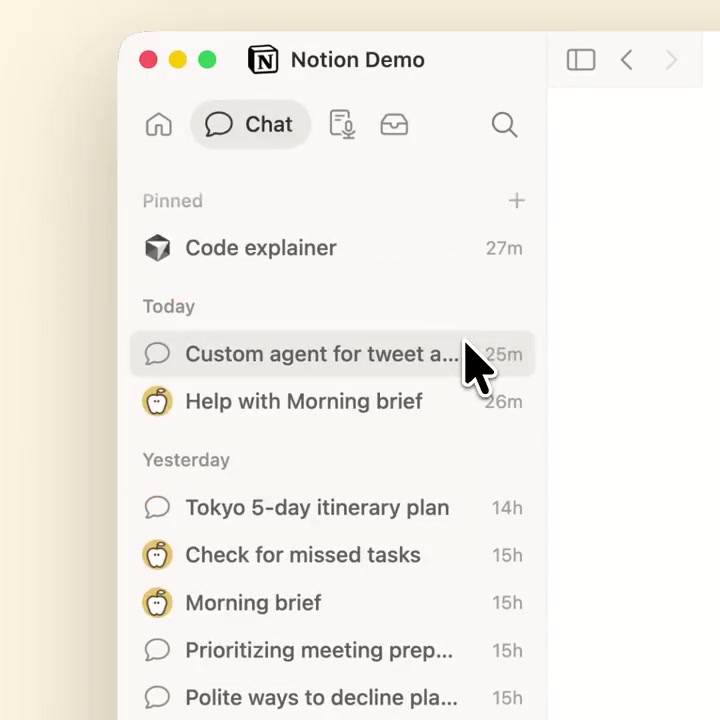
常用的 Agent Chat 現在可以釘上 Pin。把經常查看的對話固定住,之後從列表頂部打開即可。

用法:

  1. 打開要收藏的 Agent Chat。
  2. 點 Pin,把它釘在對話列表上。
  3. 之後從頂部直接進入這條對話。
在 Notion 中給常用 Agent Chat 釘上 Pin

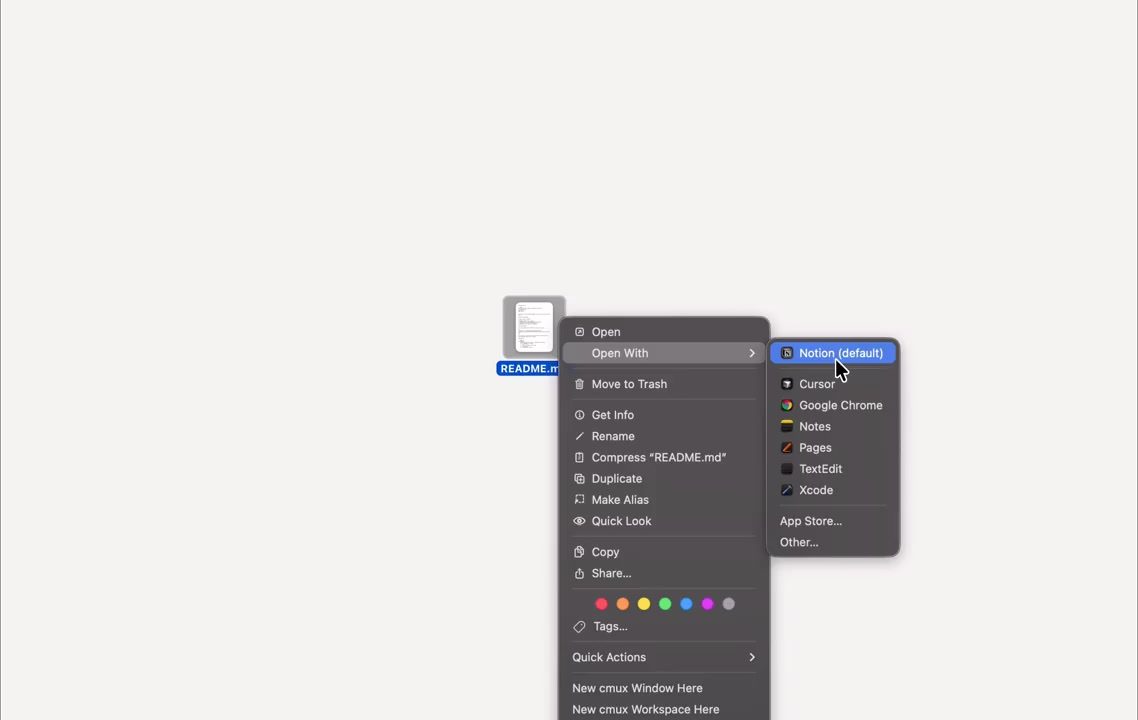
現在可以用 Notion 直接打開本地的 Markdown 檔案了,你可以右鍵這個 Markdown 檔案,然後選擇「用 Notion 打開」即可。

在 Notion 中預覽並匯入 Markdown 檔案

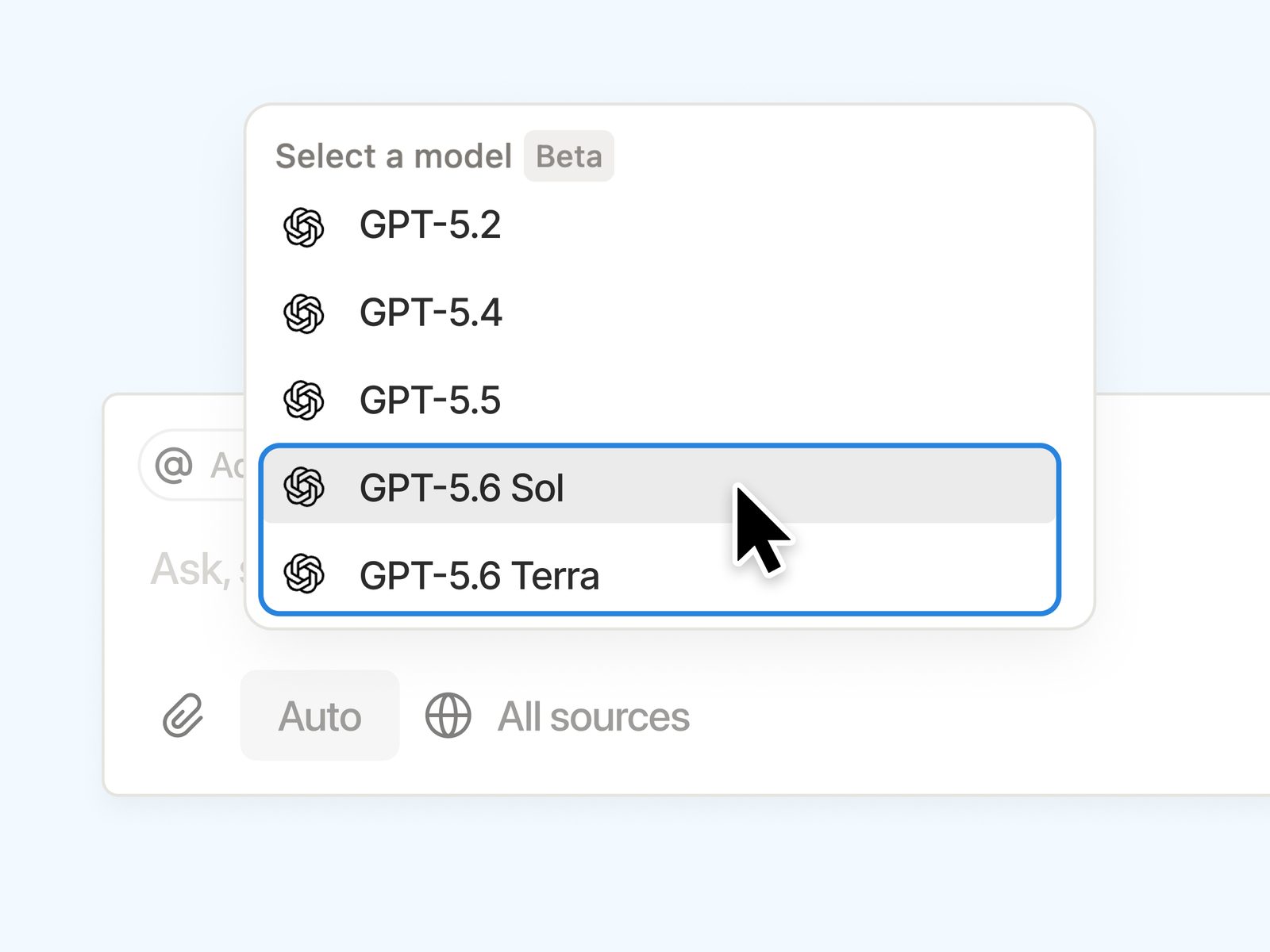
Notion 新增三款 GPT-5.6 模型:Sol 面向持續數天的任務和可自我改進的 Agent;Terra 面向 GPT-5.5 級別的工作負載,成本約為一半;Luna 面向快速處理小任務,並可用於 Custom Agents。

你可以按任務類型選擇模型。長週期任務選 Sol,關注成本時選 Terra,Custom Agent 的輕量任務可選 Luna。

在 Notion 中選用 GPT-5.6 Sol、Terra、Luna

Grok 4.5 現已可在 Notion 中選用。Notion 表示,它在搜尋較多的任務上比 Grok 4.3 有明顯提升。

用法:

  1. 打開 Notion Agent 或 Custom Agent。
  2. 點輸入框旁的模型名稱。
  3. 在模型選擇器裡選 Grok 4.5。

側邊欄嵌套選單修好了「安全三角形」命中區域。指針從父選單滑向子選單時,更不容易把選單關掉。你不用改任何設定。更新之後,在側邊欄裡打開帶下級的選單,沿對角線滑進去即可。

Notion 側邊欄嵌套選單的安全三角形修復

子選單會按你的滑動路徑保持打開,方便點到目標項。

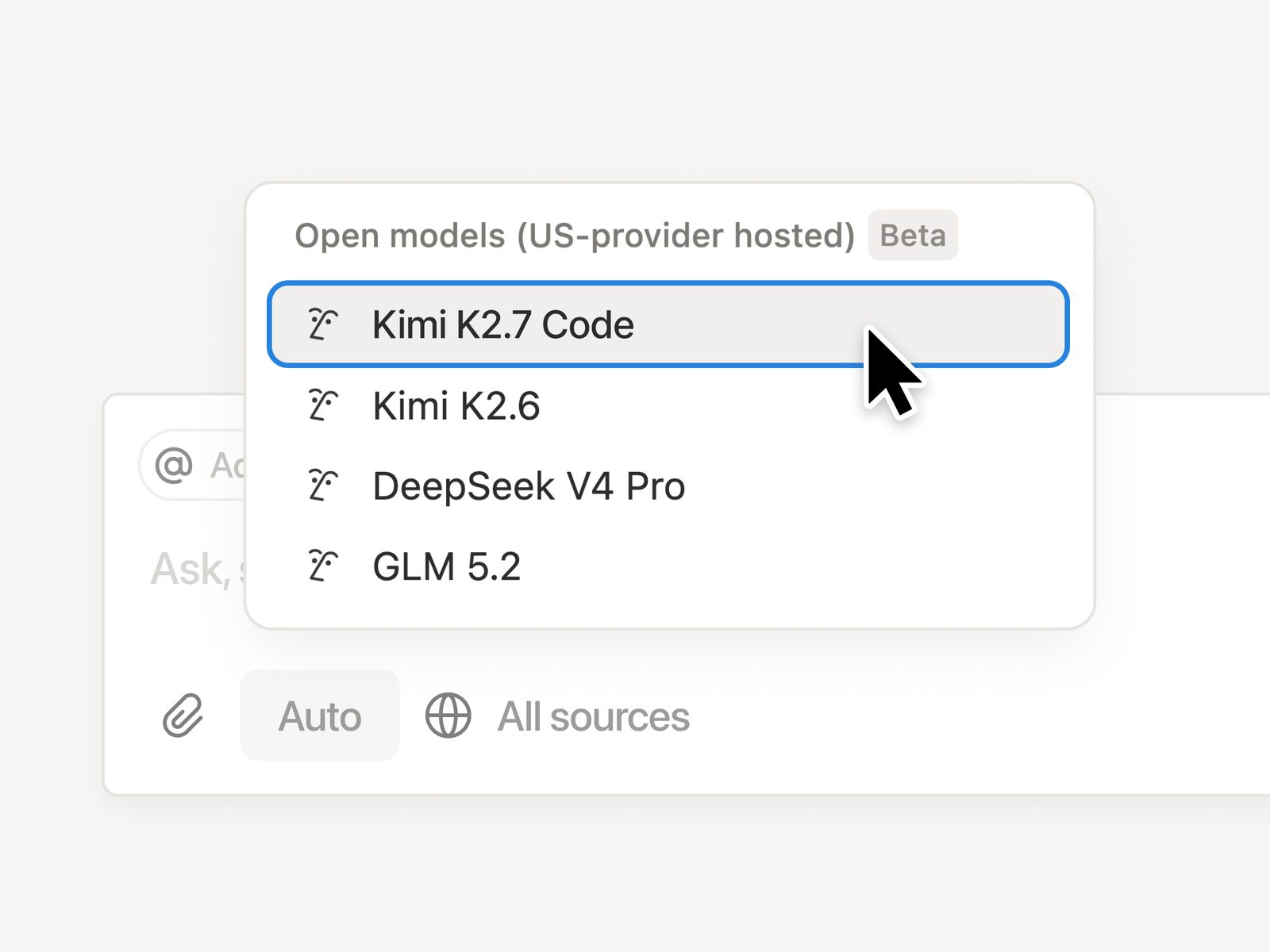
面向程式碼任務的開放權重模型 Kimi K2.7 Code 現已加入 Notion。

你可以在 Notion AI 的模型選擇器裡展開 Open models,選擇 Kimi K2.7 Code,再用它處理程式碼相關任務。

在 Notion 模型選擇器中選用 Kimi K2.7 Code

Notion Agents 獨立 iOS App 現已上線。你可以用語音記一條想法、拍下草圖,或在隨時隨地打開 Chat,讓 Agent 幫你處理,不必等回到電腦前。

用法:

  1. 在 Apple App Store 搜尋並安裝 Notion Agents。
  2. 用你的 Notion 帳號登入,授權所需權限。
  3. 用文字、語音或拍照發起對話;也可直接建立頁面、起草更新,或搜尋已連接工具裡的內容。
  4. 需要快速動作時,在 App 內走建立頁面、搜尋、呼叫已連接工具等快捷操作。

安裝後,你的 Agent 團隊就裝在口袋裡。App Store 頁面可直接下載。

Notion Agents iOS App 的 App Store 頁面

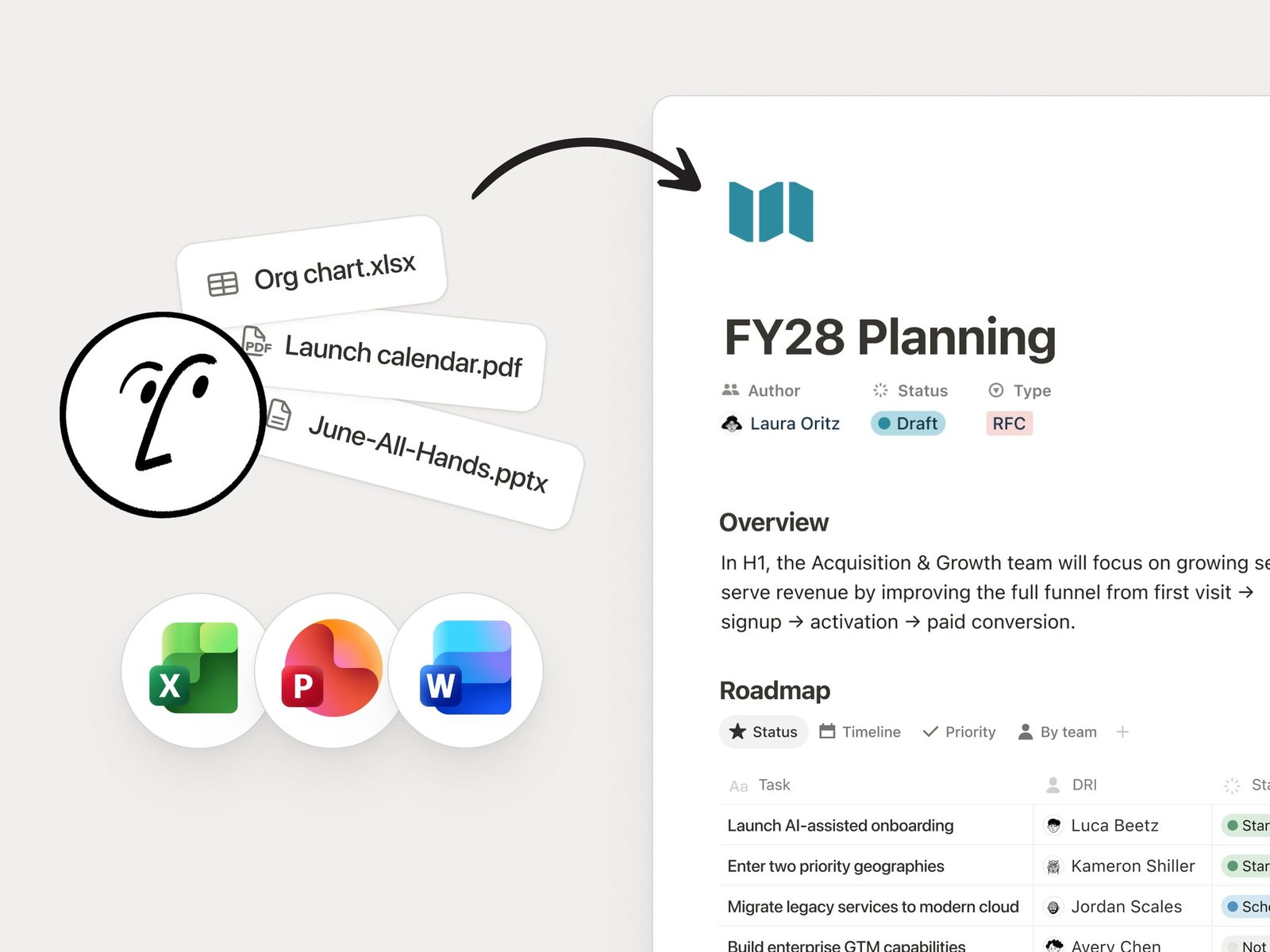
Notion Agent 現在可以讀取並產生 PPTX、XLSX、DOCX、PDF 等更多檔案類型。

用法:

  1. 把檔案附到對話裡,作為脈絡讓 Agent 閱讀。
  2. 讓 Agent 把頁面做成簡報、把資料庫做成預測表,或把多份 PDF 彙總成一份摘要。
  3. 產生的檔案會回到頁面或對話裡,方便你下載與分享。

需要交辦這類辦公檔案處理時,直接在對話裡說明目標格式即可。

Notion Agent 讀寫辦公檔案類型示意

Claude Opus 4.8 現已可在 Notion 中選用。你也可以繼續用 Grok,或選擇更省成本的開源權重模型 GLM 5.2。

用法:在 Agent 或模型選擇器裡選 Claude Opus 4.8,再發起任務即可。

在 Notion 模型選擇器中選用 Claude Opus 4.8

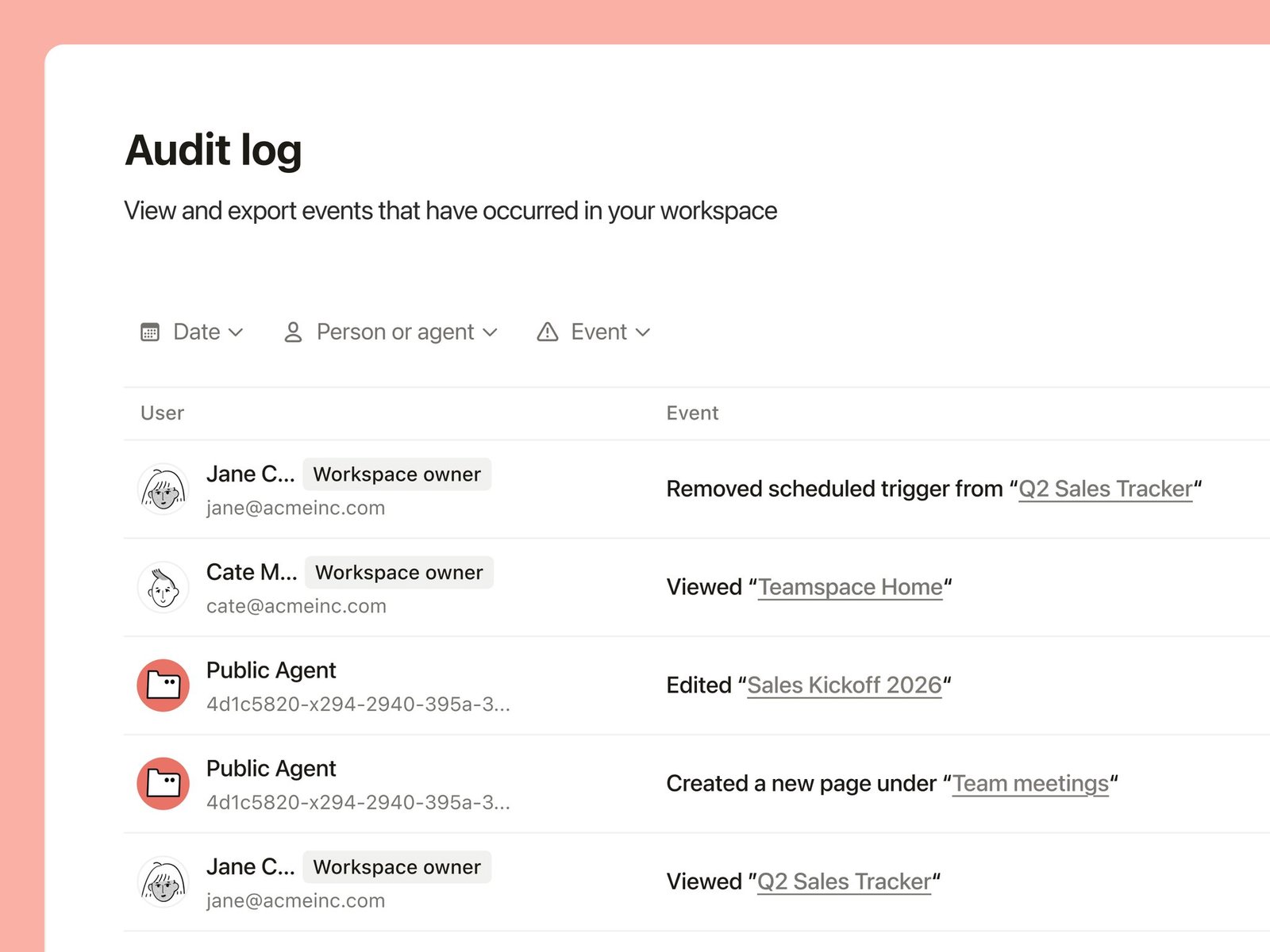
Custom Agent 的操作現已寫入稽核日誌。管理員可以看到 Agent 何時執行、改了什麼、以及由誰觸發。

用法:

  1. 以管理員身分打開工作區的 Audit Log。
  2. 篩選或搜尋與 Custom Agent 相關的事件。
  3. 查看執行時間、變更內容與觸發人。

需要核對 Agent 行為時,直接在稽核日誌裡查即可。

Notion 稽核日誌中的 Custom Agent 操作記錄

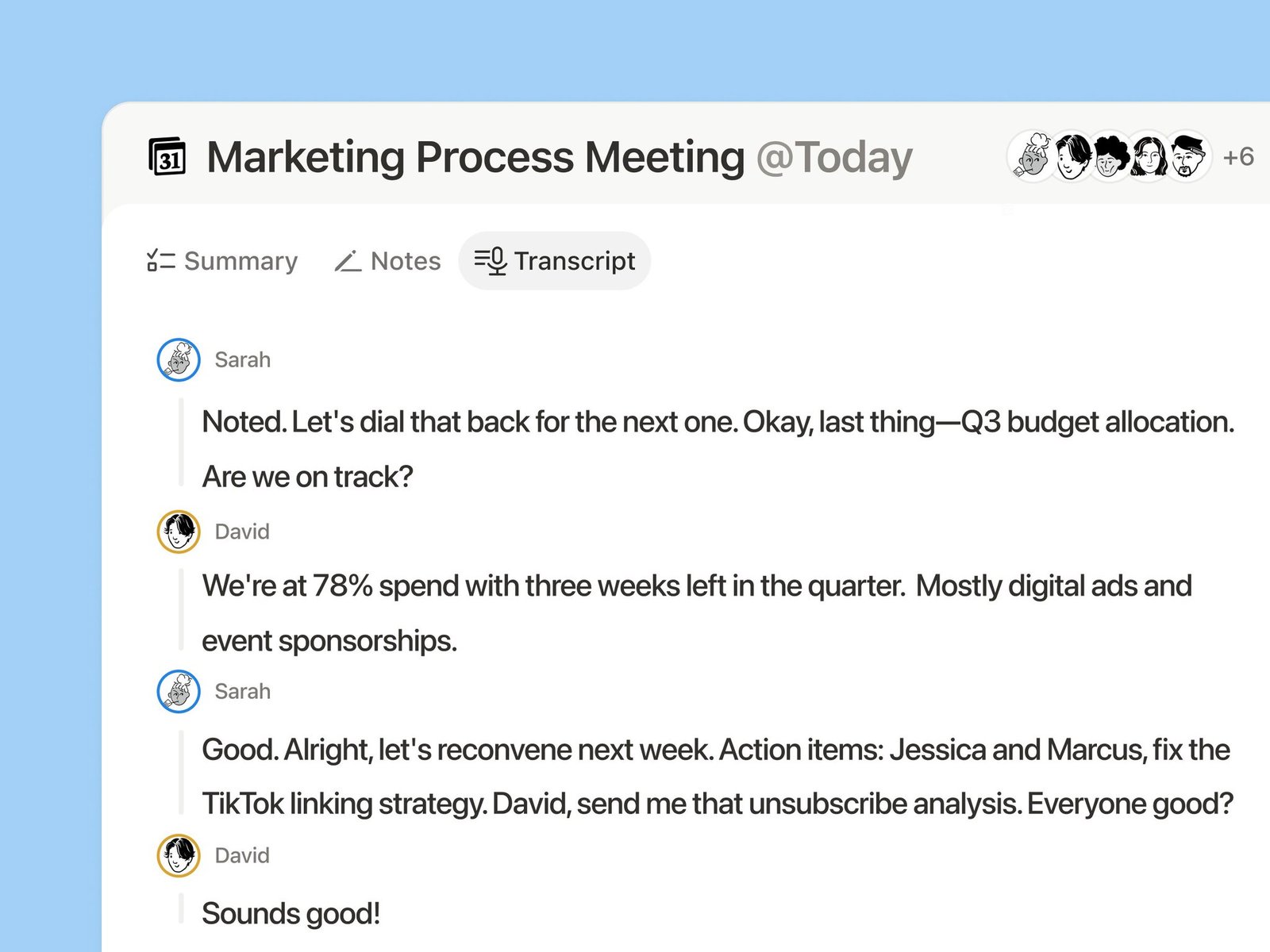
AI Meeting Notes 現在會依目前作用中的麥克風區分發言人,並加上說話人標籤。

用法:

  1. 像往常一樣用 AI Meeting Notes 開始轉寫。
  2. 紀要產生後,查看正文裡的說話人標籤。
  3. 基於更清楚的發言歸屬,整理摘要與後續事項。

多人會議裡,摘要與待辦會更容易對上「誰說了什麼」。

Notion AI 會議記錄中的說話人標籤

Notion 新增 HTML 區塊。你可以在頁面上建構可互動的 HTML,讓 AI 把現有內容做成 explainer、原型或圖表,再分享給同事一起改。

資料庫、表格、會議記錄都可以交給 Agent 重混:互動報告、小演示、儀表板,都直接長在頁面上。也可以指向一份 spec、程式碼或概念,做成圖解和測驗。PRD 可以先變成能點的輕量原型,再去開設計稿。

用法:

  1. 在頁面裡插入 HTML 區塊,或讓 Agent 基於現有內容產生。
  2. 指定要做成 explainer、儀表板還是可點原型。
  3. 把頁面分享給同事,一起試用和修改。
Notion HTML 區塊:可互動 explainer、原型與儀表板用例拼接

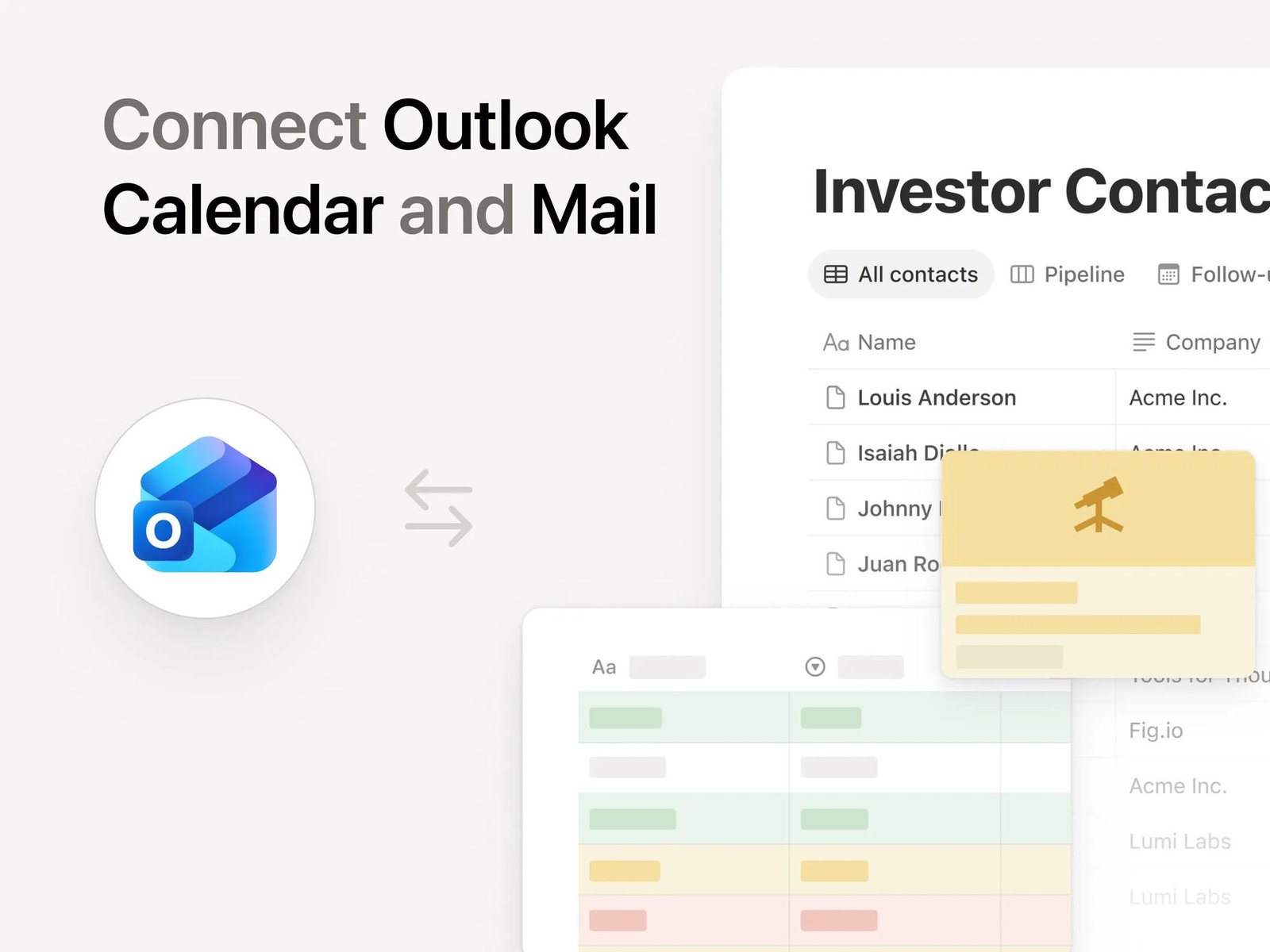
Notion 個人 Agent 現已正式打通 Outlook。你可以讓它查看、管理與安排日曆事件,也可以搜尋、分揀與回覆郵件。

用法:

  1. 在 Notion 連接 Outlook(日曆與郵件)。
  2. 對個人 Agent 說「幫我看下週空檔」或「搜某封郵件並起草回覆」。
  3. 確認後讓它建立/更新行程,或傳送、封存郵件。

接好之後,日曆與信箱也能交給個人 Agent 處理。

Notion 個人 Agent 正式支援 Outlook 日曆與郵件

此前預告的日曆與郵件聯動能力,現已正式可用。

Notion 個人 Agent Outlook 日曆與郵件能力預告

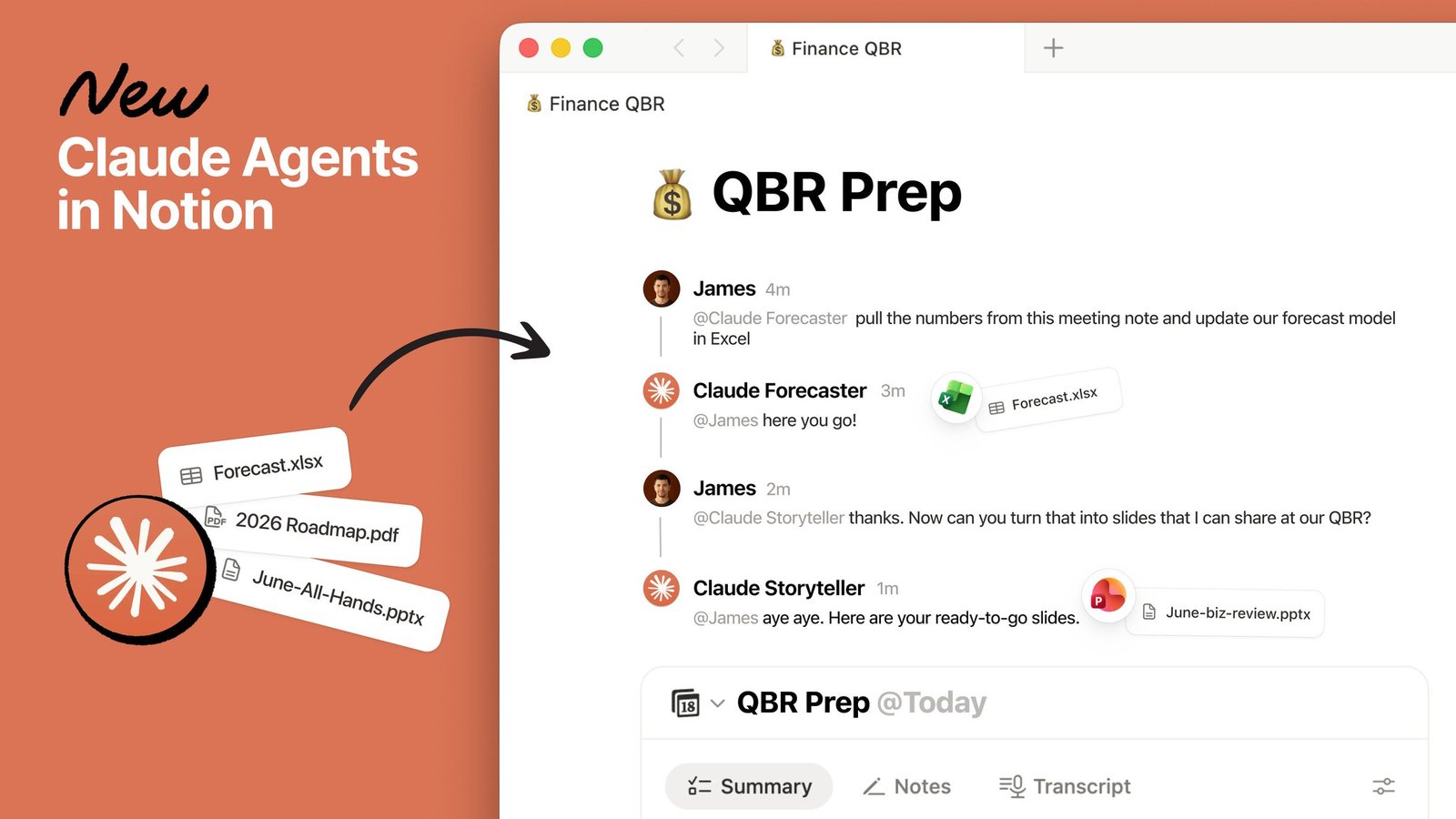
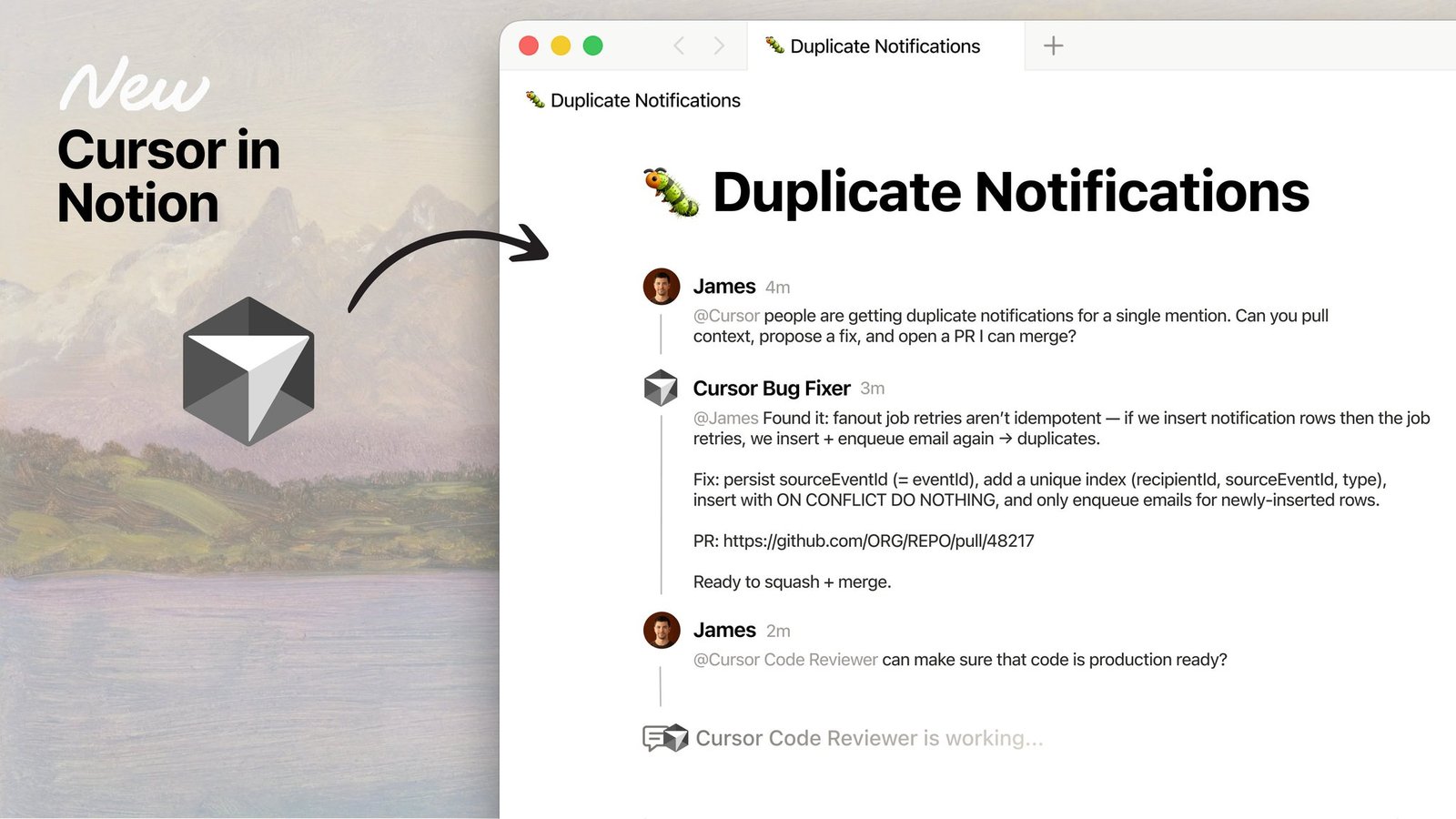
Notion 外部智慧體現已上線。Claude 與 Cursor 可以像隊友一樣出現在共享任務板上:你可以直接指派任務、用 @ 提及它們,並看著它們跑完。

用法:

  1. 按說明文件接入 Claude agents 與 Cursor。
  2. 在共享任務板上建立專用 Agent(分析、寫程式、改文件、修 bug 等)。
  3. 給任務指定負責人時選 Claude 或 Cursor,或在評論裡 @ 它們。
  4. 為每個 Agent 設定脈絡與權限,團隊可查看每次執行。
  5. 需要時並行開多個任務,或安排定時跑完整條流程。

把 Claude、Cursor 放上同一塊任務板後,整隊都能看到進度。

你可以按崗位建立 Claude agents,讓它們做資料分析、寫程式,或產生表格與簡報,並與真人隊友並列排程。

在 Notion 任務板上把 Claude agents 當作隊友

Cursor 同樣可以作為任務板上的隊友,涵蓋修 bug、做功能、審程式碼等研發流程。

在 Notion 任務板上把 Cursor 當作研發隊友

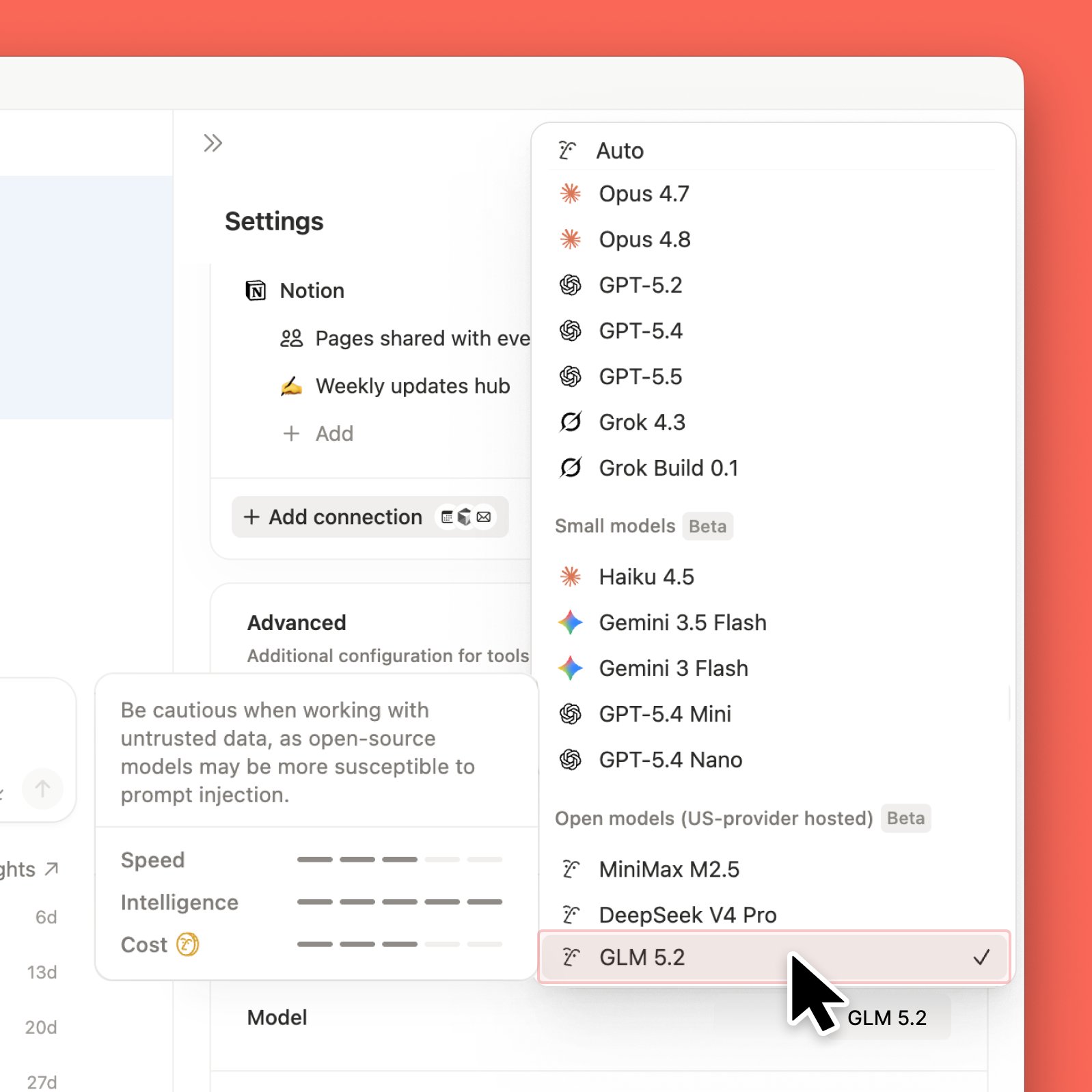
開源權重模型 GLM 5.2 現已可在 Notion 中選用。它面向長程任務,經由 Baseten 提供。

用法:在模型選擇器中選 GLM 5.2,再交給 Agent 跑長程任務即可。

在 Notion 模型選擇器中選用開源權重模型 GLM 5.2

資料庫頁面可固定的屬性上限現已從 4 提到 15。你可以把更多關鍵欄位釘在頁面頂部。

用法:

  1. 打開任意資料庫頁面。
  2. 在屬性區域選擇需要固定的欄位。
  3. 最多可同時固定 15 個屬性。
Notion 資料庫頁面最多可固定 15 個屬性

手機端現已支援資料庫頁面的 Layout Builder。你可以在手機上打開任意資料庫頁面並重排佈局。

用法:

  1. 在手機上打開目標資料庫頁面。
  2. 進入 Layout Builder。
  3. 拖曳或調整區塊與屬性位置,儲存後即可生效。

通勤或外出時,也能直接改頁面佈局。

Notion 手機端可用資料庫頁面 Layout Builder 重排佈局

你現在可以複製任意可見的 Custom Agent,把它變成自己的版本。

在 Library 的 Agents 列表裡打開某個 Agent,選擇 Duplicate。副本預設是私有的,權限範圍會按你目前能存取的內容自動收束,不會把原作者的額外授權一併帶走。

Notion 可複製任意可見的 Custom Agent

複製完成後,你可以改指令、改連線、改觸發方式,再按需要分享給團隊。

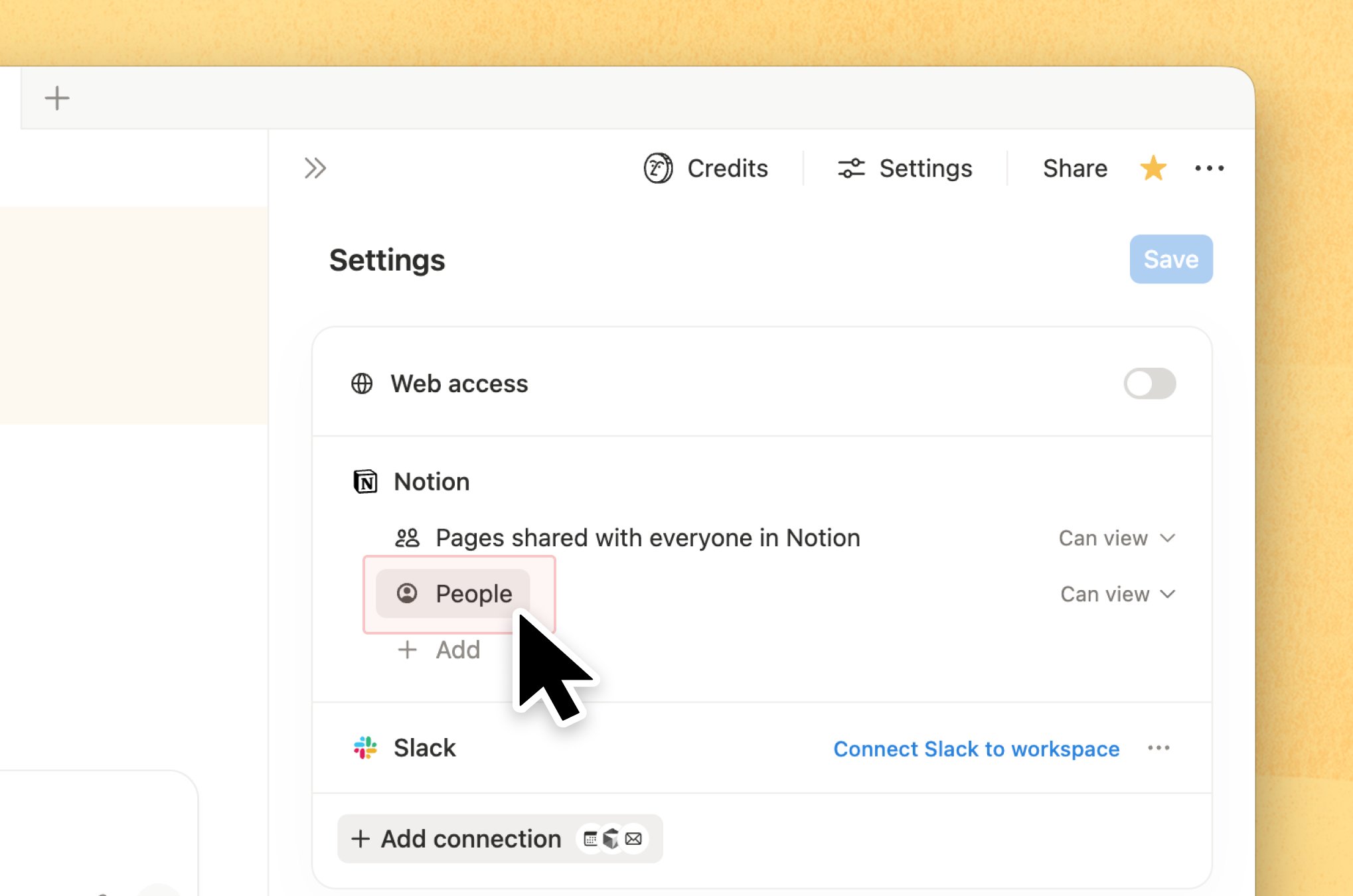
Custom Agents 現在可以讀取工作區的 People 通訊錄。

打開 Custom Agent 的 Settings,在 Notion 權限區找到 People,把它設為 Can view(或你需要的權限),儲存即可。之後 Agent 在分派任務、點名同事、寫簡報時,就能用上團隊成員上下文。

Notion Custom Agents 可讀取 People 通訊錄

只把你希望 Agent 看到的人員範圍授出去;頁面共享與 People 權限可以分開控制。

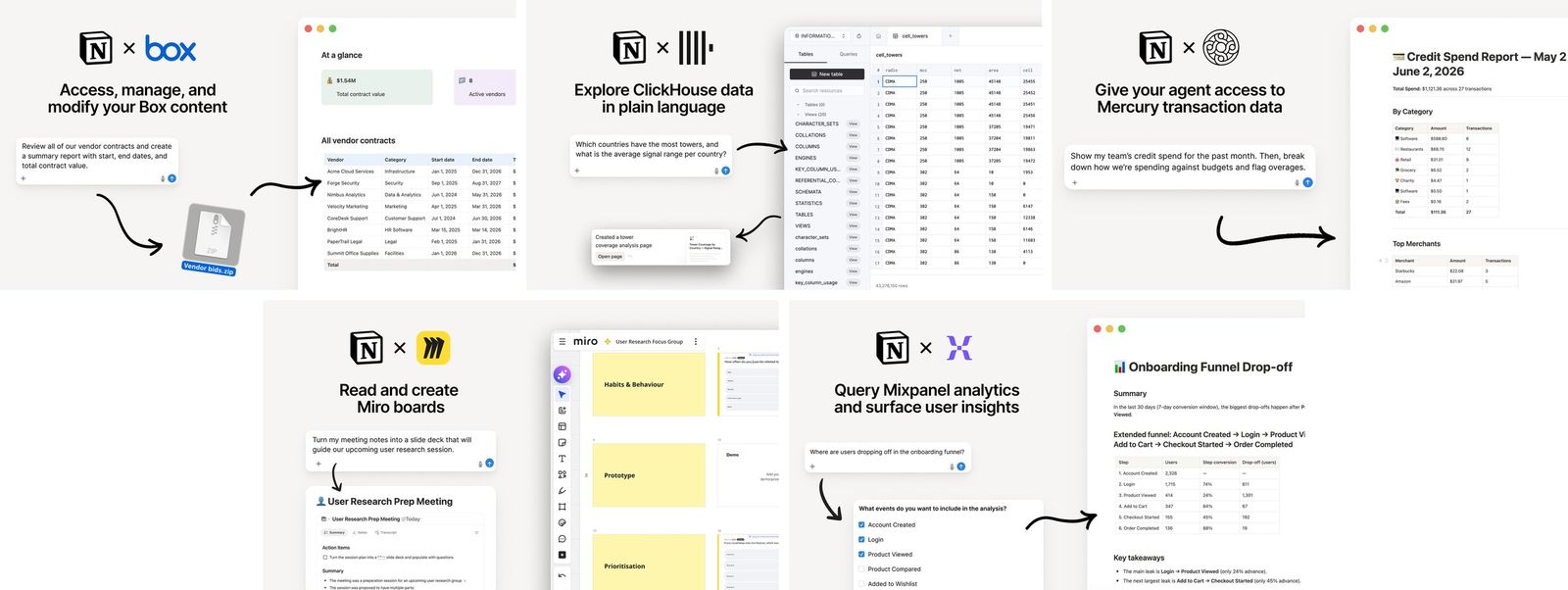
Custom Agents 新增 5 個 MCP 連接器:Box、ClickHouse、Mercury、Miro、Mixpanel。Agent 可以管 Box 檔案、在 ClickHouse Cloud 查數並盯資源、按需拉取 Mercury 餘額與流水、在 Miro 裡讀白板並做圖,以及查詢 Mixpanel 產品分析。

用法:

  1. 打開 Custom Agent 的連接器設定。
  2. 按需接通 Box、ClickHouse、Mercury、Miro 或 Mixpanel。
  3. 在對話裡讓 Agent 查檔案、查數、看資金、讀白板或拉產品指標。
Notion Custom Agents 新增 5 個 MCP:Box、ClickHouse、Mercury、Miro、Mixpanel

接好之後,這些工具都可以直接在 Agent 對話裡呼叫。

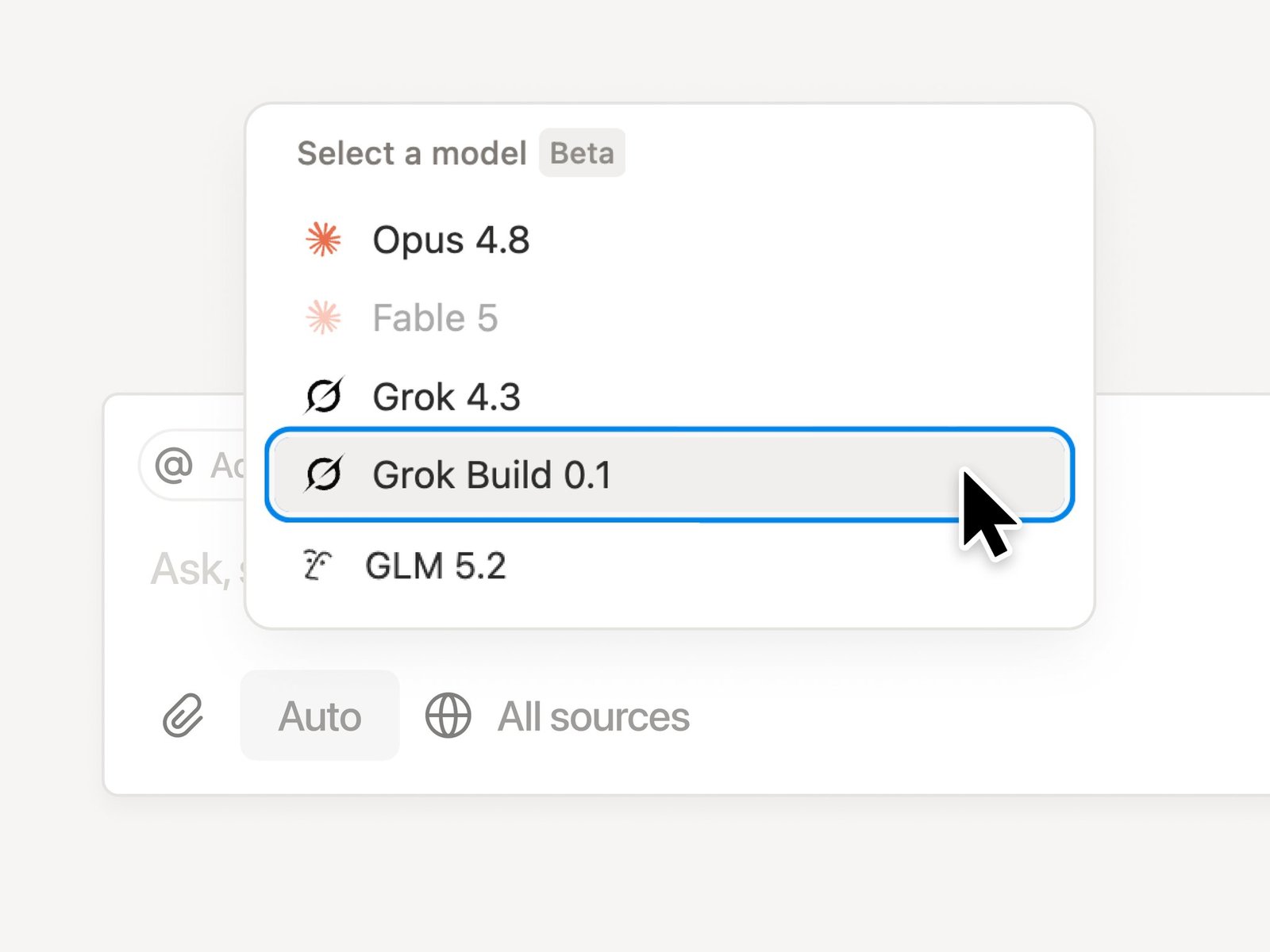
Grok 4.3 與 Grok Build 0.1 現已可在 Notion Agent 與 Custom Agents 中選用。

打開 Agent 或 Custom Agent 的模型選擇器,選 Grok 4.3 或 Grok Build 0.1 即可開始用。

在 Notion 模型選擇器中選用 Grok 4.3 或 Grok Build 0.1

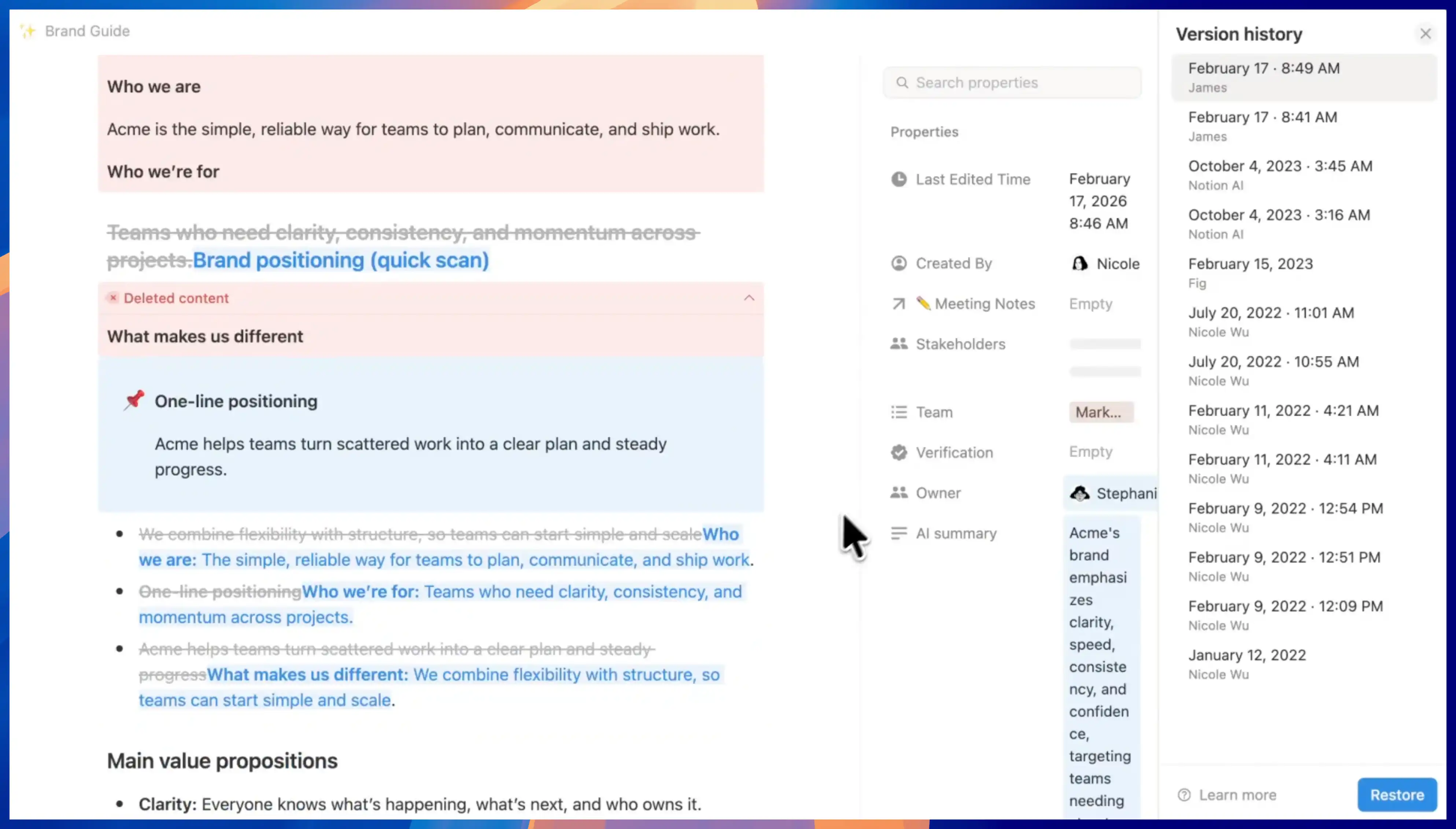
以前在 Notion 裡查看版本歷史,經常要靠肉眼對比兩個版本。頁面內容一多,哪段文字被改了、哪張圖片被刪了、資料庫屬性有沒有變化,都不太容易看清楚。

現在 Notion 給版本歷史新增了快照差異功能。打開頁面右上角的版本歷史後,可以直接看到內容被移動、修改或刪除的位置,文字、圖片、表格和資料庫屬性都會被納入對比。

這對團隊協作很實用,尤其適合文件、品牌指南、專案方案這類多人反覆修改的頁面。你不用再從整頁內容裡找變化點,也更容易判斷要不要還原到舊版本。

如果你之前用過 Notion Agent 修改記錄,這次更新可以看成更基礎的頁面級變更審閱能力,覆蓋範圍不只限於 AI Agent 的操作。

Notion 版本歷史快照差異介面

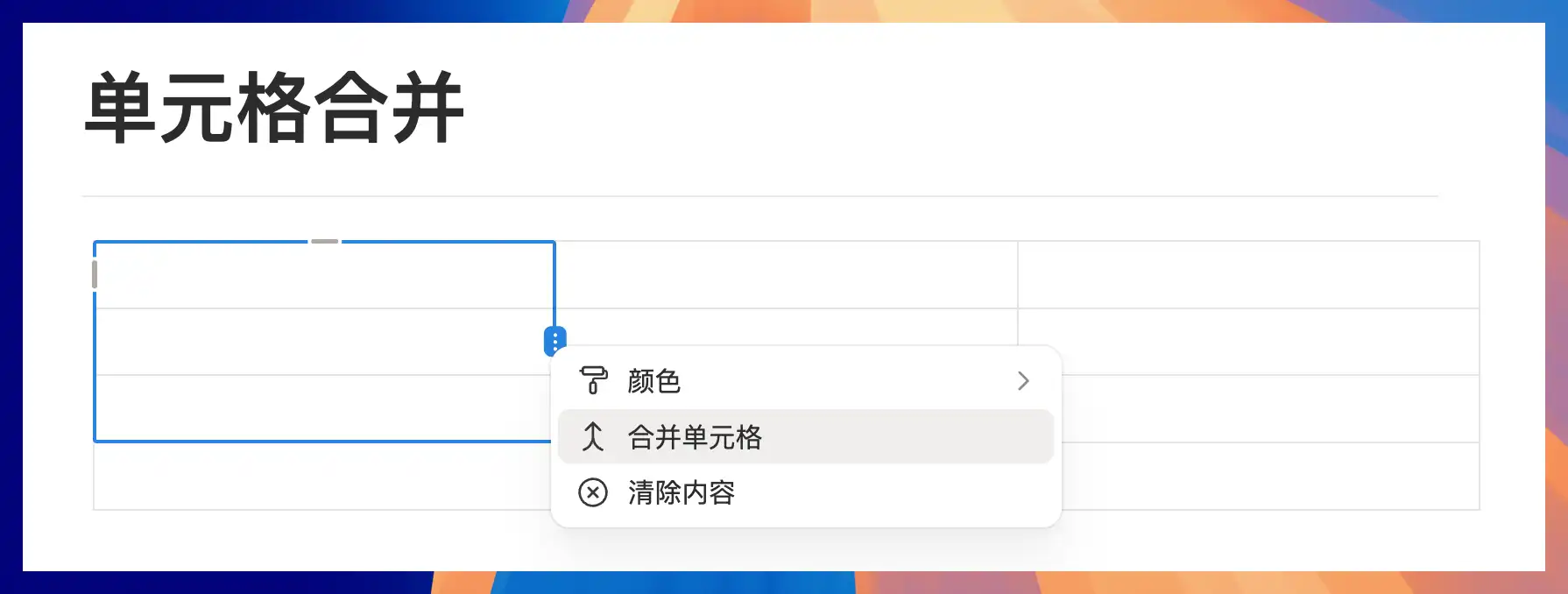
以前在 Notion 的簡單表格裡,儲存格只能按照固定的列與欄排列。想做一列標題、分組說明或跨欄區域時,通常只能用空儲存格硬湊版面,維護起來不太舒服。

現在 Notion 已經支援合併儲存格。選取相鄰的多個表格儲存格後,在選單裡點擊「合併儲存格」,就能把它們合成一個更大的區域。

這對簡單表格很實用,尤其適合做對比表、排程表、課程表、說明型表格。加上之前的 表格儲存格支援項目符號,Notion 的簡單表格終於更接近一個真正可排版的表格工具了。

Notion 表格儲存格合併選單

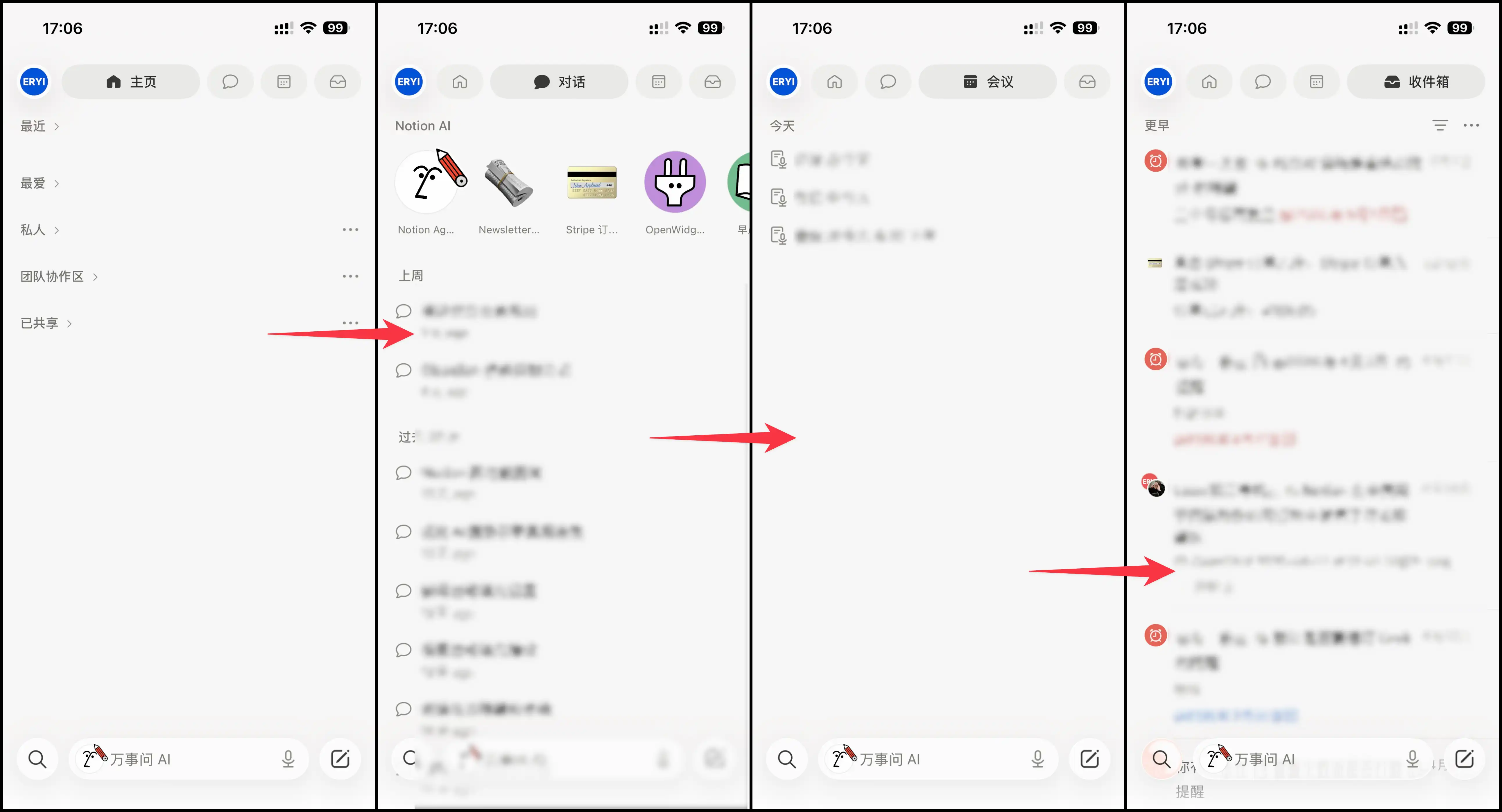
Notion 行動端現在有了新的「首頁」選項卡。

打開手機 App 後,你可以在頂部直接切換首頁、對話、會議和收件匣,不用再從側邊欄裡一層層找入口。常用內容、AI 對話、會議記錄和通知提醒,都被放到了更容易觸達的位置。

這次更新和之前的 Notion 行動端 AI 功能升級 屬於同一條線:Notion 正在把手機端從「臨時查看工具」變成更完整的工作入口。對於經常在手機上查看筆記、跟進訊息、處理會議內容的人來說,切換路徑會明顯短一些。

Notion 行動端首頁選項卡介面

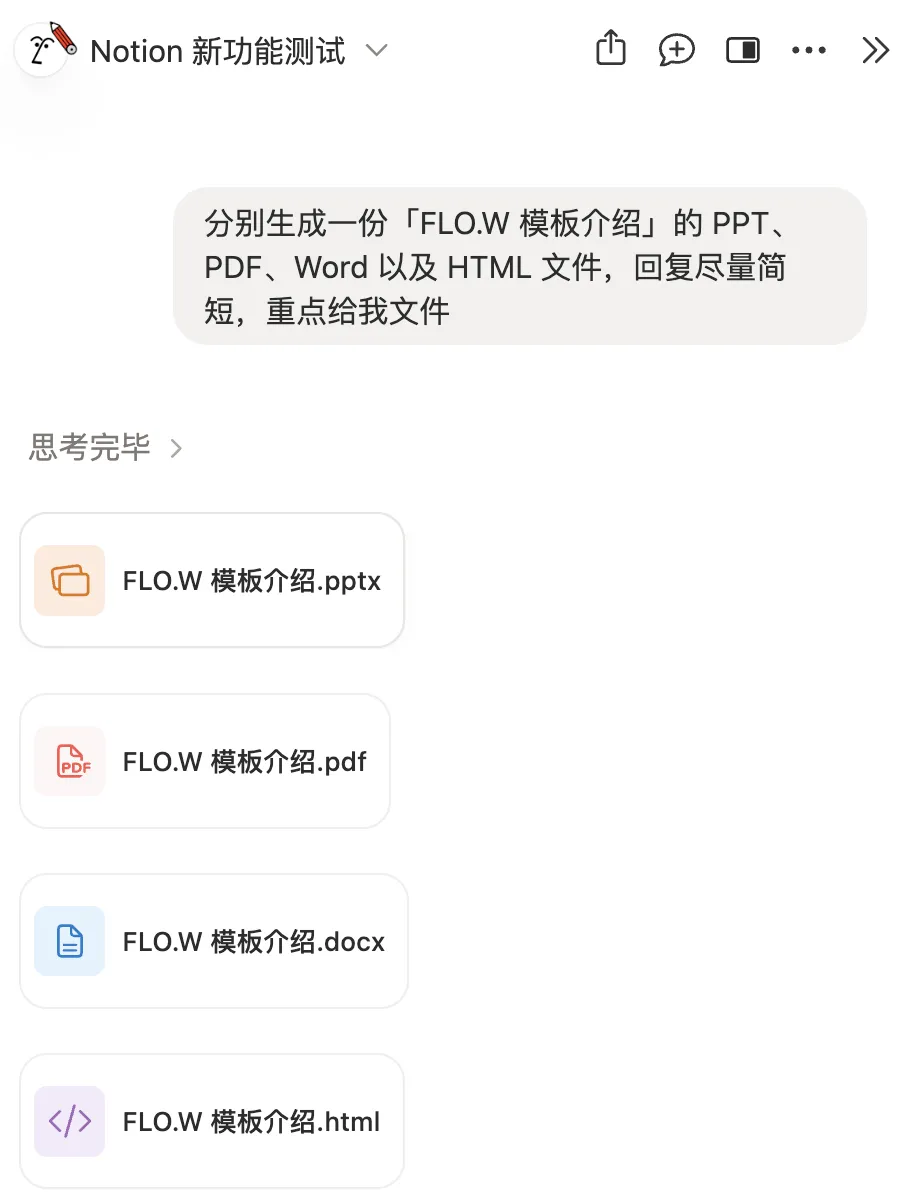
Notion AI 現在可以在對話裡執行或編寫程式碼,並直接生成檔案。

你可以讓它把一段內容整理成 PPT、PDF、Word 或 HTML,也可以上傳檔案,讓 AI 在沙盒環境裡調用命令列、Python、Node 等工具完成處理。以前這類任務通常要在多個工具之間切換,現在可以直接在 Notion AI 對話裡完成。

Notion AI 生成 PPT、PDF、Word 和 HTML 檔案

這項能力和之前的 AI 圖片生成 同屬於「生成結果直接留在 Notion 裡」的方向。圖片生成處理視覺素材,這次覆蓋更通用的檔案和資料處理任務,適合做簡報材料、表格分析、文件轉換和批次整理。

再結合 Custom Agents 的自動化能力,Notion 後面能做的事情會越來越接近一個完整的工作執行環境。對 FLO.W 這類結構化模板來說,專案、任務、復盤和資料庫裡的內容,未來都有機會被 AI 直接讀取、處理,並輸出成可用檔案。

以前用 Rollup 匯總預算、收入或進度比例時,結果經常只是普通數字。想顯示成美元、歐元、百分比,或者控制小數位,往往還要再用函數繞一層。

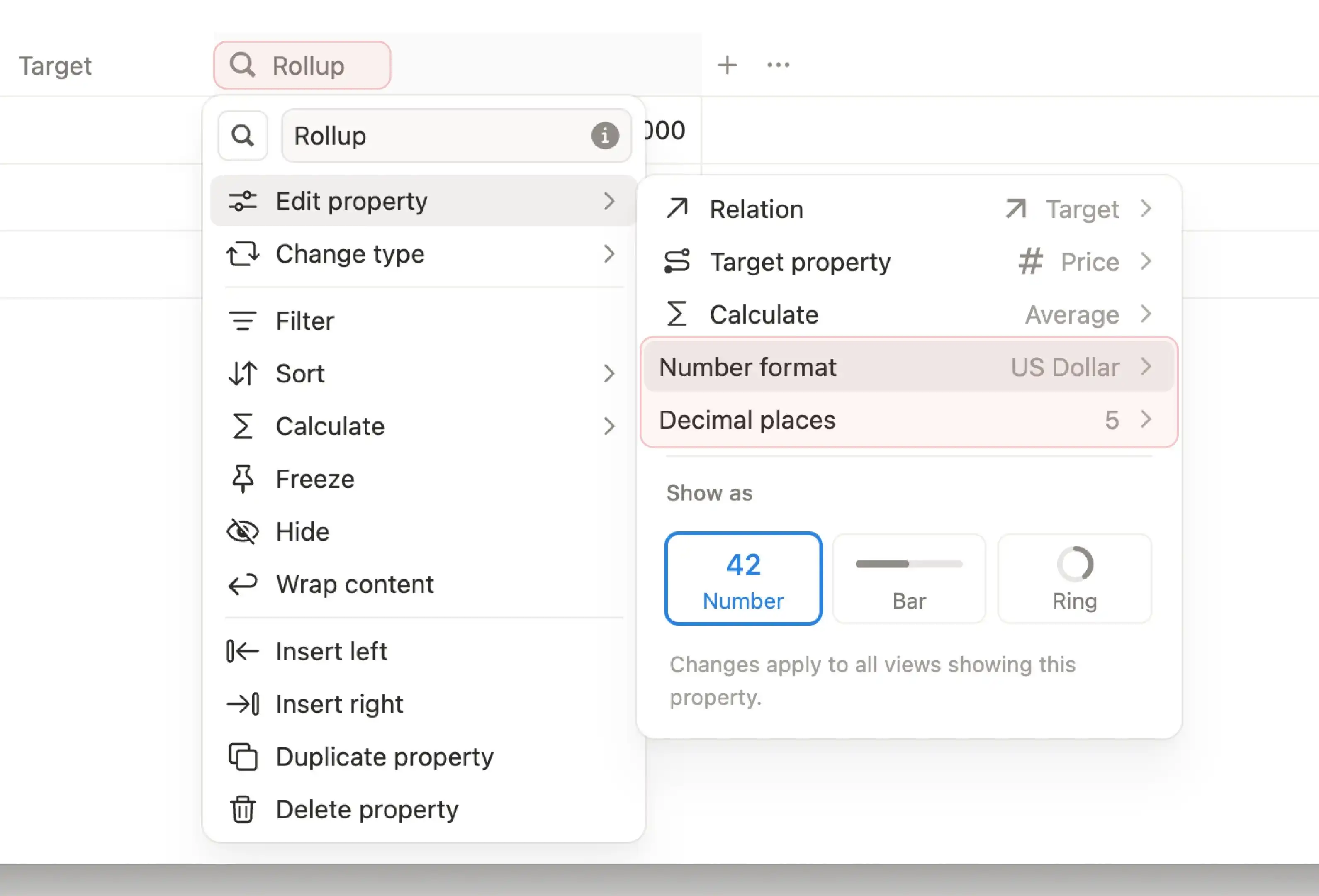
現在 Notion 的匯總欄位可以直接設定數字格式和小數位了。打開資料庫裡的 Rollup 屬性,在屬性設定中進入「Number format」和「Decimal places」,就能選擇美元、歐元、百分比等格式,並控制保留幾位小數。

這對預算表、銷售統計、專案進度這類資料庫很實用。配合之前的 Dashboard 檢視,匯總結果可以直接放進總覽頁,不用再為了顯示格式額外寫公式。

Notion 匯總欄位數字格式設定

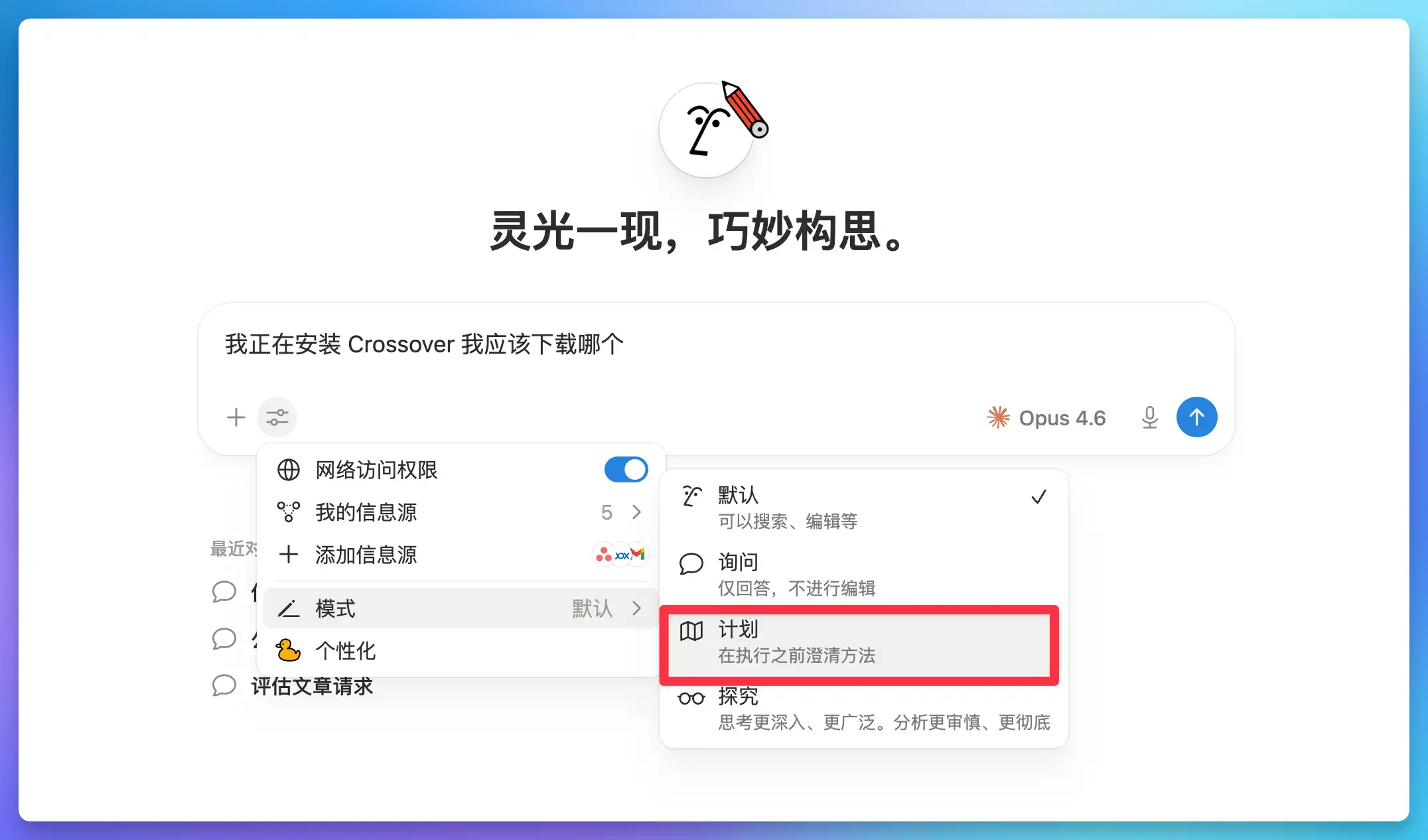
Notion AI 現在也有了類似 Claude Code Plan mode 的「計劃模式」。

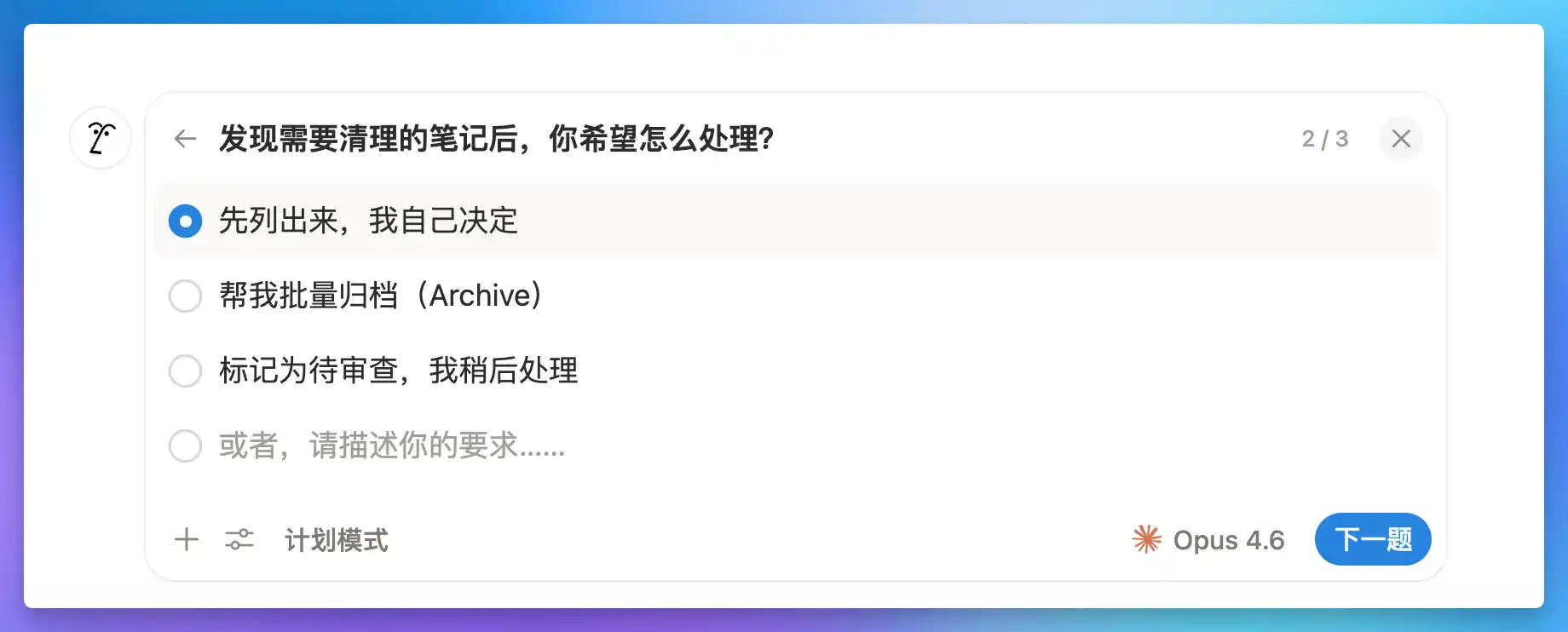
開啟後,AI 會先把需求拆開,給出幾個可選處理方式。比如發現需要清理的筆記後,它會先問你是自己決定、批次歸檔,還是標記為待審查。你選定方向後,它再繼續整理具體方案。

Notion AI 計劃模式入口

這類變化對 Notion Agent 很關鍵。以前我們更擔心 AI 動作太快,尤其是在整理頁面、修改資料庫、批次處理內容時,一步走錯就很麻煩。計劃模式把「先確認思路」放到了執行前面,讓你可以在 AI 真正動手之前把方向校準好。

Notion AI 計劃模式選項確認介面

繼 Claude AI Agents 整合 之後,Notion 的 Agent 能力又補上了一個很重要的安全環節。對 FLO.W 這類結構化模板來說也更友好,專案、任務、筆記、歸檔這些動作都有明確邊界,AI 先問清楚再處理,能減少很多誤操作。

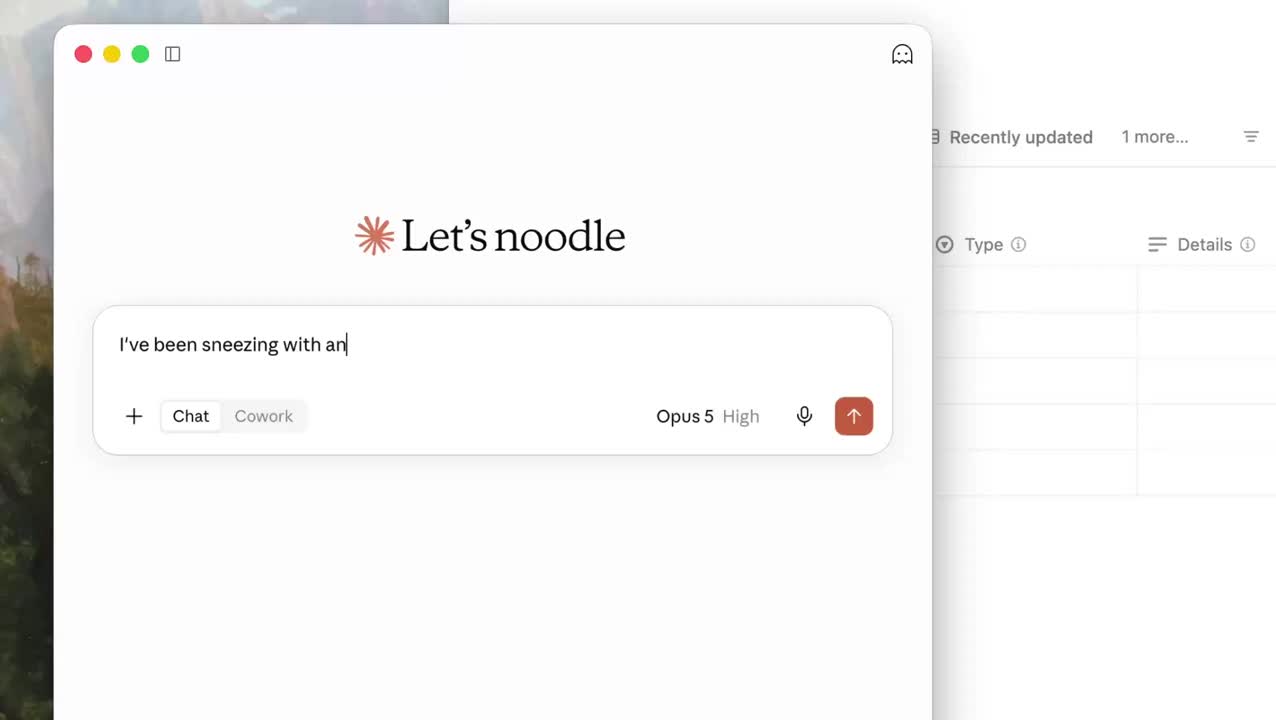
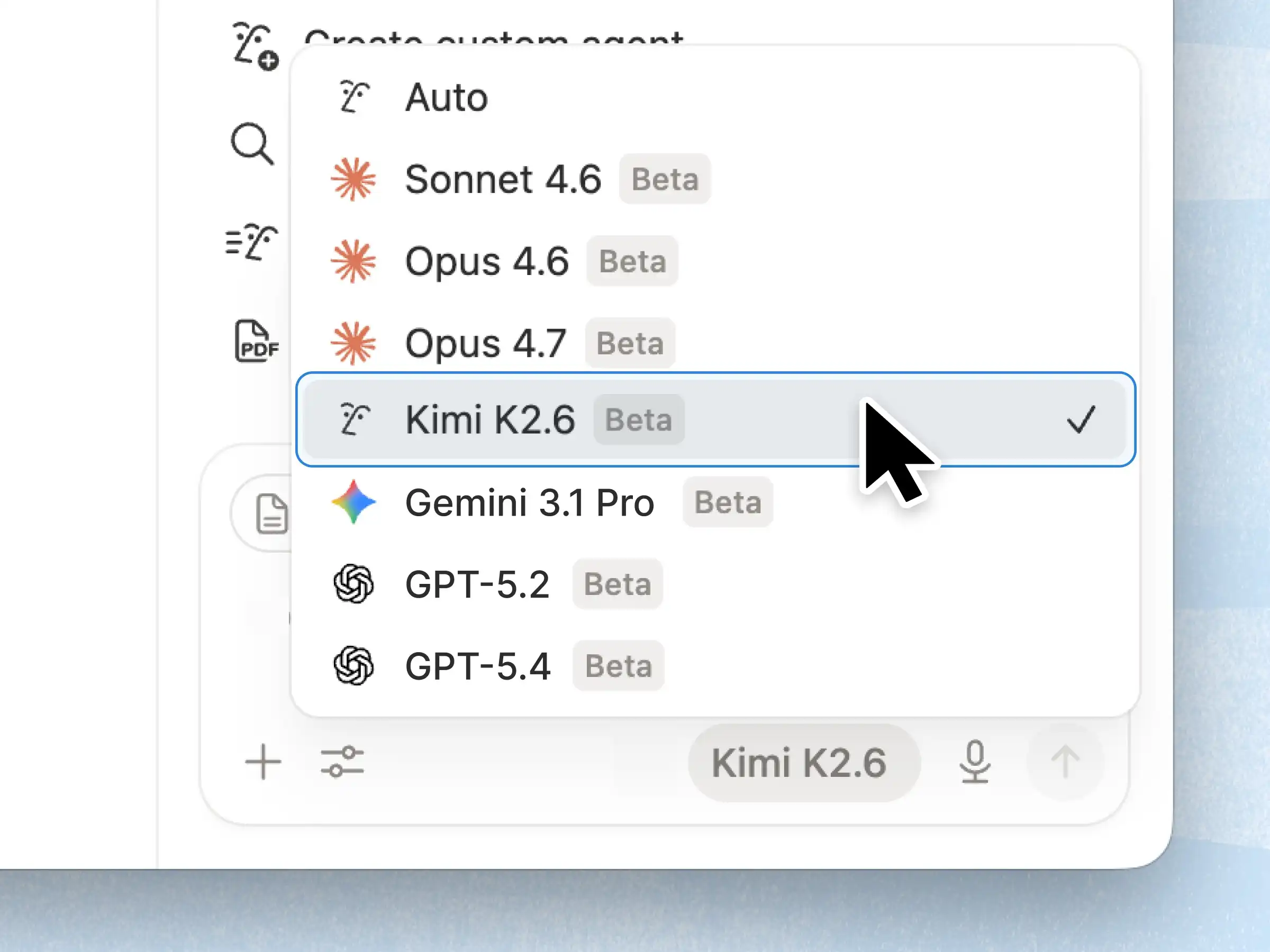
Kimi K2.6 現在已經出現在 Notion 的 Agent 對話模型選擇器裡了。進入 Agent 聊天後,你可以直接切換到這個模型。

從介面來看,Kimi K2.6 目前已經和 Sonnet、Opus、Gemini、GPT 等模型一起出現在同一個列表裡,說明 Notion 還在繼續擴充 Agent 可選模型。

接在 Notion 接入 GPT-5.4 系列並上線模型對比功能 和 Notion 接入 Google Gemini 3.1 Pro 之後,這次又多了一個新名字。至少從目前看得到的介面來說,模型選擇這件事已經越來越靈活了。

Notion AI 模型選擇器中的 Kimi K2.6

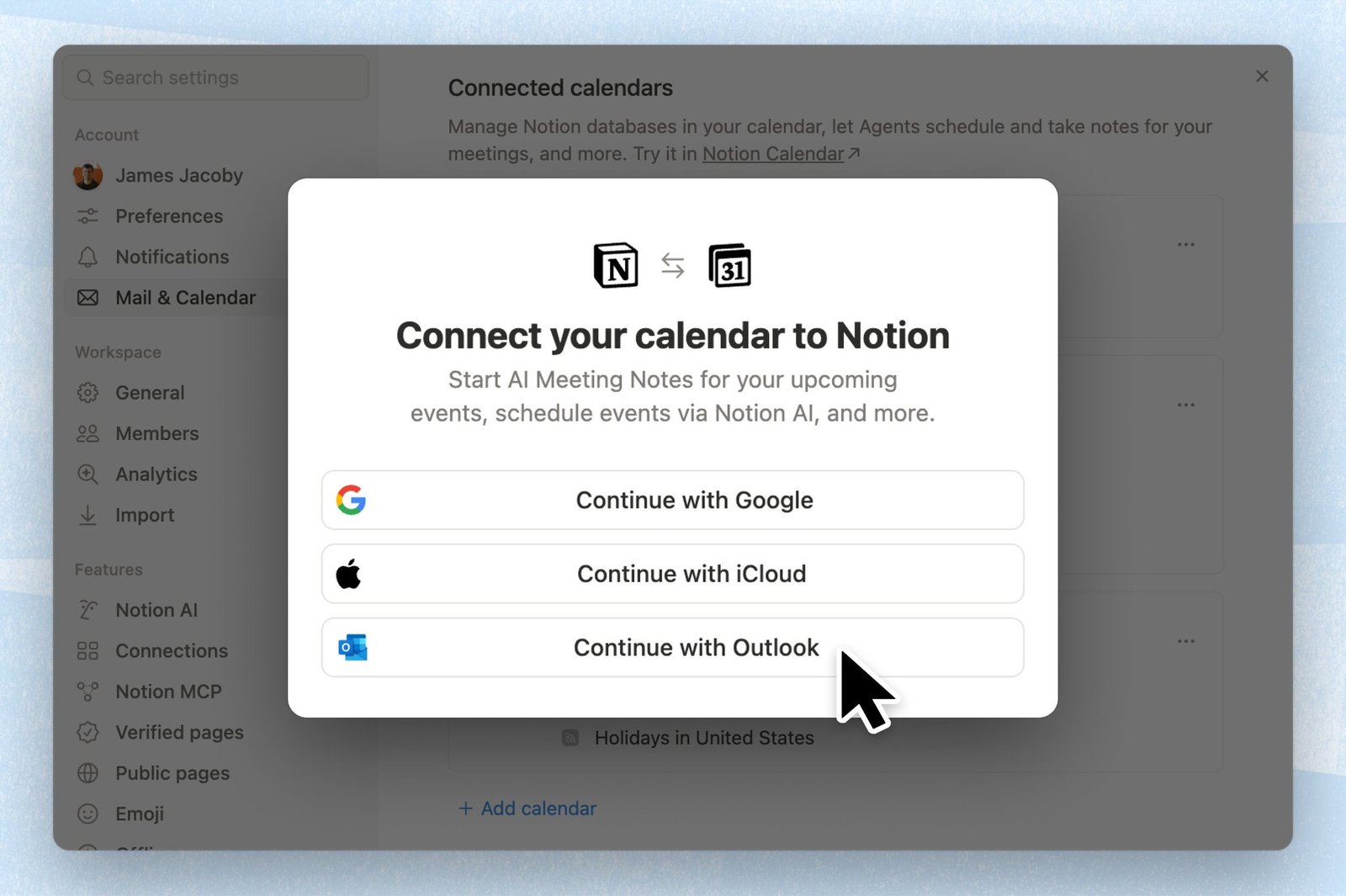
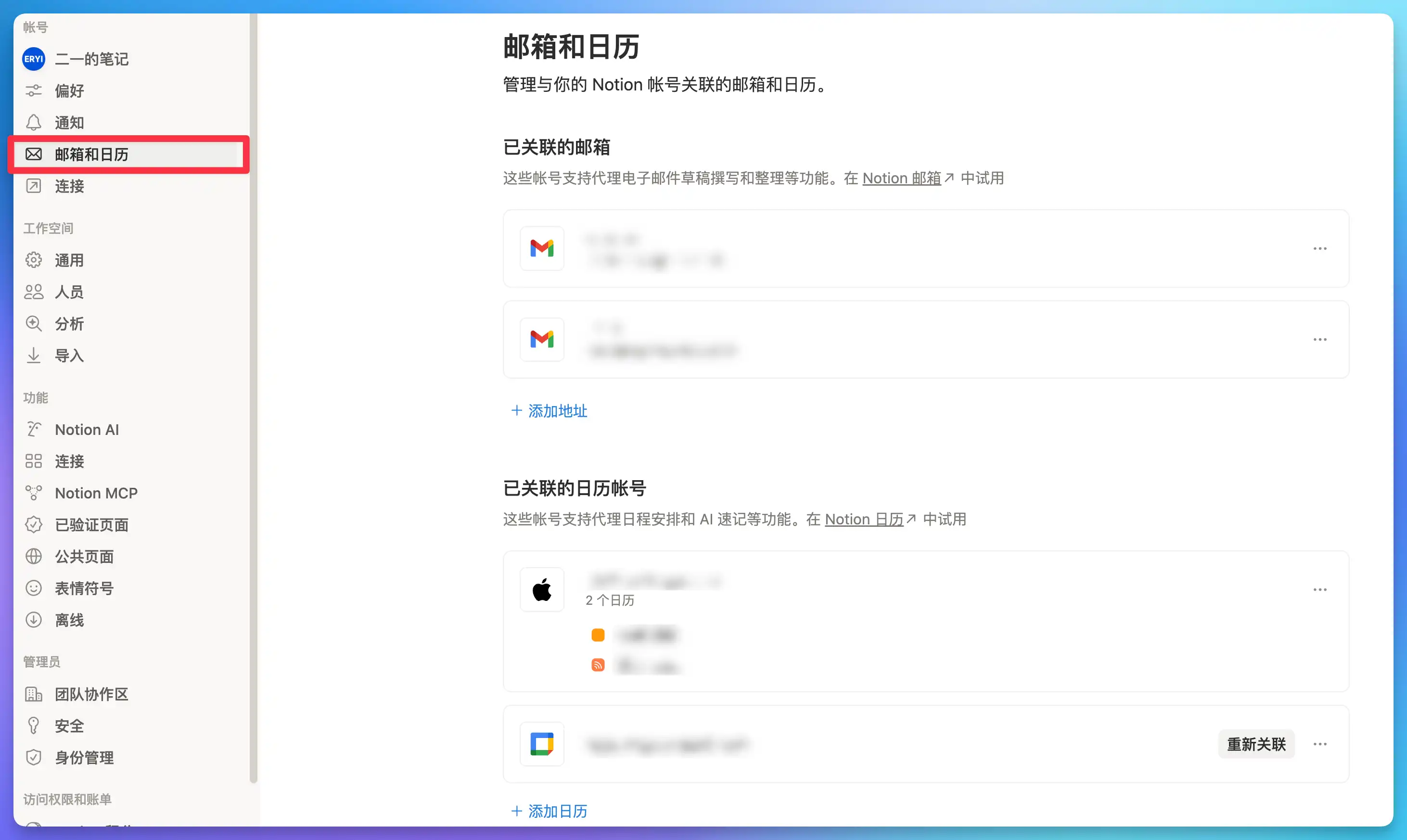
Notion 現在把 Mail 和 Calendar 的帳號連接收進了設定裡的「信箱和行事曆」頁面。之前想讓 AI 寫郵件、看空檔時間或安排會議,入口分散,授權也不夠直觀,現在終於能在同一個地方處理。

你可以在 Settings 裡統一新增信箱地址和行事曆帳號。連好之後,Notion AI 就能更順手地起草郵件、整理收件匣、安排日程。繼 Custom Agents 新增郵件和日曆整合 之後,這次更新把整套設定流程做得更清楚,也更容易上手。

Notion 設定中的信箱和行事曆入口

如果你已經在 FLO.W 裡搭過 Agent 工作流,這個改動會很實用。換裝置登入,或讓團隊成員接手時,都能更快找到需要的授權入口。我在 萬字解讀 Notion Custom Agent 裡寫過郵件分流、會議安排這些場景,可以一起看。

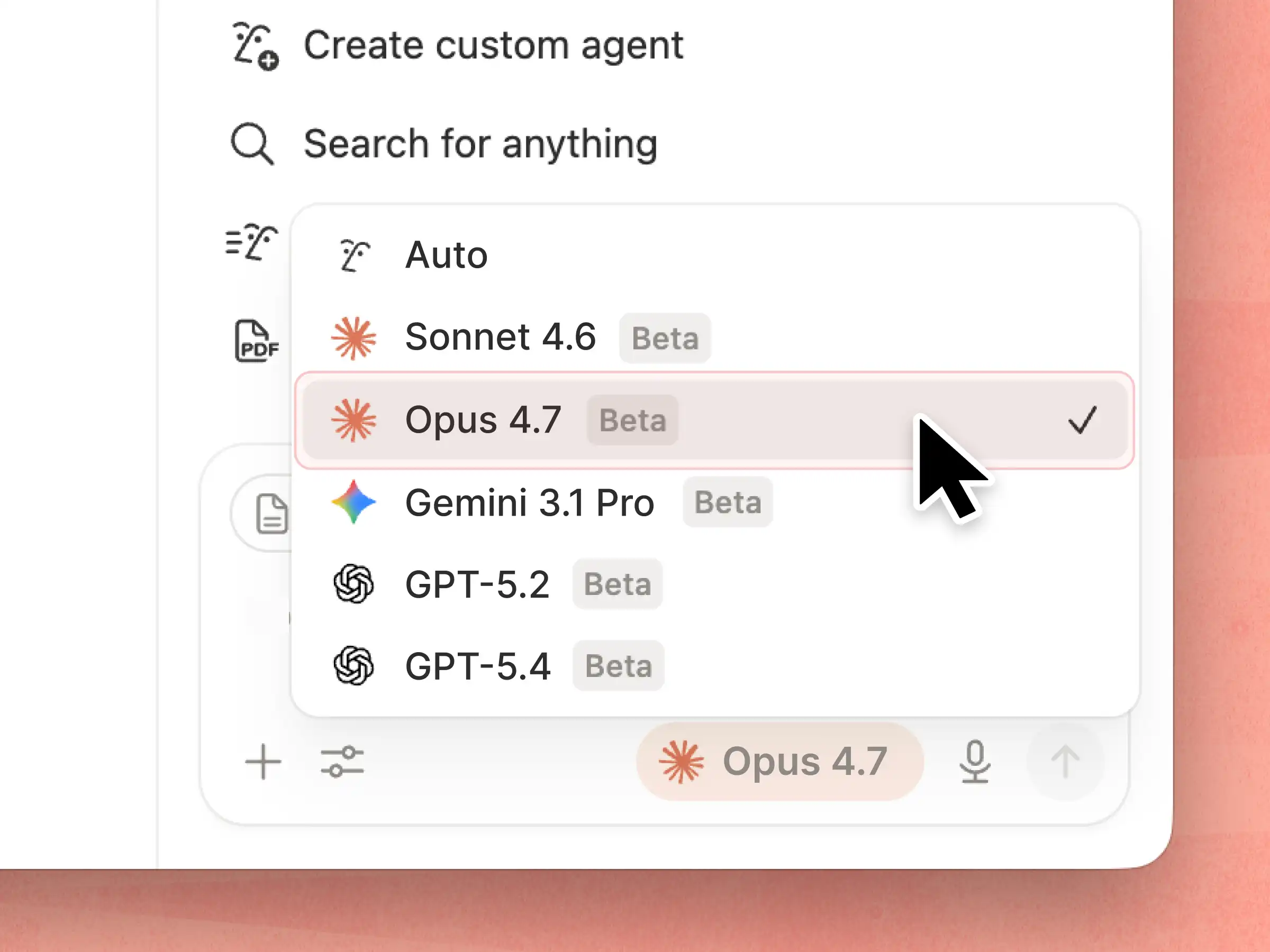
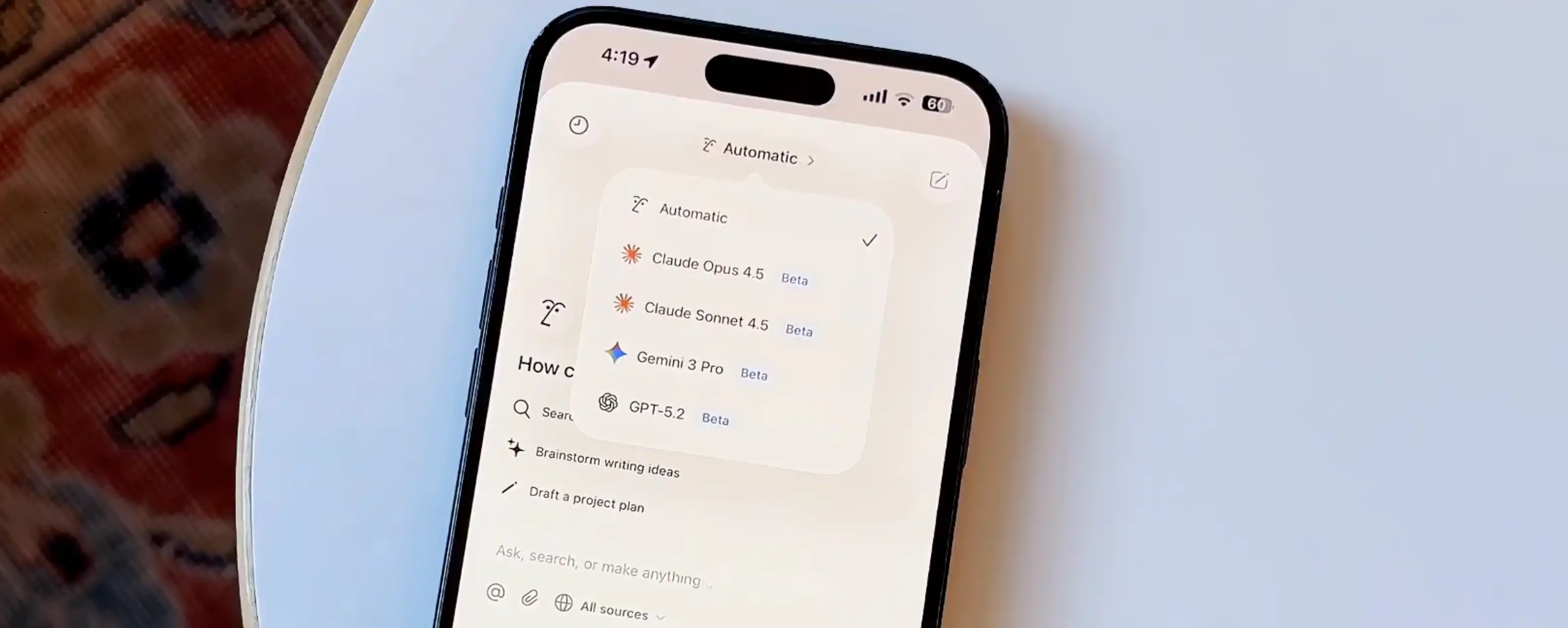
繼 Claude Opus 4.6 和 Sonnet 4.6 上線 兩個月後,Anthropic 的旗艦模型再次升級。Notion AI 的模型選擇器裡現在可以直接使用 Opus 4.7。

這個版本的重點是多步驟工作流的穩定性。相比 4.6,Opus 4.7 在呼叫工具時的錯誤減少了約 3 倍,消耗的 token 也更少。如果你的 Agent 需要連續執行多個操作,比如先搜尋頁面、再整理內容、最後發送通知,現在出錯的機率會明顯降低。

Notion AI 模型選擇器中的 Opus 4.7

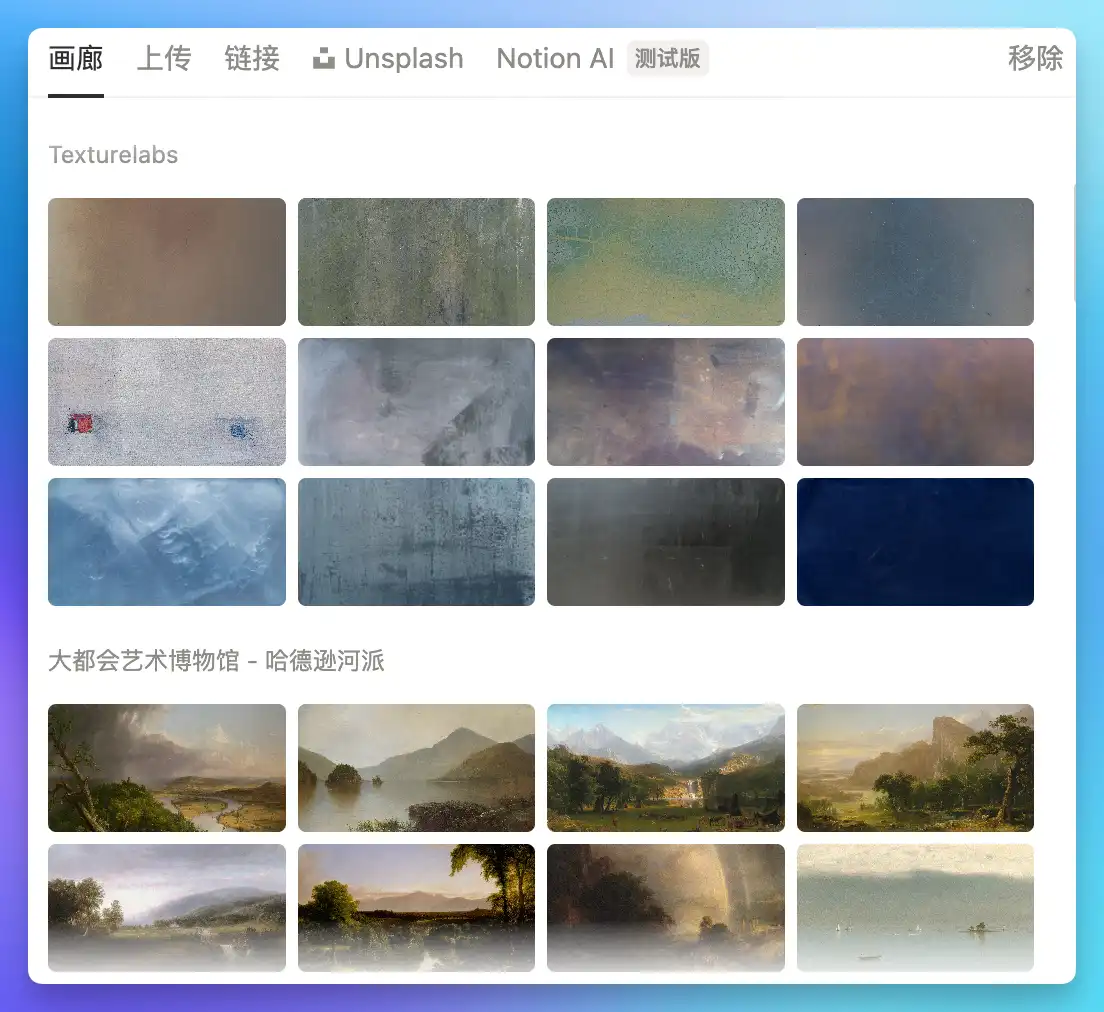
Notion 為頁面封面新增了四組來自博物館和公共檔案館的藝術合輯,分別是自然紋理(Texturelabs)、哈德遜河畫派(大都會藝術博物館)、中國絲綢畫(美國國立亞洲藝術博物館)和水彩水果(美國農業部果樹水彩畫集)。

Notion 新增頁面封面藝術合輯

設定頁面封面時,在封面選擇器中即可看到這四個新合輯。每個合輯都包含多張高品質圖片,風格涵蓋自然、藝術和人文,比之前的預設封面選擇豐富了不少。

之前想幫 Notion 頁面換個好看的封面,選擇一直比較有限。這次和博物館合作引入的藝術素材,品質很高,特別適合用於對視覺有要求的筆記和文件上。如果你需要更多封面選擇,也可以看看我之前整理的 1000 張 Notion 資料庫專用封面,裡面有大量中文字體風格的封面素材。

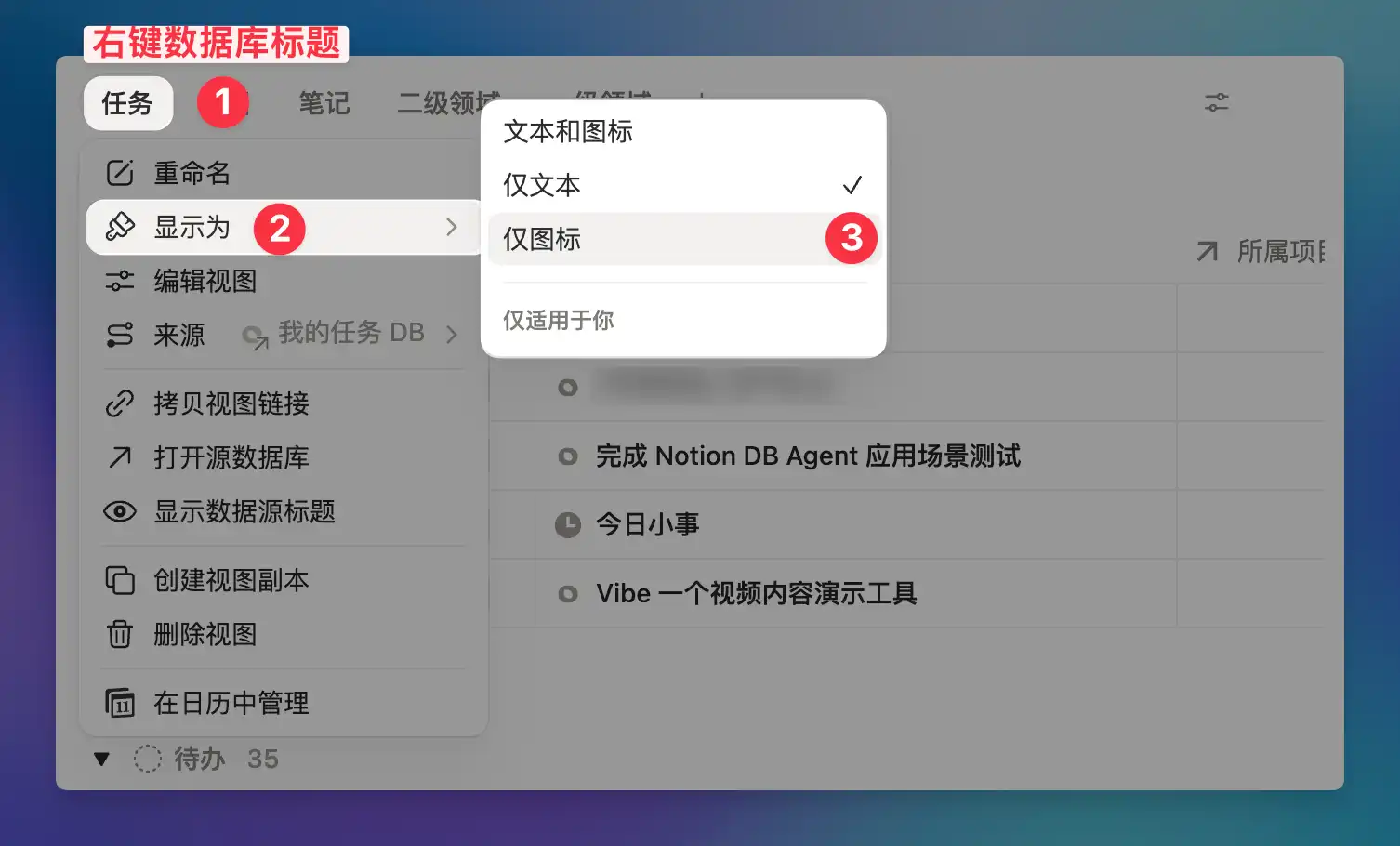
資料庫檢視一多,頂部的標籤頁就容易擠成一排,看著雜亂。現在 Notion 支援自訂標籤頁的顯示方式了,在標籤頁上右鍵,然後選擇「顯示為」按鈕,就能切換三種模式:文字加圖示、僅文字、僅圖示。

這個設定只對你自己生效,不會影響其他協作者的檢視。如果你習慣用圖示區分檢視,可以把標籤頁切換成「僅圖示」模式,省空間又直觀。加上之前的 Dashboard 檢視,資料庫的視覺化和個人化能力又進了一步。

Notion 資料庫標籤頁自訂顯示方式

繼 Custom Agents 上線 和 MCP 整合 之後,Notion 與 Claude 的整合進入第三階段。

這次更新帶來了 Claude Managed Agents。Anthropic 負責運行模型和 Agent 框架,Notion 則作為編排層提供上下文、介面和團隊協作空間。你可以在 Notion 中繼續工作,同時讓 Claude 在後台執行任務。

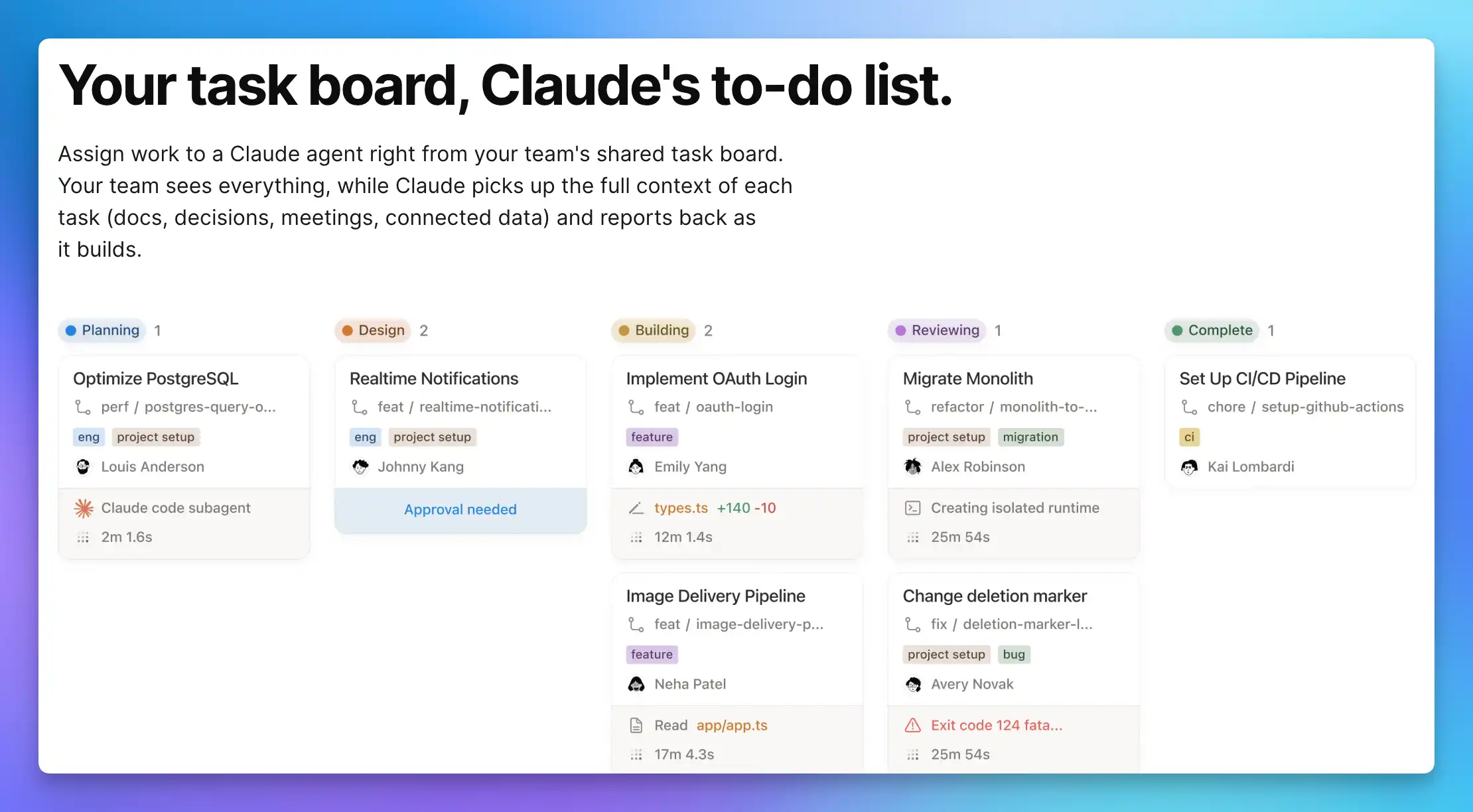
你的任務板就是 Claude 的待辦清單。團隊成員可以在 Notion 中查看 AI 執行進度、審核結果並觸發後續工作流。

Notion Claude AI Agents 整合介面

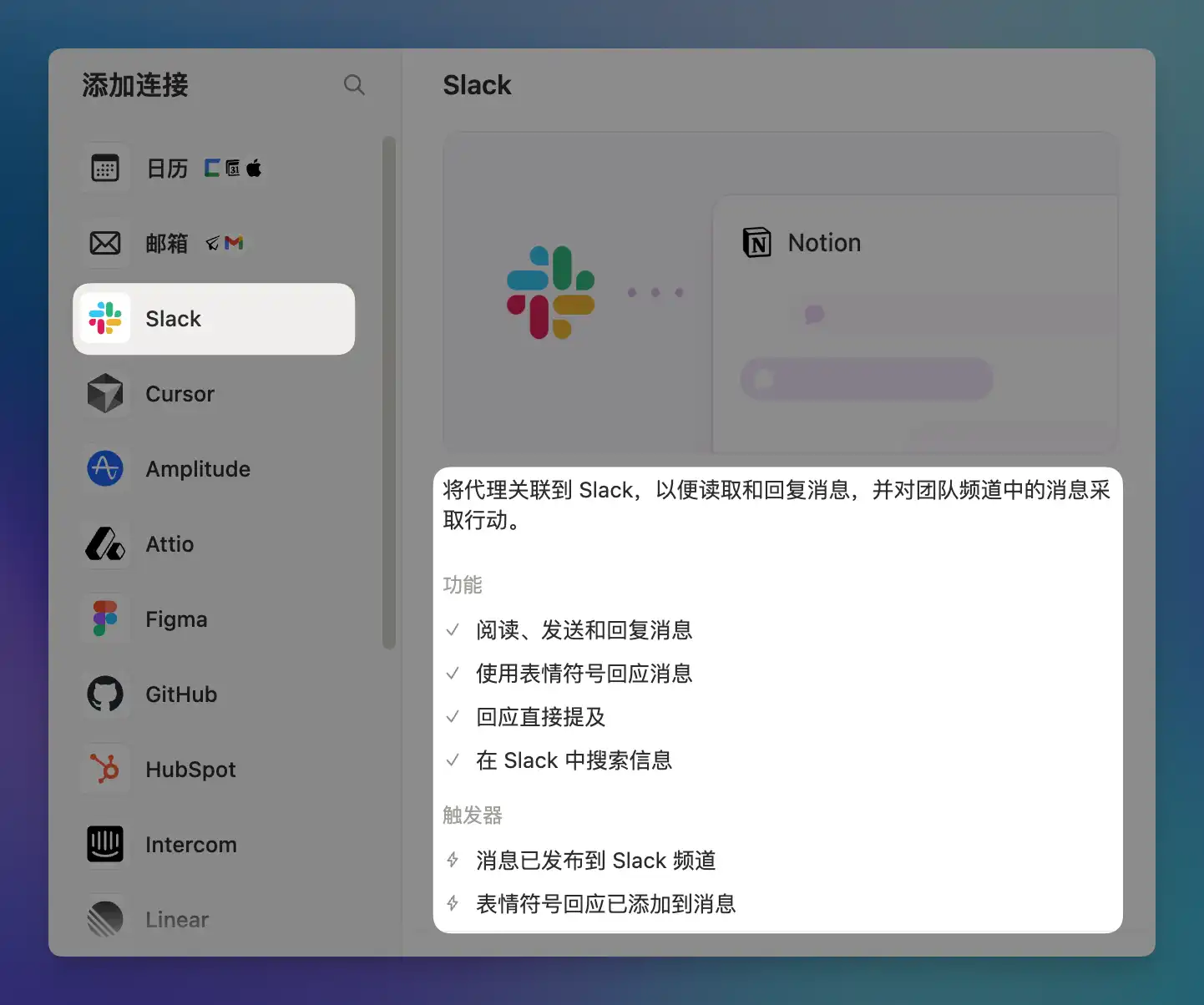
Custom Agents 的能力又擴展了,這次接入了 Slack。

連接後,Agent 可以監控頻道中的請求,從對話串中提取行動項目,並自動將訊息路由到正確的工作流。團隊溝通中的任務不再遺漏,Slack 裡的討論可以無縫同步到 Notion 中跟進。

繼郵件、行事曆整合之後,Slack 成為 Custom Agents 的又一重要整合,讓跨工具協作更順暢。

Notion Custom Agents Slack 整合

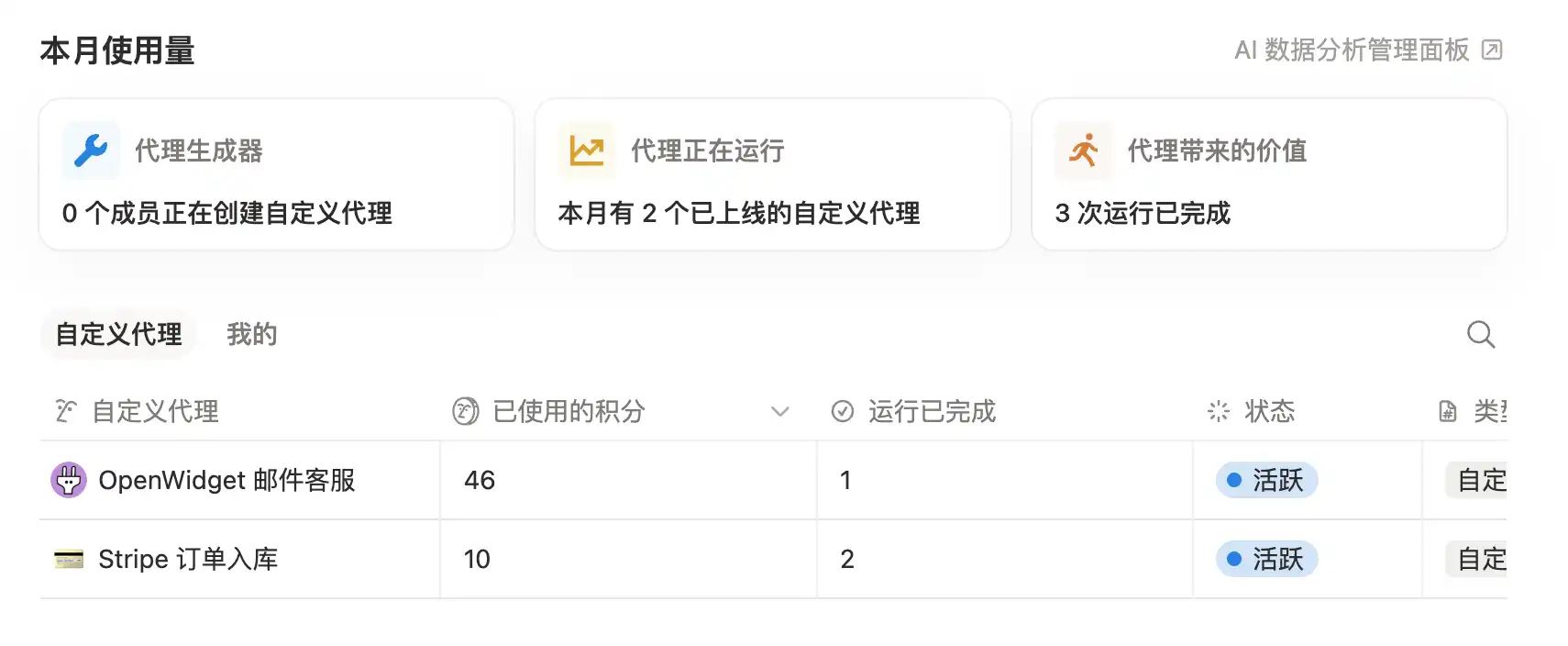
調試 Custom Agents 以前是個黑盒,現在終於有了清晰的運行視圖。

這次更新讓你可以直接看到 Agents 的執行狀態、呼叫記錄和輸出結果。不需要再靠猜測來判斷 Agent 是否按預期工作,調整提示詞和配置時也有了數據依據。

趁著 Custom Agents 免費使用到 5 月 3 日,是實驗和優化的好時機。

Notion Custom Agents 調試面板

複製頁面終於不再卡死了。

Notion 統一了所有複製流程的底層框架,包括頁面複製、範本建立、市場安裝、移動和循環自動化。現在複製成功率達到 99.9%,大內容複製的 P99 速度提升了 71%。

體驗上的改進更明顯:複製時會提前跳轉到新頁面並顯示進度條,不再對著空白螢幕乾等。

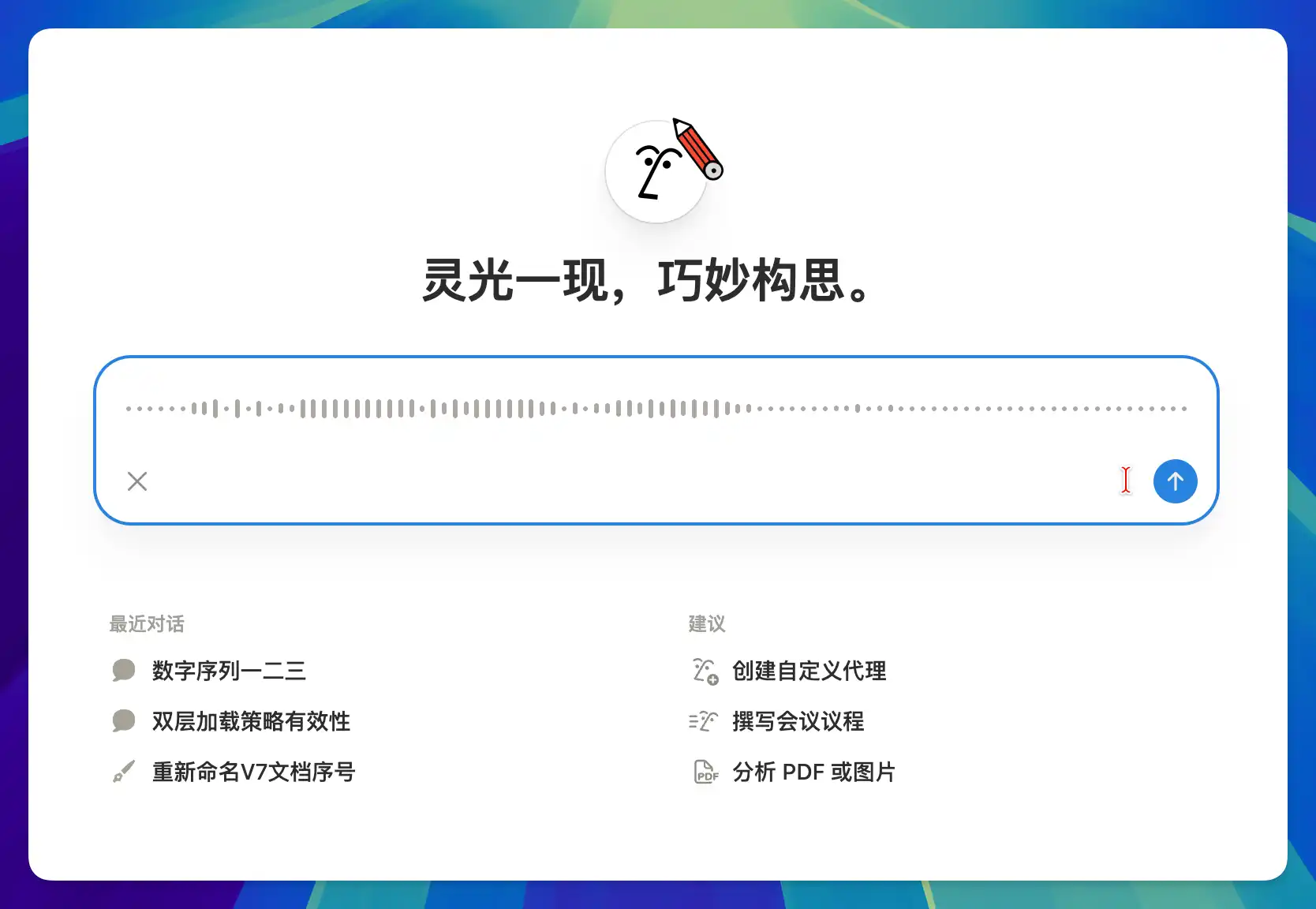
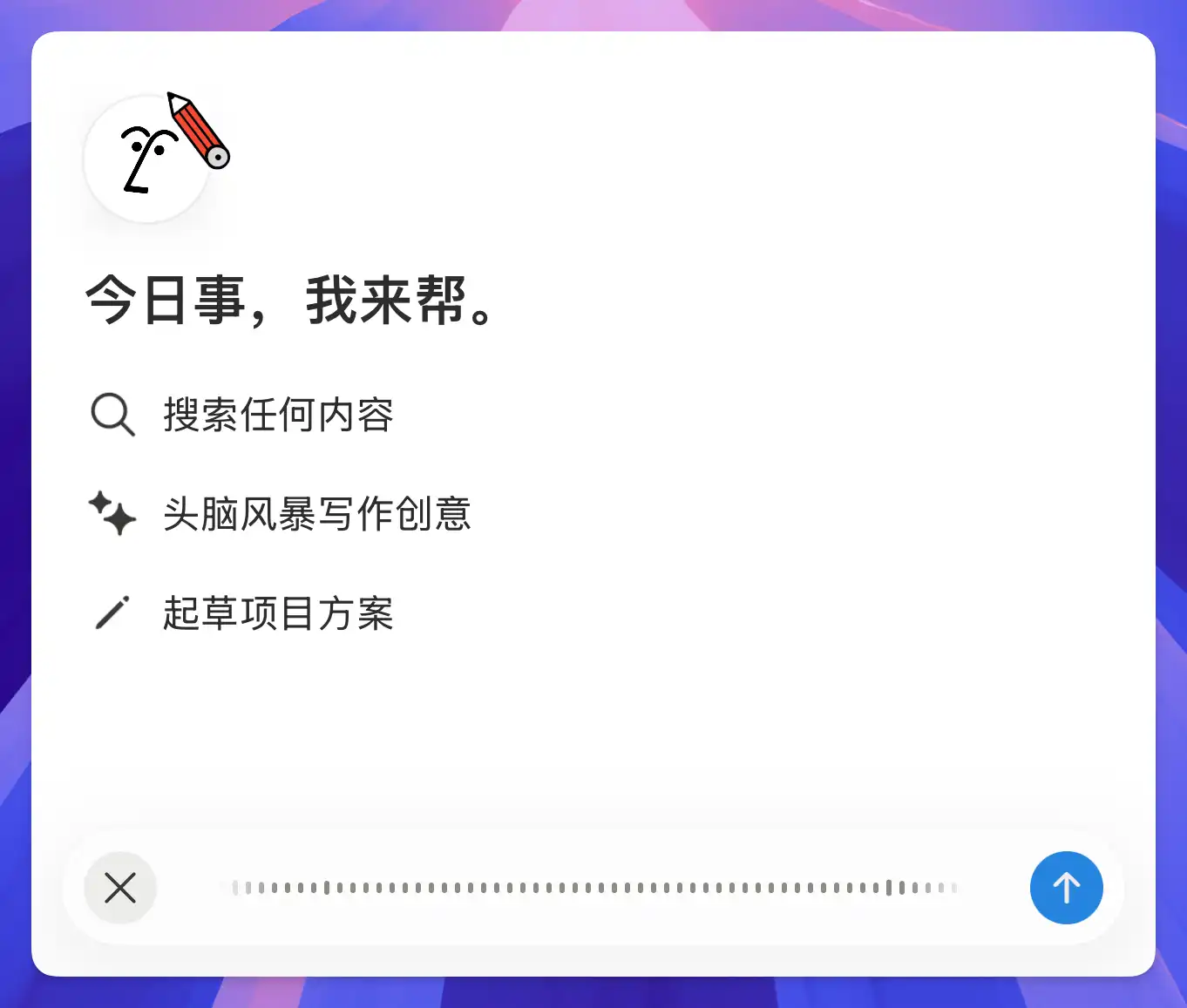
之前和 Notion AI 對話只能打字,現在桌面端也支援語音輸入了。

點擊輸入框右側的麥克風圖示,說完話後 AI 會自動辨識並處理你的請求。對於比較長的提示詞,或者一時不知道怎麼打字表述的想法,直接說出來更方便。

Notion AI 對話語音輸入介面

繼 行動端語音輸入 之後,桌面端的 AI 對話也加上了語音能力,Notion 在語音互動上又進了一步。

最快的輸入方式是不輸入。語音輸入現在登陸桌面端了。

以前只能在手機上用的語音轉文字功能,現在 Mac 和 Windows 客戶端也能用。點擊工具列麥克風圖示,或者說一段話直接轉成文字筆記。

適合快速捕捉靈感、會議記錄、或者單純不想打字的時候。

【需要截圖:桌面端語音輸入按鈕及使用介面】

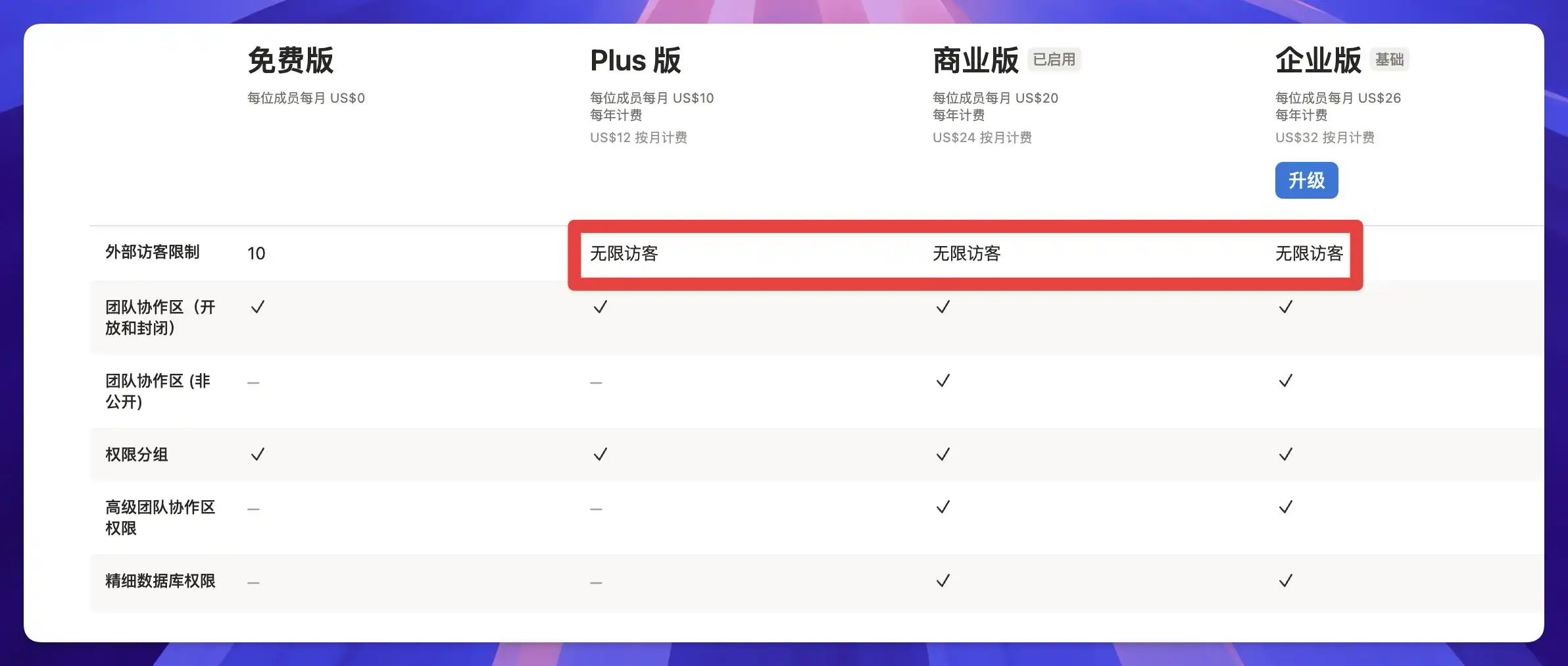
Notion 悄悄更新了付費方案的訪客限制:Plus、商業版、企業版現在都支援無限訪客,免費版則維持 10 人上限。

Notion 定價頁面外部訪客限制對比

這個變化對「知識庫賣家」和模板創作者影響最大。以前要把內容分享給大量外部使用者,只能開通企業版帳號,門檻不低(之前我寫過一篇各版本訪客上限詳解)。現在 Plus 版(每人每月 $10)就能邀請無限訪客,一個信箱就能開始經營知識庫生意。

如果你正在用 Notion 做付費內容、課程資料庫、或者團隊共享文件,這個更新意味著你不再需要為訪客名額精打細算了。

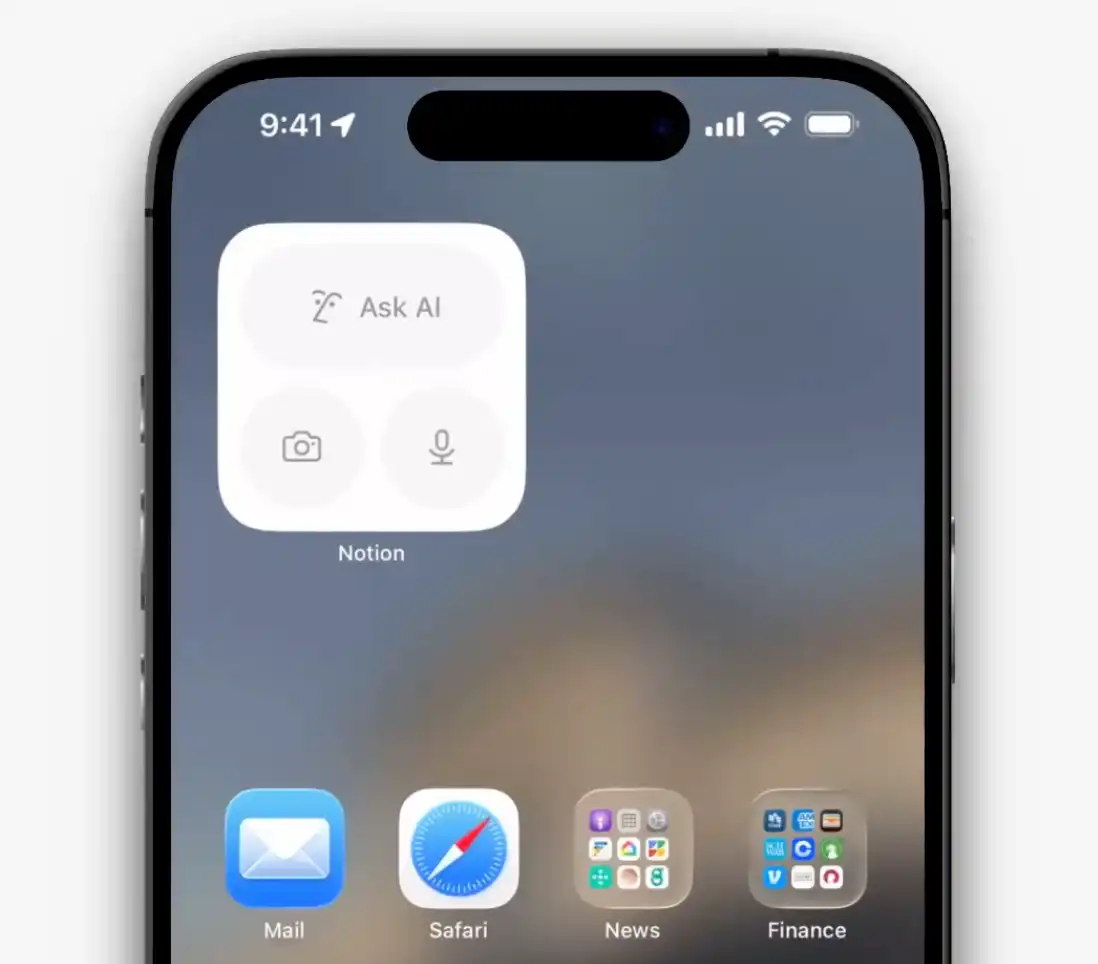
手機主螢幕上的 Notion 入口更強大了。

新增的 iOS 小工具讓你一鍵直達三個核心功能:AI 聊天、相機掃描、語音輸入。不用先開啟 App 再尋找功能,直接從主螢幕啟動最常用操作。

特別適合快速記錄靈感、拍文件、或與 AI 對話的場景。

Notion iOS 小工具快捷入口

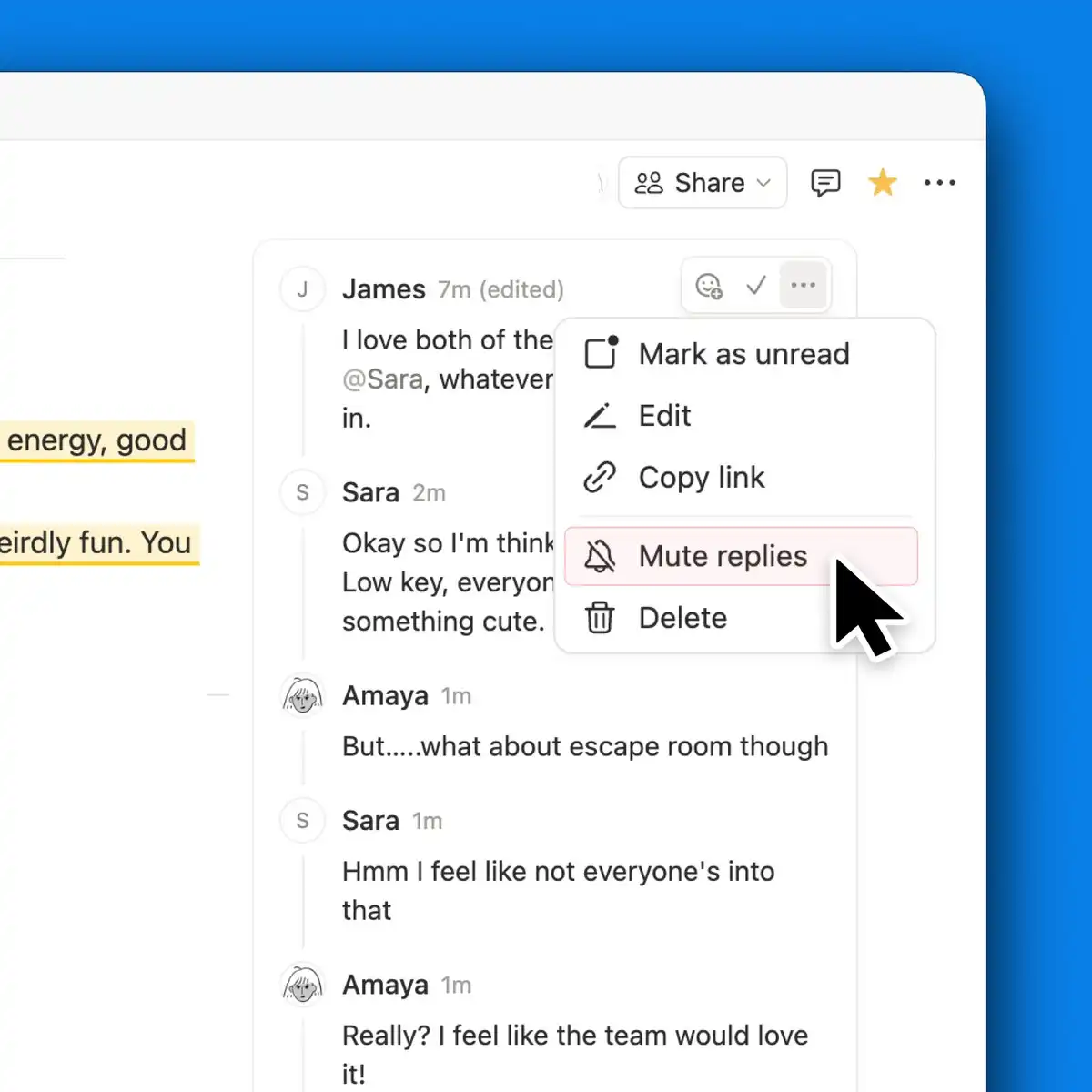
被無關的討論回覆轟炸?現在可以靜音了。

對於不再關注的討論,你可以選擇靜音後續回覆,保持收件匣整潔。但不用擔心錯過重要內容,如果有人 @ 提及你,通知依然會送達。

這是提升專注力的小功能,在處理大量協作頁面時特別有用。

Notion 討論回覆靜音功能

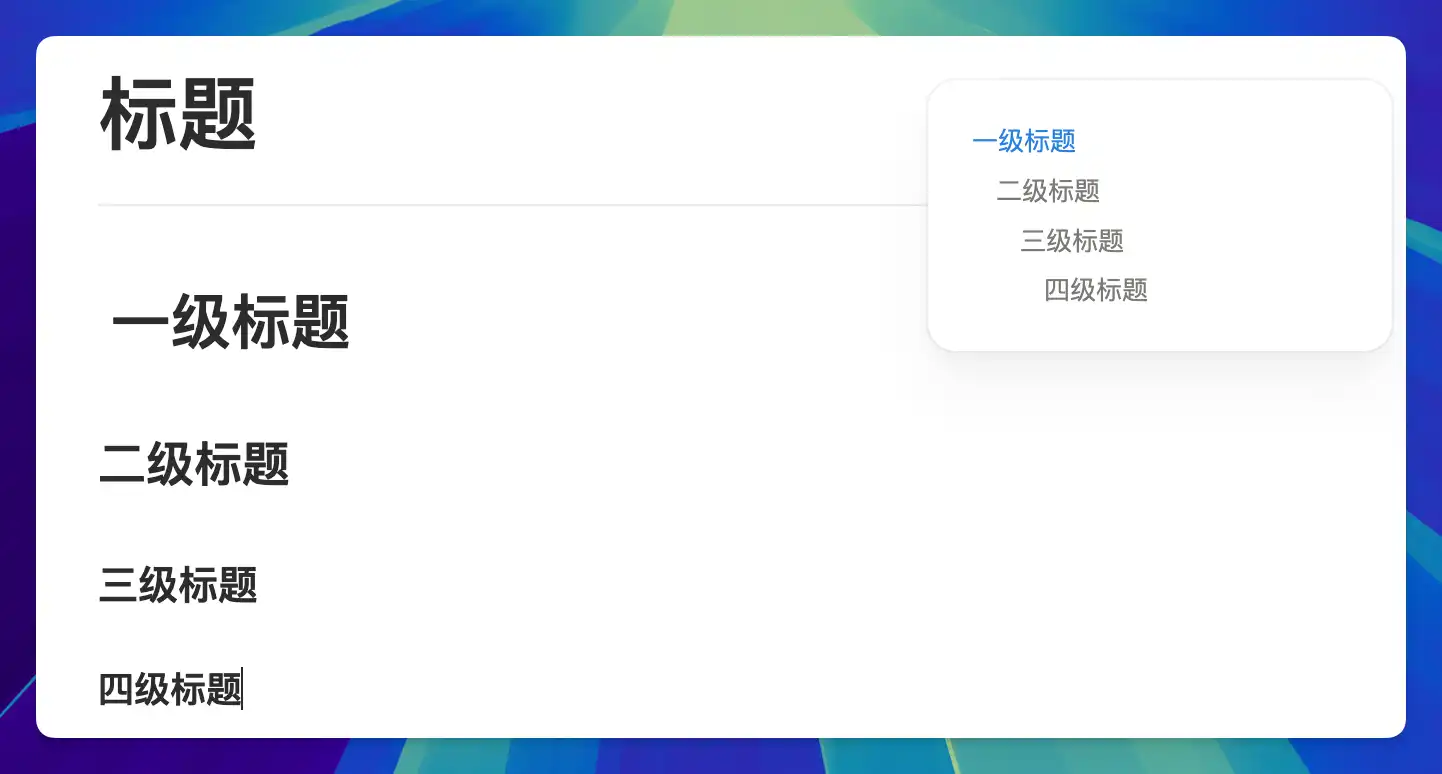
社群呼聲多年的 H4 終於來了。在任何頁面輸入 #### 或從選單中選擇「Heading 4」即可使用。

Notion 四級標題效果

四級標題支援出現在側邊欄目錄(Table of Contents)中,讓長文件的導覽更精確。之前很多使用者用 toggle 或加粗文字來模擬第四層級,現在終於不用了。

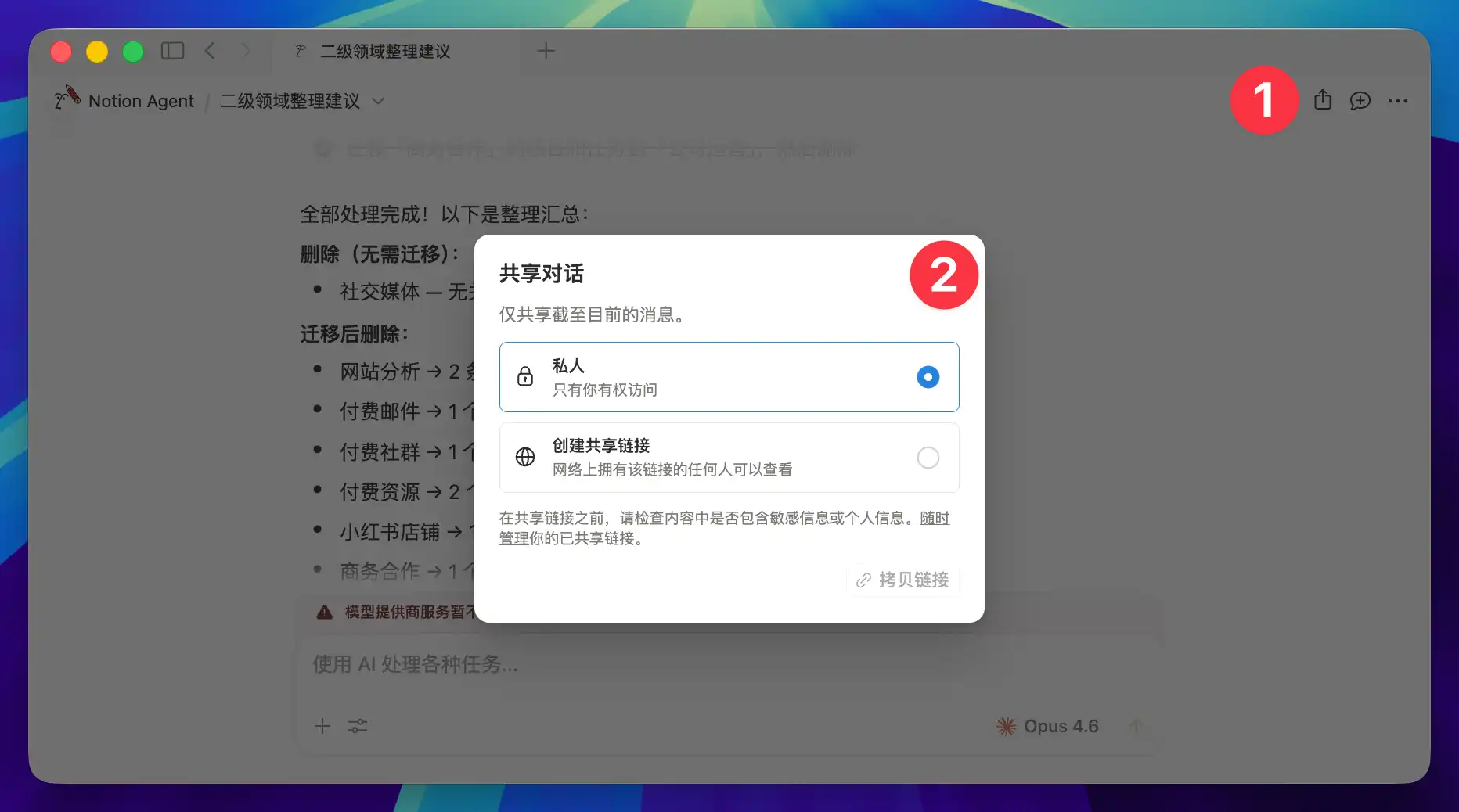
以前把 AI 對話結果分享給別人,只能截圖或複製貼上,格式經常亂掉。現在可以直接把任何一段 AI 對話產生唯讀連結發出去。

收到連結的人可以看到完整的對話過程和結果,但不能編輯。讓 AI 幫忙梳理了會議紀要、做了方案對比之類的內容,直接甩個連結就行,不用再截圖拼圖了。

Notion AI 對話分享介面

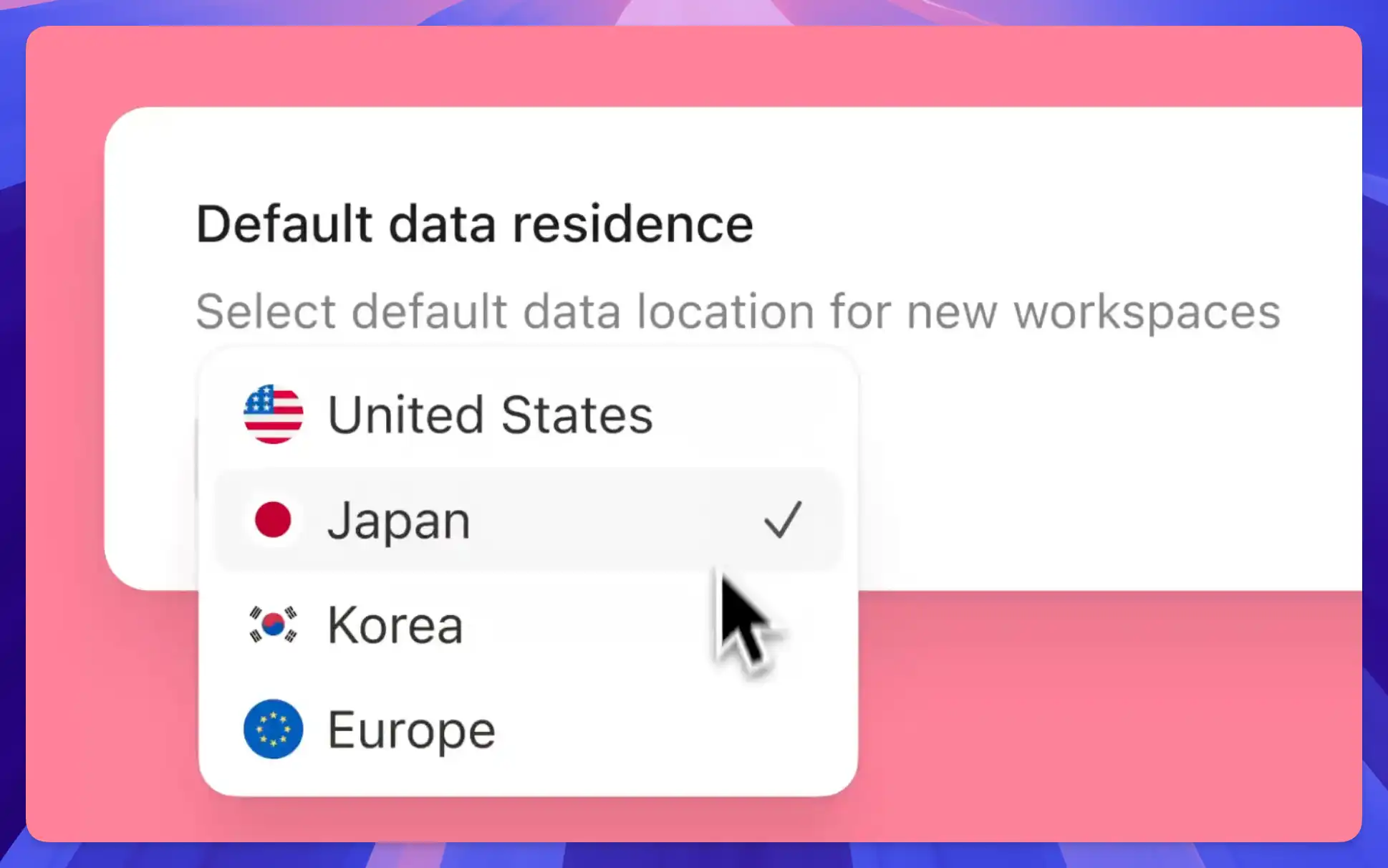
Enterprise 使用者現在可以選擇將工作區資料儲存在東京或首爾的資料中心,資料不出境。

資料駐留是不少日韓企業選型的硬性要求,之前 Notion 只支援美國和歐洲的資料中心,這次終於覆蓋了亞太地區。啟用後所有協作功能正常使用,體驗沒有區別。

Notion 日本韓國資料駐留公告

以前在 Notion 裡寫好內容後,還得把要點複製到 PPT 或 Google Slides 裡做簡報,內容和簡報檔總是兩套東西。

現在 Notion 內建了簡報模式,打開任意頁面點擊「Present」就能直接開始簡報,頁面內容自動變成投影片格式。寫完文件就等於做好了簡報稿,不用再來回搬運內容。

Notion Presentation Mode 簡報模式效果

以前在手機上用 Notion 做 AI 會議記錄,切到別的 App 或者鎖屏就斷了,得一直亮著螢幕盯著 Notion,非常不方便。

現在 AI 會議記錄支援背景執行了,開著記錄去翻資料、回訊息、甚至鎖屏都沒問題,記錄不會中斷,iOS 和 Android 都支援。

Notion AI 會議記錄背景執行推文

每次都要給 AI 寫一遍提示詞很煩,特別是那些反覆做的事情,比如「把筆記整理成週報格式」「從文章裡提取關鍵資訊」,Notion Skills 就是用來解決這個問題的。

Notion 自訂 AI 技能建立介面

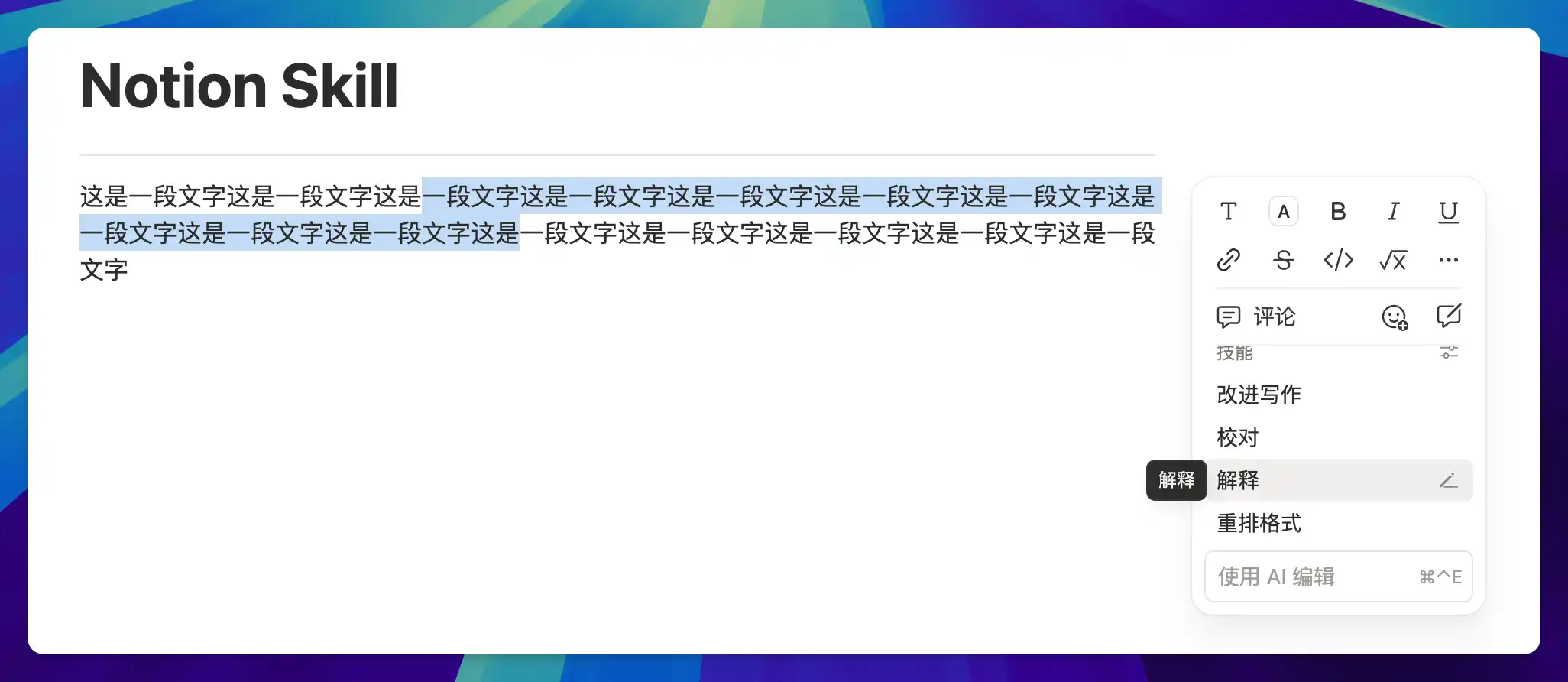
把常用的提示詞儲存為「技能」,之後選取文字從選單調用

Notion 自訂 AI 技能使用範例

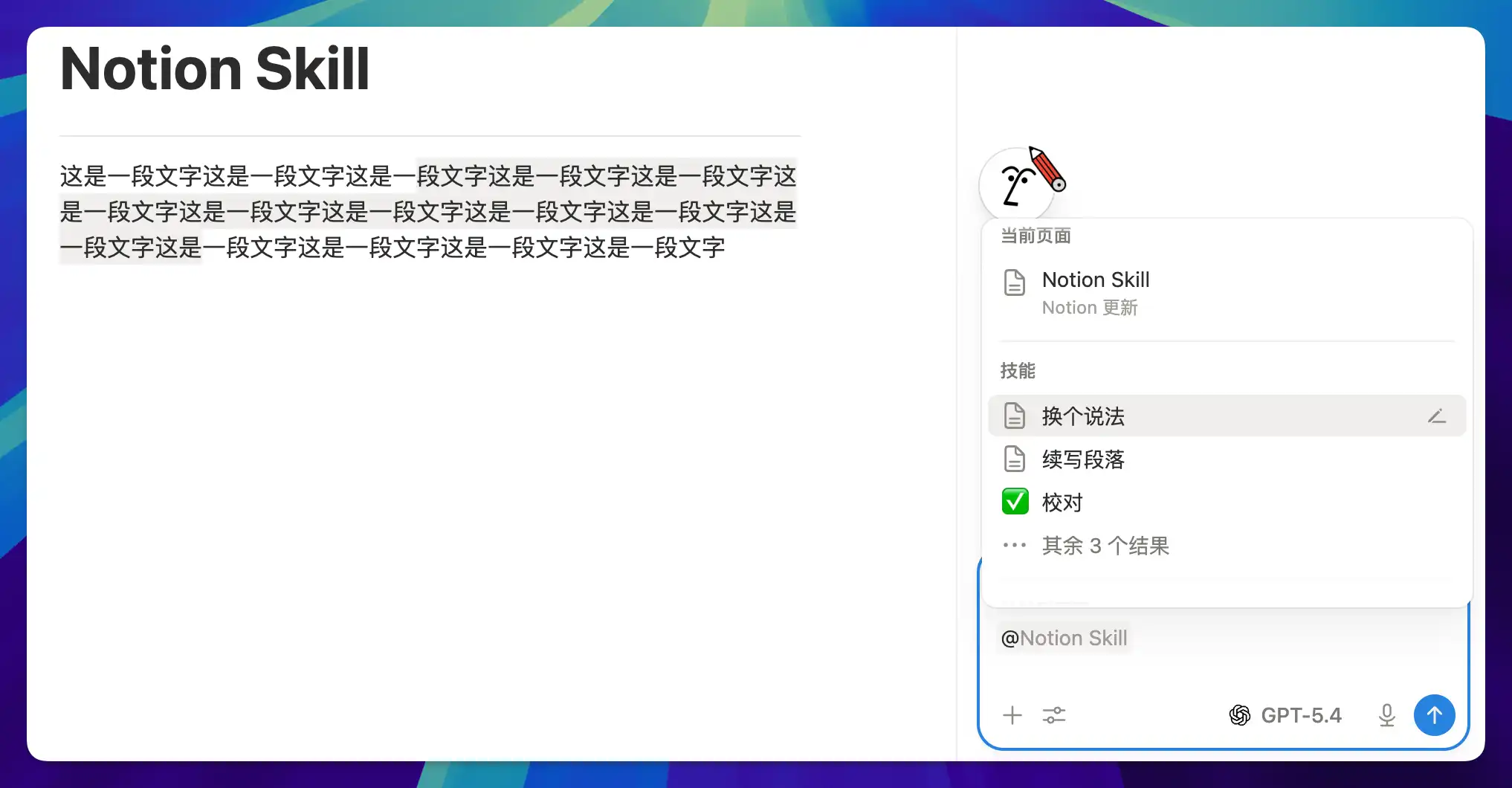
或者在 AI 聊天裡 @ 提及

Notion 自訂 AI 技能分享

技能本質上就是一個 Notion 頁面,可以和團隊共享,大家用同一套標準化流程。

Skills 是 Agent 生態的一部分,完整教程看 Notion Agent 完全教程。

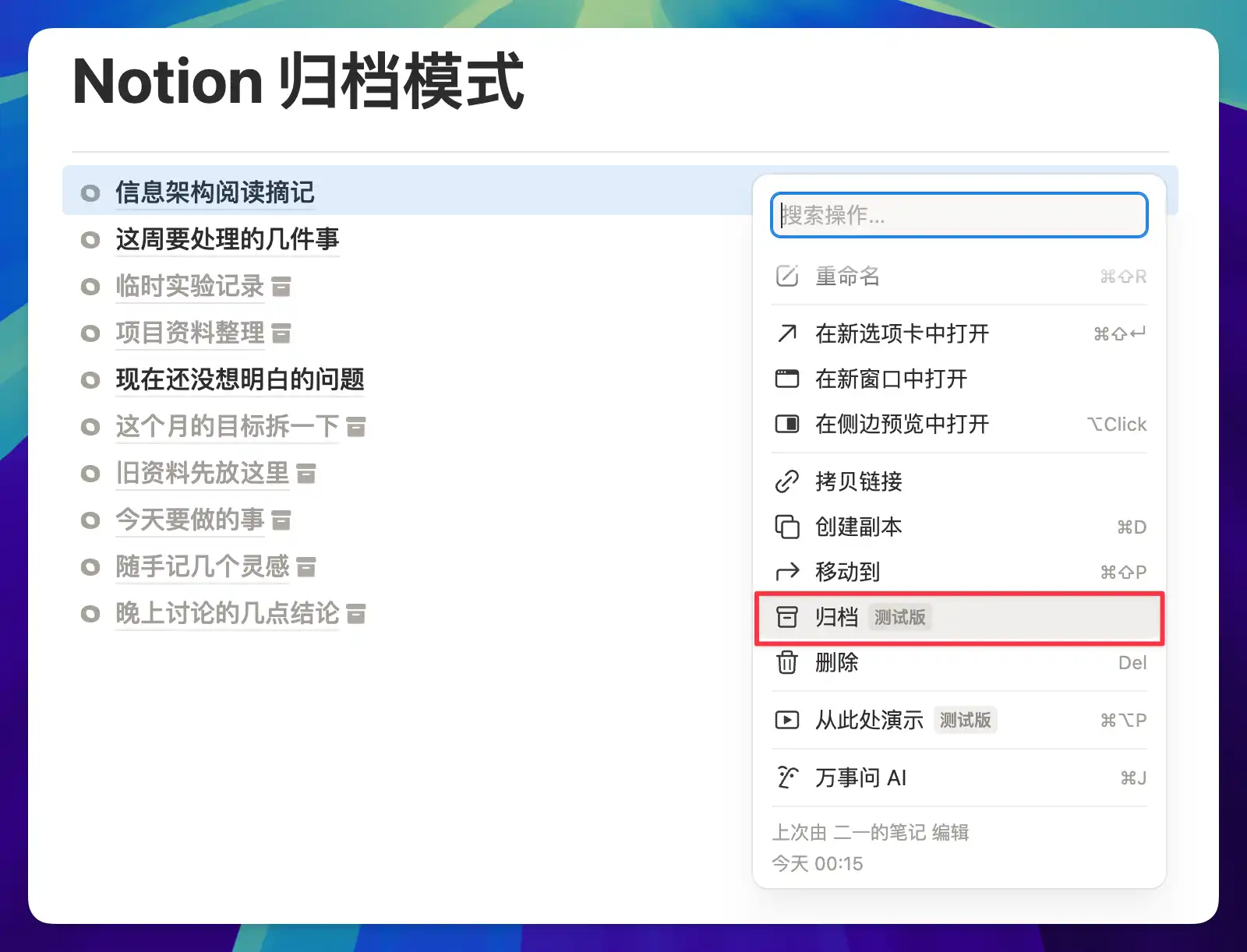
工作區用久了總有些過時的頁面,刪了怕以後要用,不刪又佔著搜尋結果的位置,以前只能放到一個「歸檔」資料夾裡假裝看不見。

現在 Notion 有了正式的 Archive 功能。歸檔後的頁面預設從搜尋結果中隱藏,子頁面也會一起歸檔,資料庫檢視會自動過濾掉,需要的時候隨時能找回來,但日常不礙事。

Business 和 Enterprise 版本可用。

Notion Archive 歸檔功能介面

Notion Academy 是官方的學習平台,之前只有英文內容。對於非英語使用者來說,跟著影片教學學習還是有語言障礙的。

現在 Notion Academy 新增了六種語言:西班牙語、葡萄牙語、日語、韓語、法語、德語。不只是介面翻譯,影片、範本、測驗全部都做了在地化。

Notion Academy 多語言支援頁面

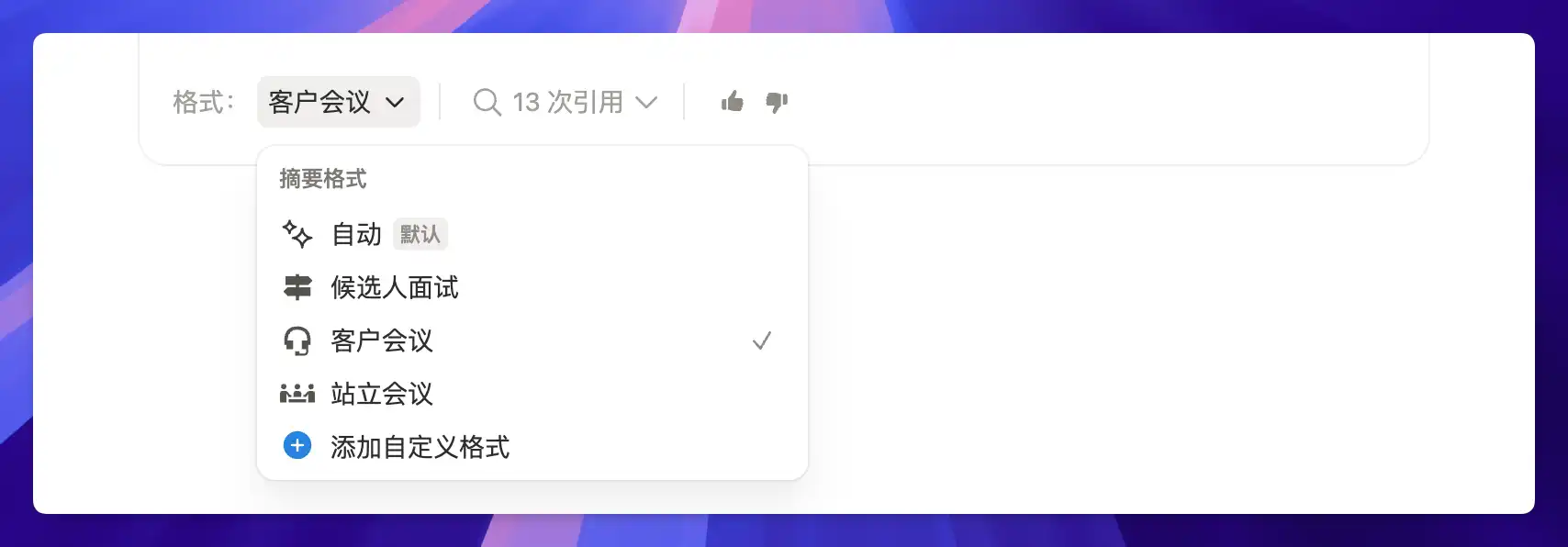
以前 Notion 的 AI 會議記錄只能按預設格式輸出,想要特定結構(比如按議題分段、每段列出結論和待辦)還得重新整理。

現在可以給 AI 會議記錄(AI 速記)設定輸出指令了,可以用官方提供的範本,也可以自己寫一套,然後設為預設,以後每次開會都能自動套用,還能補充團隊背景資訊來提高語音轉錄的準確性。

Notion AI 會議記錄自訂指令設定

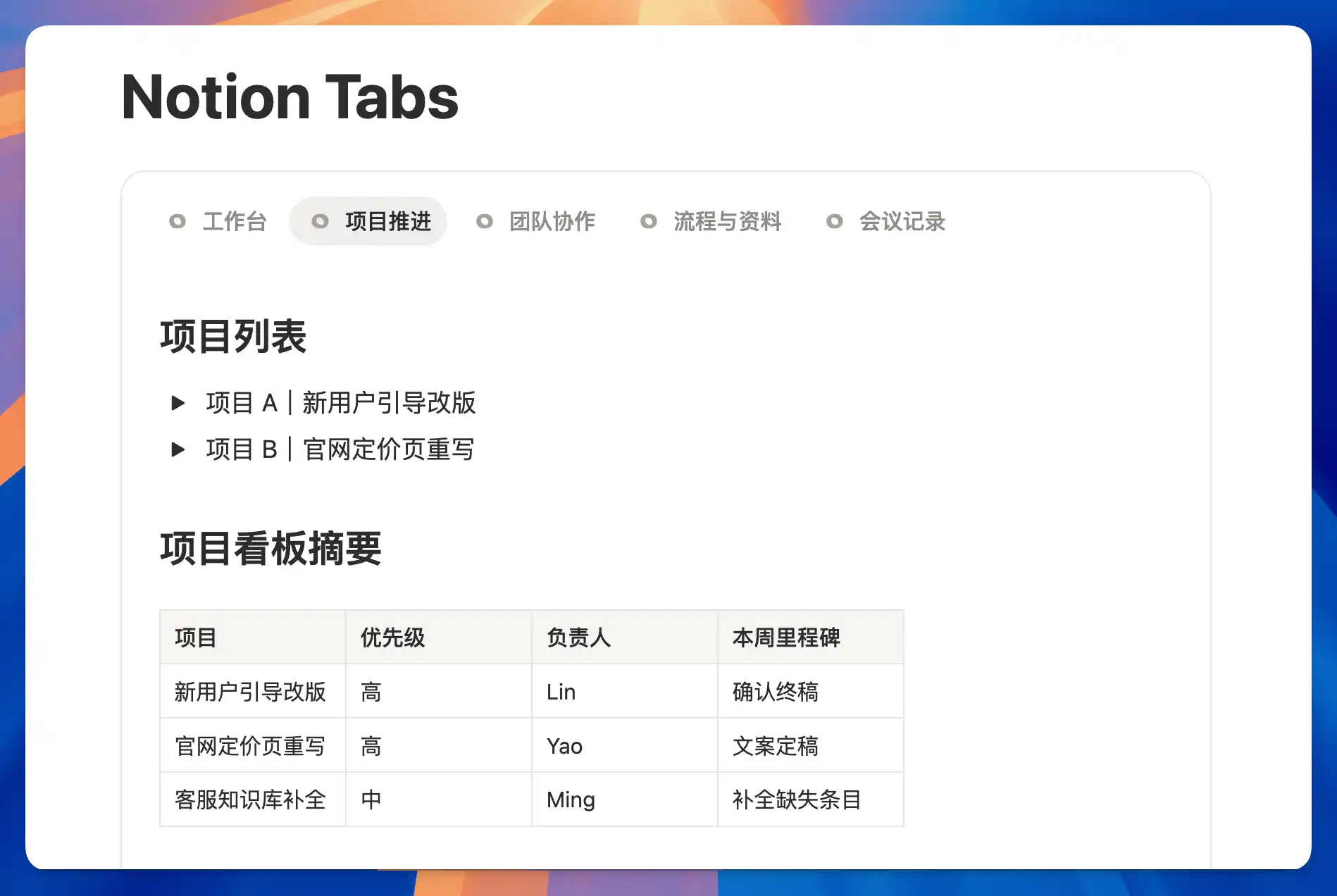
頁面內容一多,要麼拆成一堆子頁面來回跳轉,要麼變成超長頁面往下捲到手痠。

現在 Notion 有了 Tabs 標籤頁模組,在頁面裡輸入 /tabs 就能建立。把不同板塊的內容放進不同標籤頁,切換檢視,頁面保持整潔,資訊也不會分散到各個子頁面裡。

比如專案主頁可以用標籤頁分別放「概覽」「文件」「進度」,一個頁面搞定所有資訊,不用再開好幾個子頁面。

Notion Tabs 標籤頁模組效果

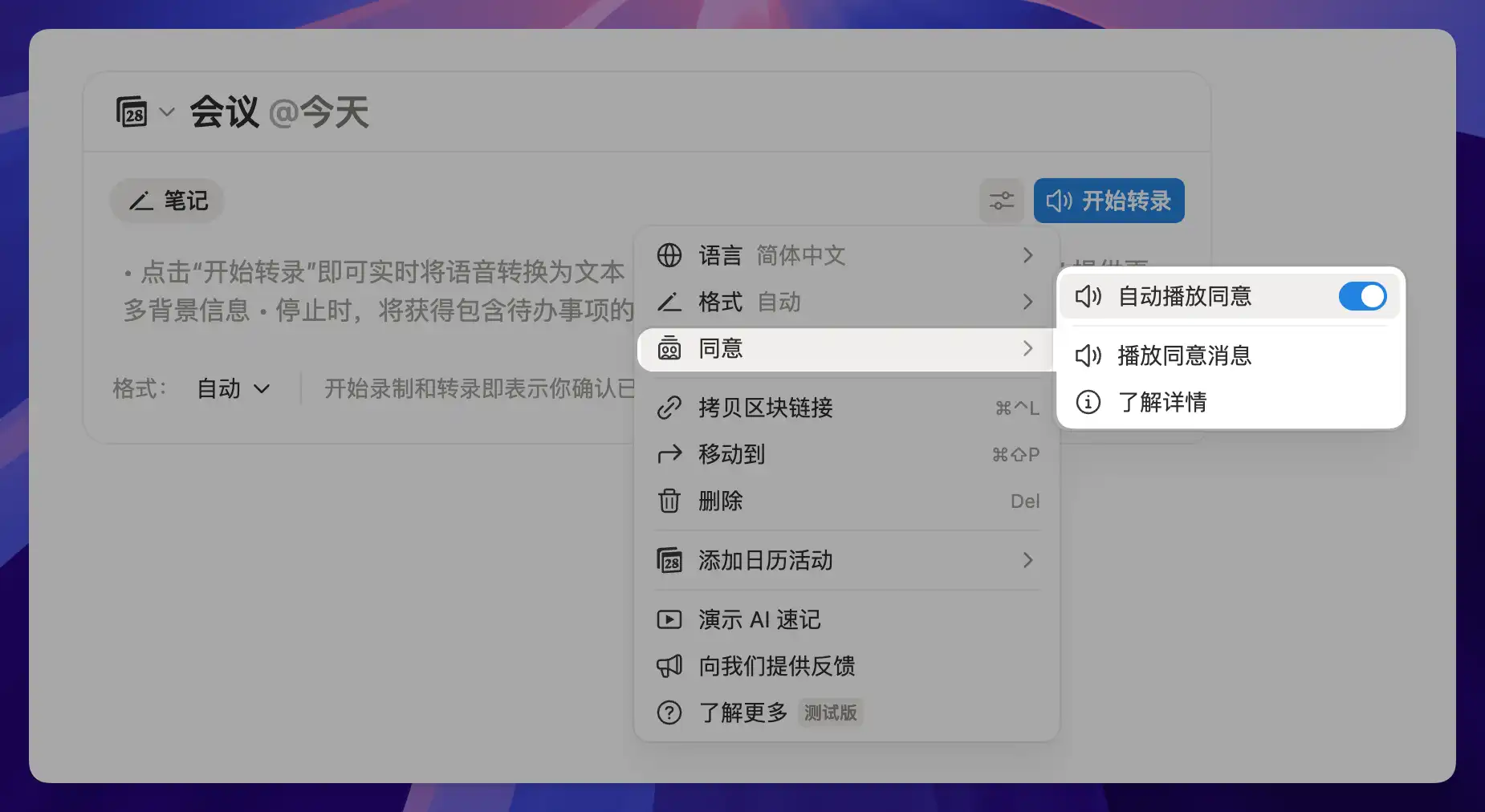
在一些國家和行業,錄音前需要告知所有參與者並獲得同意,Notion 新增了全域音訊授權策略,工作空間管理員可以統一設定。

開啟後,AI 速記在開始轉錄前會自動播放一段同意聲明,不用每次手動提醒,也能滿足合規要求。主要面向有法律合規需求的企業場景。

Notion AI 速記同意控制設定

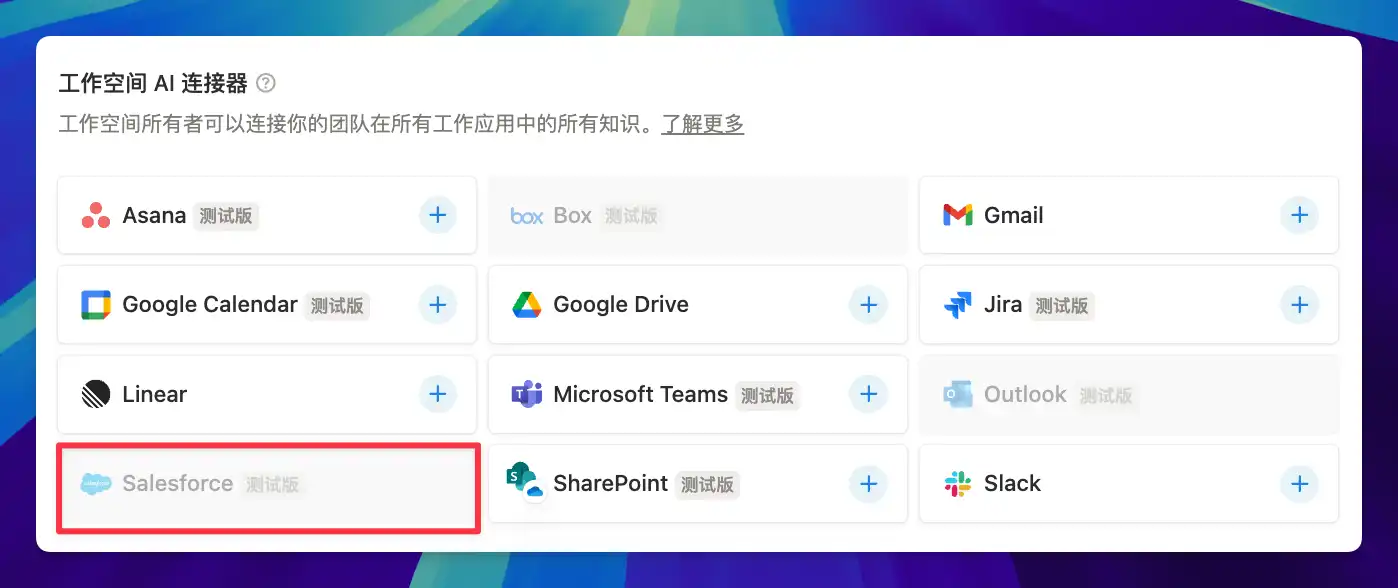
用 Salesforce 管理客戶的團隊,以前查客戶資料得切到 Salesforce 去找。透過新的 AI Connector,現在可以直接在 Notion 裡搜尋 Salesforce 的客戶、銷售線索、商機和聯絡人資料。

AI 會跨工具幫你檢索,不用在兩個系統之間來回切換。Enterprise 版本可用。

Notion AI Salesforce 連接器

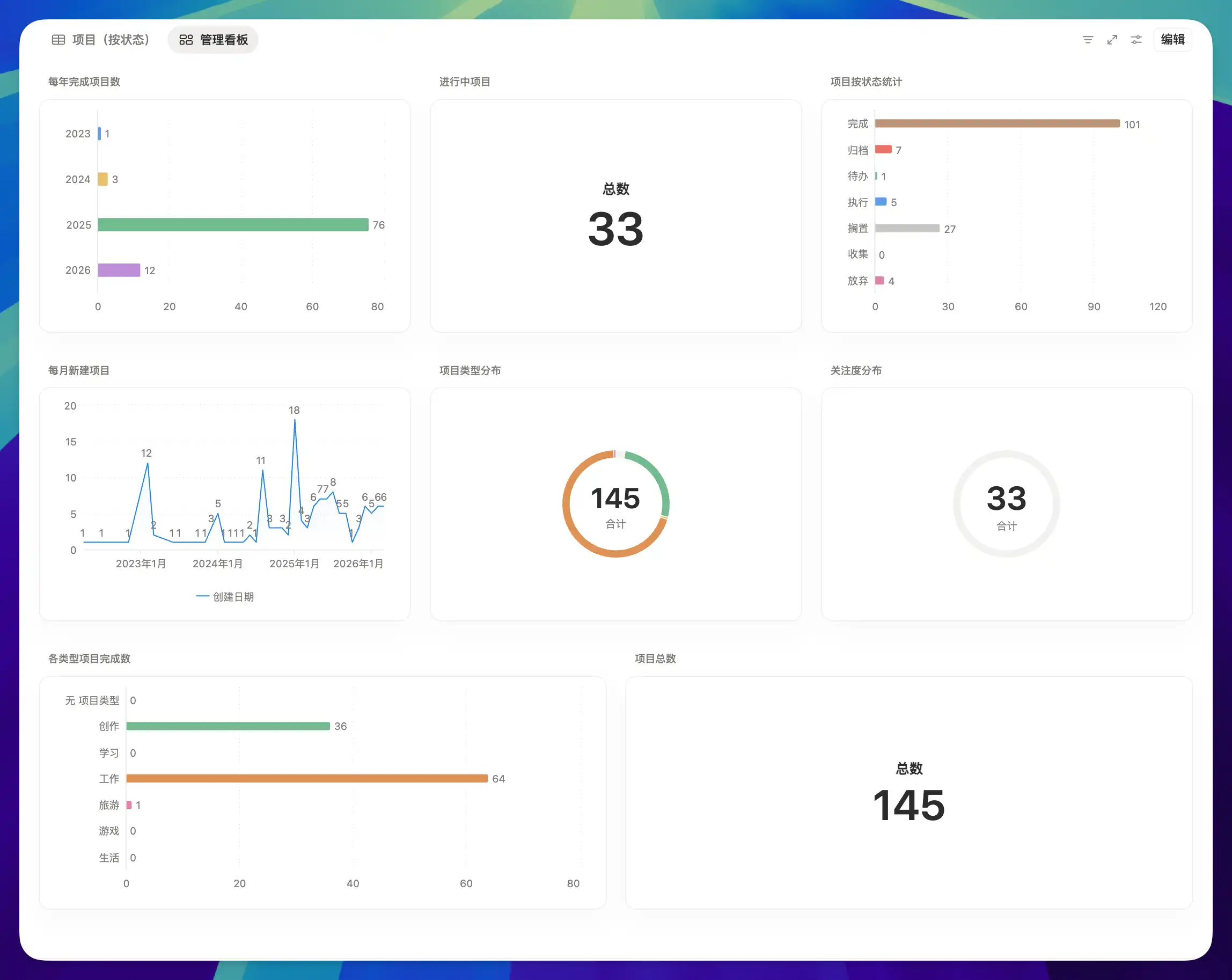
Dashboard 是一種全新的資料庫檢視類型,可以把看板、表格、圖表、時間軸等多個檢視整合在一個頁面裡。以前想要一個總覽頁,得自己用連結檢視拼湊,現在官方直接給了解決方案。

Notion Dashboard 資料庫檢視

Dashboard 中圖表的詳細用法,參考 Notion 資料庫圖表完全指南。

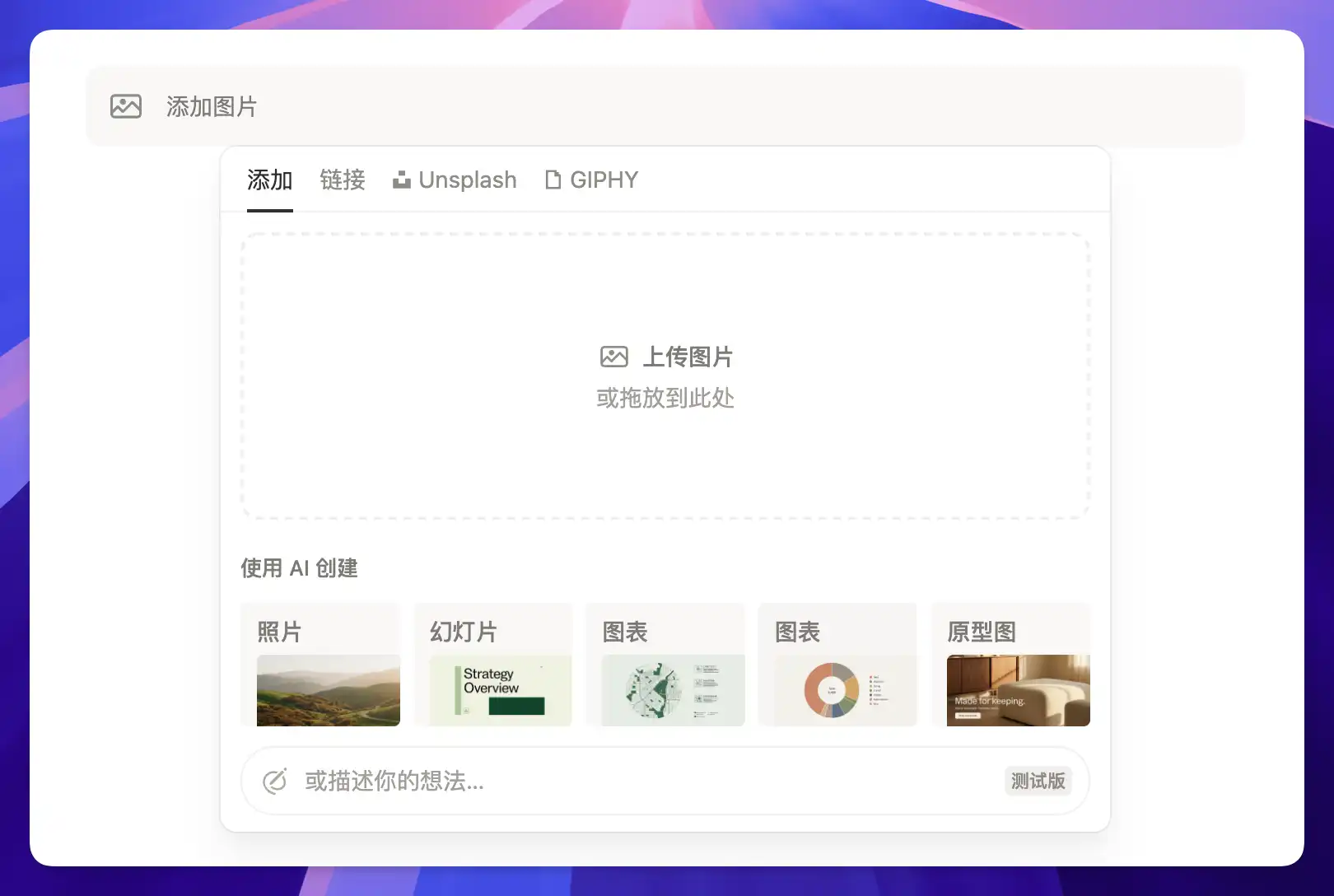
寫文件的時候想配張圖,以前得開各種 AI 畫圖工具,生成後下載再上傳到 Notion,流程太長了。

現在 Notion 自己就能生圖,輸入 /ai 然後找到「AI 圖片選項」,或者在與 Notion Agent 的對話裡提要求,Notion 就能生成封面圖、照片風格圖、圖表、示意圖甚至投影片配圖,生成完直接插入頁面,不用來回折騰。

Notion AI 圖片生成效果

雖然 Notion 官方並沒有說明採用的是什麼生圖模型,不過就生圖效果而言,可以基本確定是用 Nano Banana 的模型。

這個月 Notion 在 AI 模型上動作不小,一次來了三個更新:

GPT-5.4 上線了,這是 OpenAI 的最新旗艦模型。擅長長鏈條推理,比如做計畫、拆解複雜問題、在工作區裡執行多步驟操作。

GPT-5.4 mini 和 Nano 也加入了 Custom Agent 的模型選擇器。速度更快,成本更低,適合簡單任務,比如格式化文字、快速分類。

Notion AI 模型選擇器 GPT-5.4

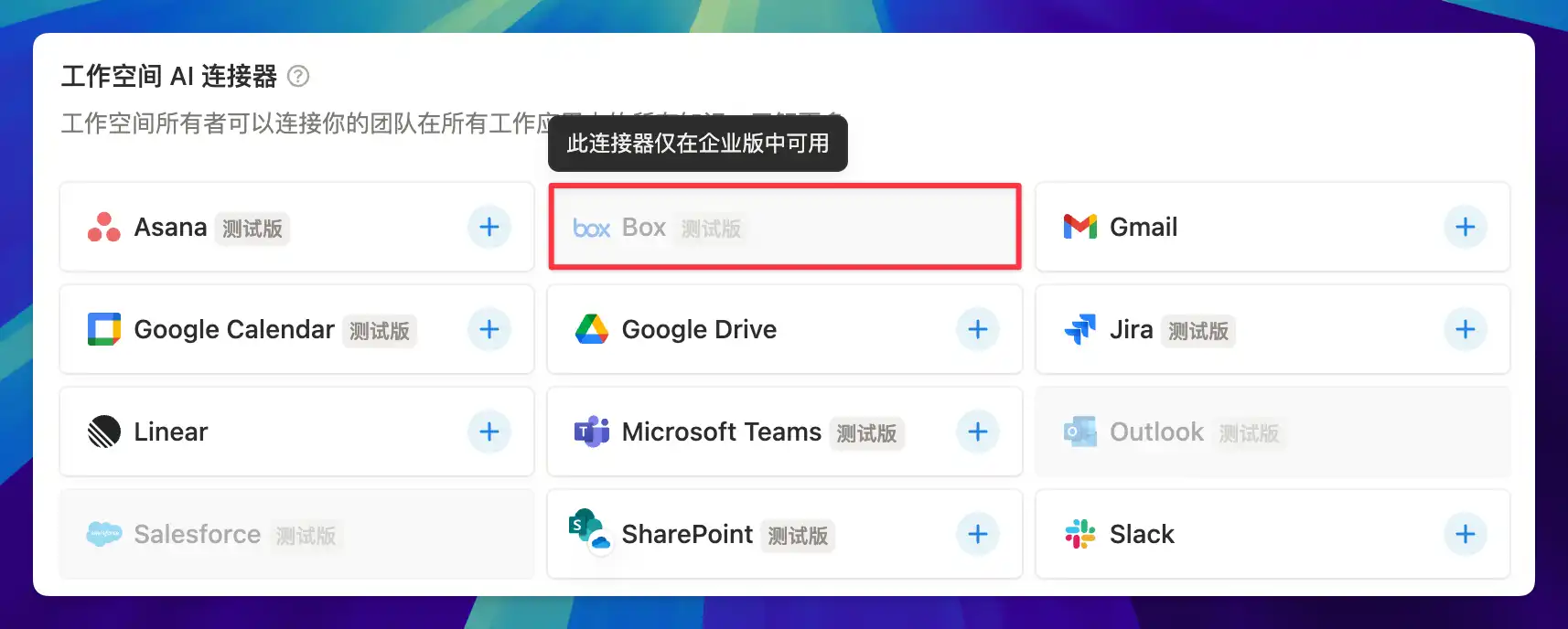
如果你的團隊用 Box 存檔案,現在可以透過 AI Connector 把 Box 連接到 Notion。連接後可以在 Notion 裡直接搜尋 Box 中的檔案、讓 AI 摘要文件內容、對比檔案前後變更。

設定路徑:Settings → Notion AI → AI Connectors → Box。Enterprise 版本可用。

Notion AI Box 連接器

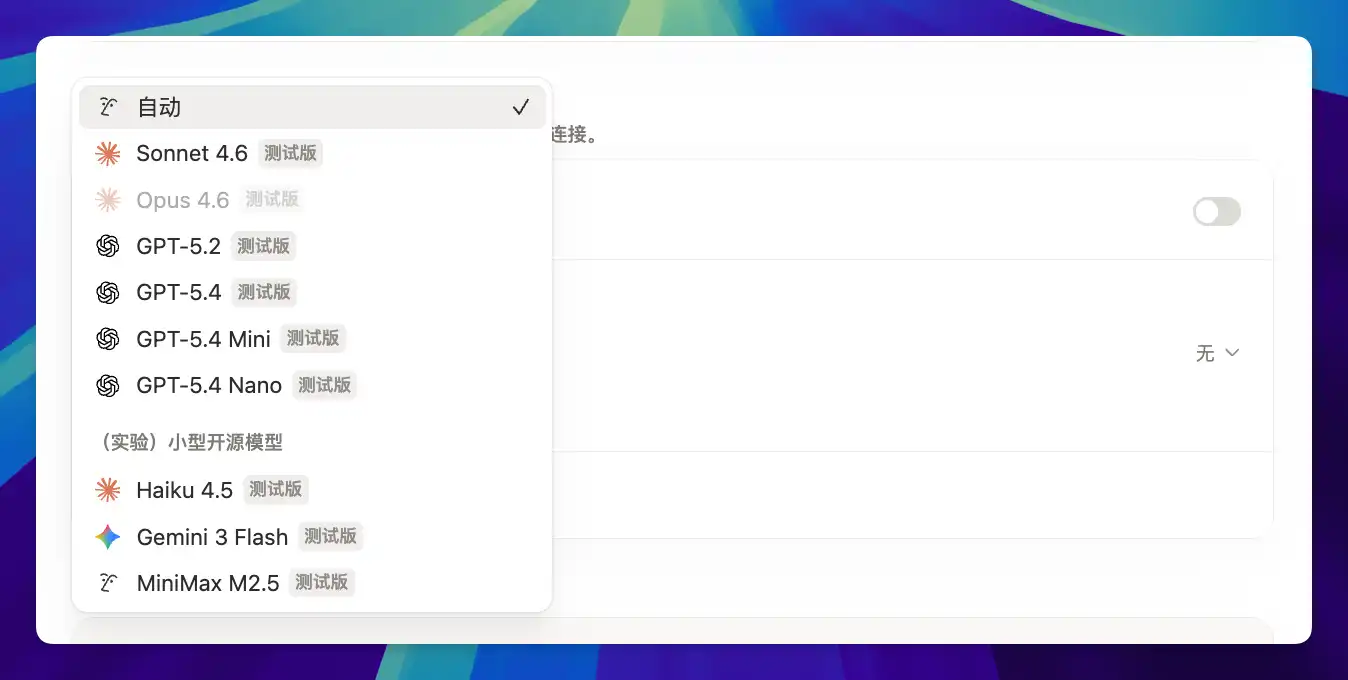
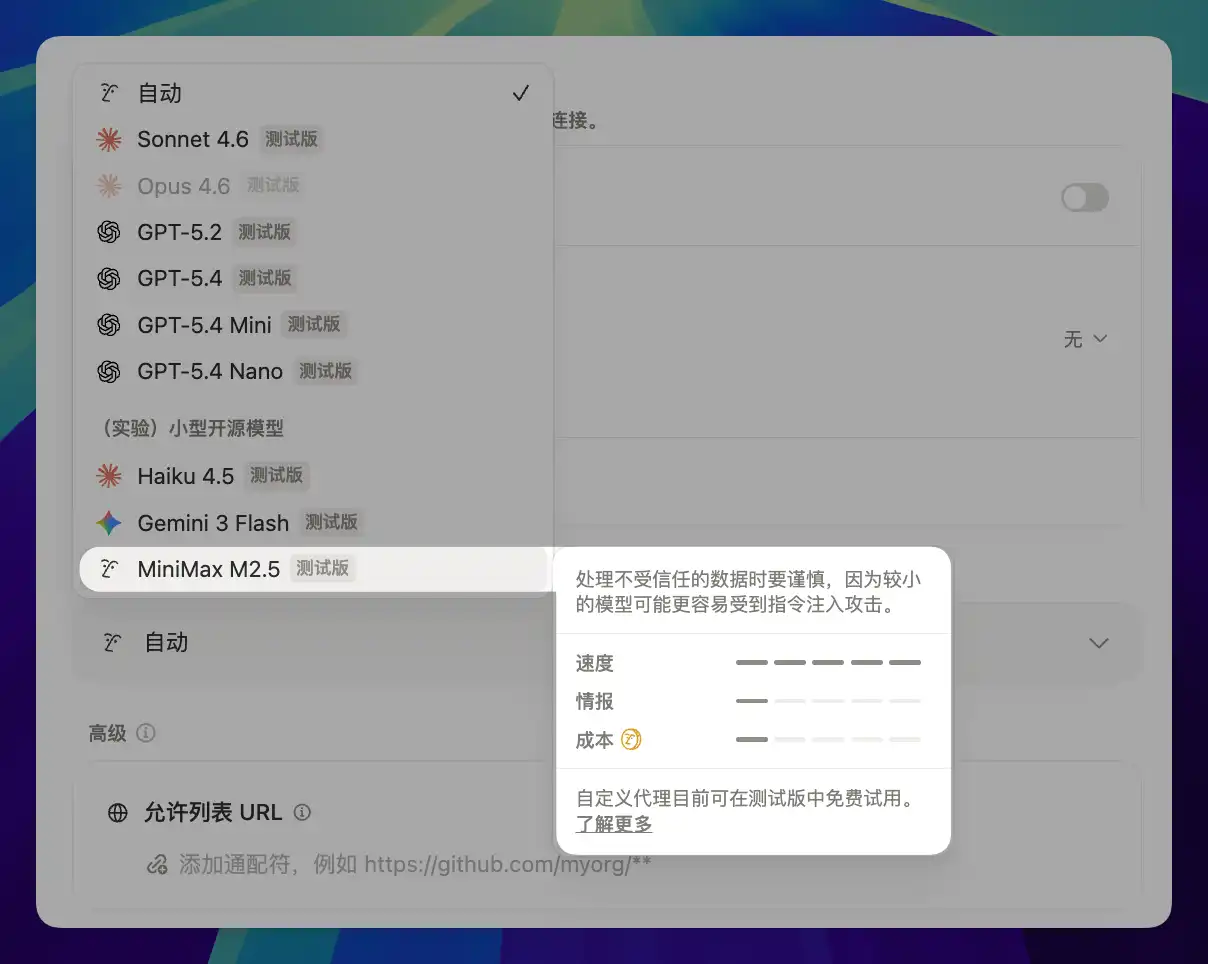
Custom Agent 現在支援 MiniMax M2.5,這是 Notion 接入的第一個開源權重模型。

對比商業模型,基礎任務的成本最高可降低 10 倍。適合不需要頂級推理能力的 Agent,比如簡單分類、格式轉換、資訊提取。Notion 一直在擴大模型選擇範圍,不綁定單一廠商。

Notion AI 模型選擇器 MiniMax M2.5

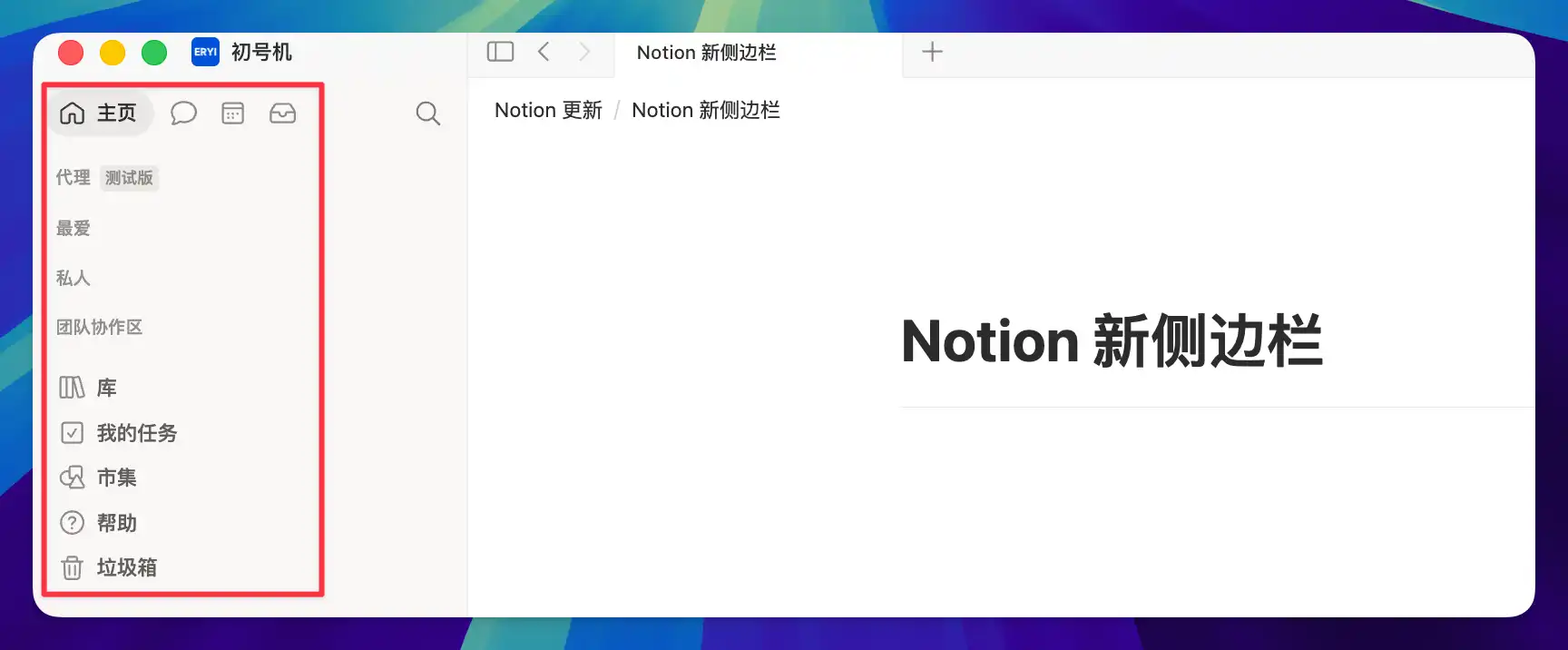
Notion 一直在打磨側邊欄體驗,這次推出了全新的側邊欄設計,整合了內容瀏覽、訊息串、通知提醒,導覽邏輯更清晰。

Notion 全新側邊欄設計

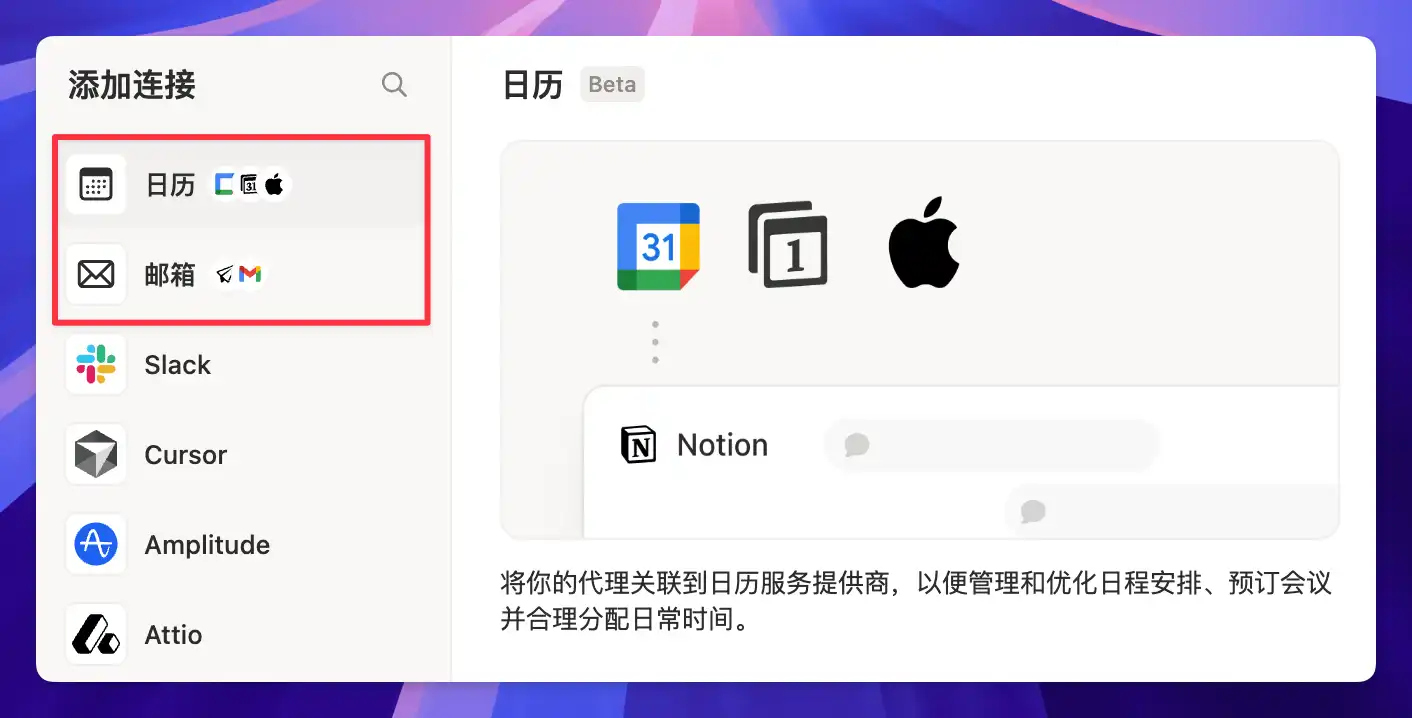
Custom Agent 的能力又擴展了,新增了 Mail 和 Calendar 整合。Agent 可以自動整理收件匣、安排會議、準備會前資料。

Notion Custom Agent 郵件日曆整合設定

比如設定一個 Agent 每天早上幫你分類未讀郵件,或者在每場會議前 30 分鐘自動彙總相關文件。以前這些事要麼靠人工,要麼靠第三方自動化工具,現在 Notion 內部就能搞定。

我在 Custom Agent 實戰案例 裡詳細介紹過郵件 Agent 的搭建思路,有興趣可以看看。

Notion Custom Agents 支援了 MCP(Model Context Protocol)協議,可以直接連接 Slack、Linear、Figma、Github、Ramp、HubSpot、Wiz 等外部工具。

以前各個工具的資訊是割裂的,得在多個 Tab 之間跳來跳去。現在 Agent 能監控這些工具裡的動態,自動分類、分發、跟進,相當於給你的工具棧加了一層智慧調度。

Notion Custom Agent MCP 工具整合

想了解 Custom Agent 的完整用法?看這篇 Notion Agent 完全教程。

這是 Notion 3.3 的核心功能,也是今年最大的發佈之一。

Custom Agents 相當於給你的 Notion 工作區僱了一批 7×24 小時運轉的虛擬員工。給它設好規則和觸發條件,它就會自己一直跑下去,不需要你盯著,也不需要你開口。路由 Bug、回答團隊問題、更新文件、生成週報,這些重複性的事情 Agent 都能幹。

最關鍵的是不需要寫程式碼就能建構,非技術人員也可以上手。支援多人協作、多模型切換。

想了解實際怎麼用,可以看這篇 Custom Agent 實戰案例解析,裡面有 7 個從入門到進階的自動化場景。

Google 的 Gemini 3.1 Pro 模型現在可以在 Notion 裡使用了。打開模型選擇器就能切換。

算上這次,Notion 現在同時支援 OpenAI(GPT 系列)、Anthropic(Claude 系列)和 Google(Gemini 系列)三家的模型。不同任務可以選不同模型,不被某一家綁定。

Notion AI 模型選擇器 Gemini 3.1 Pro

之前行動端的 AI 功能比較基礎,很多設定只能在桌面端操作。

現在 Notion 在行動端補齊了兩個重要功能:可以直接在手機上自訂 Agent,還恢復了模型選擇器,能在不同 AI 模型之間切換。

Notion 行動端模型選擇器

在手機上打字記筆記總是比較慢,特別是走路或通勤的時候。

現在 Notion 行動端支援語音輸入了,直接說話就能把內容寫進頁面。對於習慣用語音思考的人來說,靈感來了不用停下來打字,說完就記下了。

Notion 行動端語音輸入功能

想進一步優化語音記錄流程?看 用 DeepSeek + 快捷指令打造語音速記。

最新更新:桌面端的 AI 對話現在也支援語音輸入了。

工作區內容越來越多,側邊欄早就塞不下了。很多人的側邊欄要麼堆滿了各種頁面,要麼乾脆放棄整理。

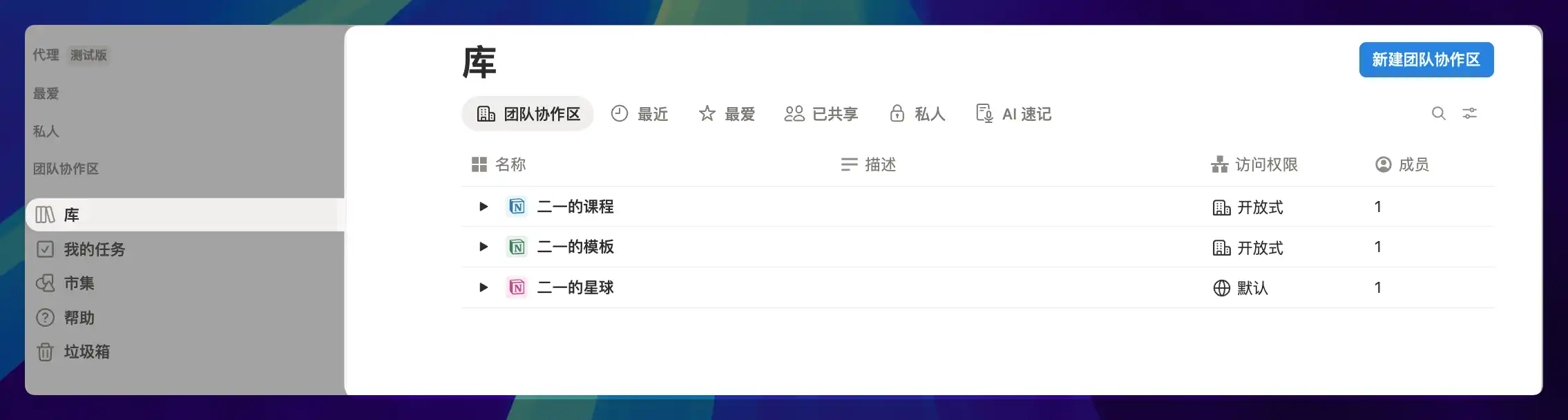
Library(庫)是一個全頁面的內容管理檢視,把團隊協作區、最近存取、收藏等內容集中展示。可以把側邊欄精簡到只放最常用的幾個入口,其他頁面都從 Library 裡進。相當於給工作區加了一個「檔案管理員」。

Notion Library 全頁面內容管理

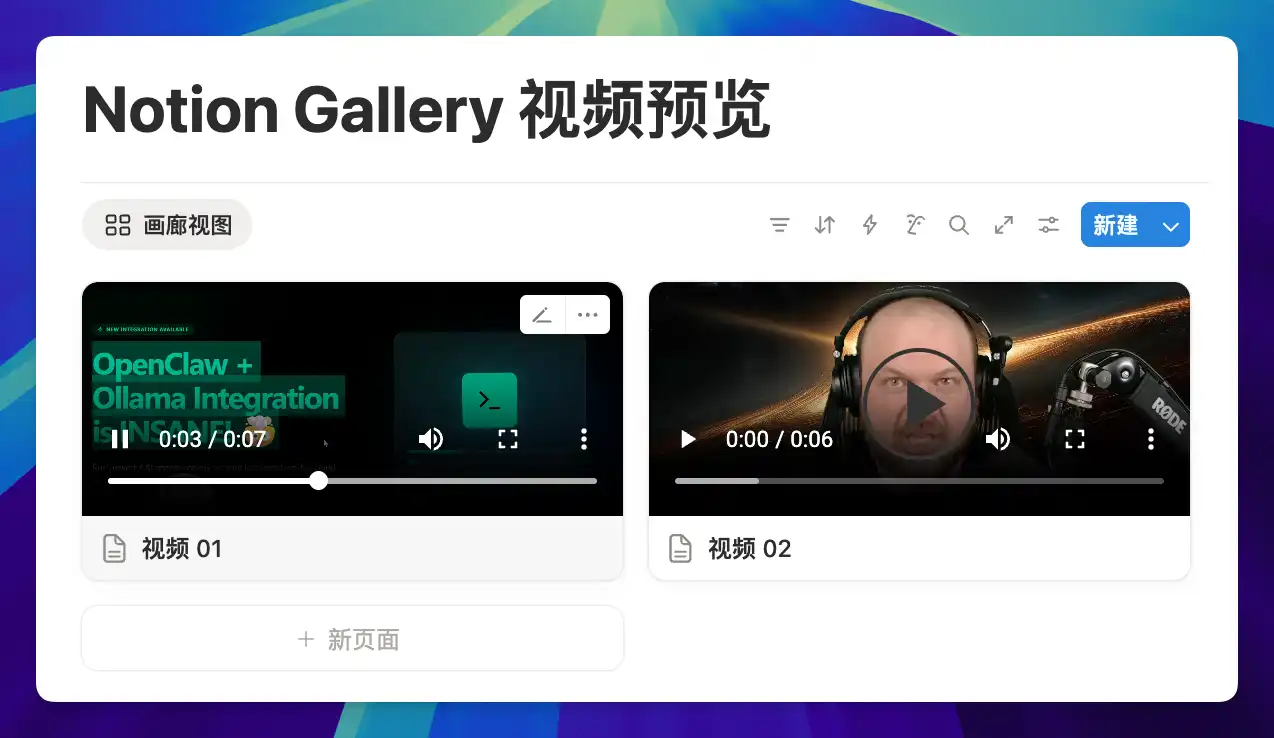
在資料庫的看板(Board)和畫廊(Gallery)檢視中,如果頁面裡嵌入了影片,以前卡片上只能顯示封面圖或者空白,看不出裡面有什麼。

現在可以直接在卡片上預覽播放影片了。做內容管理、素材庫、影片專案看板的時候會方便很多。

Notion 畫廊檢視影片預覽

更多資料庫進階技巧,參考 Notion 資料庫高級用法。

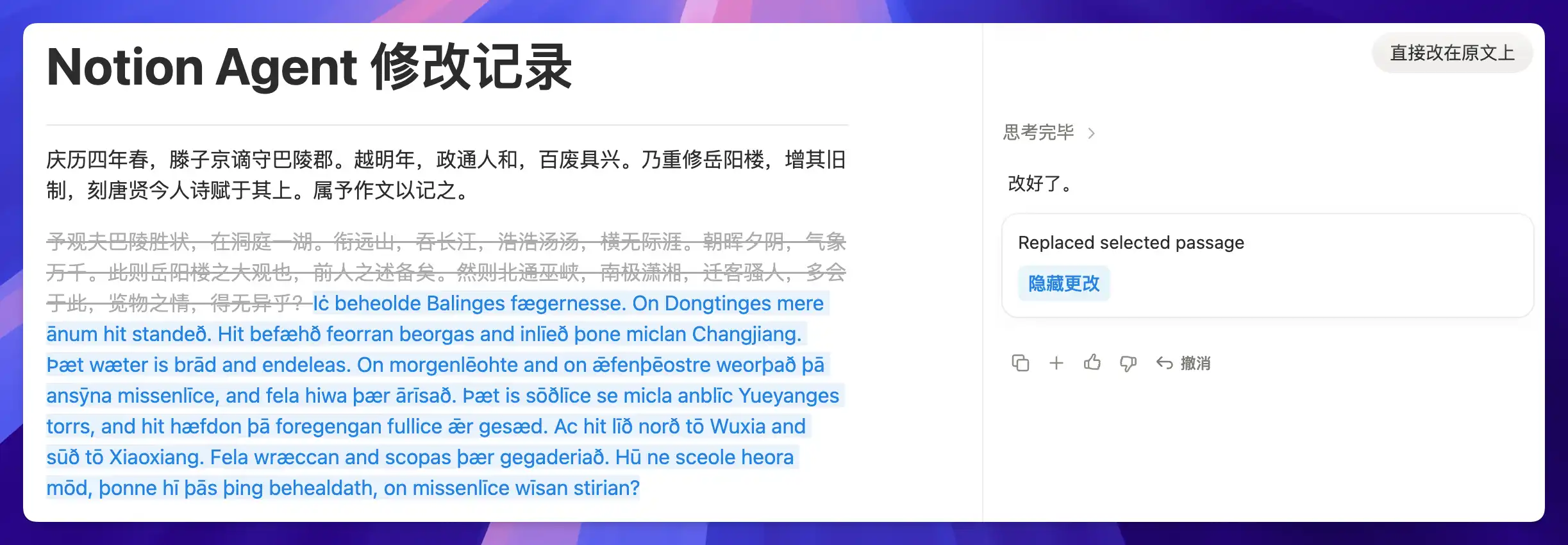
Notion AI Agent 現在可以直接在頁面中顯示做了哪些修改,例如刪減了哪段文字、或者新增了什麼內容,可以輔助你更好地審閱 AI 的執行成果。

Notion Agent 變更記錄卡片展示

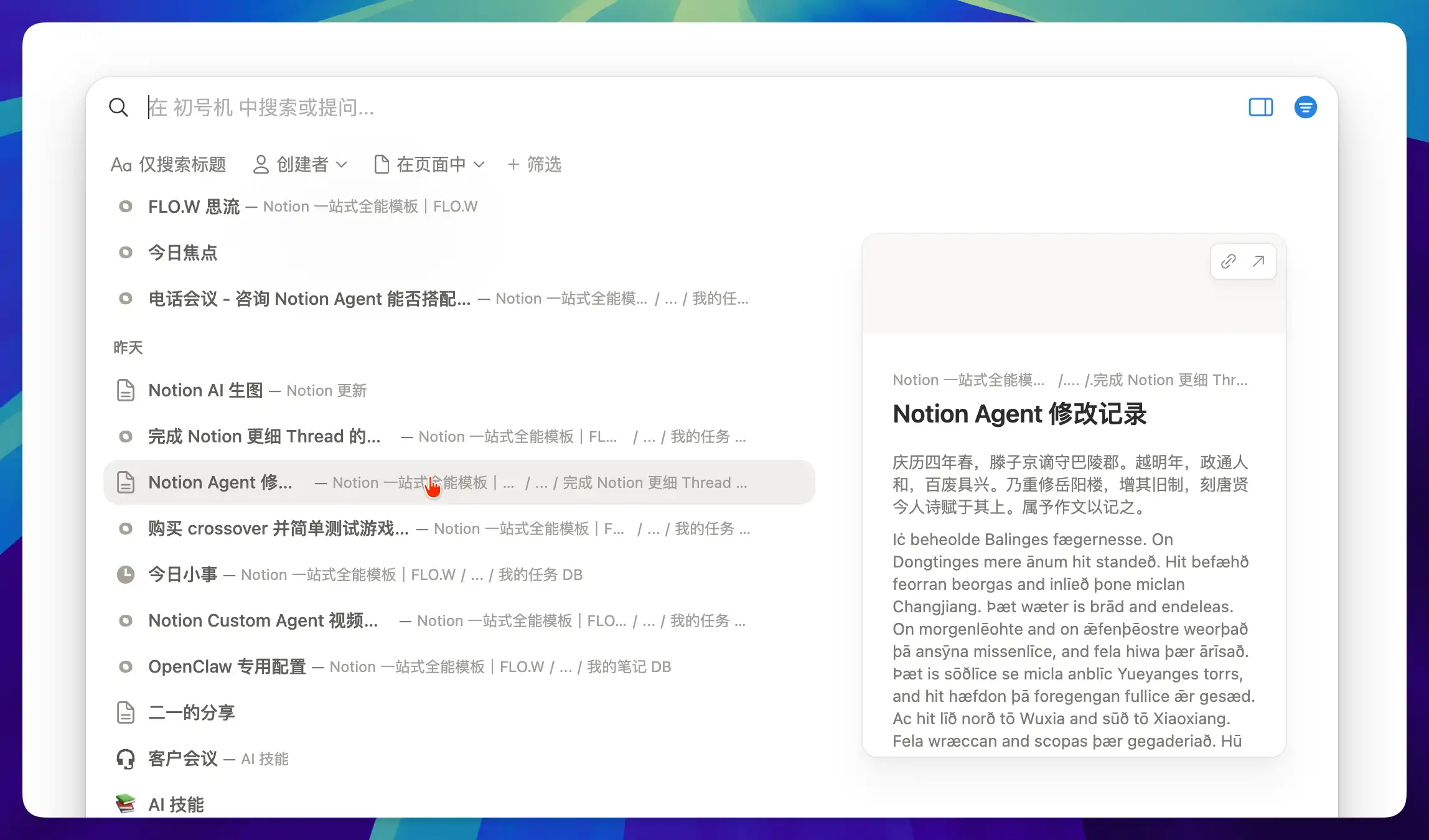
按下 CMD+K(Windows 上是 Ctrl+K)打開的快速搜尋框改版了。

最大的變化是新增了頁面預覽。搜尋結果旁邊直接顯示頁面內容摘要,不用點進去就能判斷是不是你要找的那個。預設篩選也更智慧了,會根據你最近的使用習慣調整排序。

Notion CMD+K 搜尋頁面預覽

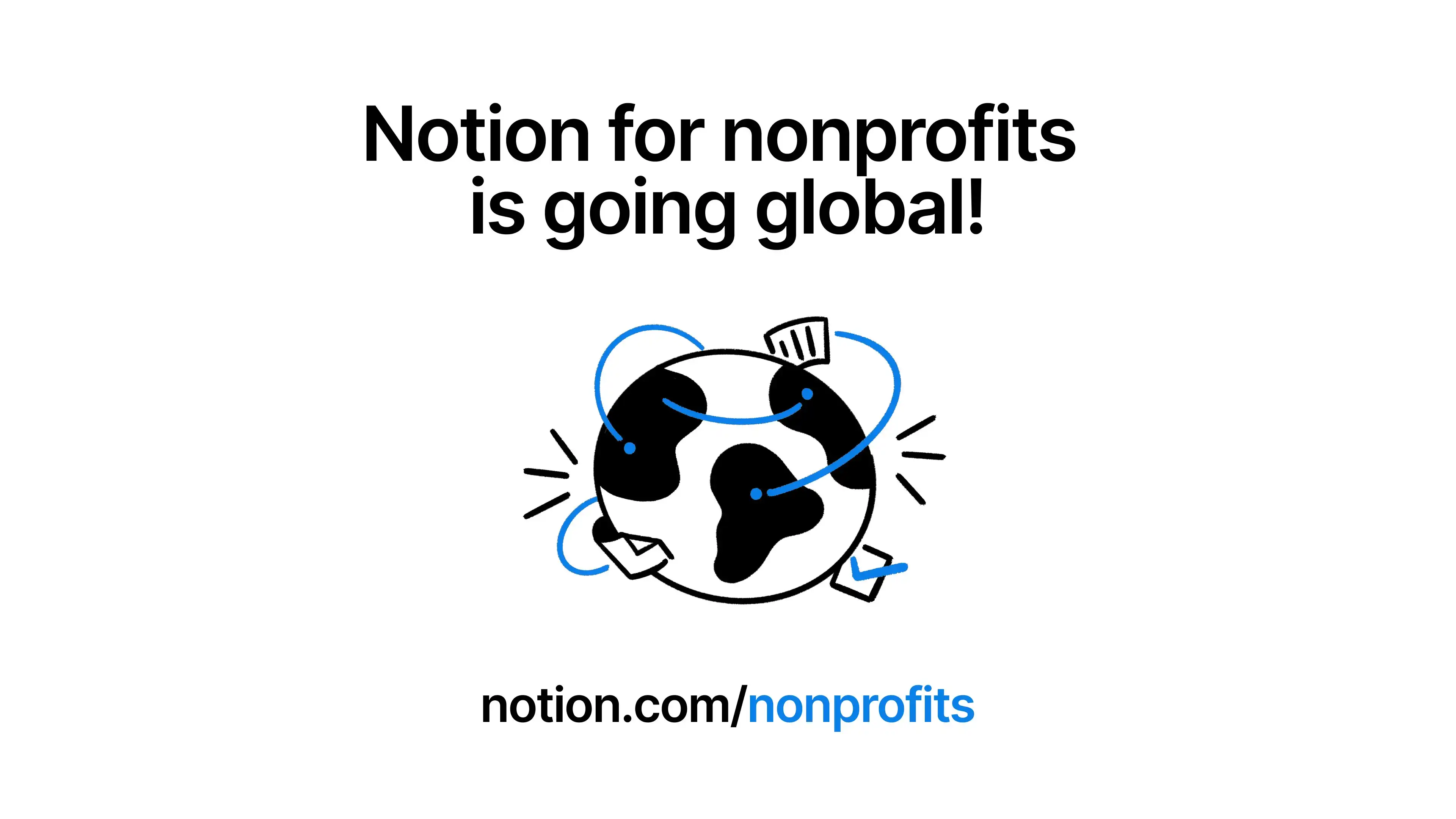
Notion 的非營利組織優惠方案擴大了覆蓋範圍。符合條件的組織可以享受 Plus 方案 50% 的折扣。

之前這個優惠只在少數國家可用,現在擴展到了 25 個以上的國家和地區。如果你身邊有非營利組織在用或者想用 Notion,可以看看是否符合條件。 Notion 非營利組織折扣頁面

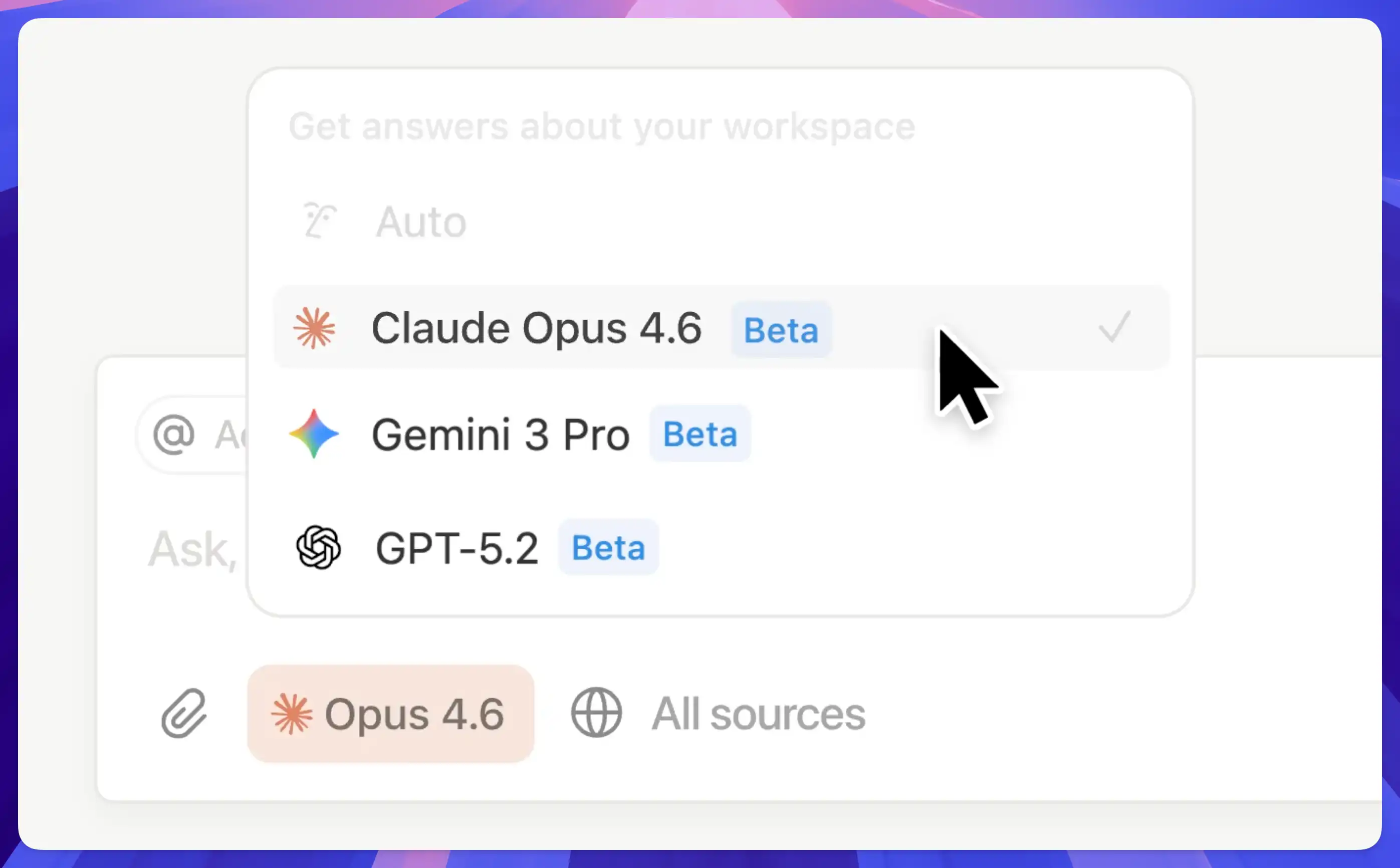
Anthropic 的兩個主力模型先後上線了 Notion:

Claude Opus 4.6 是目前最強的 Claude 模型,擅長處理複雜指令、理解長文件、拆解多步驟任務。適合深度分析和創作類工作。Claude Sonnet 4.6 更輕量,回應速度更快,適合日常對話、快速問答。

Notion 接入 Claude Opus 4.6

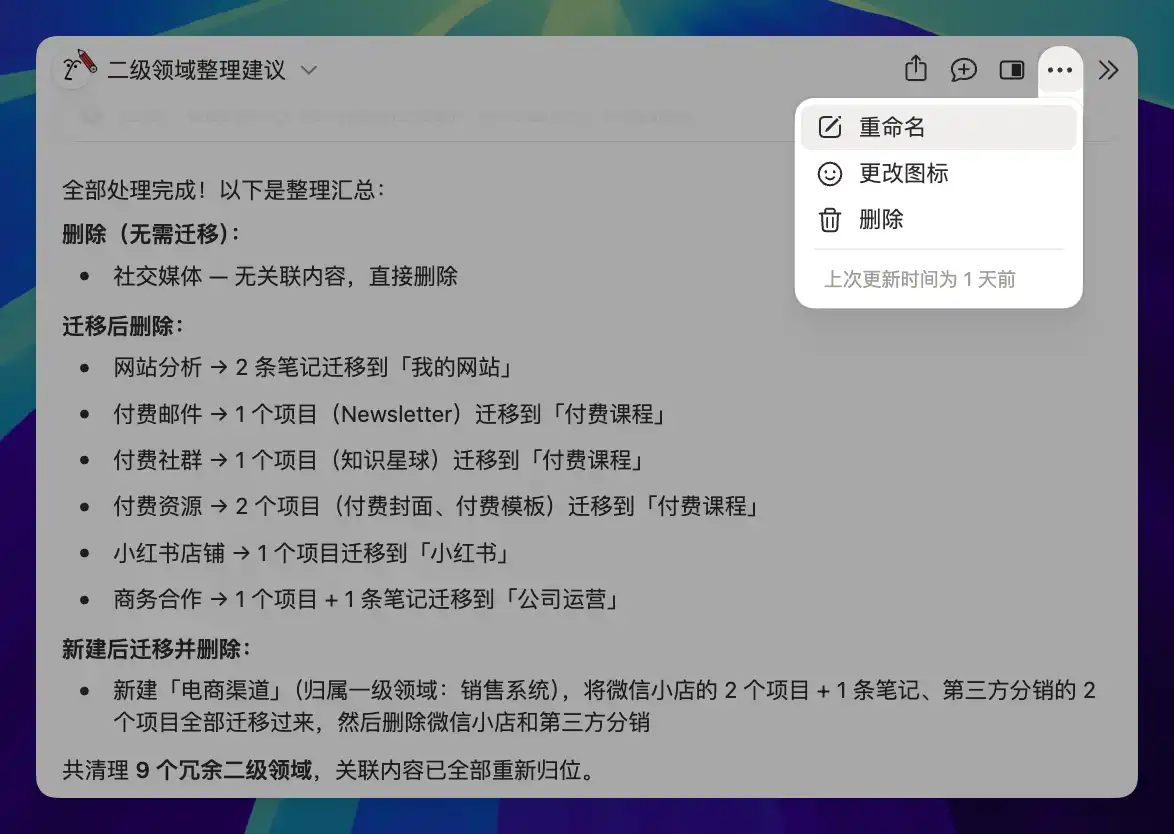
一個小但實用的改進。以前所有 Agent 對話都用 AI 自動產生的標題,幾十條對話混在一起根本找不到想要的那個。

現在可以手動幫對話改名了。比如改成「Q1 預算討論」「競品分析 v2」,後續翻找的時候一目了然。桌面版和行動版都支援。

Notion Agent 對話重新命名

更多 Agent 使用技巧,參考 Notion Agent 完全教程。

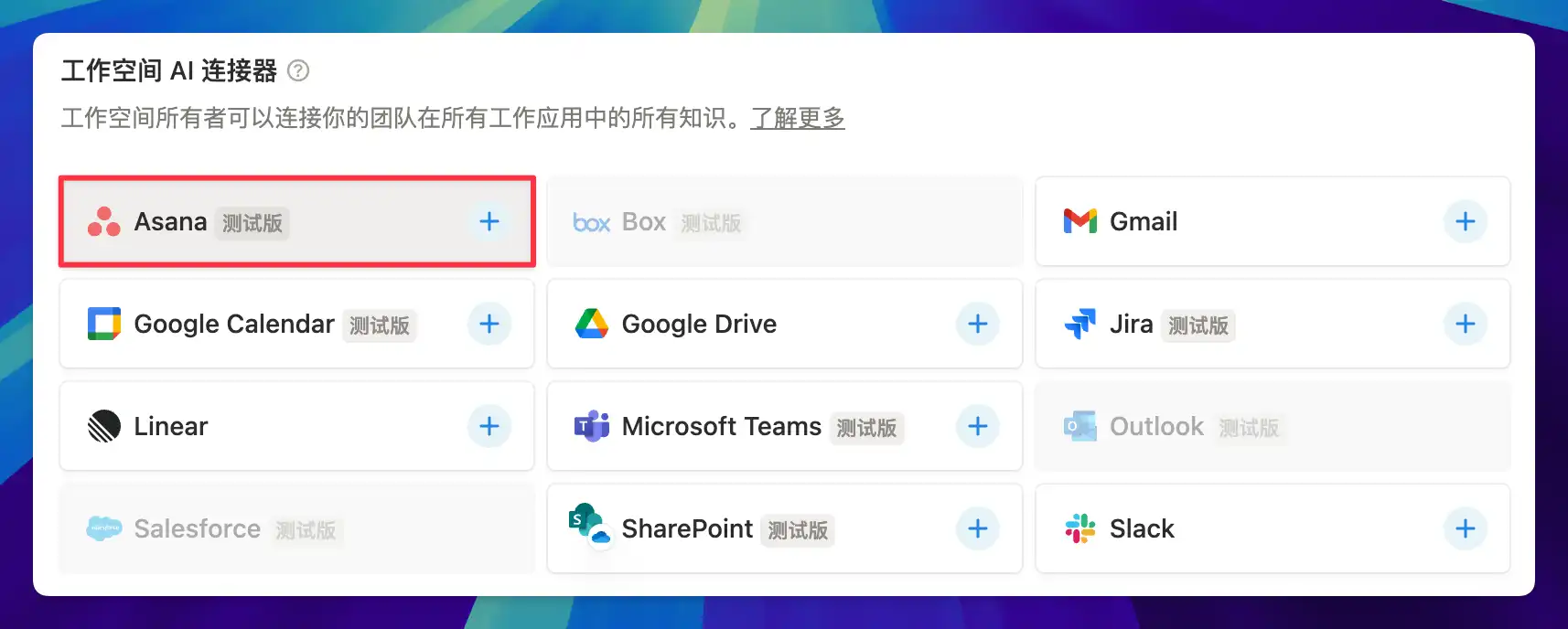
如果你的團隊同時用 Notion 和 Asana,以前查任務狀態得在兩個工具之間來回切換。

現在透過 AI Connector 可以直接在 Notion 裡查詢 Asana 的專案和任務狀態,讓 AI 幫你跨工具檢索資訊。

Notion AI Asana 連接器

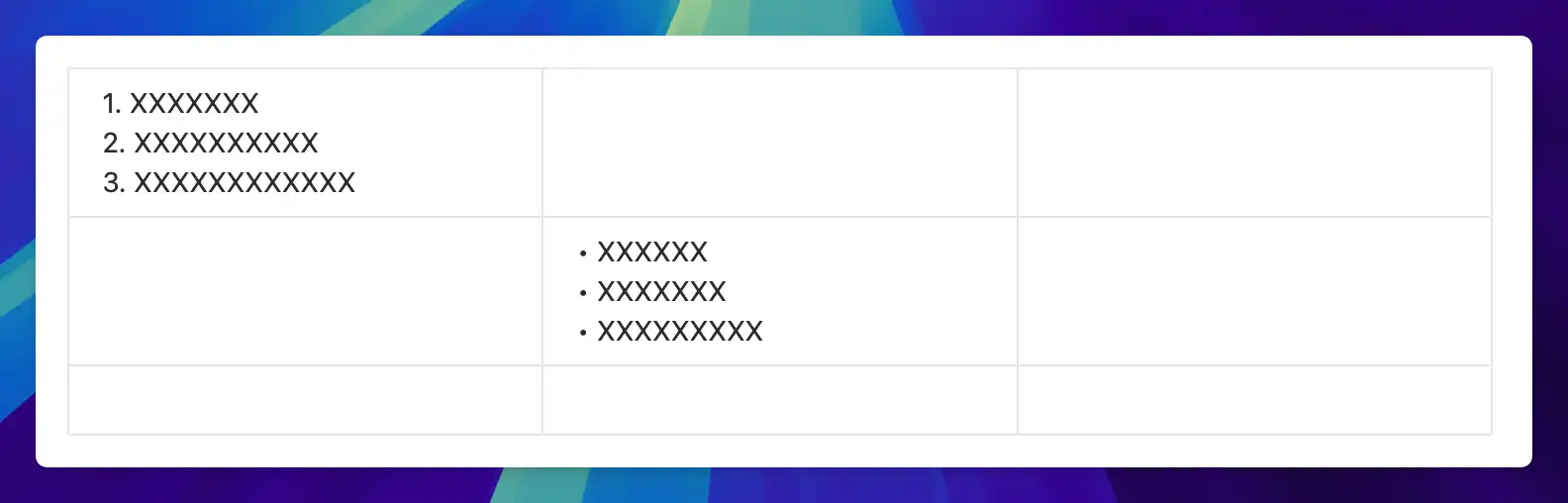
這個功能等了太久了。以前在 Notion 的簡單表格(Simple Table)裡只能寫純文字,想分點列出來就很彆扭,要嘛用逗號隔開,要嘛放棄治療。

現在儲存格裡可以正常使用 Bullet List 了。寫對比表、規格參數、功能清單這類內容終於不用將就了。

Notion 表格儲存格項目符號

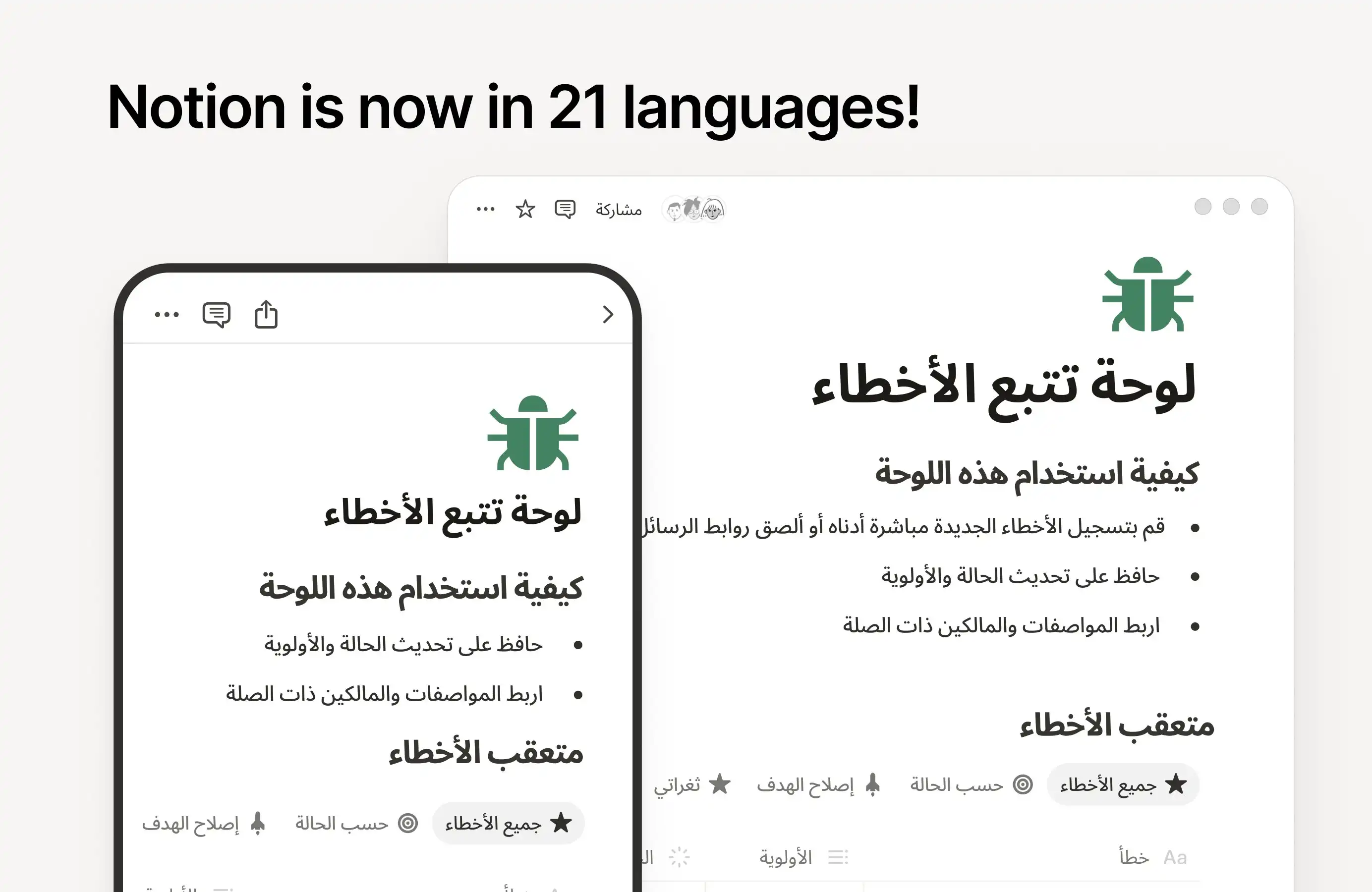
Notion 的語言支援擴大到了 21 種,新增了阿拉伯語和希伯來語。這是 Notion 第一次支援從右到左(RTL)的語言。

輸入阿拉伯語時文字自動靠右對齊,輸入英語時自動靠左對齊,Notion 會根據你打的第一個字元自動判斷書寫方向。如果一段內容裡混合了兩種語言,還可以手動切換方向。

在設定裡選擇阿拉伯語或希伯來語後,整個介面會鏡像翻轉,側邊欄移到右邊。桌面版和行動版都支援。

Notion 阿拉伯語 RTL 介面

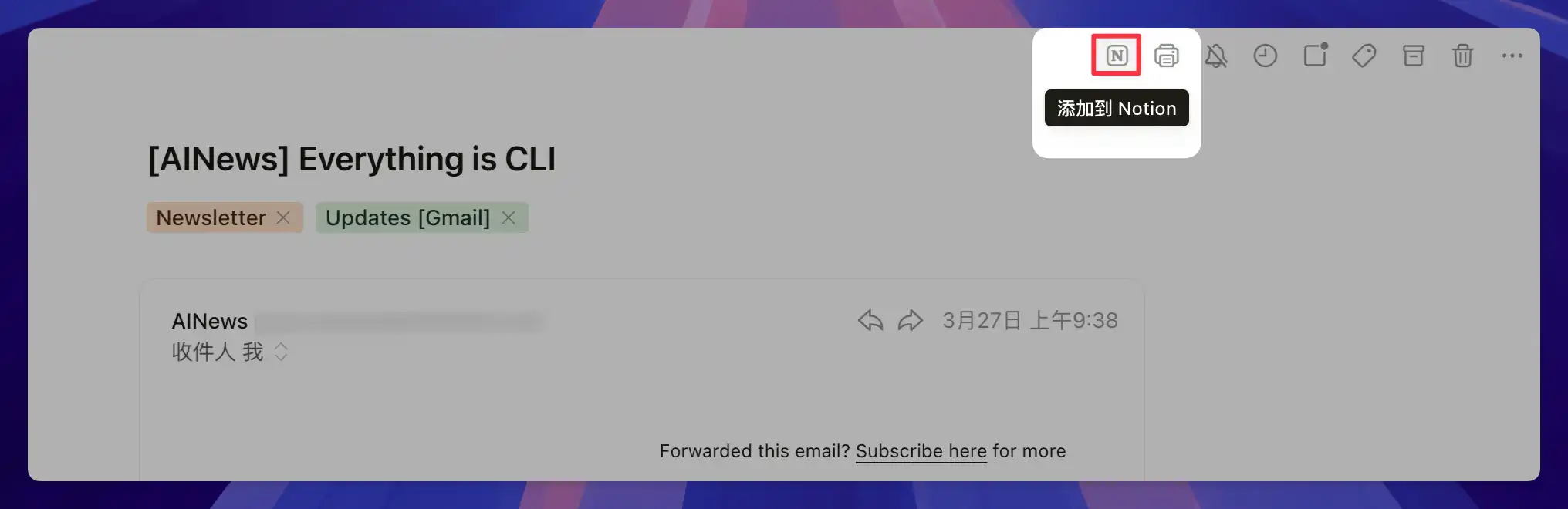
在 Notion Mail 裡處理郵件,看到重要的內容以前得手動複製到某個頁面裡。現在可以一鍵把整封郵件儲存到任意資料庫中。

適合需要歸檔管理的場景,比如客戶溝通記錄、供應商報價、面試溝通。郵件直接變成資料庫裡的一筆記錄,後續篩選和追蹤都方便。

Notion Mail 儲存郵件到資料庫

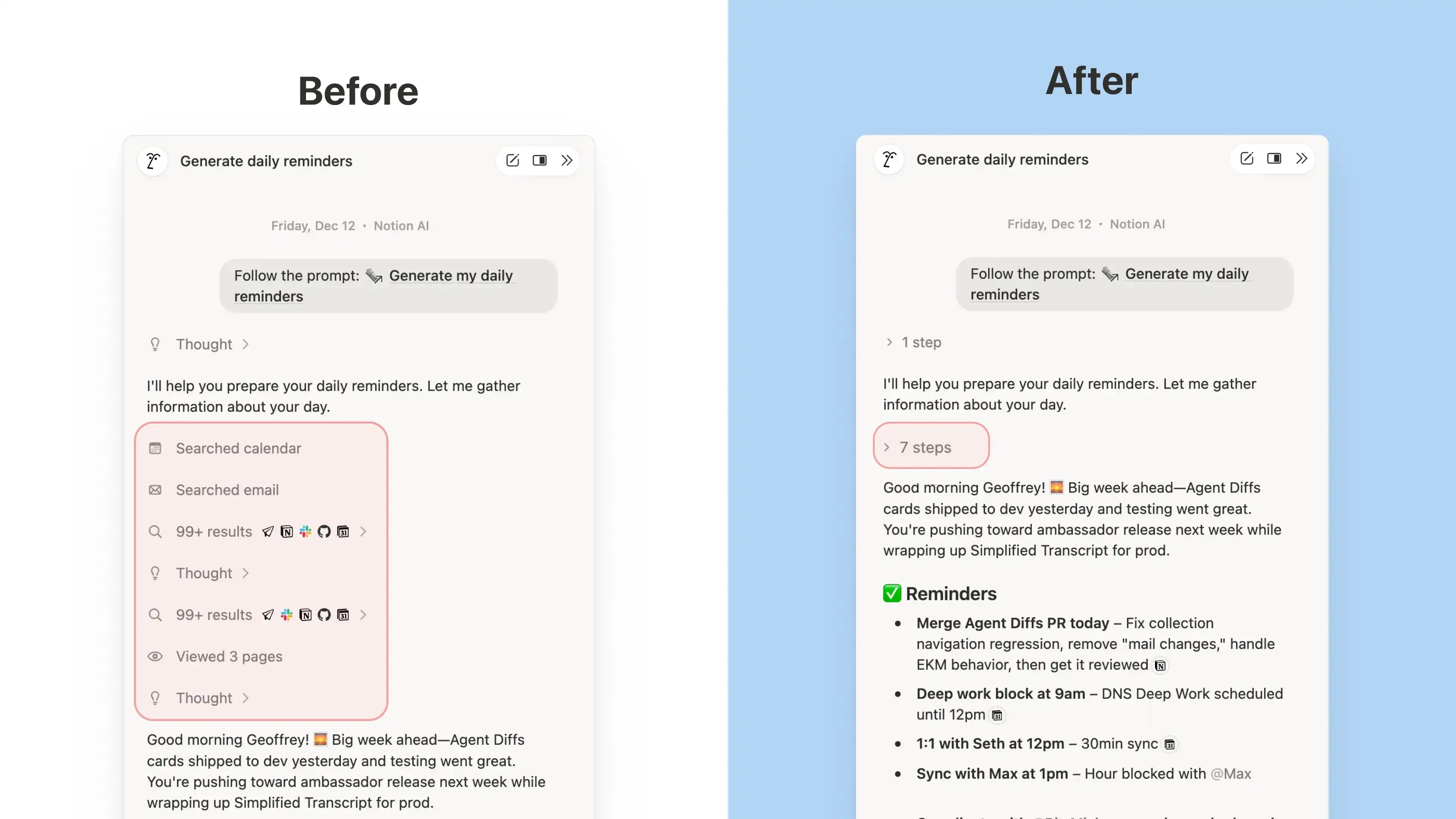
AI Agent 的對話介面做了一個體驗優化:思考過程和中間步驟現在預設摺疊起來了。

以前 Agent 在執行任務時會把每一步都展開顯示,對話框被中間過程佔滿,得一直往下翻才能看到最終結果。現在預設只顯示結論,想看細節點一下就能展開。聊天體驗乾淨了不少。

Notion Agent 對話步驟摺疊效果