
这个问题来自 Notion 系统课程读者的提问,经整理后分享于此。如果你在使用 Notion 的过程中遇到了类似问题,欢迎留言交流。
Notion 数据库图表功能已经全量推送给所有用户了,可谓史诗级更新,本篇就带大家探索一下这项重磅功能。关于图表功能的发布详情,可以参考Notion 中文版与图表功能发布这篇文章。
基本信息
创建方式
可以使用快捷命令 /charts 创建图表:
也可以直接在数据库中新建一个图表视图:
支持 4 种图表类型
数据库图表支持垂直柱状图、水平条形图、折线图以及圆环图,一共四种图表类型。数据来源就是你所创建的数据库,Charts 将作为数据库的视图(View)之一,与其他视图共存。
所以你可以在页面左边放置源数据库,然后在分栏排版的右边放置这个数据库的图表视图:
付费方案
所有付费方案的用户可以创建无限数量的图表,免费用户则只能创建一个图表。个人觉得这个功能完全值得付费体验,它保持了 Notion 一贯的设计水平,并且功能也足够强大。
基本用法
垂直柱状图 + 分组
以数码账单数据库为例,可以用垂直柱状图来统计不同分类下的消费总额:
在图表的 Y 轴选项中,我们还可以对 Y 轴进行分组,分组条件来自数据库中已有的字段。
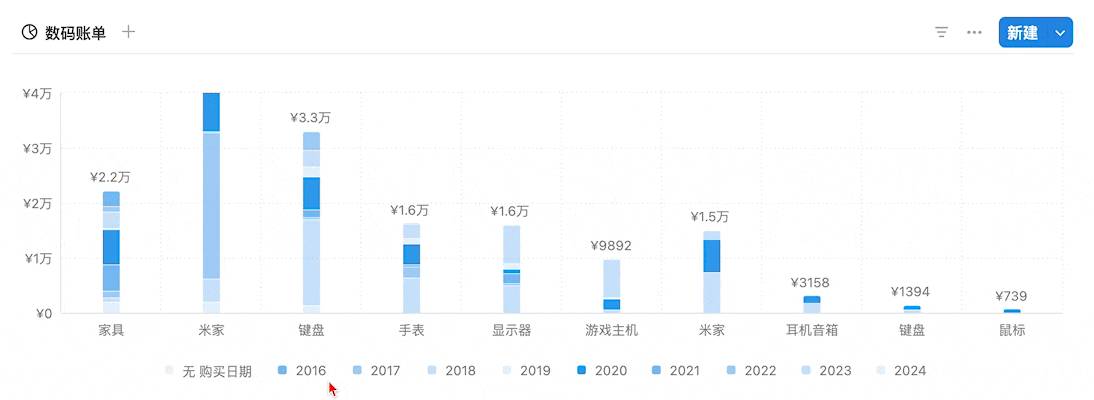
例如同一个分类下的不同产品可能购买于不同年份,可以在「分组方式」选项卡中,选择「购买日期 - 年」的分组方式:
然后就可以在柱状图内按照年份进行分组:
当你将鼠标悬浮在图例上时,相应的部分也会高亮凸显出来:
筛选功能
如果有些数据不希望显示,或者希望着重显示特定数据,可以在「筛选」功能中,对特定的字段进行过滤:
例如仅显示单项金额超过 5000 的消费品:
水平条形图 + 累计模式
切换到水平条形图可以获得另一种展示效果:
在这个视图下,可以开启「累计」功能,让图表从每年单独统计变成逐年累加的统计图:
折线图
折线图同样支持「累计」功能:
如果有些分组字段的值为空,可以开启「忽略零值」,隐藏这些空数据:
圆环图
圆环图相对简单,适合用来统计不同数据的各自占比。如果你需要更精确的百分比统计,也可以用函数来统计 Select 字段的选项百分比。例如任务数据库中的任务状态分布:
样式调整
如果想调整图表大小、图表颜色、或者是否开启图例,可以在「颜色」和「更多样式选择」中调整:
最新更新:Notion 在 2026 年推出了全新的 Dashboard 数据库视图,可以将看板、表格、图表、时间线整合在一个页面,是图表功能的重大升级。
📘 FLO.W 思流 — Notion 个人管理系统
FLO.W 是一套基于 Notion 搭建的个人管理模板,整合了任务、笔记、项目、习惯等模块,并配有完整的图文视频教程。