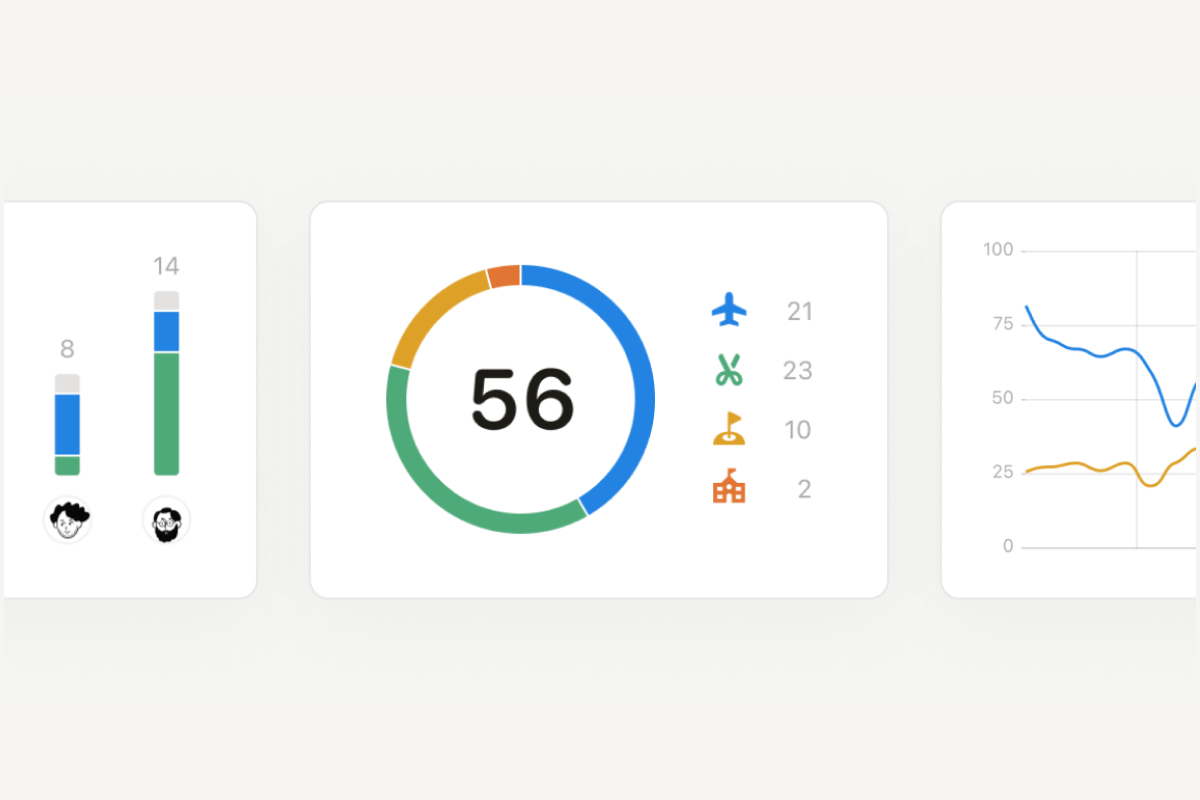
Notion 中文版終於正式上線,從介面到功能都進行了全面漢化,為中文使用者提供了更便捷的使用體驗。除了語言更新外,Notion 還推出了全新的資料圖表功能,支援多種圖表類型,為使用者的資料視覺化帶來了更多可能性。
這一系列更新不僅進一步豐富了 Notion 的功能,還彰顯了其對使用者需求的深刻理解和回應。你是否已經體驗過這些新功能了?
Notion 中文版正式上線
上個月的傳言已經變為現實,Notion 中文版終於上線了(此前我已經在中文版搶先預覽中提前展示了安卓測試版的效果)。本文雖以安卓版截圖為主,但 Notion 中文版目前已經在 iPhone、Mac、網頁端、Windows 客戶端同步更新。
如果你還沒有更新中文版的話,可以在設定中進行切換。
1、區塊名稱全面漢化
所有基礎區塊功能現在都有了中文名稱。例如直譯成「麵包屑」的「Breadcrumb」現稱為「路徑欄」,更清晰直觀。
2、資料庫欄位全面漢化
資料庫作為 Notion 中最複雜的功能之一,現在所有的欄位也都擁有了漢化名稱。
現在,Select 和 Status 這兩個看起來和用起來都有點相近的功能,有了更直觀的區分,它們分別叫「單選」以及「狀態」。
3、Formula 欄位增加中文說明
作為資料庫中最複雜的功能,Notion Formula 欄位現在有了中文輔助說明,雖然依然艱深、難上手,但我相信這已經能降低很多難度,不至於看起來那麼讓人害怕了。
4、日期欄位更符合中文閱讀習慣
非漢化版本的 Date 欄位的預設格式是「August 11,2024」,非常不符合中文閱讀習慣,因此每次建立 Date 欄位後,都需要手動修改為「2024 年 8 月 11 日」這樣的格式,非常麻煩。
但是在 Notion 中文版中,不僅 Date 欄位被漢化成了「日期」,其預設日期格式也終於更換為「YYYYMMDD」了。
並且我們也終於可以用符合國人習慣的方式,用 @ 輸入任意日期了。過去我們如果想在頁面中輸入日期,就需要用 August 1,2024 的格式,就不是那麼的方便。
5、頁面設定項全面漢化
在區塊功能之外,頁面的設定、包括資料庫的各項設定細節,也都提供了全面的漢化文本。
6、內建模板提供中文名稱
現階段,Notion 為內建的官方模板提供了中文譯名,不過點擊後生成的模板暫時還是英文內容。儘管如此,也能夠讓新使用者更快地了解和感受 Notion 所能覆蓋的功能場景了。
7、Notion AI 全面漢化
作為內建在 Notion 內部的 AI 問答助手,Notion AI 應該是目前與筆記軟體結合得最好、使用最便利的 AI 產品,沒有之一。
在本次的中文測試版中,Notion AI 也全面漢化了所有內建的提示詞,讓你的使用更加便利。
除了頁面層級的 AI 功能,在資料庫層面的 AI 文本欄位,例如自訂 AI Prompt、AI 關鍵詞、AI 摘要、AI 翻譯等,都提供了充分的漢化說明:
Notion 官方目前已經聘請了專業的簡繁體漢化人員,來專職從事這項漢化工作,所以雖然當前的漢化並不算完美,但可以確定的是,往後的漢化體驗一定會越來越好。
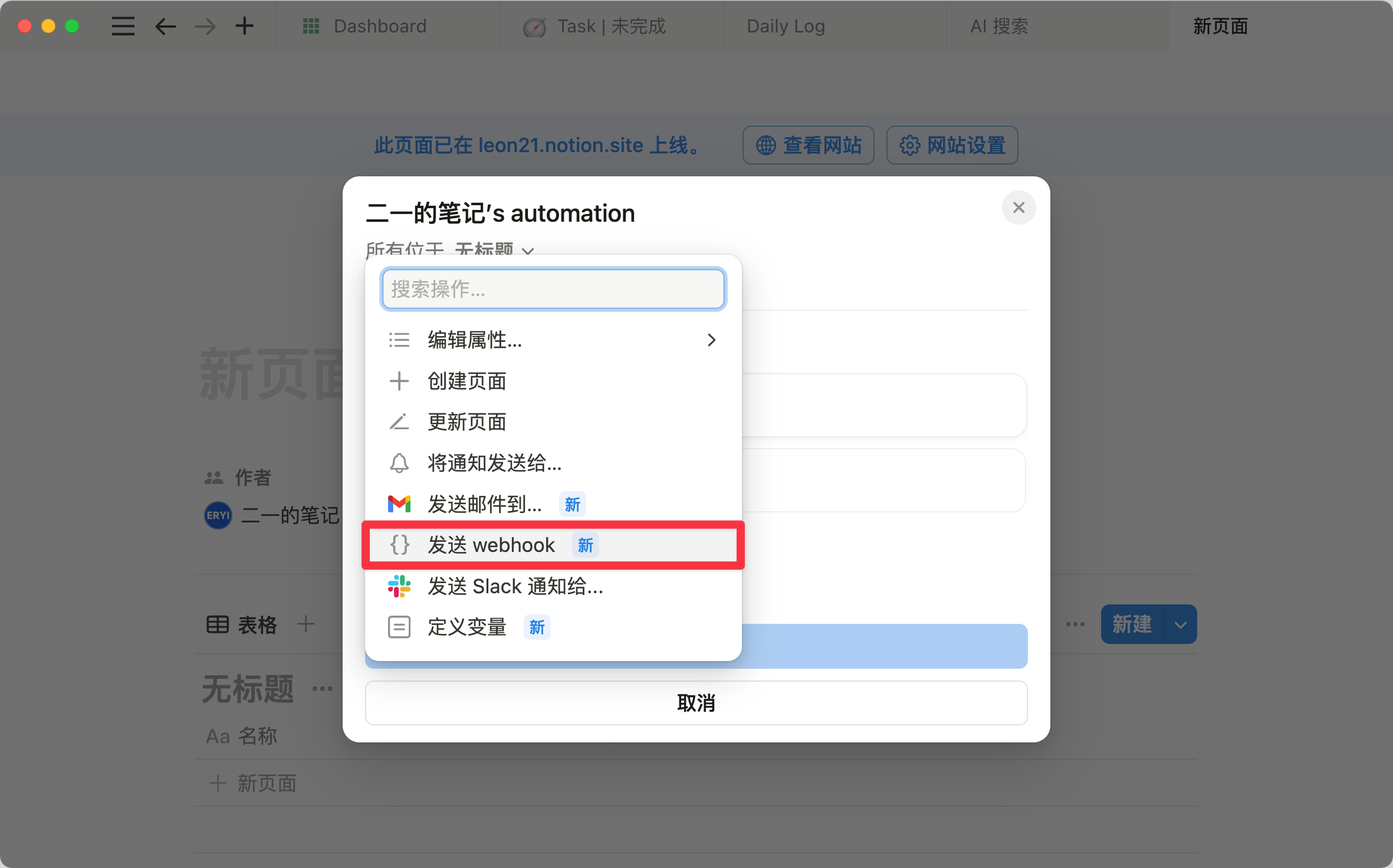
Notion 資料圖表上線
本月 Notion 的資料圖表功能終於全量推送給所有使用者了(此前在圖表功能預告中已經提前預覽過),可謂史詩級更新,本篇就帶大家探索一下這項重磅功能。更詳細的圖表使用指南可以參考資料庫圖表完整教程。
基本資訊
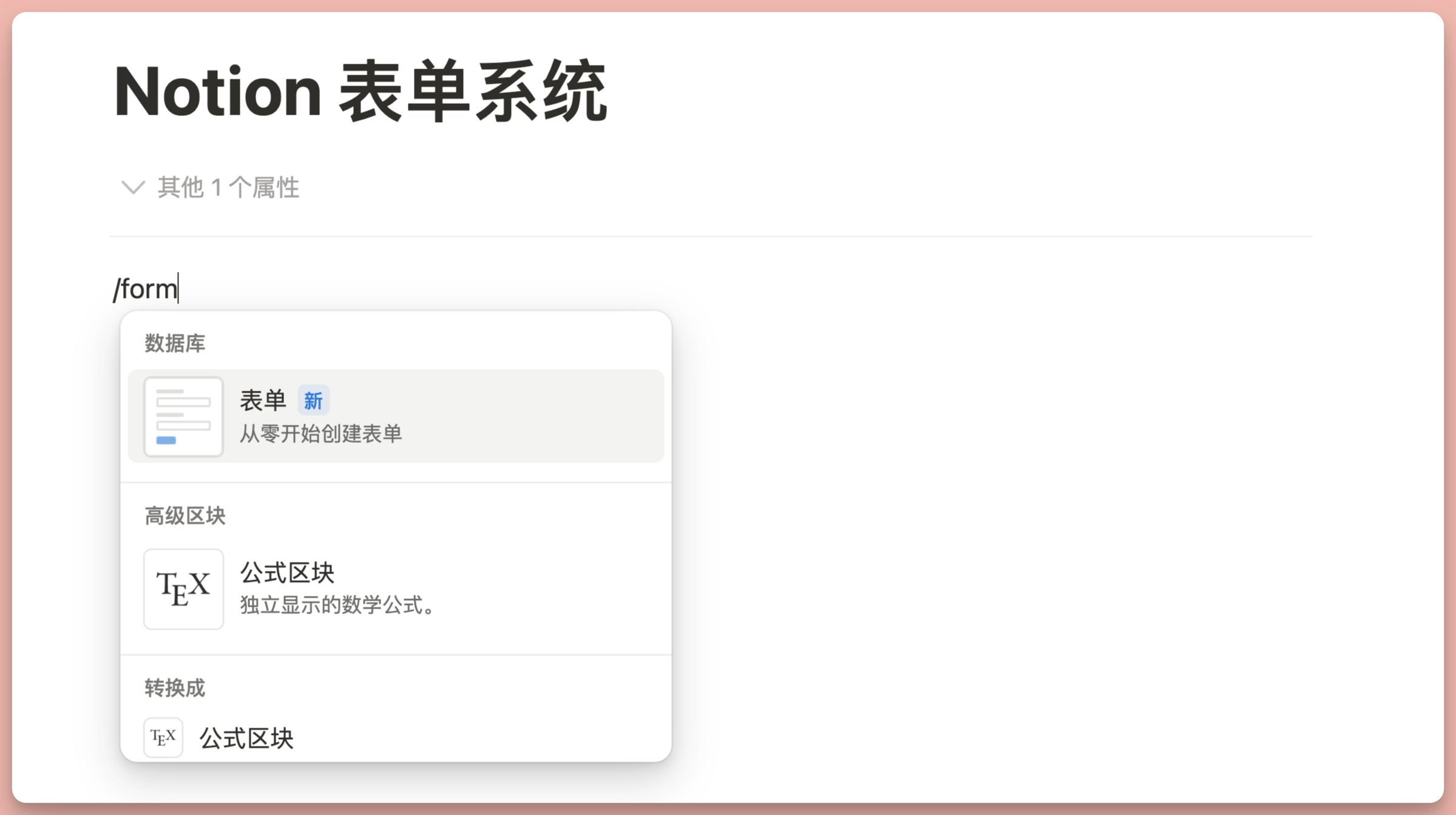
可以使用快捷命令 /charts 建立圖表
也可以直接在資料庫中新建一個圖表檢視
支援 4 種圖表類型
資料庫圖表支援垂直柱狀圖、水平條形圖、折線圖以及圓環圖,一共四種圖表類型,資料來源就是你所建立的資料庫,而 Charts 將作為資料庫的檢視(view)之一,與其他檢視共存。
所以你就可以在頁面左邊放置源資料庫,然後在分欄排版的右邊放置這個資料庫的圖表檢視
付費方案
所有付費方案的使用者可以建立無限數量的圖表,但免費使用者則只能建立一個圖表。我個人覺得,這個功能完全值得你付費體驗,它保持了 Notion 一貫的設計水平,並且功能也足夠強大。
基本用法
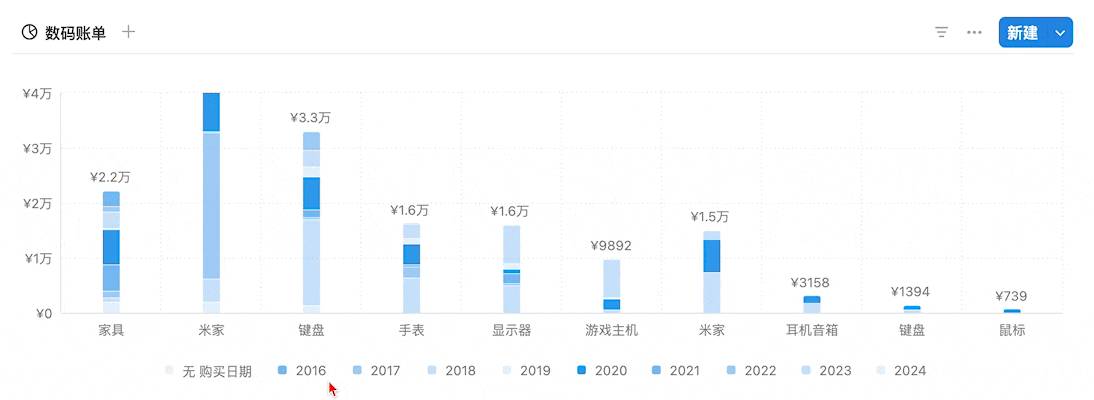
在我的數碼帳單資料庫中,我可以用垂直柱狀圖來統計不同數碼分類下的消費總額:
在圖表的 Y 軸選項中,我們還可以對 Y 軸進行分組,分組的條件則來自資料庫中已有的欄位。
例如同一個分類下的不同產品,可能購買於不同的年份,我就可以在「分組方式」這個選項卡中,選擇「購買日期 - 年」的分組方式:
然後就可以在柱狀圖內,按照年份進行分組
並且當你將滑鼠懸浮在圖例上時,相應的部分也會高亮凸顯出來
如果資料圖表中,有哪些資料是你不希望顯示出來的,或者希望著重顯示出來的,則可以在「篩選」功能中,對特定的欄位進行過濾和篩選。
例如,僅顯示單項金額超過 5000 的消費品:
我們還可以切換到水平條形圖,來獲得另一種效果
在這個檢視下,我們可以開啟「累計」功能,讓檢視從每年單獨統計,變成逐年累加的統計圖
折線圖也支援「累計」功能
如果有的分組欄位的值是空的,你就可以開啟「忽略零值」這個功能,讓這些空的欄位隱藏掉
圓環圖則相對簡單一些,可以用來統計不同資料的各自佔比,例如任務資料庫中的任務狀態
如果你想調整圖表的大小、調整圖表顏色、以及選擇是否開啟圖例功能,則可以在「顏色」和「更多樣式選擇」下調整
匯出功能
圖表功能還支援以圖片形式匯出,只要點擊資料庫右上角的三個小點,然後點擊「將圖表儲存為」,即可匯出 PNG 或者 SVG 格式的圖片。
匯出效果如下圖所示:
其他更新
新增兩個 Formula
上個月遺漏了 Notion 新增的兩個 Formula,分別是 padStart 和 padEnd,所以本月補上一篇簡單的解析。
這兩個 Formula 都能夠快速將「字串」填充到指定長度,這在你需要格式化文本、或者對齊文本長度的時候,非常有用。
基礎用法
這兩個 Formula 的用法是幾乎一樣的,唯一的差異也很明顯,padStart 是將字元填充在前面,padEnd 則是填充在後面。
以上圖為例,Hello 一共有 5 個字元,我希望用星號 * 將其填充到 10 個字元,所以 Formula 寫法為:
padStart("Hello",10,"*")
如果是 padEnd 的話,則會將星號填充到 Hello 的後面
適用場景
在下面這個例子中,這 3 個案件的序號分別是 1、10、100,我們就可以用 padStart Formula,將其填充到指定的 10 位長度,然後生成一個整齊的案件編號:
員工編號同理
注意事項
pad 這個 Formula 只能接收字串,所以如果是數字的話,記得先用 format Formula 將它轉化為字串才行哦。
圖片增加超連結功能
Notion 現在可以給圖片添加超連結了,將滑鼠懸浮在圖片上,然後點擊右上角的「更多操作」即可。
以上就是本月的功能追蹤,讓我們下期再見。
📘 FLO.W 思流 — Notion 個人管理系統
FLO.W 是一套基於 Notion 搭建的個人管理模板,整合了任務、筆記、項目、習慣等模組,並配有完整的圖文影片教程。