Notion 的缺點有很多,但「無法離線運行」必定是其中最大、最讓人無法全身心投入使用的一個原因,但這種局面今後即將發生改變。
2024 年 10 月 25 日凌晨 1 點 30 分,Notion 召開了一場讓我連連讚嘆的線上發佈會,幾乎所有的痛點都將被解決,還有更多的新功能和新特性,再一次讓其他產品望塵莫及,包括但不限於:
- 離線功能
- 資料庫表單功能
- Layouts 功能(更自由的頁面佈局建構器)
- Notion 自動化支援函數變數
- Notion AI 支援閱讀 PDF 檔案
- Notion 模板市場重大更新
- Notion 郵件用戶端即將上線
- 支援自訂分享連結
- 還有更多的特性……
接下來讓我逐一為你解析這些更新的具體內容。
十年之期已到
發佈會一開始,Notion 創辦人 Ivan Zhao 回憶起了 Notion 過去 10 年的「崢嶸歲月」。是的這樣一款「年輕」的產品,其實已經走過了第十個年頭。
- 2020 年全球使用者數首次達到 100 萬
- 2024 年全球使用者數突破 1 億大關
但這一款幾乎改變了全世界產品面貌的應用,其起步並非一帆風順,曾經的 Notion 也陷入過破產的邊緣。
Notion Forms(表單系統)
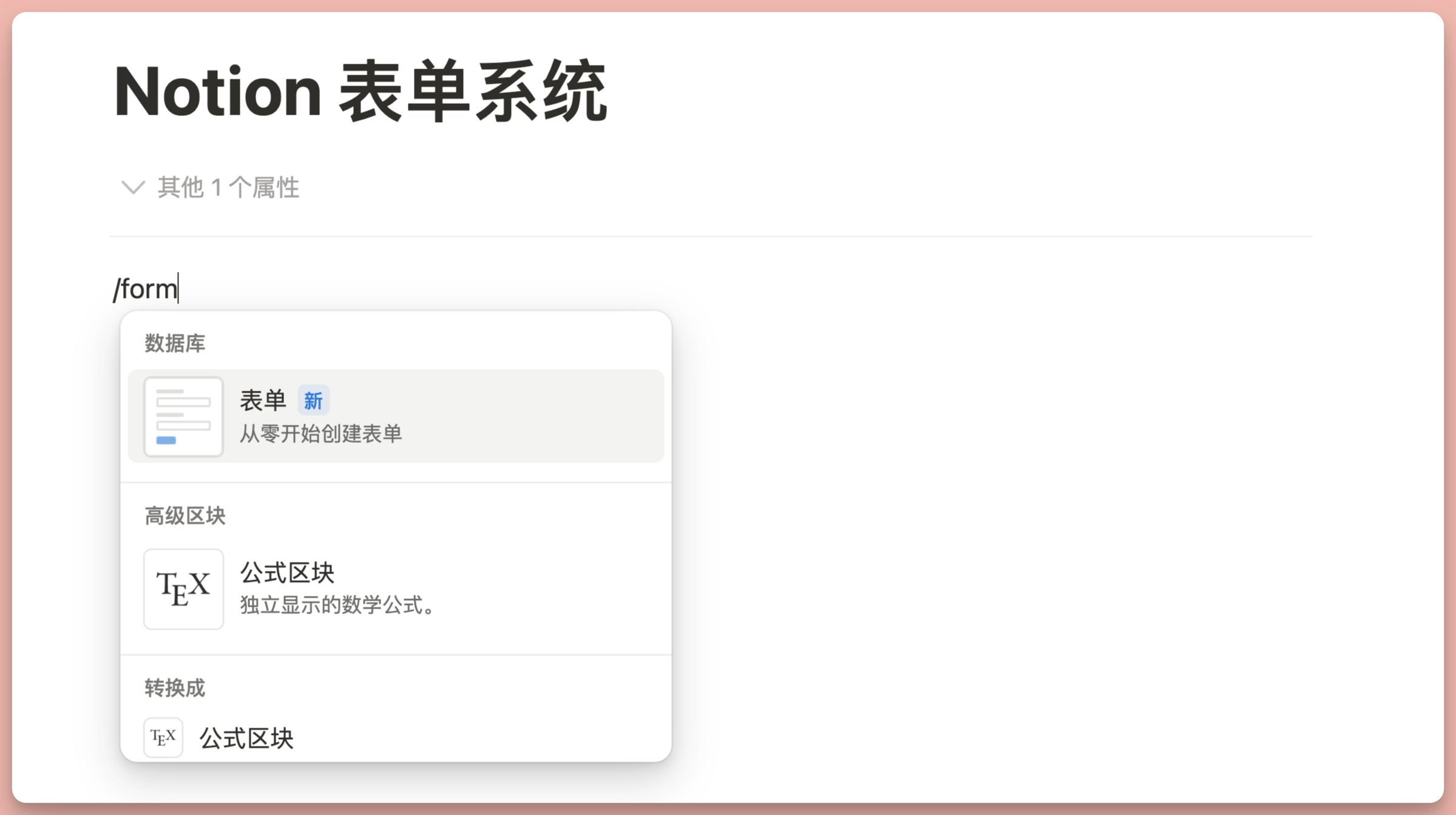
Notion 的表單系統其實已經上線測試有一段時間了,之前需要付費使用者才可完整使用,但現在表單功能對所有使用者免費完全開放,並且不限量!
表單系統補全了 Notion 工作流中至關重要的一環,即外部資訊的收集(後續表單功能已正式上線)。現在你可以直接透過資料庫來建構一份表單,然後分享給任何人填寫,並將填寫所得的資料直接匯總到資料庫之中。
例如我直接在 Notion 中建構了一份課程問卷
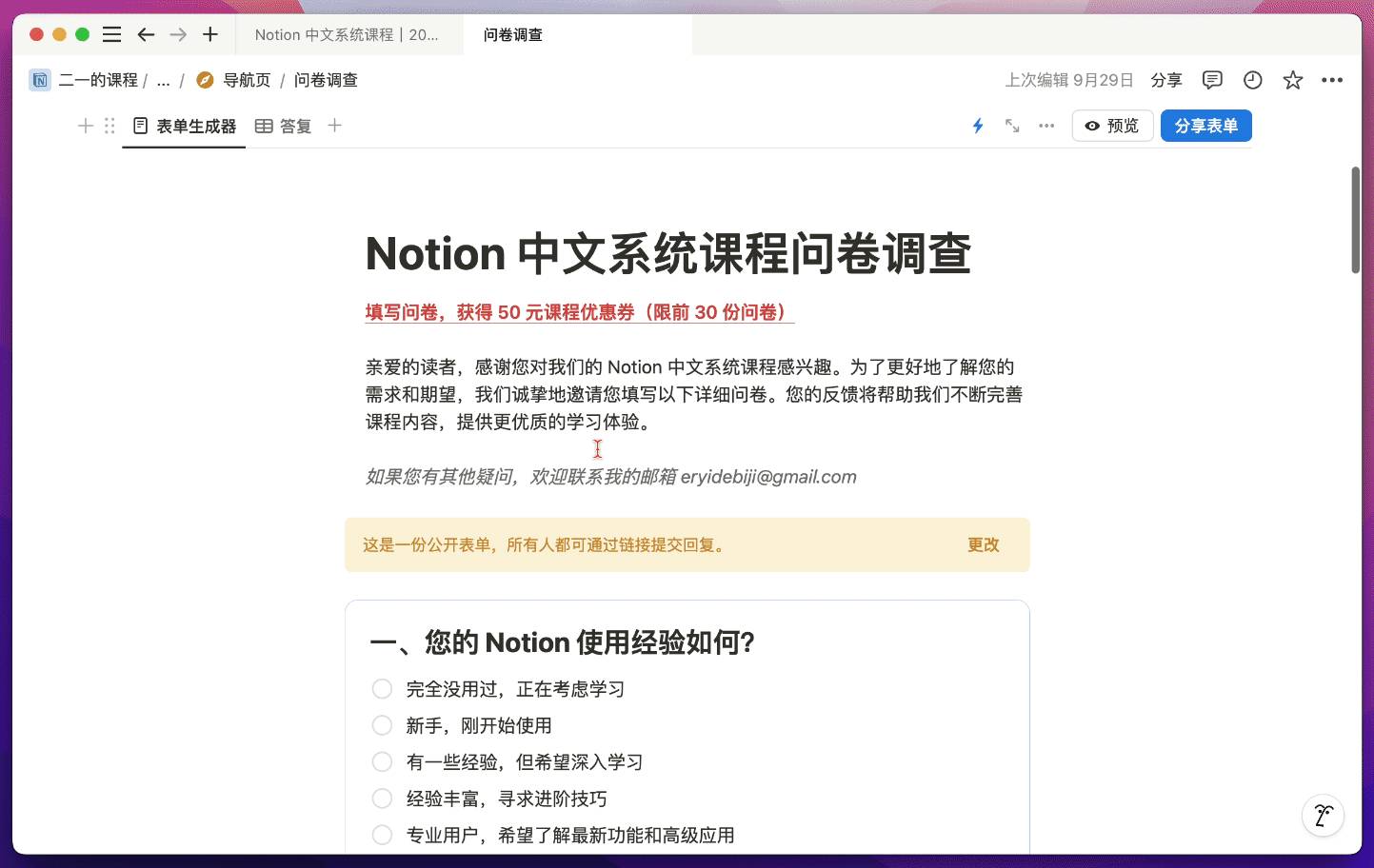
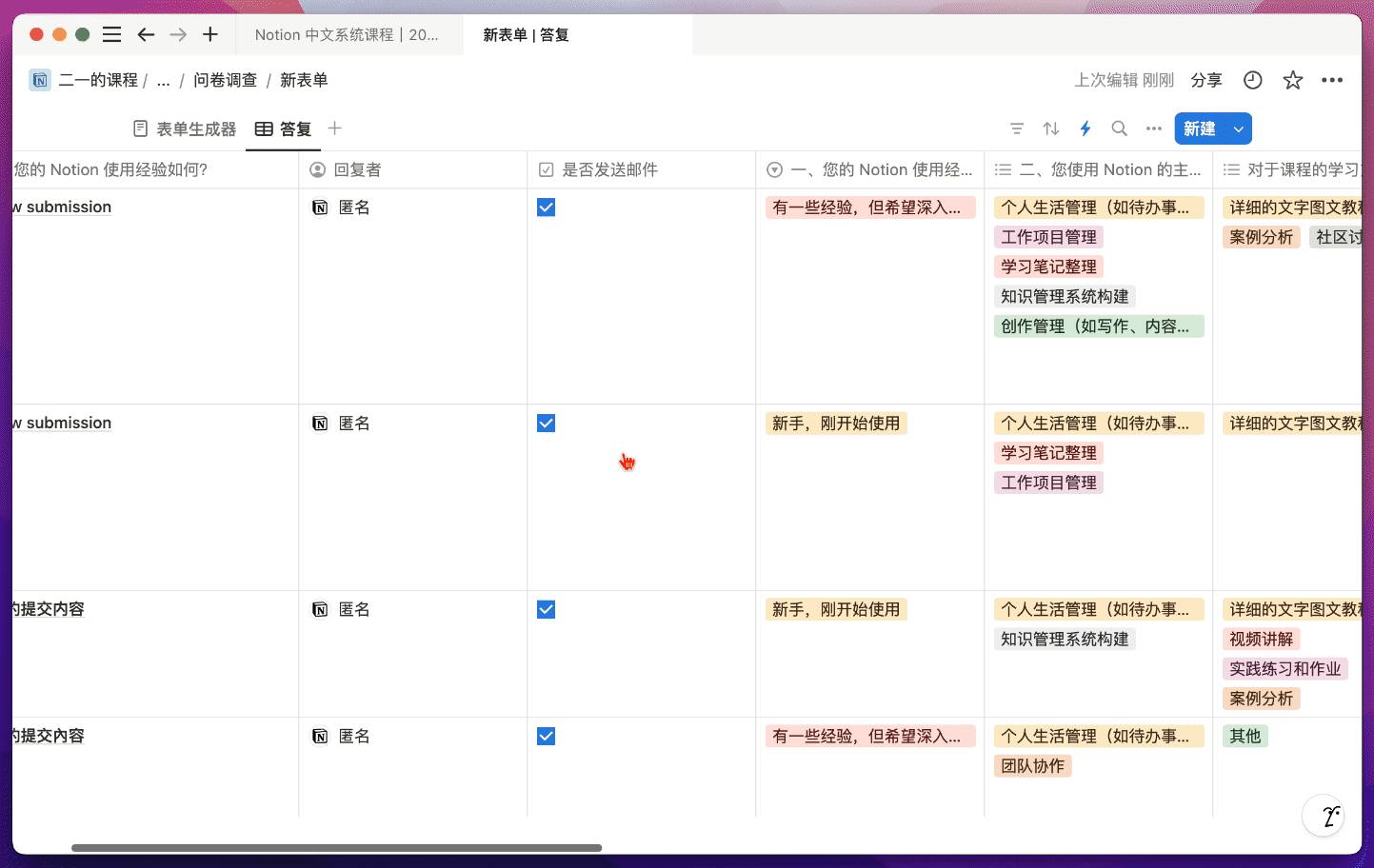
任何人無需登入即可填寫,並直接在資料庫中匯總所有的問卷結果
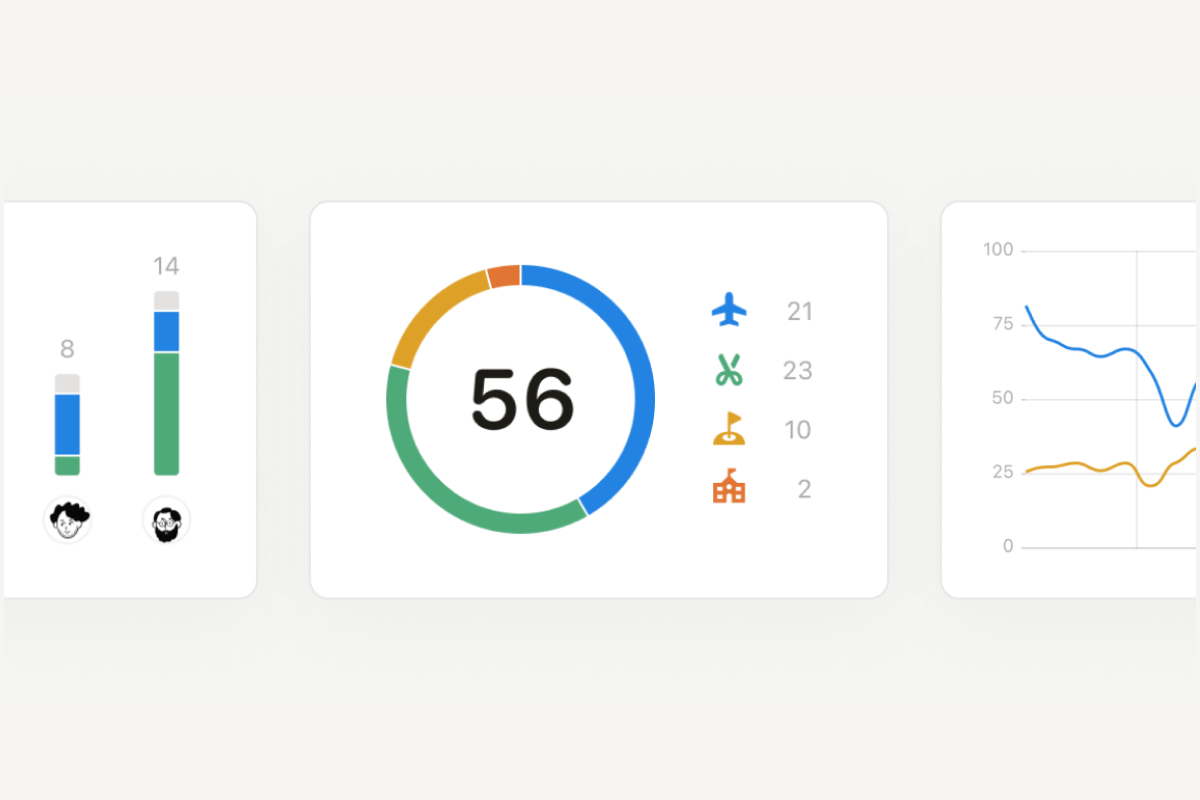
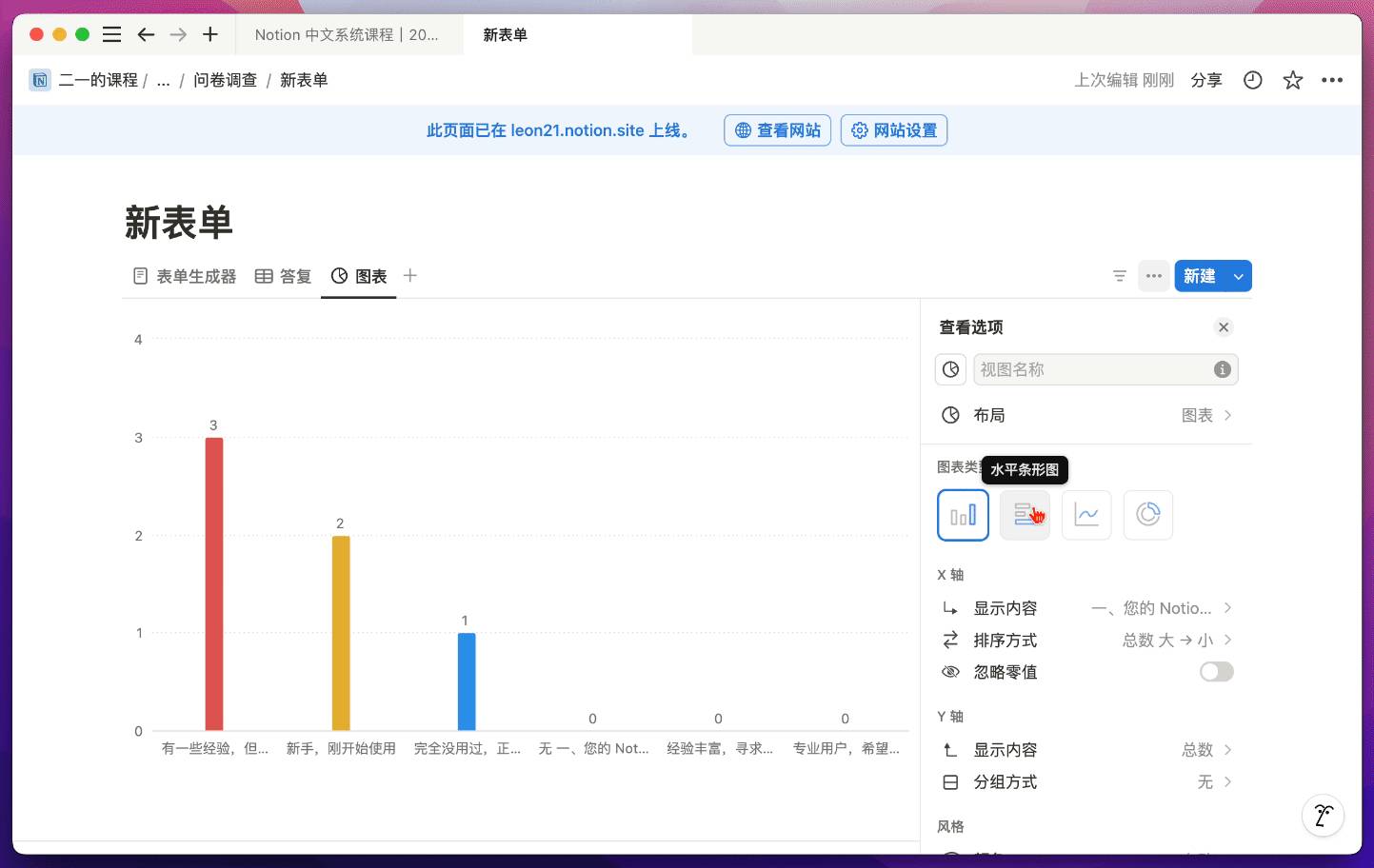
然後透過自帶的圖表功能,將問卷結果視覺化
現階段的表單只支援按順序展示所有問題,不過很快 Notion 就將支援動態表單功能,即只有當某個選項被選擇,才會顯示更多相關的問題,隨著使用者的選擇即時變化。
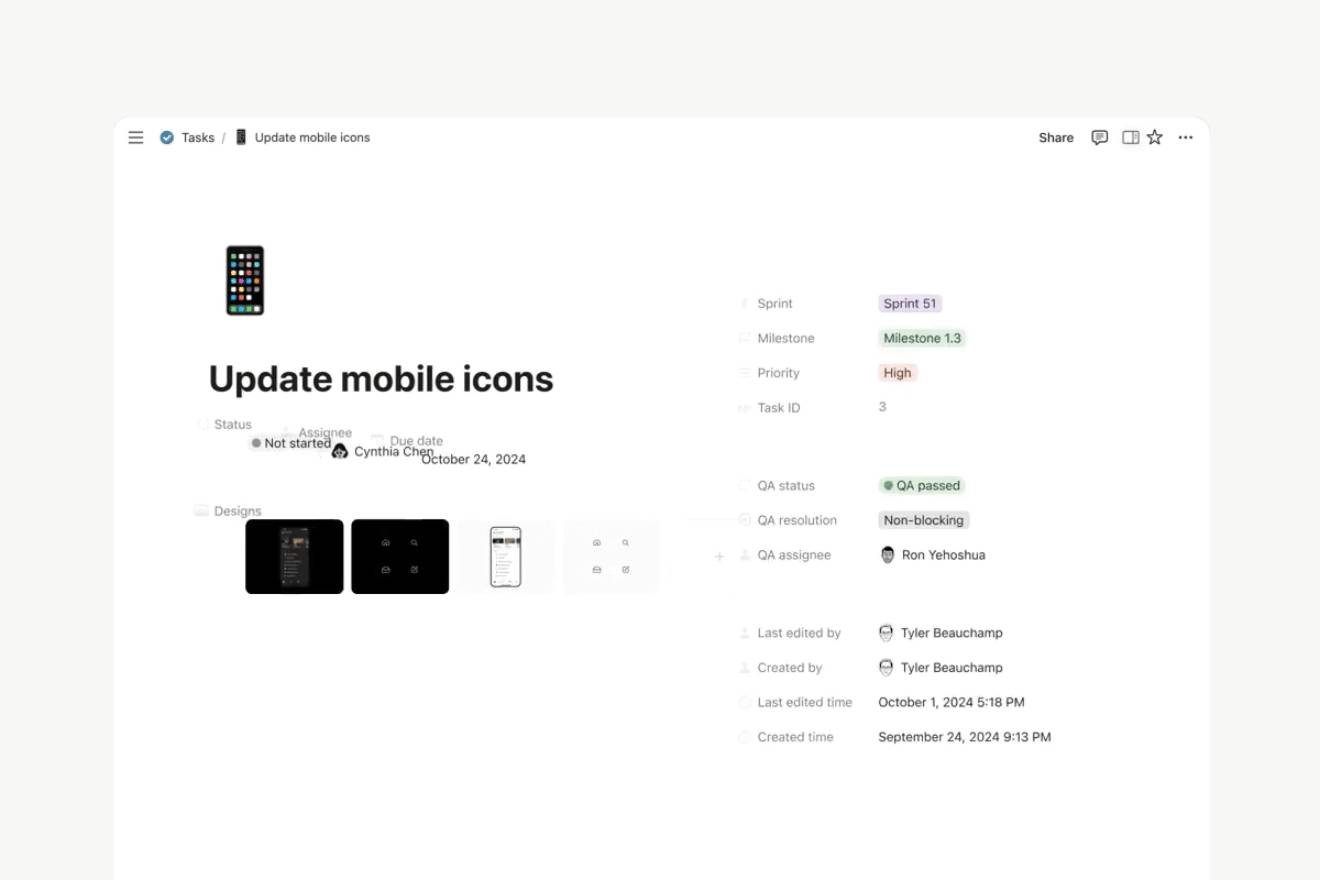
Layouts 更自由的頁面佈局建構器
在過去,資料庫的所有欄位都需要在頁面頂部呈現,這樣一來當欄位數量太多,就會佔據大量的頁面空間,需要頻繁下滑才能看到頁面正文裡的內容:
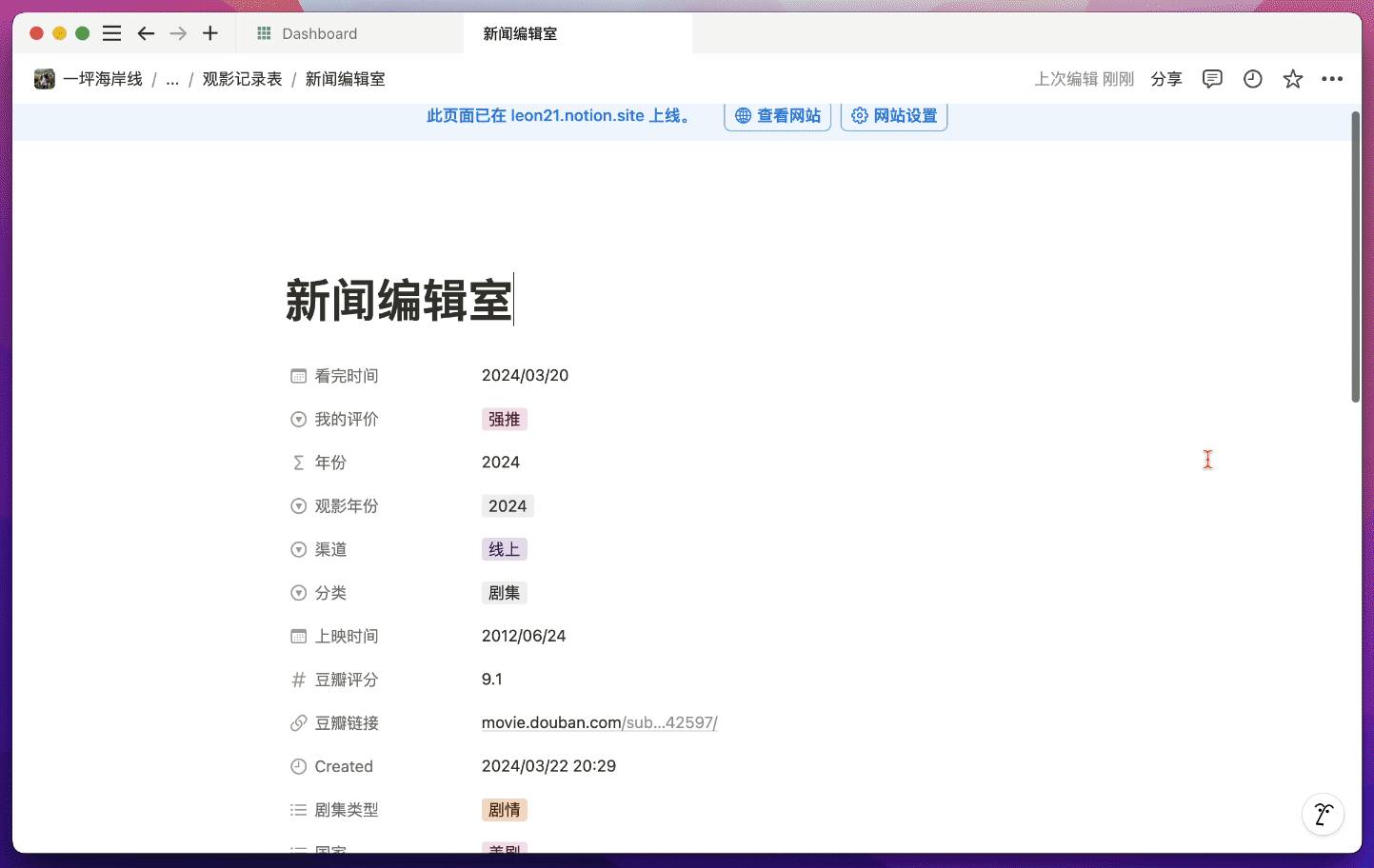
但現在我可以點擊頁面頂部 Banner 的「自訂佈局」按鈕
然後將這個頁面變成這樣
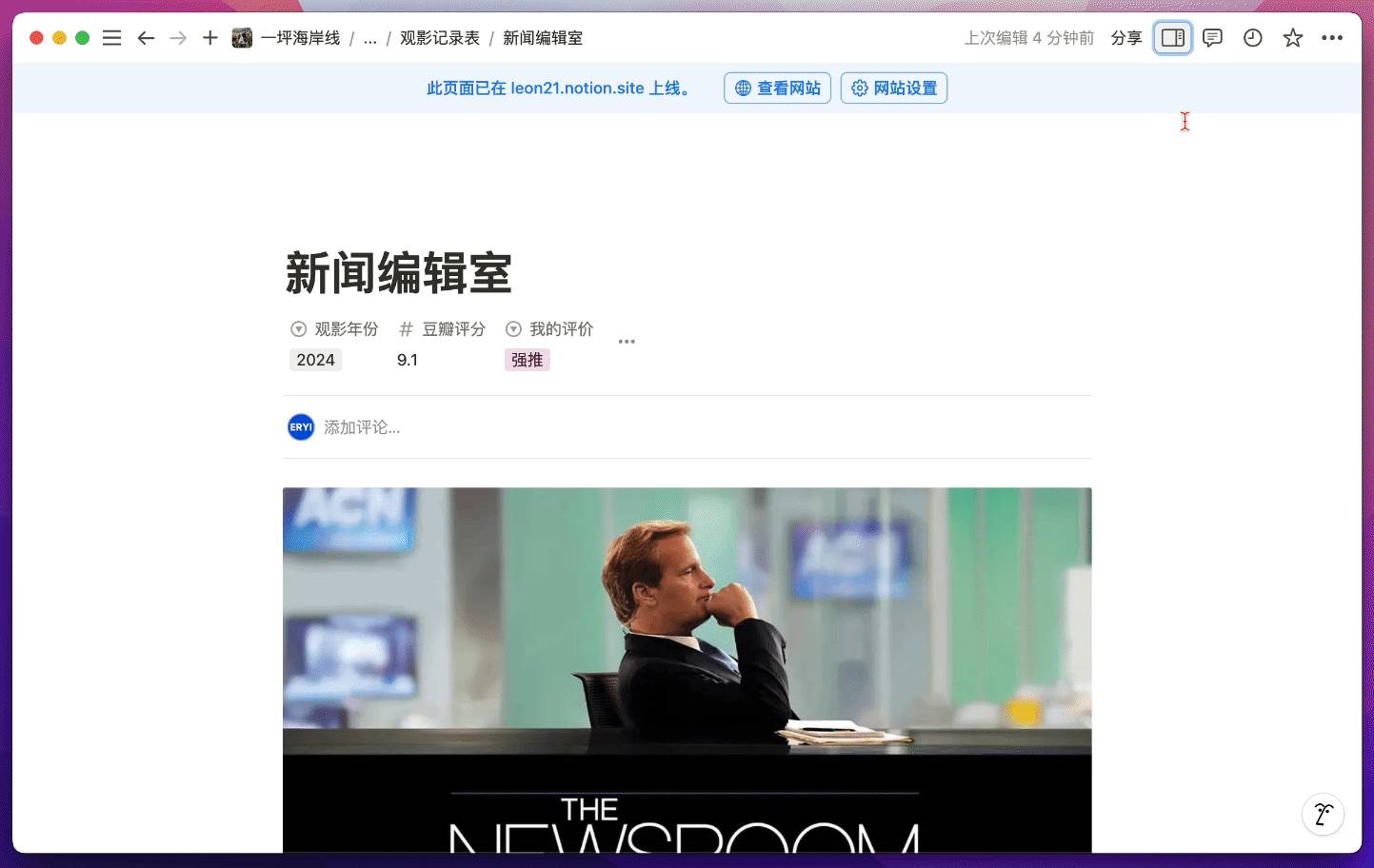
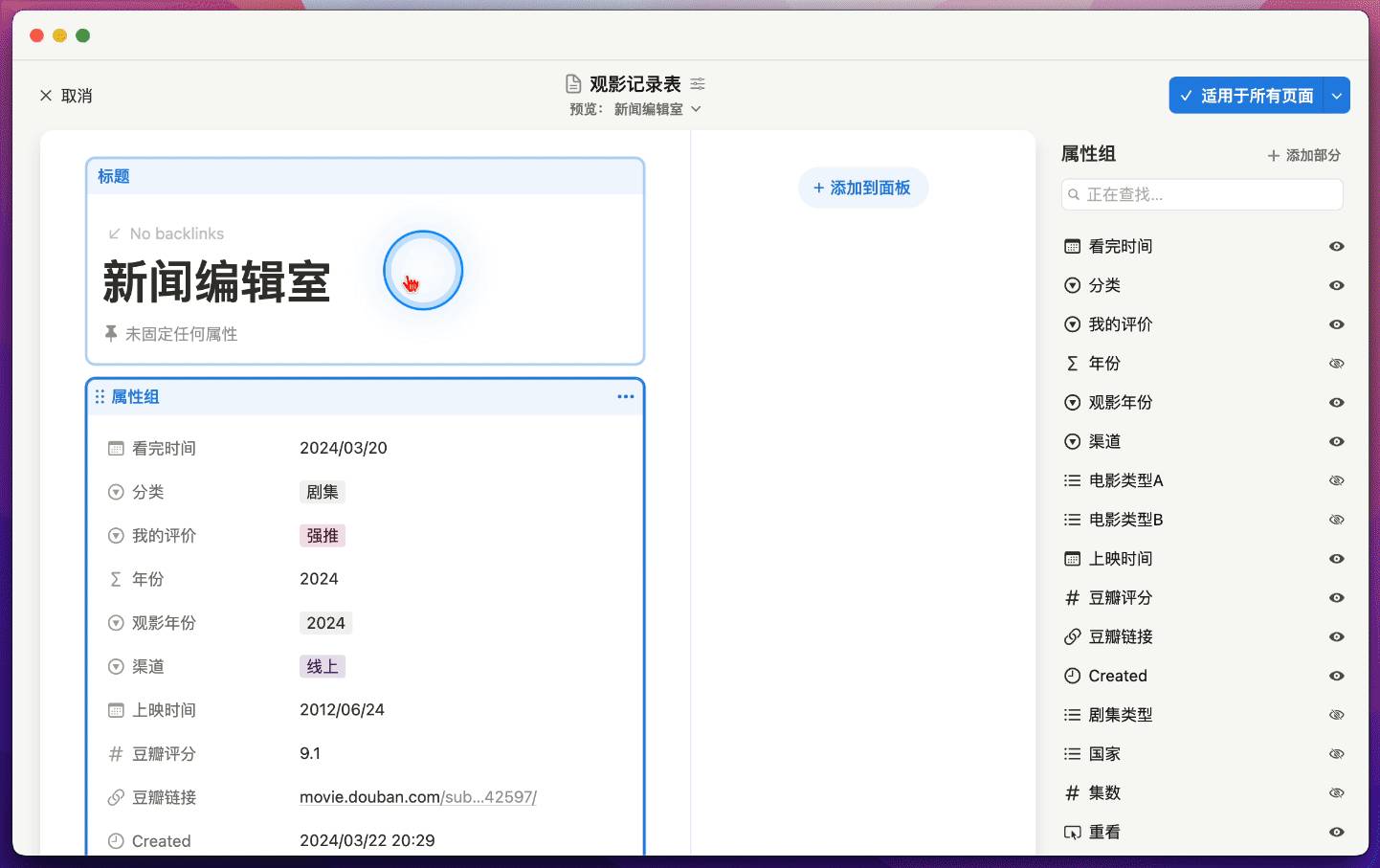
首先,我們可以選擇將所有的欄位都隱藏在側邊欄,只需要將整個「屬性組」拖動到「面板」位置即可:
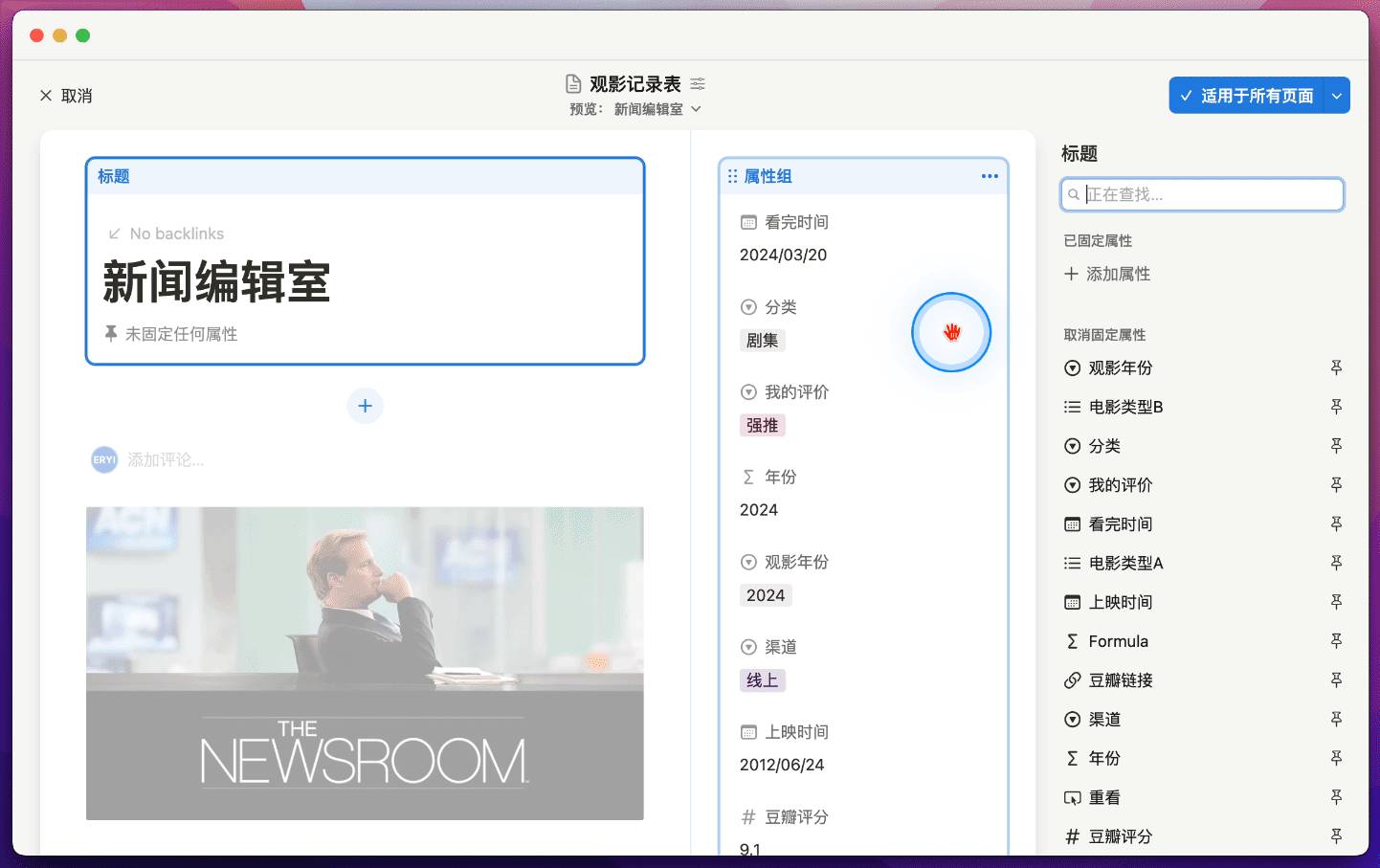
也可以點擊最右側的欄位圖釘按鈕,然後將欄位固定在頁面標題正下方,就像過去的 Wiki 資料庫的樣式一樣:
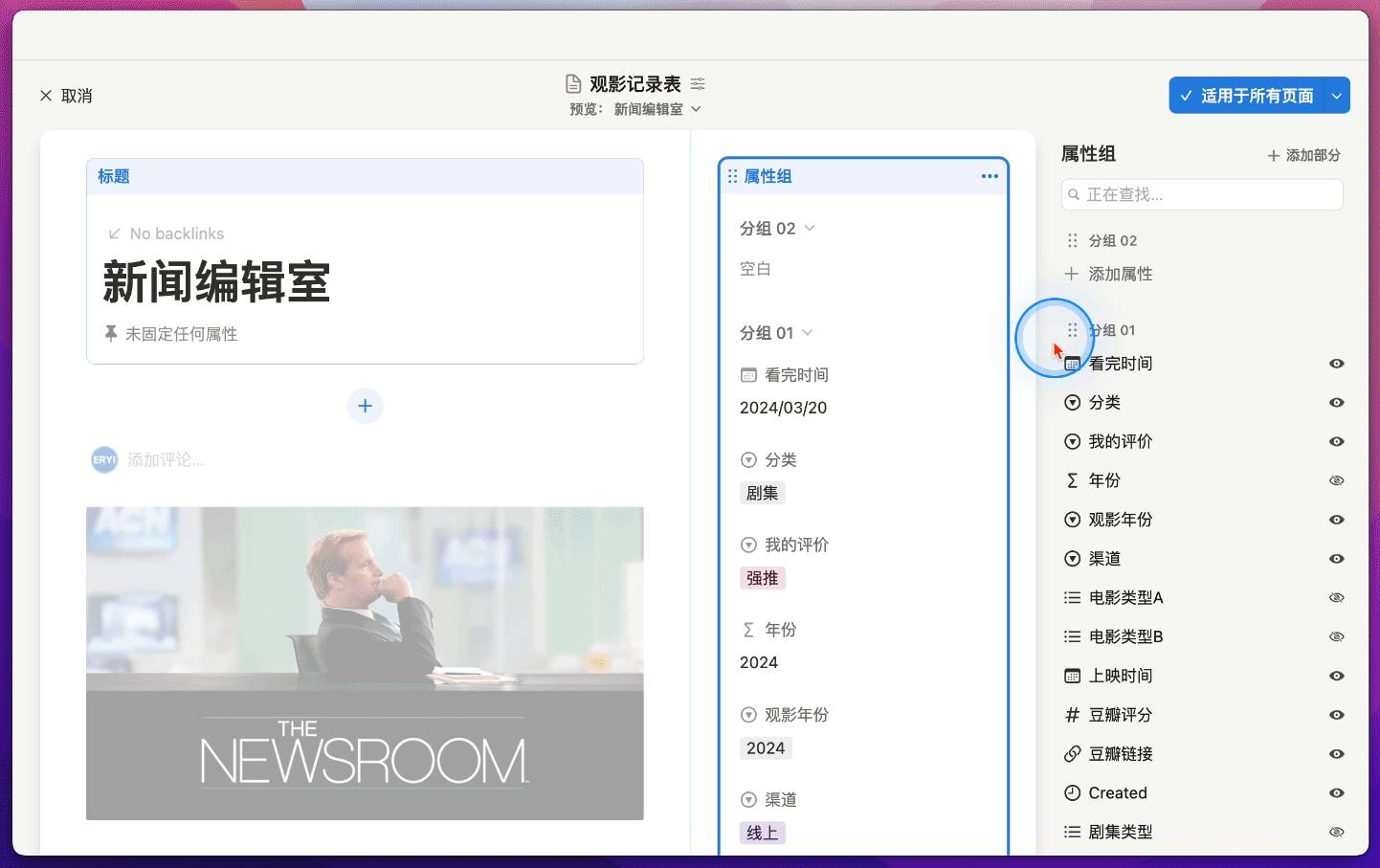
同時側邊欄還可以進一步對欄位設定分組。你需要先點擊「屬性組」面板,然後再點擊右側的「新增部分」按鈕,就可以自訂分組名:
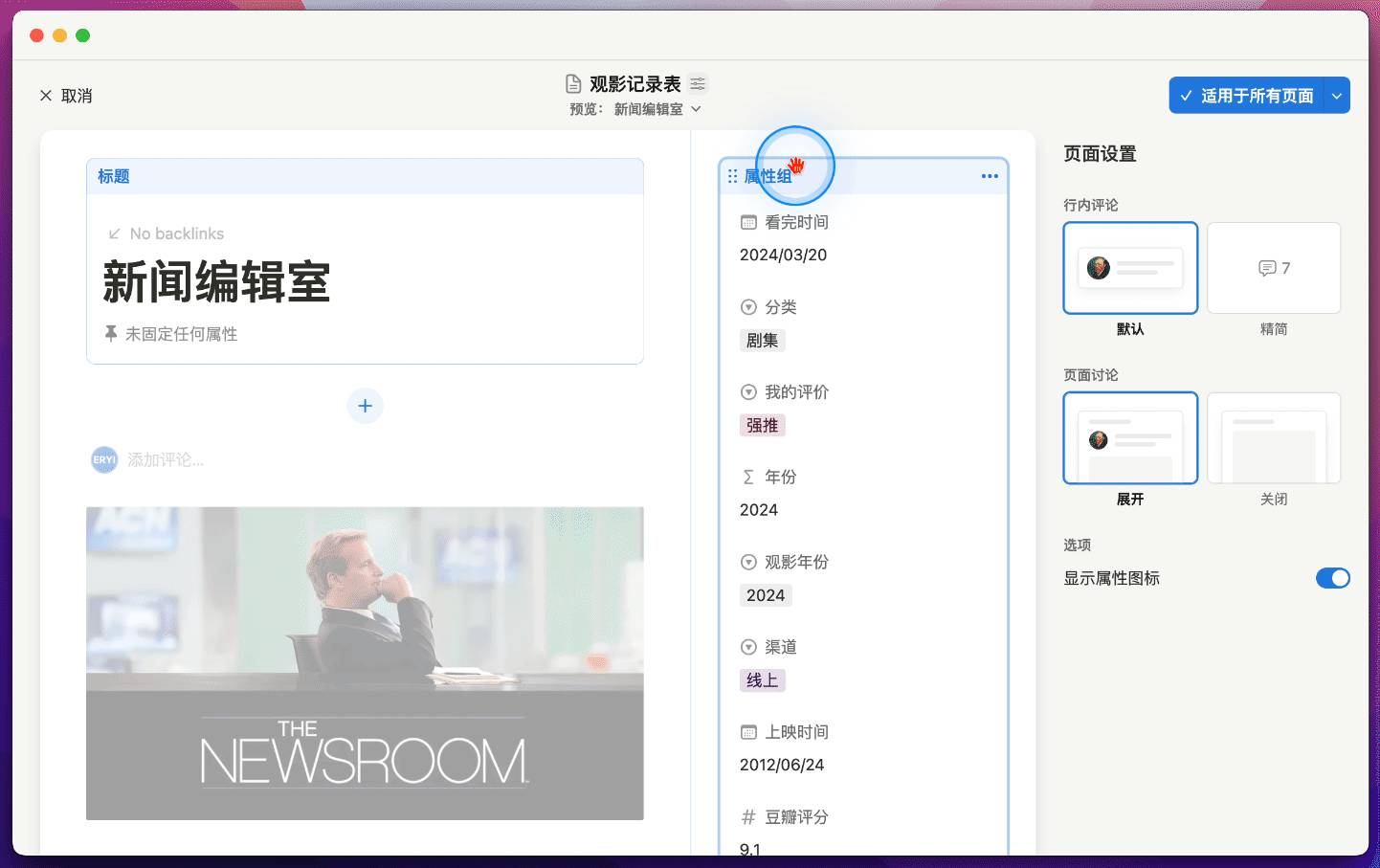
然後就可以將欄位拖動到對應的分組內
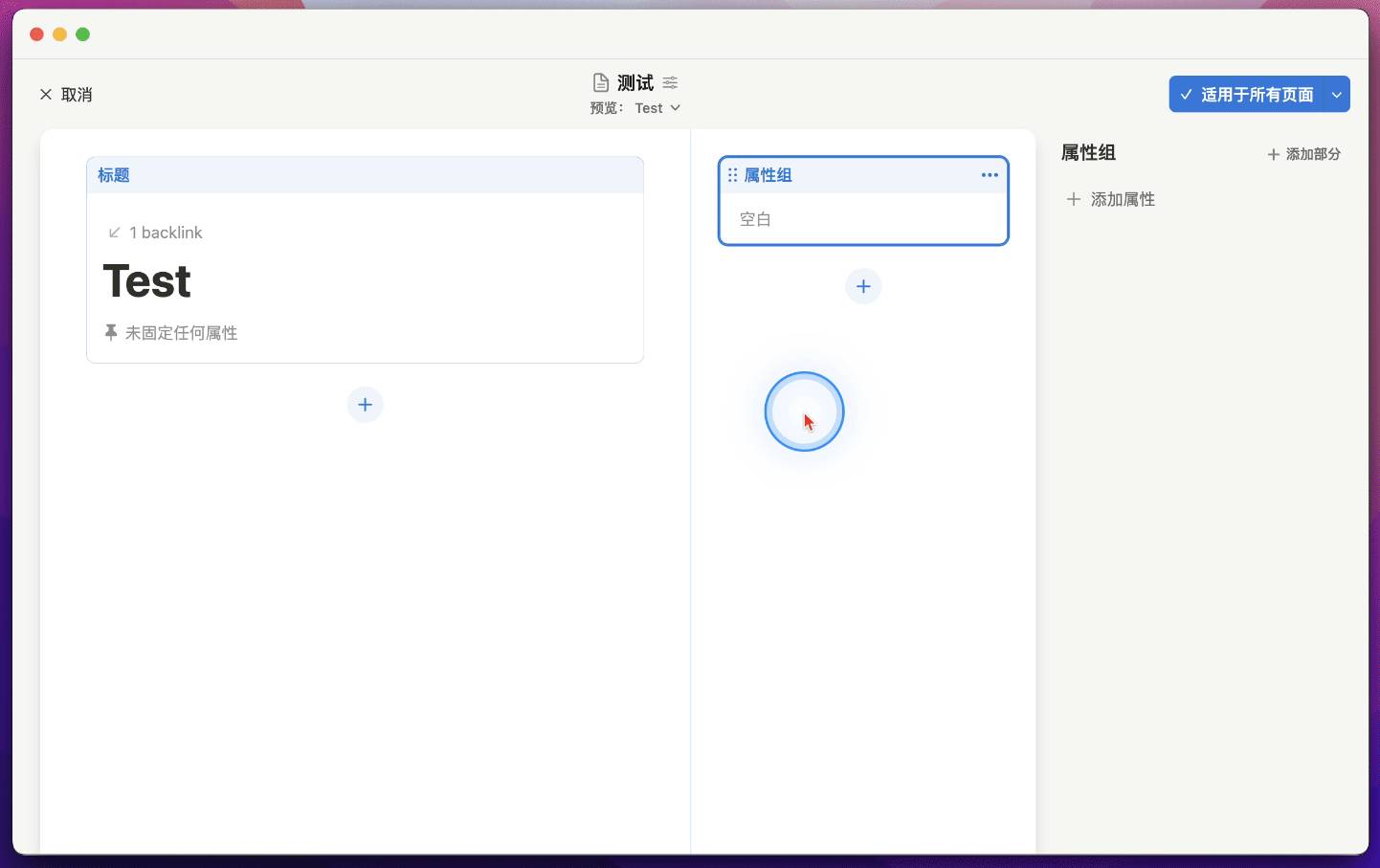
同時我們還可以將欄位以區塊的形式新增到側邊欄,然後圖片就會以更大的尺寸顯示出來。首先點擊下圖所示的加號,然後單獨新增一個「檔案和媒體」欄位:
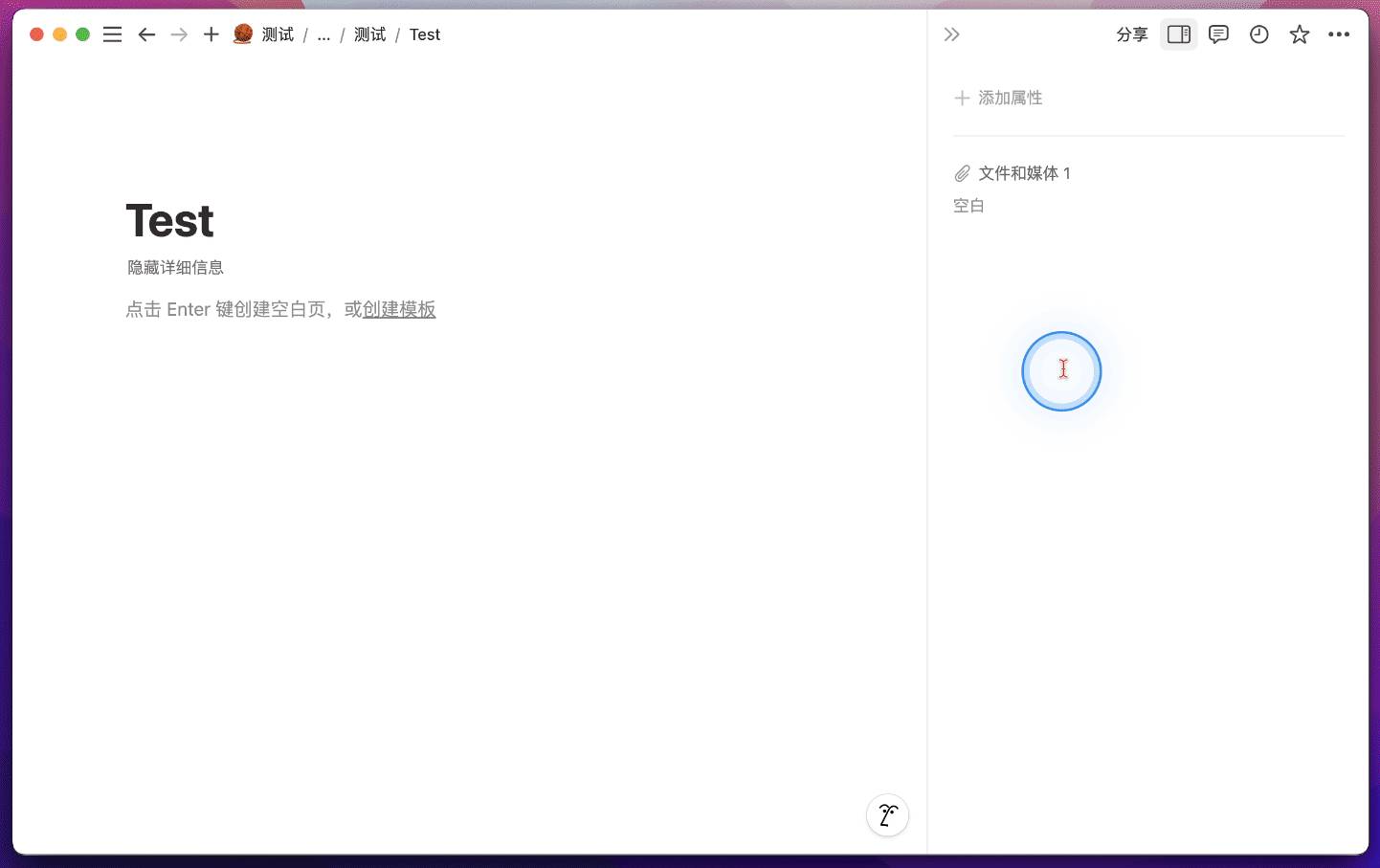
在這個欄位中上傳的圖片的尺寸就會比過去大很多,就像一個獨立的畫廊檢視一樣:
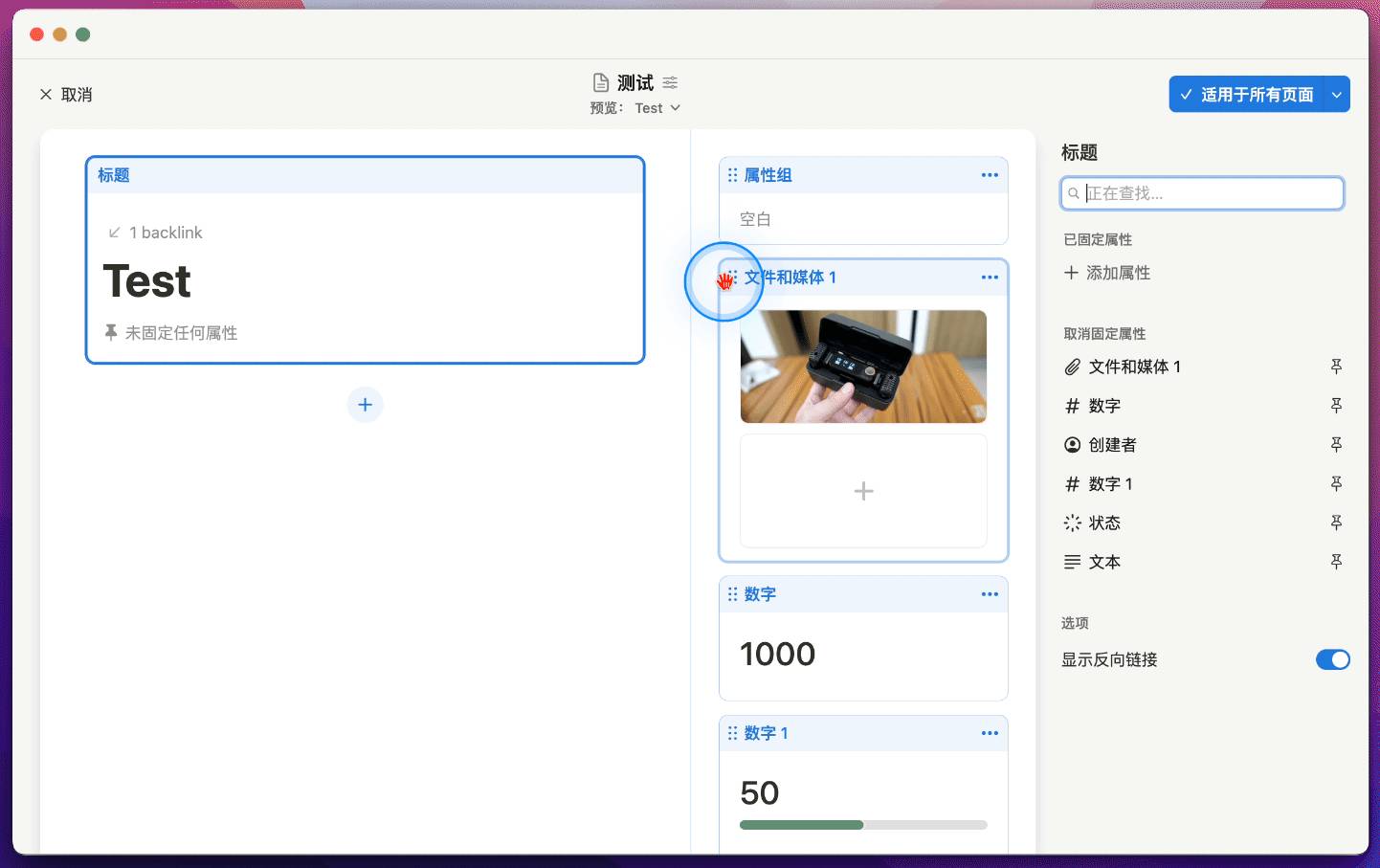
不僅如此,數字欄位以及人員欄位也能夠擁有更大、更好看的顯示效果
另外這些欄位也可以被單獨放置在頁面正文中,只需要用滑鼠點擊並拖動即可:
原本 Notion 的建站功能已經足夠強大,例如我已經用 Notion 搭建了一個課程宣傳站點
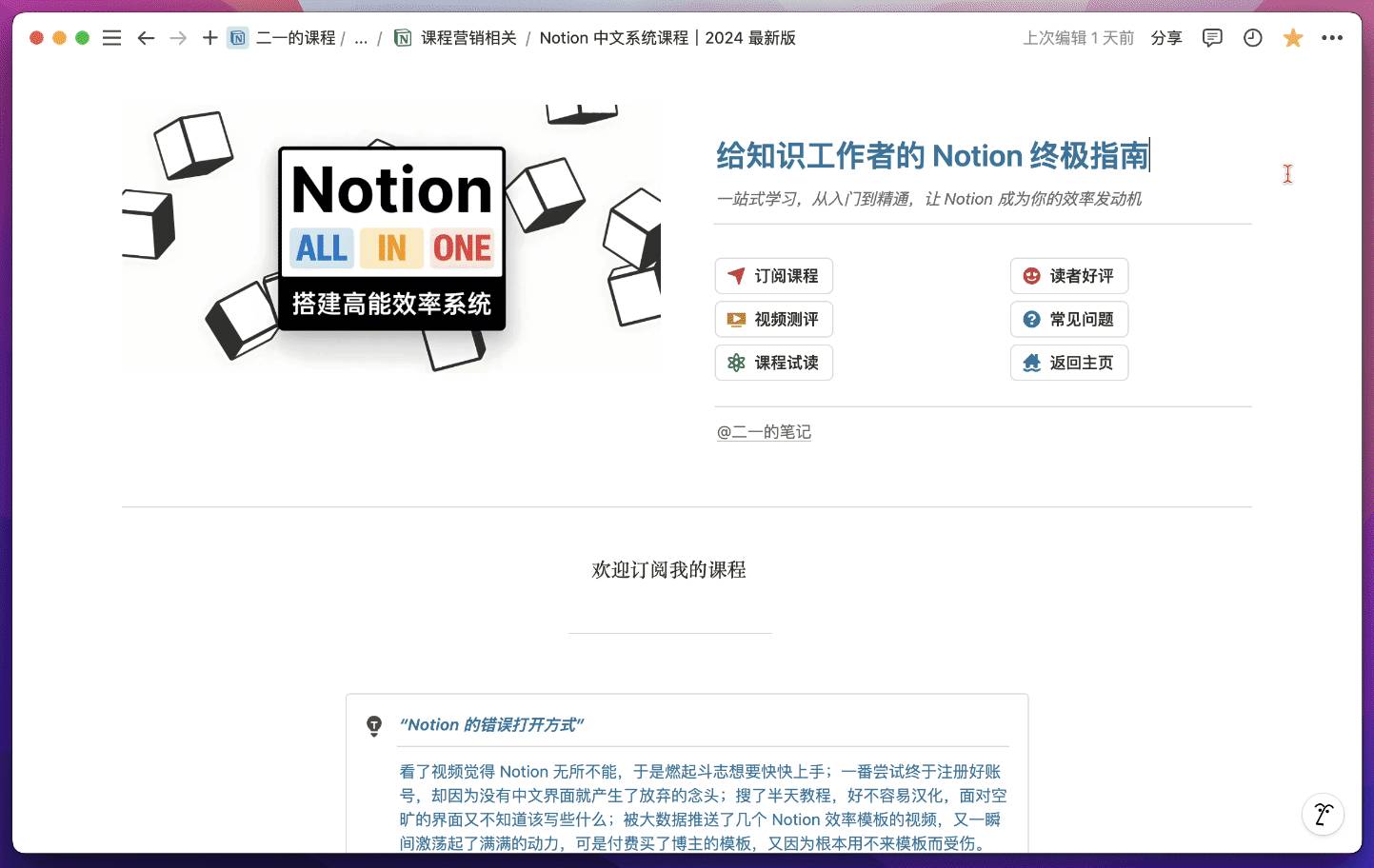
但現在有了自訂佈局功能,勢必會有越來越多的使用者開始嘗試使用 Notion 搭建自己的個人網站,或者建構更加自由的個人作品庫。
最後,自訂佈局功能也將對所有使用者免費開放,且不限制頁面數。
支援自訂 Emoji
過去 Notion 雖然支援為頁面設定自訂圖示,但只能從系統自帶的 Emoji 中選擇,如果想上傳自己喜歡的圖示,則只能每一次都手動上傳。
例如我有一堆筆記軟體的圖示儲存在本地素材庫中
以前在建構《筆記軟體全收集》資料庫的時候,每一次都需要手動上傳,非常麻煩。
但現在 Notion 支援上傳自訂的圖示,並儲存在系統中。
上傳完畢後,所有的自訂圖示會展現在如圖所示位置
同時你也可以在系統設定的如下位置,查看所有的自訂圖示:
並且上傳後的圖示支援透過快捷命令插入,例如:
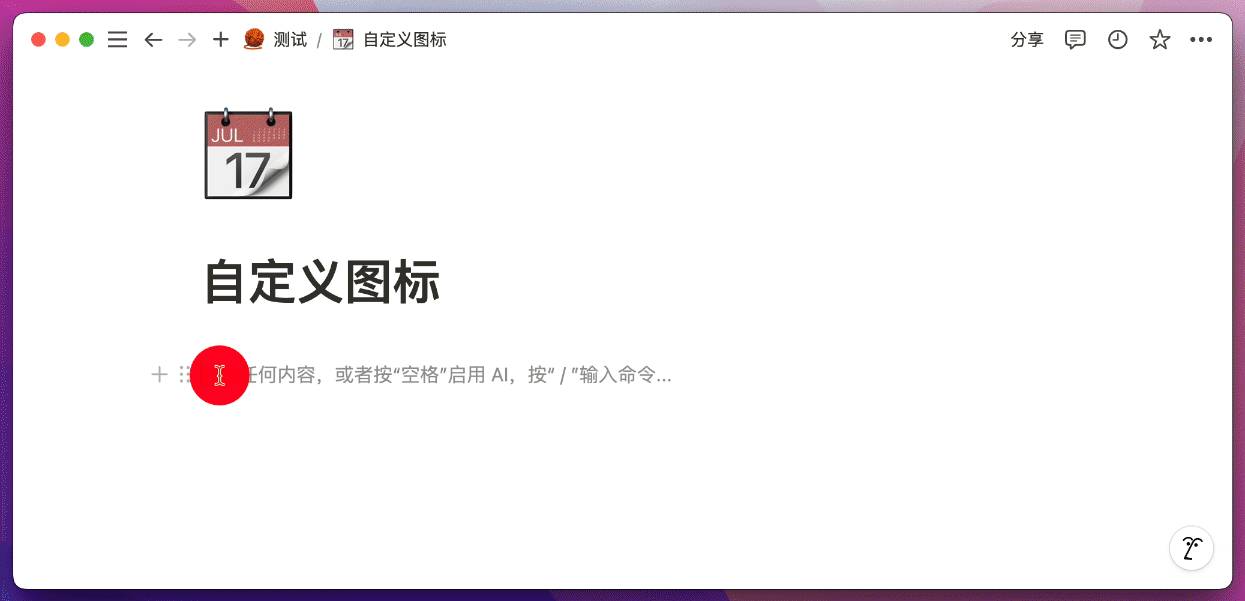
如果你對我的《筆記軟體全蒐集》感興趣的話,可以訪問這個站點。
Notion 自動化支援函數變數 & 發送郵件
過去,Notion 的自動化功能(Automation)僅支援以下三種觸發條件(Trigger)
- 當有新增頁面時
- 當任意欄位被編輯
- 當選擇類欄位被指定為某項特定的值
然後執行四類動作(Action):
- 編輯某個欄位
- 增加某個頁面到某個資料庫中
- 編輯位於某個資料庫的某個頁面
- 發送應用內通知給某個 Member,或者發送到 Slack 的某個頻道
雖然排列組合之後依然有 12 種可能性,但是卻少了函數公式這個大殺器的參與。不過從今以後,Notion 的自動化終於支援函數公式變數了。
終於!
首先,現在的 Automation 支援將數字欄位作為監測對象,並且可以設定當數字大於、小於或者等於某個值時,再觸發動作。
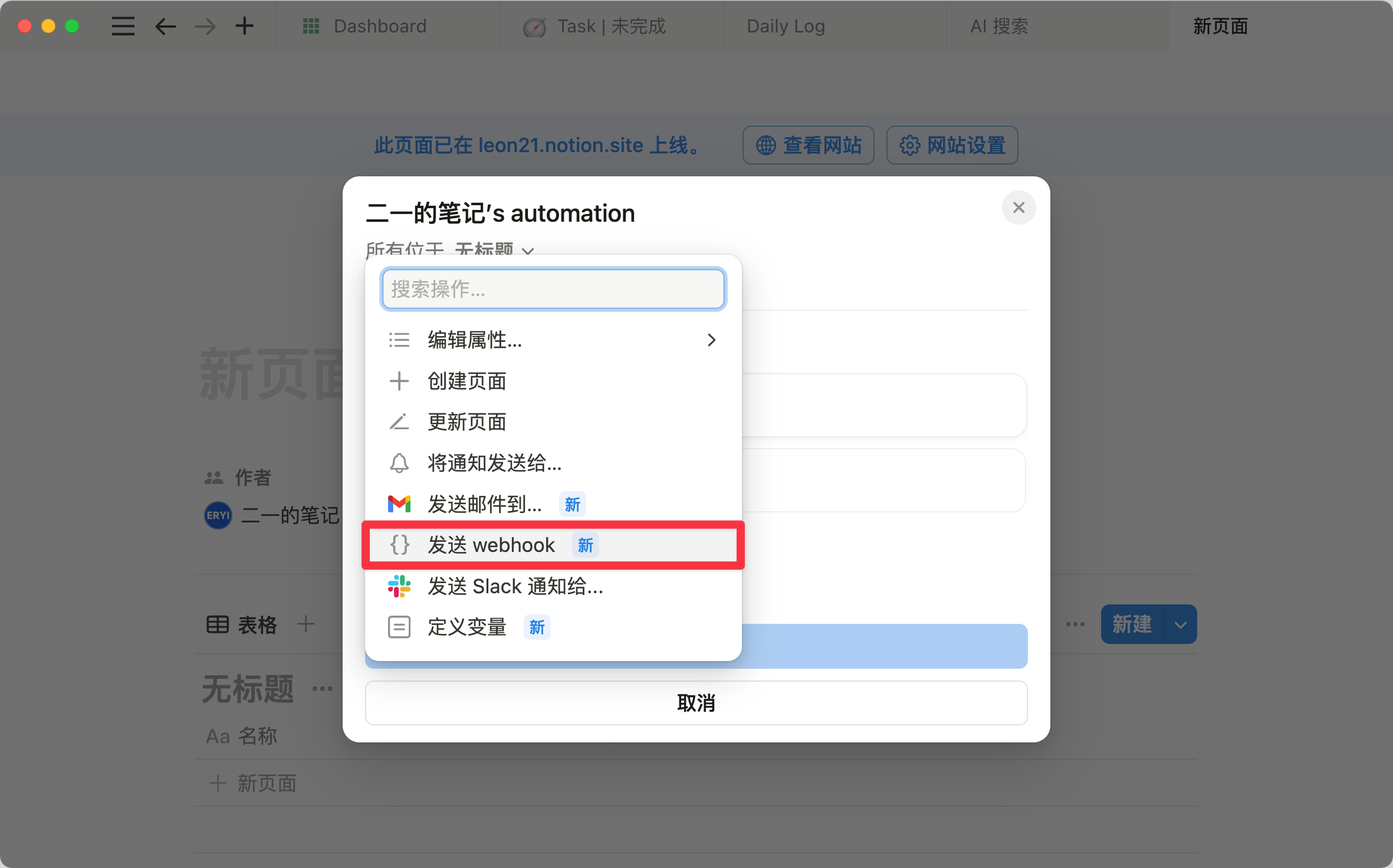
然後,我們現在除了可以利用自動化發送 Notion 應用內的通知,還可以將通知以 Gmail 郵件的形式發送:
接下來,在有了自訂函數變數功能後,我們終於能夠實現以下幾個需求了:
- 自動更新「App 訂閱管理」的「下次付款時間」
- 建立更加靈活的間隔任務管理功能
- 自動計算「子項目的實際花費總額」,然後更新到主項目的相應位置
- 當完成主任務後,將所有子任務的任務狀態同步更新為已完成
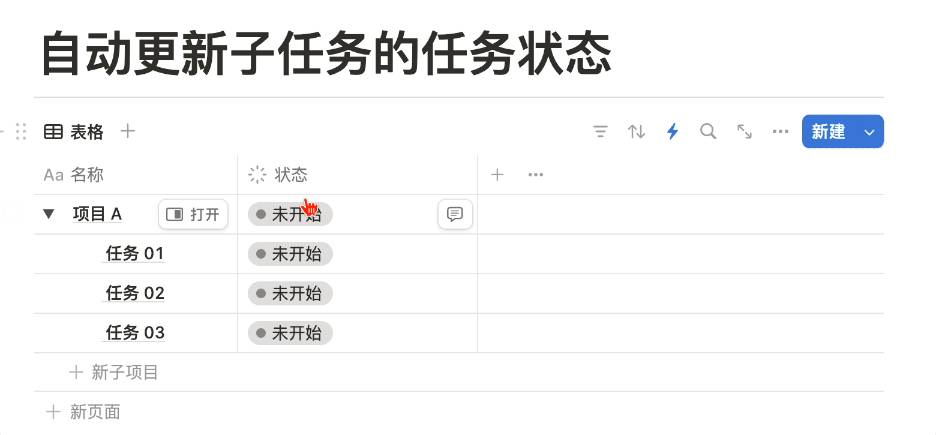
案例一、自動更新子任務的任務狀態
過去當我們將主項目的狀態設定為「已完成」,還需要手動將子任務的任務狀態逐一更新為「已完成」,顯得非常麻煩。
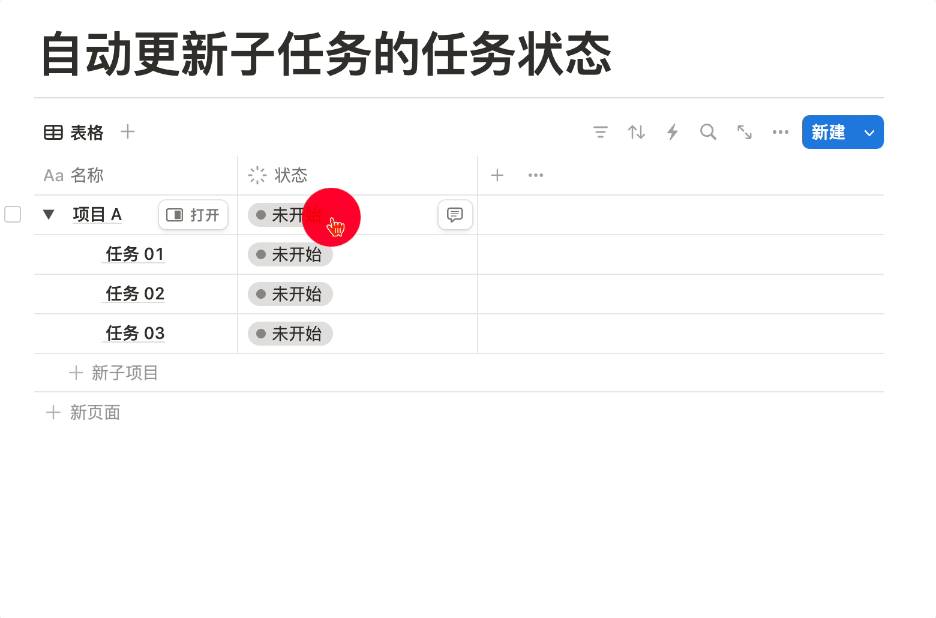
但現在,我們可以設定一個變數為「主項目的子項目」
然後就可以將自動化動作的對象設定為子項目
自動化效果如下圖所示:
案例二、自動加總子項目的開銷總額
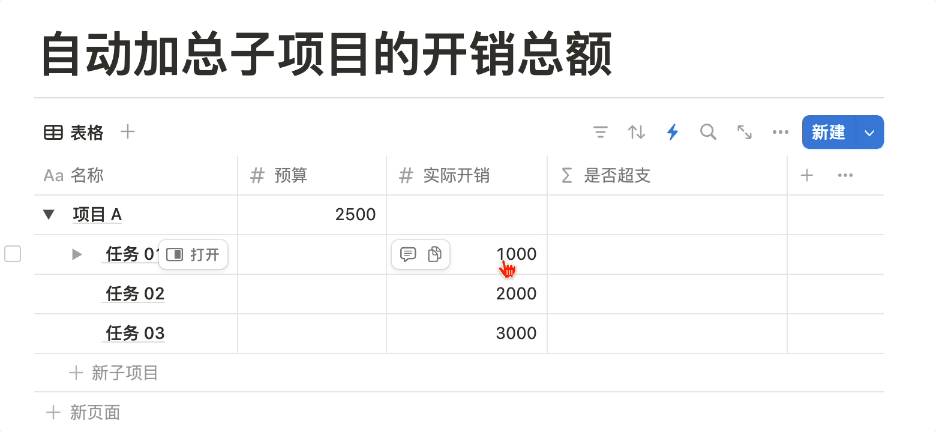
在下面的案例中,我設定了「項目 A」的項目預算為 2500,在實際執行過程中,任務 1、2、3 分別花費了 1000、2000、3000。
在過去,我們需要手動計算子任務的實際開銷總和,然後手動填寫到「項目 A」的實際開銷位置:
但現在,我們可以設定一個自動化動作
- 當「項目 A」的任務狀態設定為「已完成」時
- 自動更新所有子任務的狀態為「已完成」
- 自動統計開銷總和,並填寫到項目相應位置
實際效果如下圖所示:
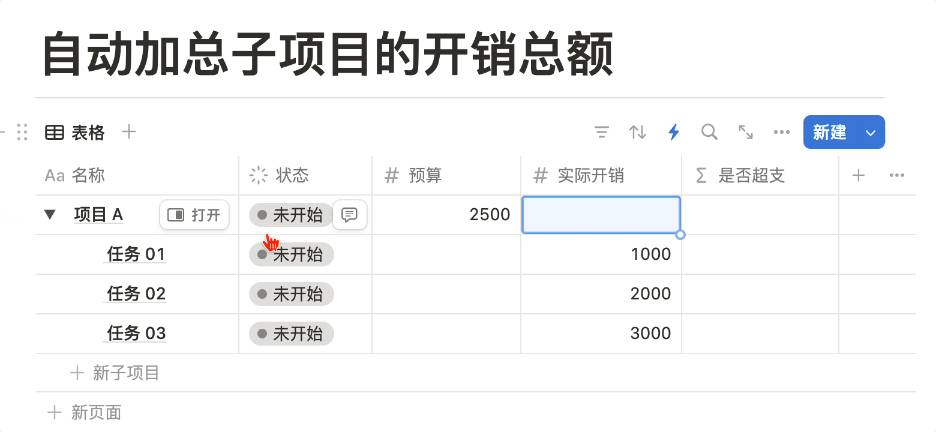
你可以再建立一個 Formula 欄位,用來計算和顯示是否已超支:
案例三、自動設定間隔重複任務時間
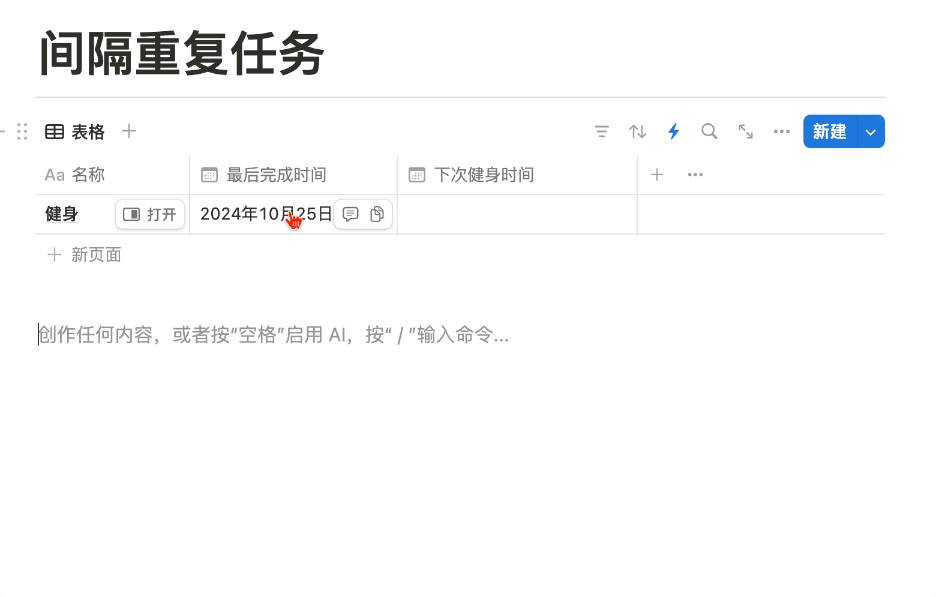
在下面的資料庫案例中,假設你預計每隔三天去一次健身房,並且希望透過資料庫的日曆來進行管理:
首先你可以透過資料庫的自動範本生成功能,每隔 3 天就生成一個頁面,然後在日曆中查看
但是透過這種方式生成的頁面比較死板,不論你有沒有去健身,總會在「預定」好的時間生成一個頁面,並且日曆檢視中會被這些重複生成的頁面佔據。
所以有沒有辦法實現:當「今天」去健身了,再自動修改「下次健身時間」為「三天後」?在本次發佈會更新後,這個需求我們終於可以實現了。
首先,我們可以建立一個函數變數為「在最後完成時間的基礎上增加三天」
然後將自動化流程設定為「當最後完成時間被編輯」,就將變數賦值給「下次健身時間」
實際效果如下圖所示,當然你也可以將這個動作封裝在「Button」裡,這樣就會更加便利了。
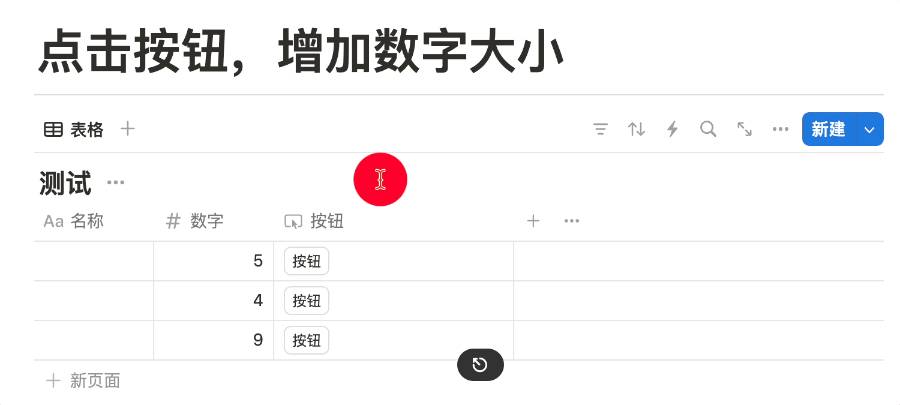
案例四、點擊按鈕,改變當前數字大小
在過去,如果我們想用按鈕實現「點擊一次,數字加一」的效果,只能用兩個資料庫來實現。簡要流程如下:
- 建立兩個資料庫 A 和 B
- 為 A、B 資料庫建立關聯關係(Relation)
- 點擊按鈕後,在 B 資料庫新增一個頁面
- 在 A 資料庫用關聯欄位與 Map 函數來統計 B 頁面的新增頁面數
可以看到,這樣做不僅麻煩,還需要額外在別的地方放置一個用於放置新增頁面的資料庫。但現在 Notion 的自動化有了函數變數,我們就可以設定如下圖所示的變數。
這個變數的意思是,給「數字」這個欄位加一。
然後執行動作如下,意思是將「數字」這個欄位的值編輯為「加 1 之後的值」
然後我們就可以實現下圖所示的效果:
現在 Notion Formula 已經加入了 Automation 功能(後續還增加了 Webhook 支援),並且之後 Notion 還將支援發起 HTTP Request,就像其他專業的自動化工具 Zapier 一樣,可以預見 Notion 的工作流範本將迎來一波新的爆發式增長。
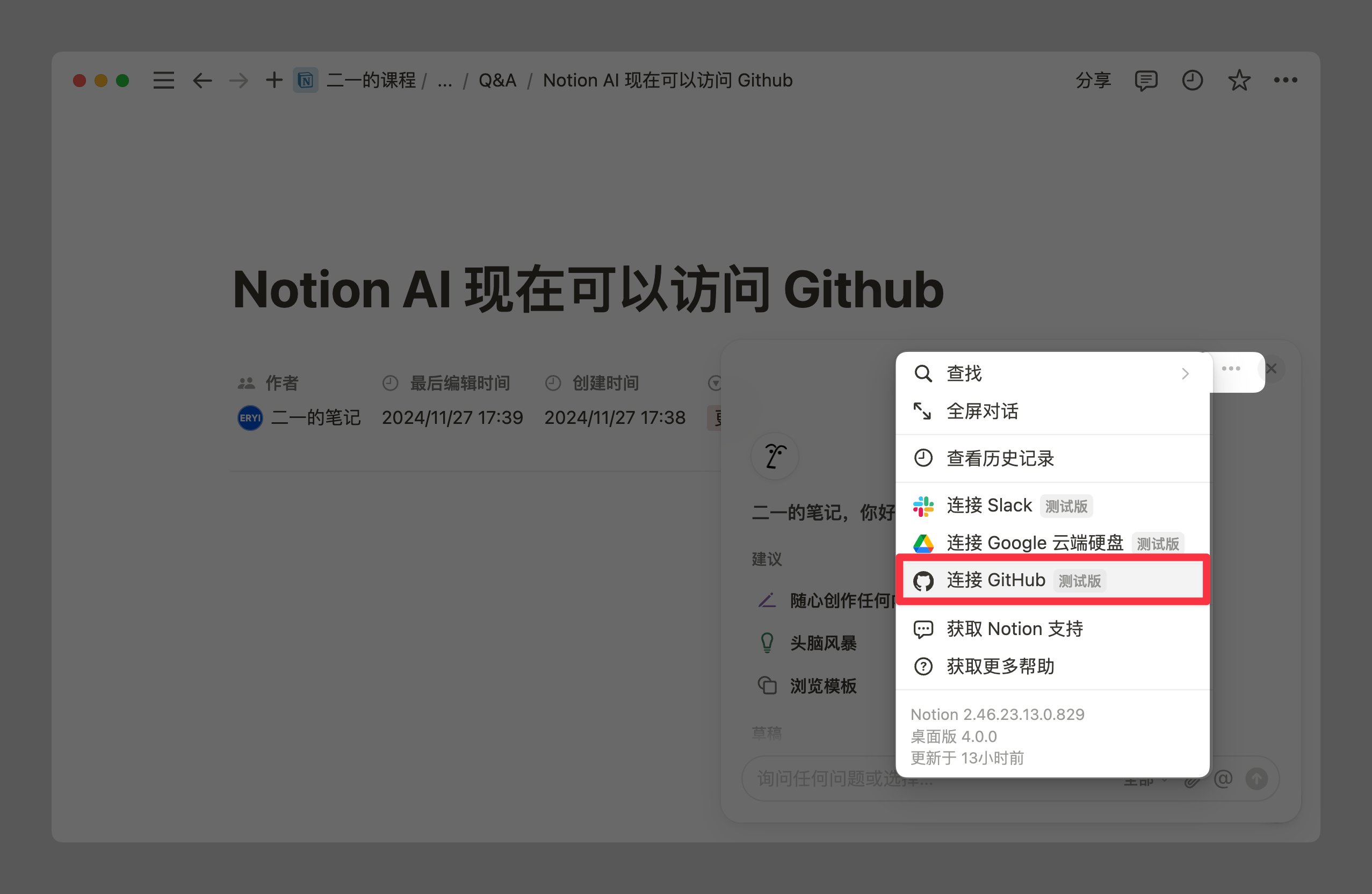
Notion AI 現在支援閱讀 PDF 檔案
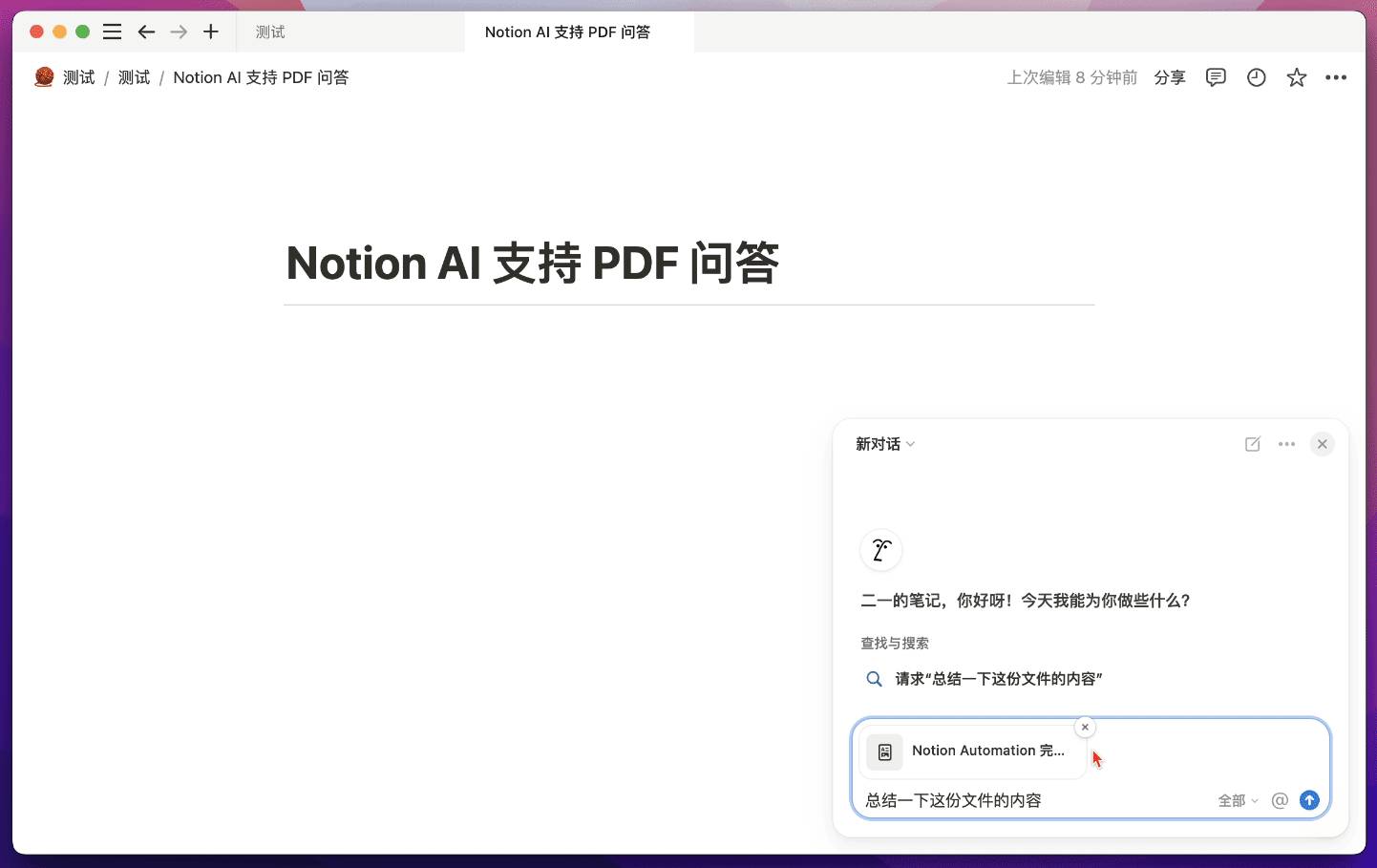
現在你可以將 PDF 檔案直接上傳到 Notion AI 的問答窗口,然後讓 AI 根據檔案內容進行回答
你也可以直接點擊工作區中已經上傳了的 PDF 檔案,它的右側會出現一個 Ask AI 的按鈕
Notion AI 現在基於 GPT-4 以及 Claude 的模型進行回答,所以準確率和速度還是相當可觀的。
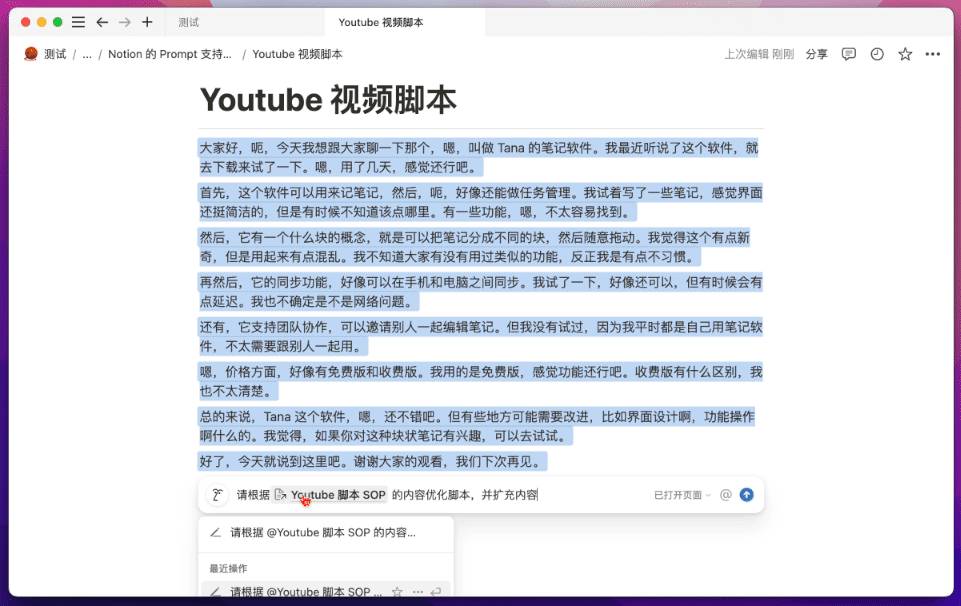
另外,現在 Notion AI 的 Prompt 支援引用特定的頁面來回答你的問題了。
例如在下圖中有兩個筆記頁面,其中《Youtube 腳本》是一篇寫作技巧相當生疏,且內容主旨模糊不清的腳本;而《Youtube 腳本 SOP》則包含了撰寫腳本時可以參考的各種技巧、腳本結構、以及必要的優化建議等。
現在,我可以選中腳本全文,然後引用 SOP 頁面裡的內容,讓 Notion AI 根據 SOP 裡的經驗與技巧來修改文章腳本:
Notion 分享頁支援自訂 URL
Notion 雖然很早就支援頁面公開分享,但過去一直存在一個非常大的問題是,所有分享的連結都非常的長,例如我的 Notion 課程宣傳頁連結:https://leon21.notion.site/Notion-2024-d80e3b6d64ef416b90ccd84cf8198491?pvs=4。順便一提,飛書也存在這個問題。
但是現在,我們終於能夠自訂分享頁的 URL 了:
現在我的 Notion 課程頁有了更簡短的連結:https://leon21.notion.site/notion-course
並且經過測試,原來的長連結依然能夠正常訪問,所以不用擔心曾經分享過的頁面連結失效。
Notion 模板市場大更新
現在,使用者可以直接在 Notion 內部的模板市場(Marketplace)直接為模板付費,並且留下使用評價,且可以在兩週內無條件退款,但退款後模板將從工作區內自動移除,就像一個真正的「應用市場」。
而創作者將能夠蒐集、統計模板使用者的郵件,並建構更好的使用者生態關係。
並且,假設你作為一名 Notion 模板作者,當有使用者購買了你的模板,然後將模板分享給了其他使用者,那麼其他使用者點擊模板連結後,將直接跳轉到你所建立的模板付費頁,如此一來就可以更好地保護 Notion 模板創作者的權益了。
對於這個 Notion 內建的模板市場,Notion 將只設定 10% 的抽成。
Notion 離線版將在 2025 年上線
這次真的不是才開始「新建資料夾」了,Notion 的創辦人 Ivan Zhao 宣佈,Notion 的離線測試版將在 2025 年上線。離線模式後來確實如期到來,詳見我的離線模式 2025 最新測評。
儘管我們還無法知道究竟能「離線」到什麼程度,但至少是一個重大好消息,屆時就可以在飛機、咖啡館等可能離線的場景更好地使用 Notion 了。或者如果遇到突發的離線問題,Notion 應該也會有更好的手段來保護當前的文件內容不被丟失。
Notion 郵件用戶端將在 2025 年上線
很早之前,Notion 透過收購日曆應用 Cron,上線了自己的 Notion Calendar 用戶端。現在,Notion 透過收購郵件應用 Skiff,Notion Mail 用戶端終於也將上線!
過去的郵件形態在將近 20 年的時間裡都沒有發生過根本的變化,無窮無盡的郵件列表、複雜難用的搜尋指令、一成不變的操作介面,以及難用到讓人髮指的編輯器,在這個效率至上的時代雖然讓人感到沮喪,但卻沒有誰能真正做出改變。
而 Notion Mail 將擁有像 Notion 本體一樣的操作邏輯,可以用各種欄位進行分類、分組、過濾和篩選,也可以建立不同的郵件檢視(View),從而更好地管理和閱讀你所接收到的郵件資訊。
在這個過程中,我們還可以使用 Notion AI 來自動打標籤,從而實現全自動的分類效果。
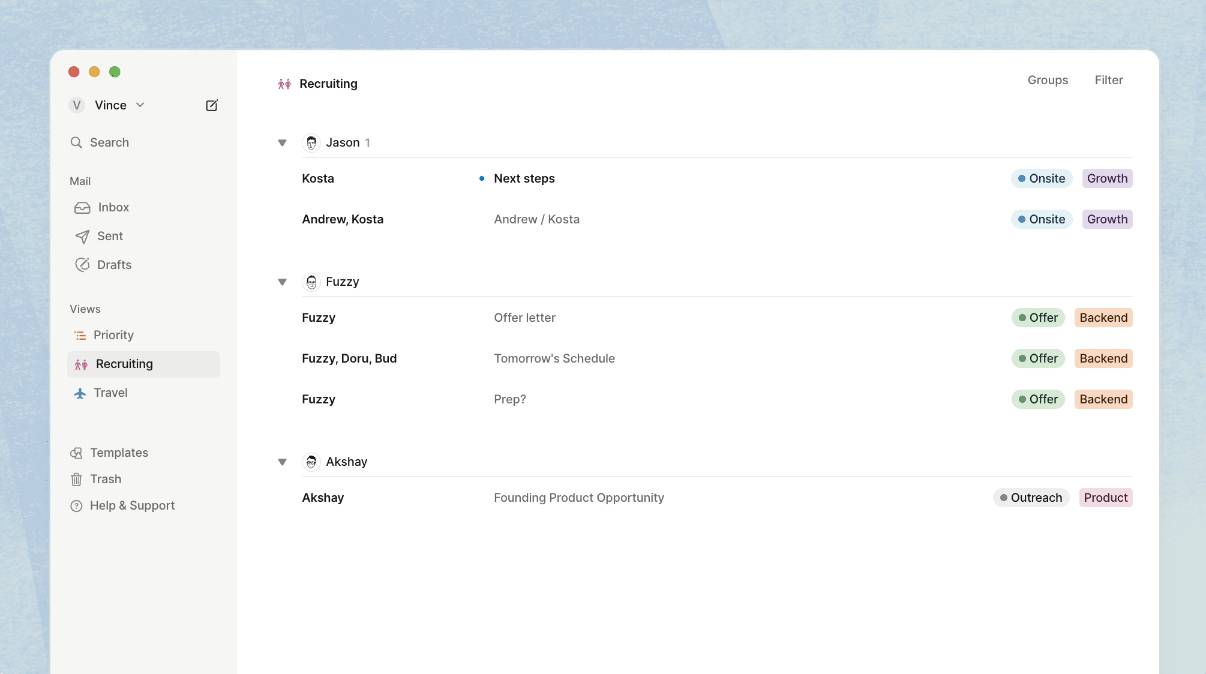
你可以設定一條指令,讓 Notion 自動整理所有的郵件
除了能擁有更好的介面來對郵件進行管理,Notion 的 AI 也能更便捷地參與到撰寫郵件的過程中,不論是草稿還是潤色。
更重要的是,我們可以在郵件中使用 Notion 編輯器中各種好用、美觀的文字 Block 效果,讓你的郵件內容更好看,更有現代感。
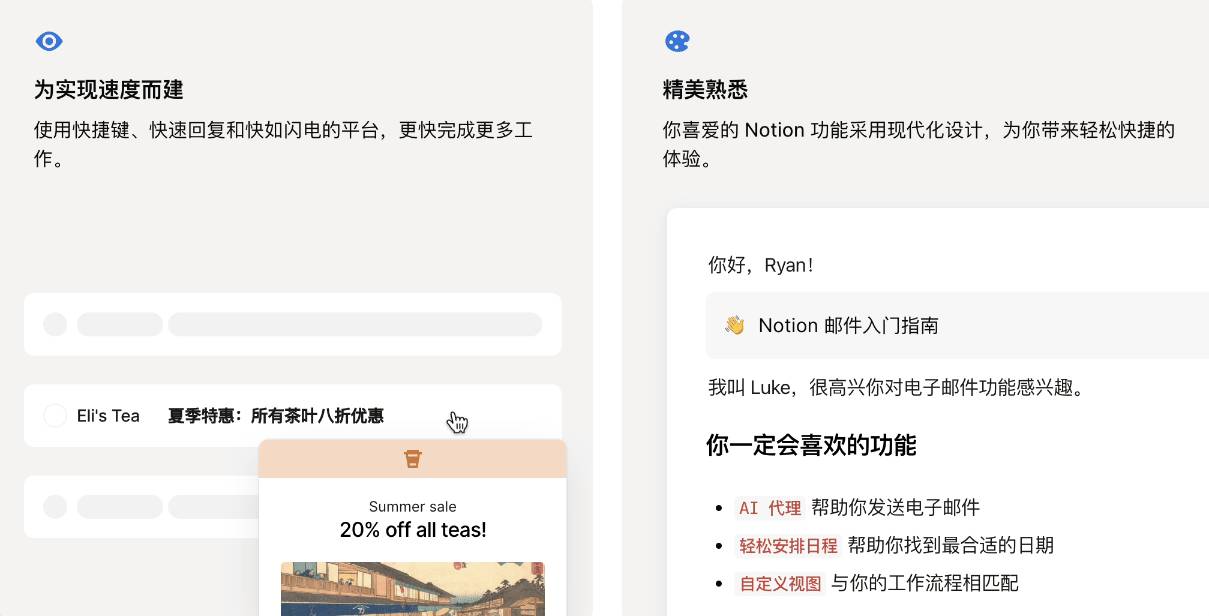
或者建立智慧片段,然後快速插入那些經常需要用到的內容;也可以與 Notion Calendar 無縫銜接,讓他人可以更便捷地透過郵件與你預約議程時間:
現在你可以提交自己的信箱,加入 Notion Mail 的願望單申請中,以便能更快獲得體驗資格。地址:https://www.notion.so/zh-cn/product/mail
好的,以上就是本次 Notion 2024 發佈會的全部內容,可以說是真正的量大管飽,不知道你最看重的是哪一個功能?或者如果還存在你希望出現、但 Notion 並未提及的功能,也歡迎你留言參與討論。
📘 FLO.W 思流 — Notion 個人管理系統
FLO.W 是一套基於 Notion 搭建的個人管理模板,整合了任務、筆記、項目、習慣等模組,並配有完整的圖文影片教程。