
這個問題來自 Notion 系統課程讀者的提問,經整理後分享於此。如果你在使用 Notion 的過程中遇到了類似問題,歡迎留言交流。
Notion 資料庫圖表功能已經全量推送給所有使用者了,可謂史詩級更新,本篇就帶大家探索一下這項重磅功能。關於圖表功能的發布詳情,可以參考 Notion 中文版與圖表功能發布這篇文章。
基本資訊
建立方式
可以使用快捷命令 /charts 建立圖表:
也可以直接在資料庫中新建一個圖表檢視:
支援 4 種圖表類型
資料庫圖表支援垂直柱狀圖、水平條形圖、折線圖以及圓環圖,一共四種圖表類型。資料來源就是你所建立的資料庫,Charts 將作為資料庫的檢視(View)之一,與其他檢視共存。
所以你可以在頁面左邊放置來源資料庫,然後在分欄排版的右邊放置這個資料庫的圖表檢視:
付費方案
所有付費方案的使用者可以建立無限數量的圖表,免費使用者則只能建立一個圖表。個人覺得這個功能完全值得付費體驗,它保持了 Notion 一貫的設計水準,並且功能也足夠強大。
基本用法
垂直柱狀圖 + 分組
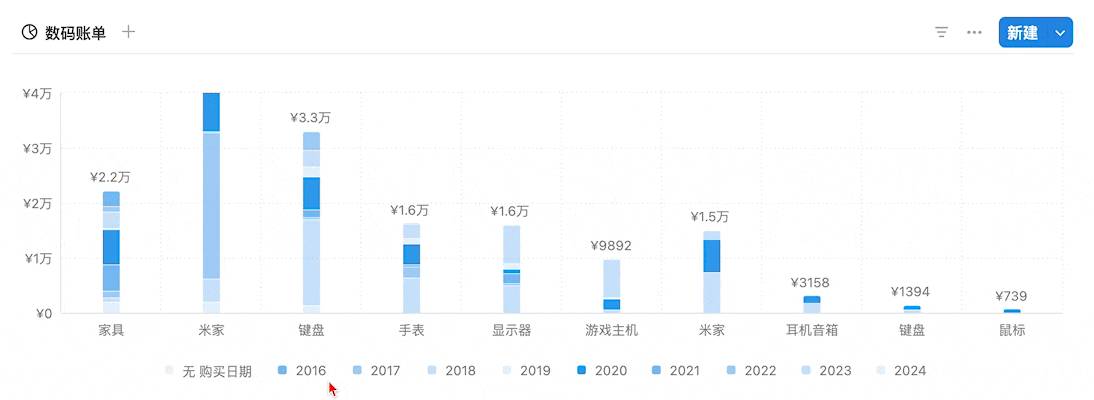
以數碼帳單資料庫為例,可以用垂直柱狀圖來統計不同分類下的消費總額:
在圖表的 Y 軸選項中,我們還可以對 Y 軸進行分組,分組條件來自資料庫中已有的欄位。
例如同一個分類下的不同產品可能購買於不同年份,可以在「分組方式」選項卡中,選擇「購買日期 - 年」的分組方式:
然後就可以在柱狀圖內按照年份進行分組:
當你將滑鼠懸浮在圖例上時,相應的部分也會高亮凸顯出來:
篩選功能
如果有些資料不希望顯示,或者希望著重顯示特定資料,可以在「篩選」功能中,對特定的欄位進行過濾:
例如僅顯示單項金額超過 5000 的消費品:
水平條形圖 + 累計模式
切換到水平條形圖可以獲得另一種展示效果:
在這個檢視下,可以開啟「累計」功能,讓圖表從每年單獨統計變成逐年累加的統計圖:
折線圖
折線圖同樣支援「累計」功能:
如果有些分組欄位的值為空,可以開啟「忽略零值」,隱藏這些空資料:
圓環圖
圓環圖相對簡單,適合用來統計不同資料的各自佔比。如果你需要更精確的百分比統計,也可以用函數來統計 Select 欄位的選項百分比。例如任務資料庫中的任務狀態分佈:
樣式調整
如果想調整圖表大小、圖表顏色、或者是否開啟圖例,可以在「顏色」和「更多樣式選擇」中調整:
最新更新:Notion 在 2026 年推出了全新的 Dashboard 資料庫視圖,可以將看板、表格、圖表、時間線整合在一個頁面,是圖表功能的重大升級。
📘 FLO.W 思流 — Notion 個人管理系統
FLO.W 是一套基於 Notion 搭建的個人管理模板,整合了任務、筆記、項目、習慣等模組,並配有完整的圖文影片教程。