本篇文章用來演示如何用 iPhone 的捷徑,搭配 DeepSeek API 來快速記錄語音筆記,並將語音轉錄為文字,然後儲存到 Notion 的特定資料庫中。
效果演示
首先在 iPhone 上啟動捷徑,然後直接用語音說出想要記錄的內容
這個捷徑會自動進行以下操作:
- 將語音轉錄為文字
- 將文字用 DeepSeek API 進行 AI 處理,根據語意添加恰當的標點符號
- 將處理後的文字儲存到 Notion 的資料庫中
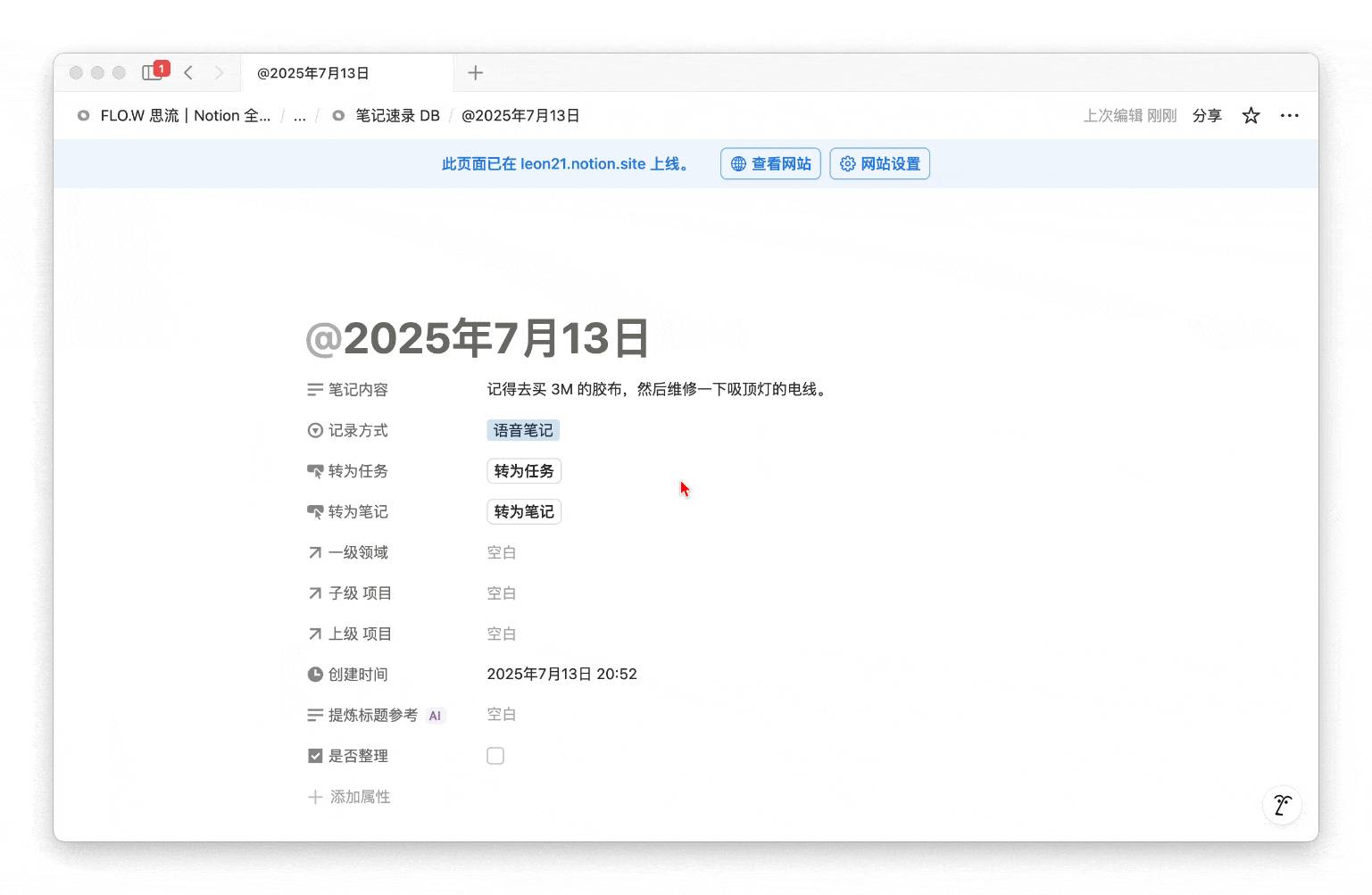
語音筆記效果如下
接下來稍微進階一點。
既然我們已經將語音以文字的形式儲存到了 Notion 的資料庫中,那麼基於資料庫的強大功能,我們就可以用資料庫按鈕,將當前語音筆記一鍵轉化為正式的筆記,或者將其快速轉化為一個任務。如果你想了解更多資料庫自動化的玩法,推薦閱讀用自動化構建間隔重複任務。
我可以建立一個「轉為任務」的按鈕,它的操作邏輯如下圖所示:
點擊這個按鈕,它會執行以下流程:
- 在你的任務資料庫中建立一個新的頁面
- 將捷徑轉錄的文字儲存到任務的備註欄位
- 打開這個新建的任務頁面
再放一張動圖演示一下
講完了效果和邏輯,接下來教你如何部署自己的捷徑。
設定教學
一、取得 Notion 資料庫 ID
- 將這個資料庫複製到你的 Notion 中,這個資料庫會用來保存語音筆記
- 以整頁形式打開這個資料庫
- 使用快捷鍵 Ctrl+L(或者 CMD+L)取得資料庫連結。
- 這個連結的格式一般是這樣的:https://www.notion.so/yourworkspace/`xxxxxxxxxxxxxxxxxxxxxxxxxxxxxxxx`?v=...
- 取得問號之前的這串代碼
xxxxxxxxxxxxxxxxxxxxxxxxxxxxxxxx,它就是這個資料庫的 ID - 保存好這個資料庫 ID,等下有用
二、建立 Notion 帳號密鑰
- 訪問 Notion Integration,登入自己的 Notion 帳號
- 建立一個新的整合,可以自訂名稱,關聯到你的 Notion 空間,然後點擊右下角儲存按鈕
- 點擊「設定整合設定」,取得「內部整合密鑰」
點擊顯示按鈕,就可以複製這串密鑰。記得保存好這個密鑰,等下有用。
- 將這個整合關聯到剛才保存的資料庫上
在上一個大步驟中,你已經複製了我提供的一個資料庫,現在你需要進入到那個資料庫中(記得以整頁形式打開,也就是 Full-page 模式),然後再點擊頁面右上角三個小點,後按照下圖所示進行操作
在這一步中,你要做的就是將你建立的那個「整合」關聯到這個資料庫上。
三、申請矽基流動 API
在這一步中,你應該取得以下兩個東西:
- 矽基流動的 API,格式類似:sk-ddguwXXXXXXXXX
- 你想要設定的模型名稱,格式類似:deepseek-ai/DeepSeek-V3
- 步驟 2 的模型名稱可以自由挑選,不一定非得是 DeepSeek
保存好這兩個東西,後面的步驟需要用到。
四、取得並設定你的 iPhone 捷徑
- 取得已經建立好的 iPhone 捷徑模板
捷徑連結:https://www.icloud.com/shortcuts/315948d2f5e644e8b5a14242d63b95a7
如有疑問請聯繫郵件:eryidebiji@gmail.com
- 按照捷徑裡的提示,修改下圖四個地方的參數
圖中需要設定的 4 個參數在前面的步驟中都已經準備好了,你只需要依次填寫即可。請注意,你需要先刪掉我的備註資訊,然後再在方框內填寫你的個人資訊。
如果填寫無誤,接下來你就可以啟動這個捷徑,然後用語音的方式來記錄筆記了。如果你還想進一步搭配 Notion 的剪藏外掛來收集網頁資訊,就可以構建一套更完整的資訊收集工作流。
最新更新:Notion 已在 2026 年正式上線行動端語音輸入功能,可以直接在 App 裡語音轉文字。本文的捷徑方案依然有獨特優勢——支援 AI 整理和自訂寫入目標資料庫。
📘 FLO.W 思流 — Notion 個人管理系統
FLO.W 是一套基於 Notion 搭建的個人管理模板,整合了任務、筆記、項目、習慣等模組,並配有完整的圖文影片教程。