 FLO.W 文檔
任務管理
用 FLO.W Notion 模板管理每日待辦:快速建立任務、設定自動重複、同步 Notion Calendar,讓任務不再堆積遺漏。
本文件將指導您如何在 FLO.W 模板中建立、編輯和管理任務,提高您的工作效率。
任務建立方法
透過以下影片快速瞭解如何建立和管理任務:
任務欄位說明
瞭解任務資料庫的欄位配置與使用:
日程和待辦的區別
理解固定時間的日程與截止型待辦的差異
下一步做什麼
為任務設定可立刻執行的下一步動作
任務清理
篩選並清理無排期或無價值的任務
任務提醒
檢視提醒邏輯與常見問題的說明
任務狀態欄位使用指南
理解任務生命週期各狀態的使用方法
新增日常重複任務
什麼是重複任務
重複任務是指需要定期執行的固定事項,Notion 可以按照你設定的頻率自動建立這些任務。
常見場景:
- 工作類:每日站會、週報、資料填報等
- 生活類:運動健身、閱讀、背單字、清潔整理等
建立重複任務
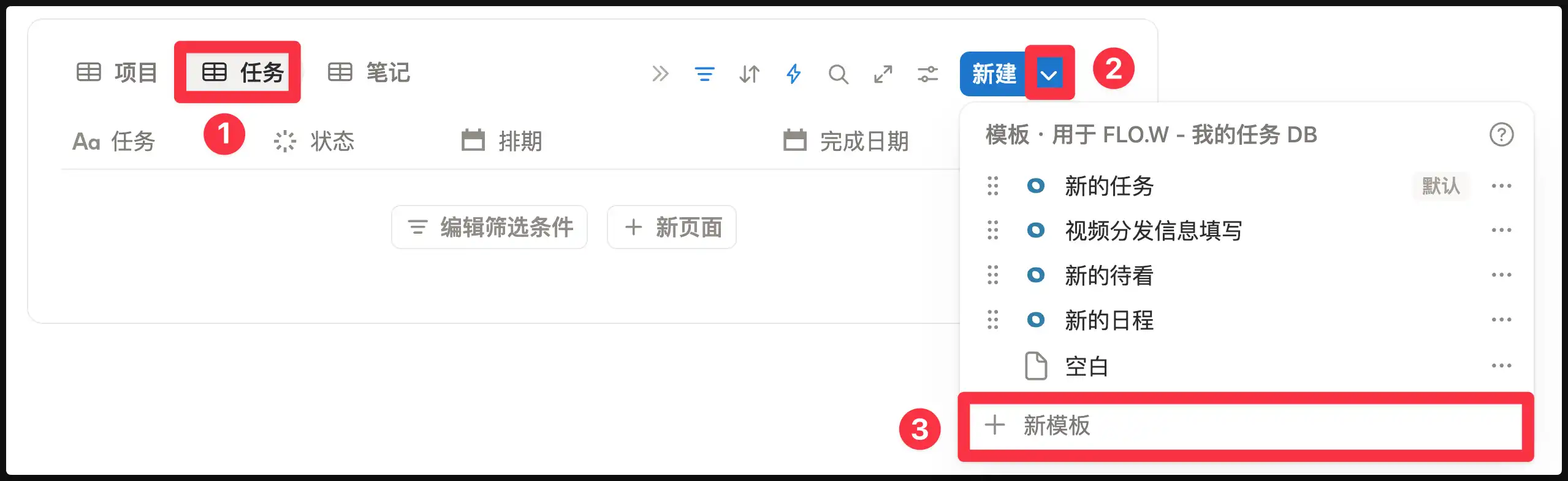
開啟任務模板選單
找到【我的任務 DB】,點擊右上角【新建】按鈕旁邊的小箭頭 ▾
建立任務模板
點擊【新模板】,進入模板編輯頁面。在這裡設定模板內容:
- 設定任務標題(如「日常鍛鍊」)
- 填寫需要的欄位
- 新增正文內容(可選)
編輯完成後,點擊頁面空白處關閉模板編輯頁面。
設定定期生成
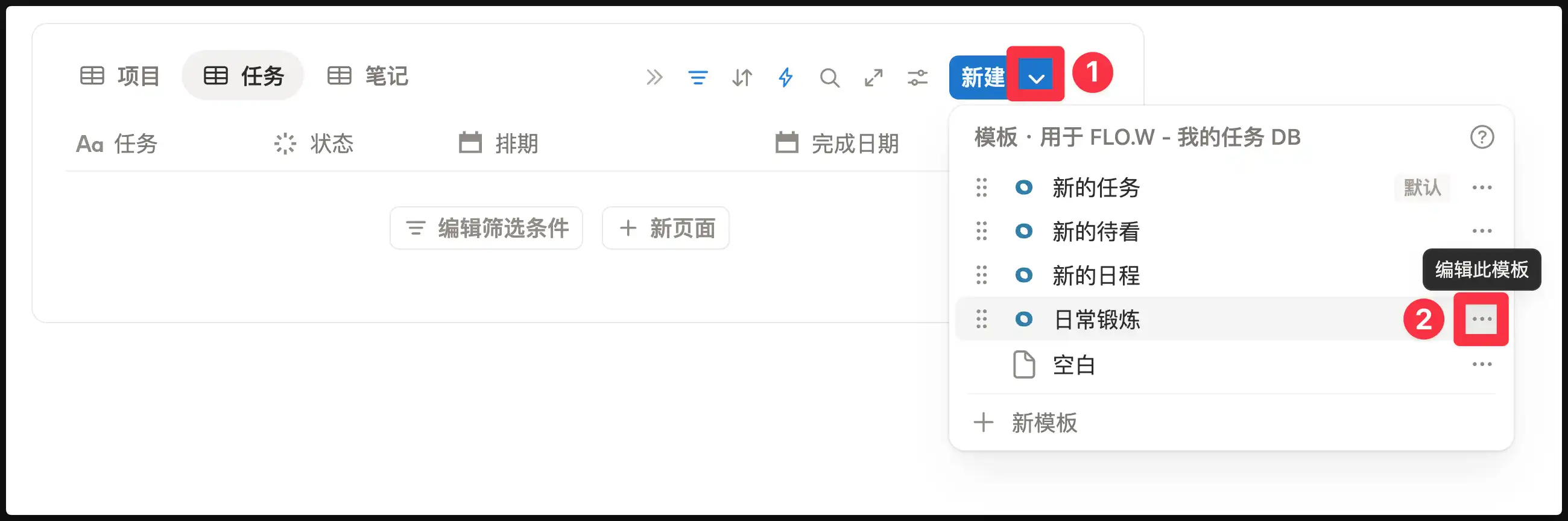
再次點擊【新建】旁邊的小箭頭 ▾,找到剛才建立的模板(如「日常鍛鍊」),點擊它右側的 ⋯ 按鈕。
配置生成頻率
在彈出的介面中設定重複週期,例如:
- 每天早上 8:00
- 每週一
- 每月 1 日
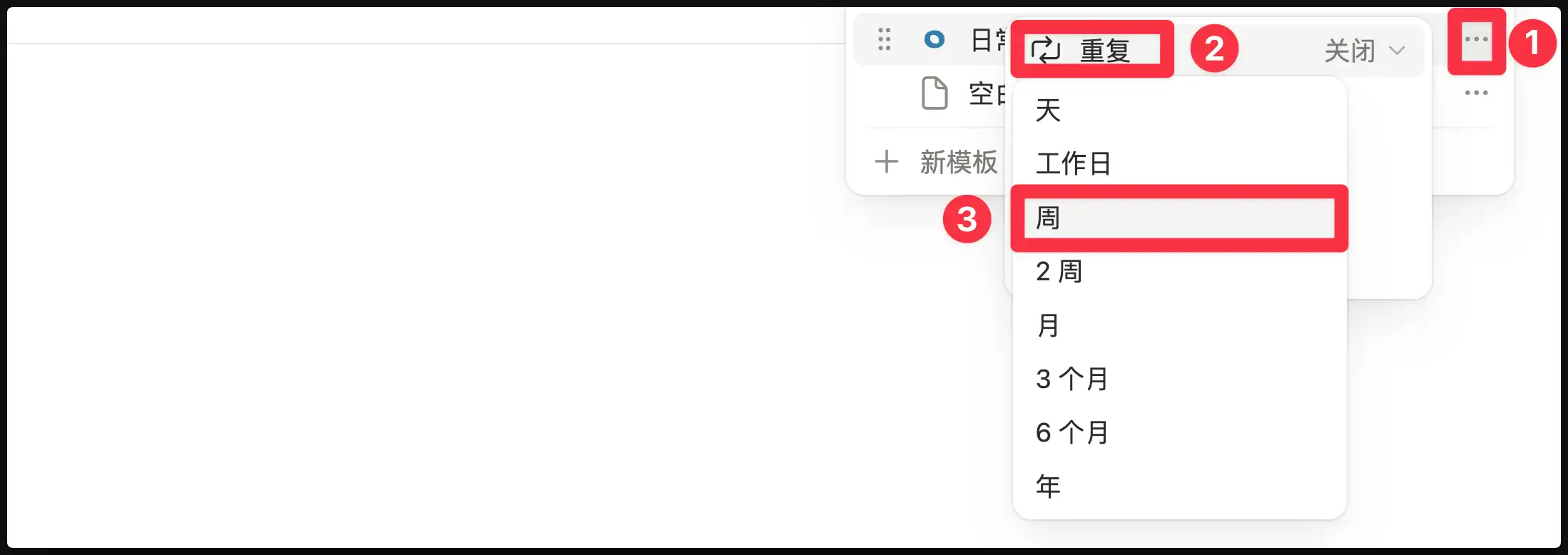
設定完成後,Notion 會按照你指定的頻率自動建立任務。
如果你的任務不需要與 FLO.W 的其他模組產生關聯,到這一步就完成了。
將重複任務關聯到專案
如果你的重複任務屬於某個具體目標(例如「日常運動 30min」屬於「減肥 5kg」專案),可以在模板中預設專案關聯。
方法:在任務模板的【關聯專案】欄位中選擇對應的專案。
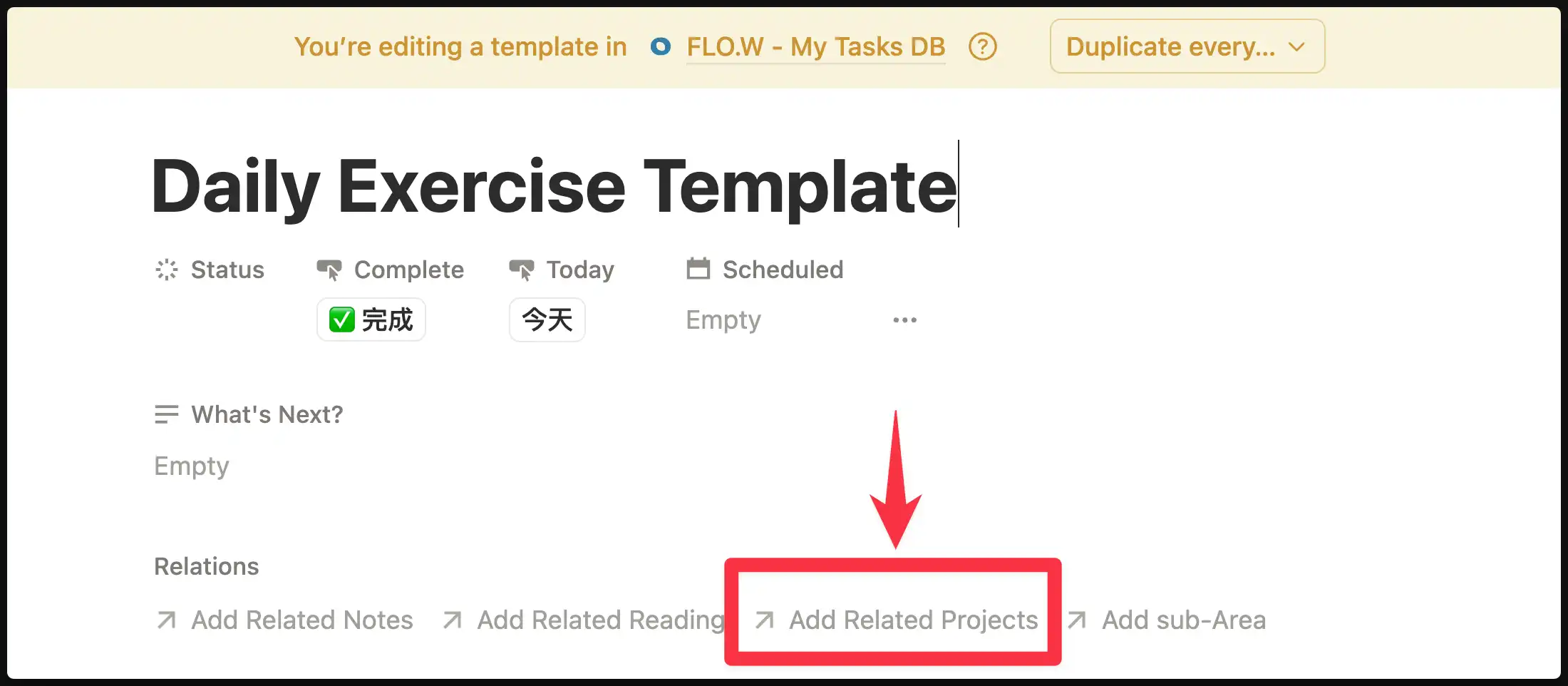
這樣,每次自動建立的任務都會自動關聯到該專案,任務完成後也會計入專案進度。
常見問題
在筆記中建立任務
Notion Calendar 聯動
方法
按照下圖操作,點選「在日曆中管理」,就會將這個【任務日曆】在 Notion Calendar 中開啟。
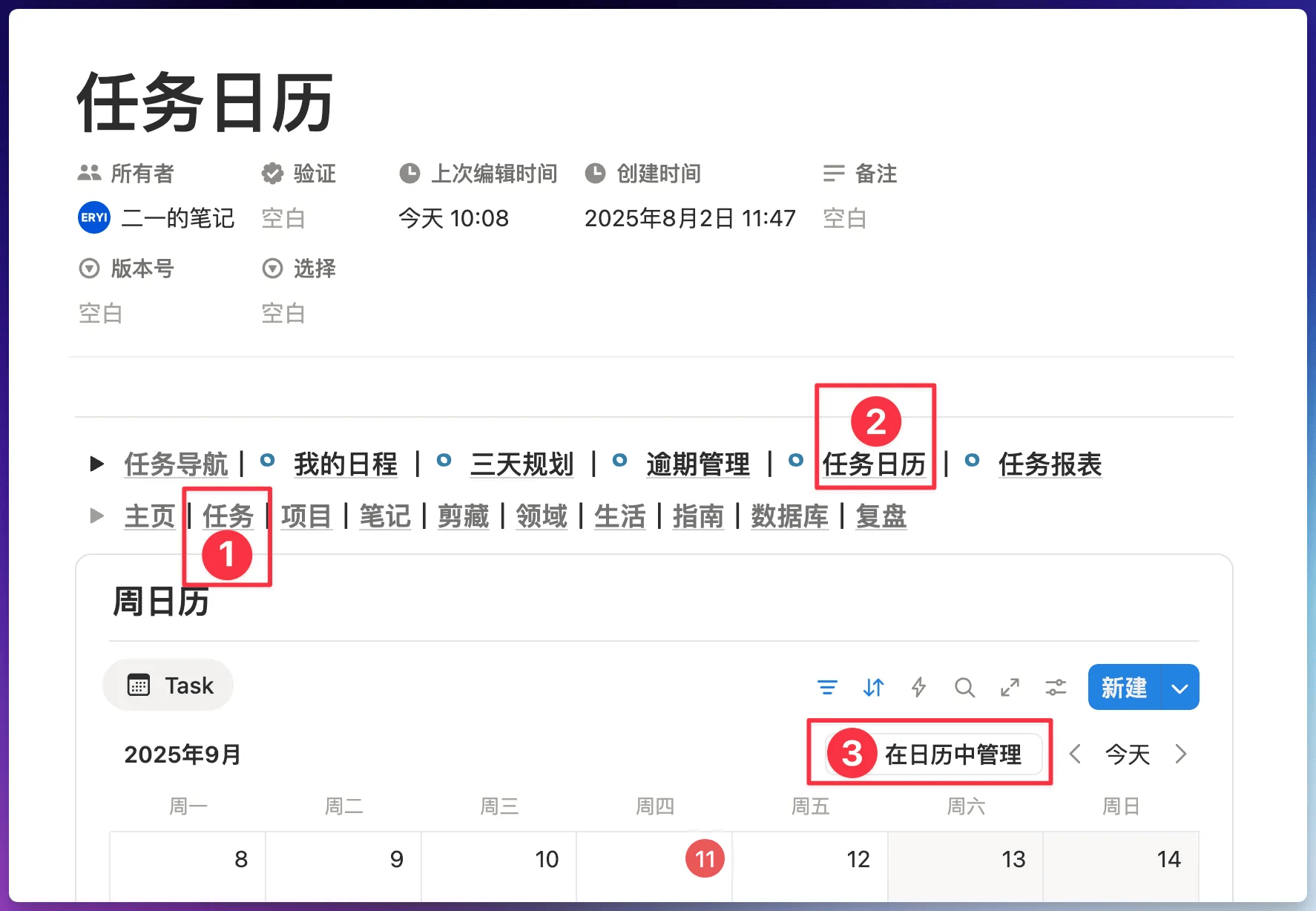
這樣一來,你在【任務資料庫】建立的任務待辦等,就會同步到 Notion Calendar 中
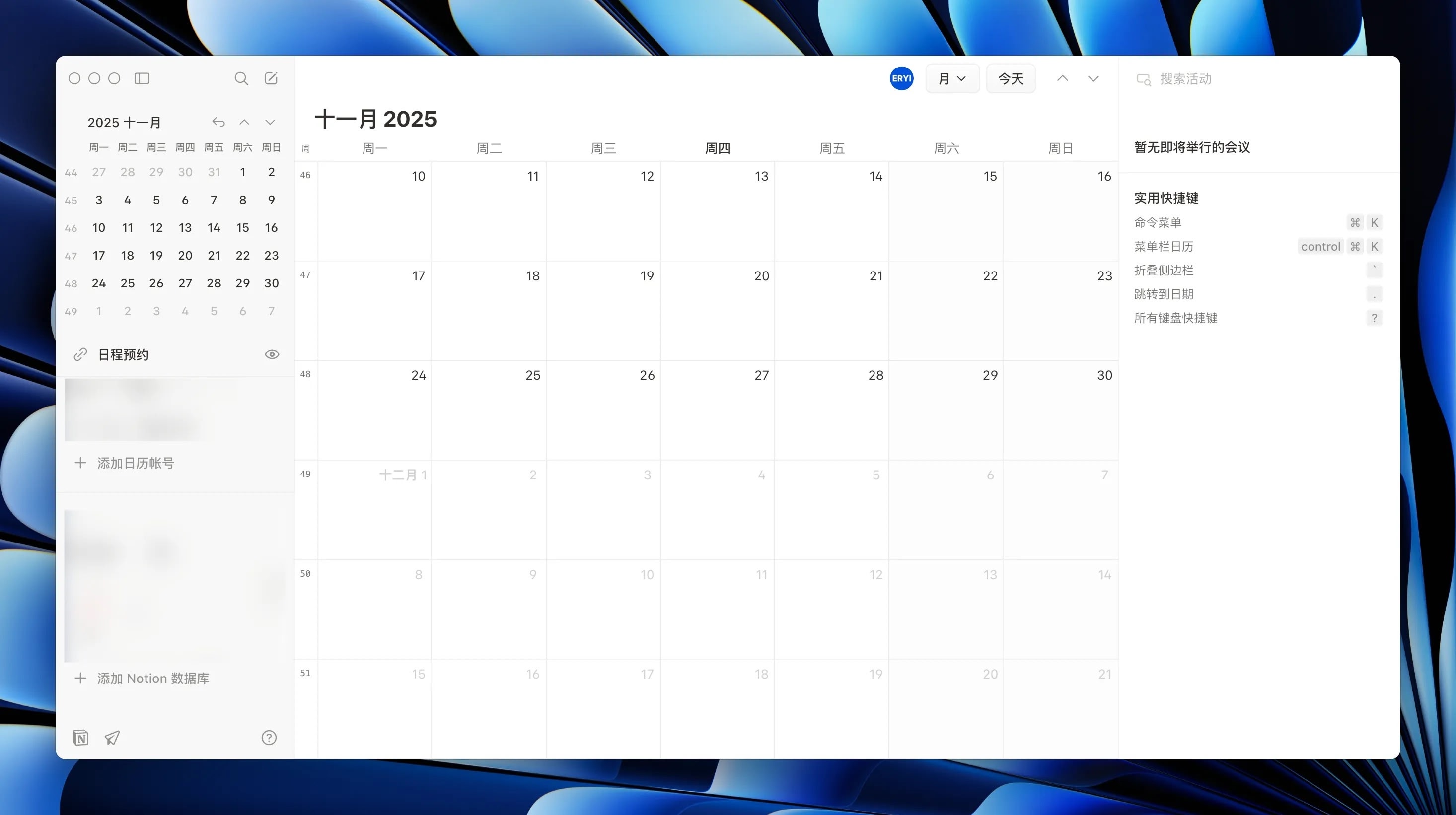
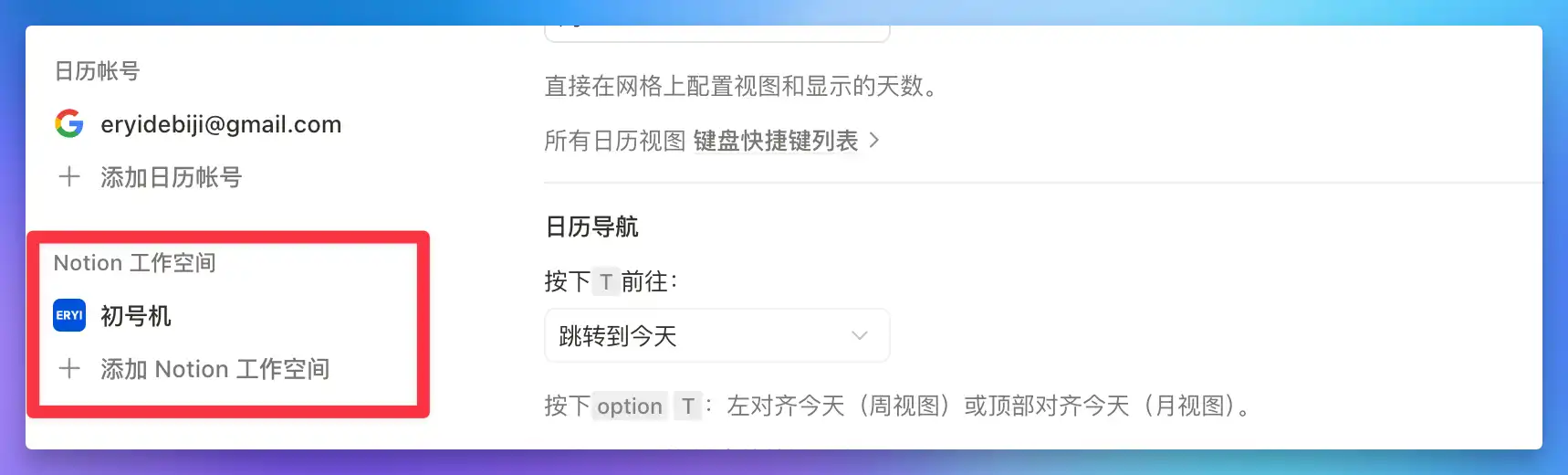
如果你在按照上述步驟操作後,發現在 Notion Calendar 中新增的任務沒有同步回 Notion 本體應用中,請開啟 Notion Calendar 的設定,檢查左側是否已綁定正確的 Notion 工作空間。如果沒有綁定,點選「新增 Notion 工作空間」完成關聯即可。
常見問題
最後更新於