 FLO.W 文檔
筆記管理
用 FLO.W Notion 模板打造您的知識庫:六種筆記類型、日記建立、週期復盤到速記捕捉,讓碎片化想法變成結構化資產。
本文件將教您如何在 FLO.W 模板中建立、編輯和組織筆記,構建您的知識管理系統。
新增一條筆記
筆記欄位說明
瞭解筆記系統中各種欄位的配置和使用:
筆記型別
六種預設筆記型別:Exp、Log、Ask、How、Idea、Ref
出鏈與入鏈
構建筆記間的方向感和關聯關係
父級與子級
建立筆記的層級結構和組織關係
同級筆記
檢視相同層級的相關筆記
專題筆記
管理有子筆記的專題內容
關注度
標記需要關注的筆記內容
完成度
跟蹤筆記的生命週期狀態
常用筆記
快速訪問和記錄常用內容
隨機排序
隨機回顧筆記內容
在任務中建立筆記
建立日記的方法
日記的儲存位置
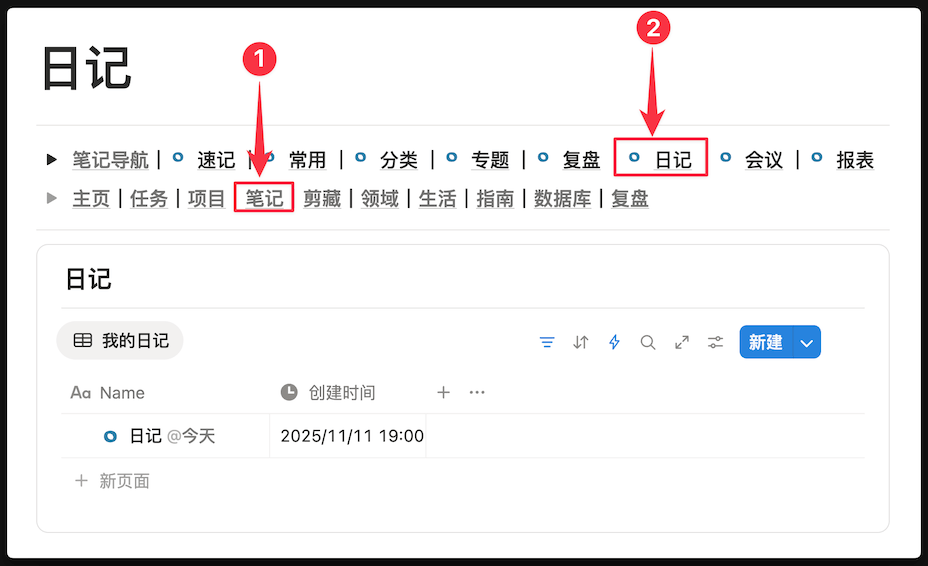
按照下圖所示路徑,訪問模板導航欄,進入日記模組。這裡將集中儲存你所建立的所有日記
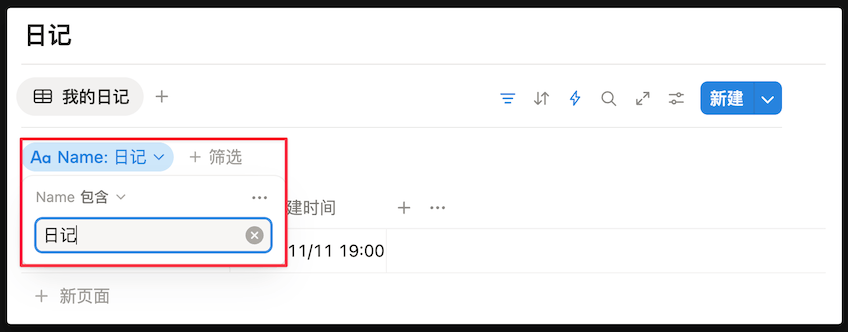
如果你想讓你建立的【日記】出現在這個資料庫之中,請確保你的標題包含【日記】這兩個字。
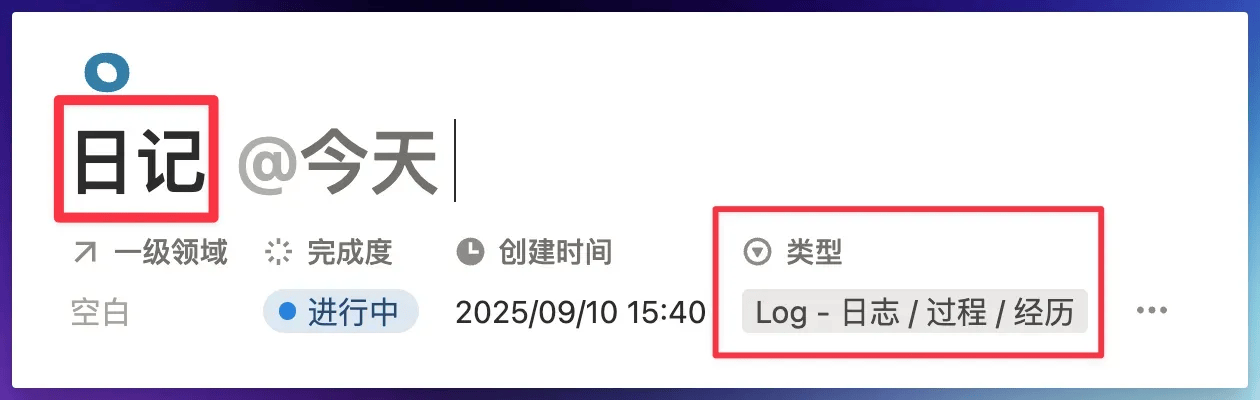
日記的定義
按照 筆記型別 的定義,【日記】屬於【Log】這個分類。
日記用於簡單直接地記錄每天的經歷或感受。它不需要刻意提煉和總結,只需要真實地捕捉「當下」。它的價值在於保留那些未經修飾的記錄,為未來的覆盤、反思或者是簡單的回顧提供素材。
日記建立方法
請注意,在下面的 3 個方法中,對【筆記】的描述都是特指存在於【筆記資料庫】的【筆記】
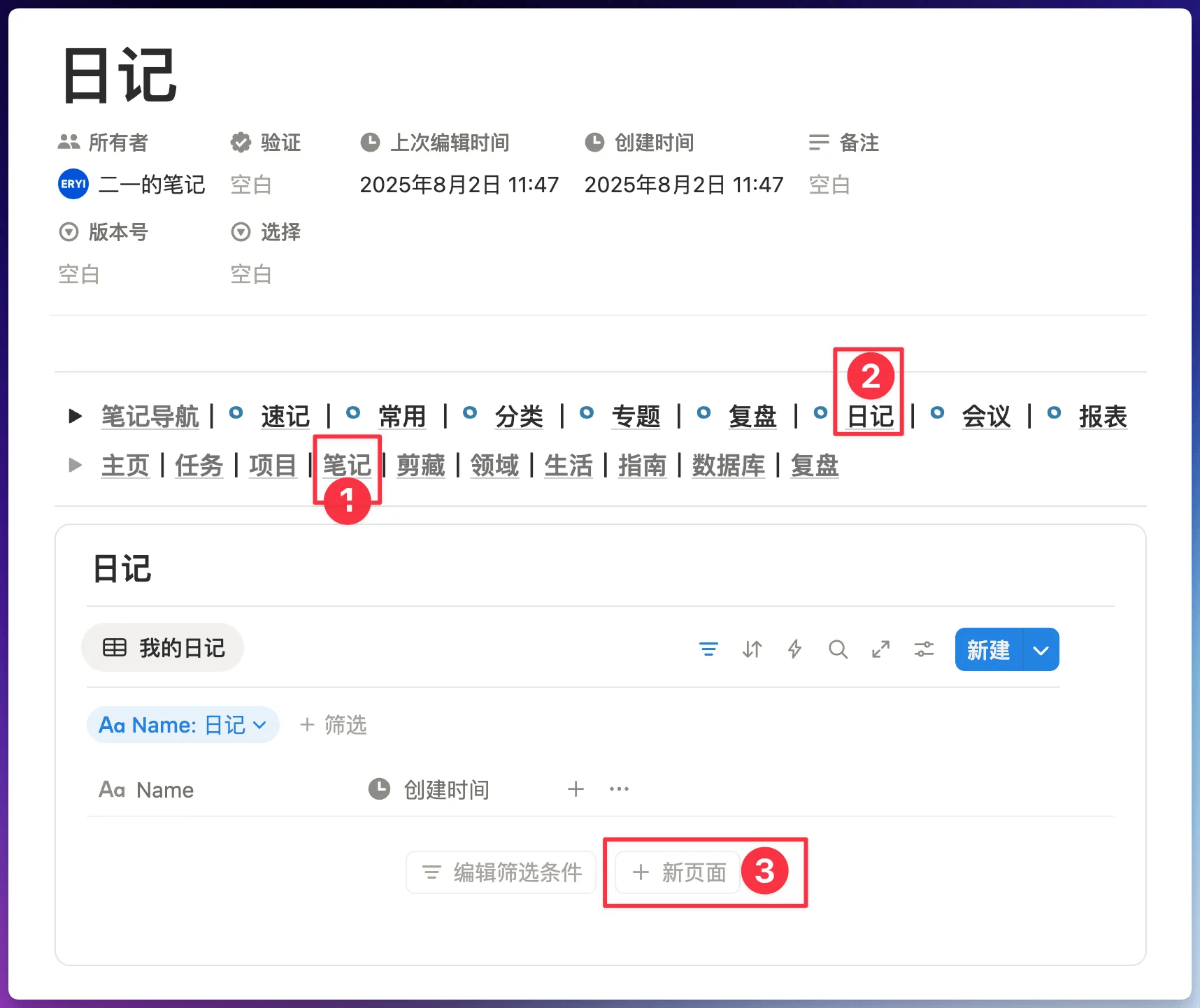
方法 1:透過流程建立
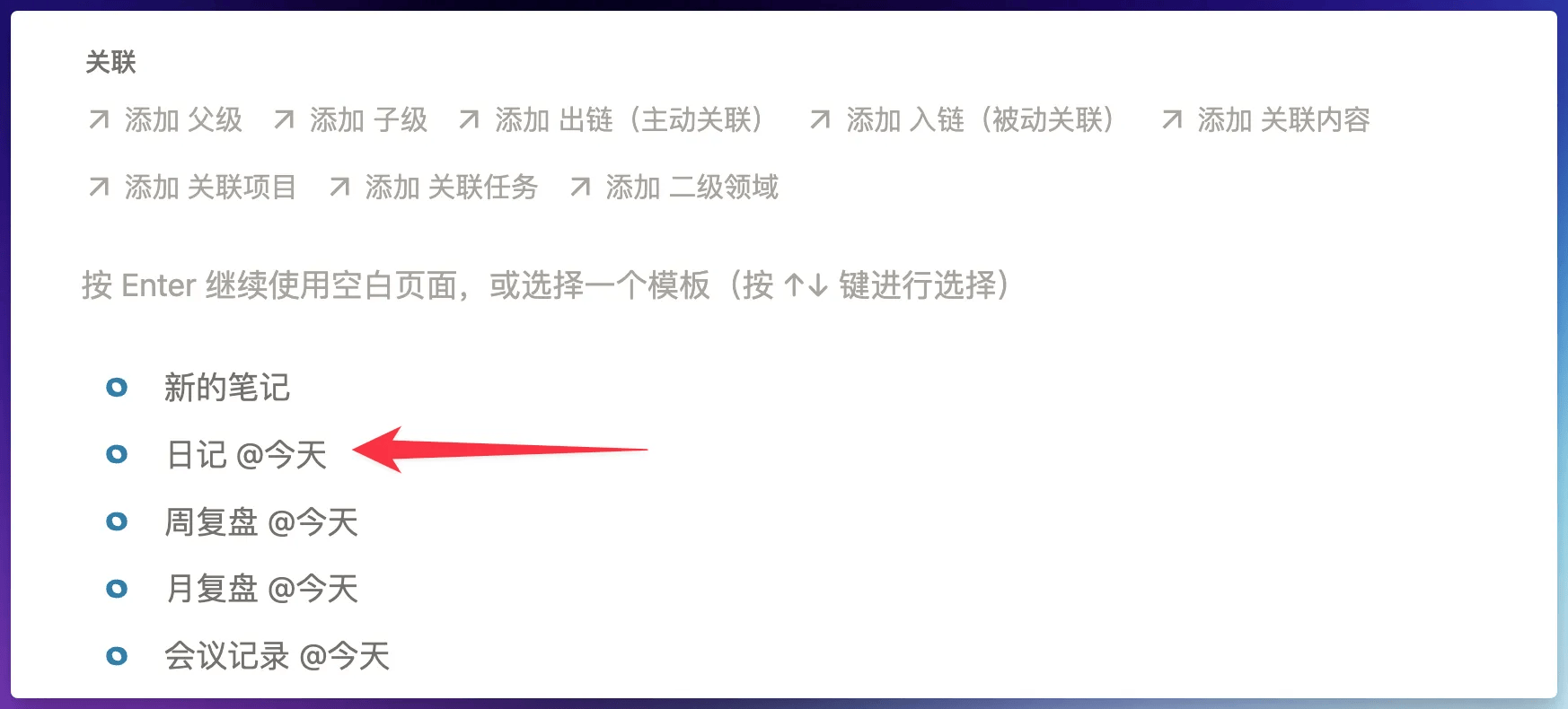
按照下圖所示流程,就可以建立一條【日記】。
方法 2:標題關鍵詞
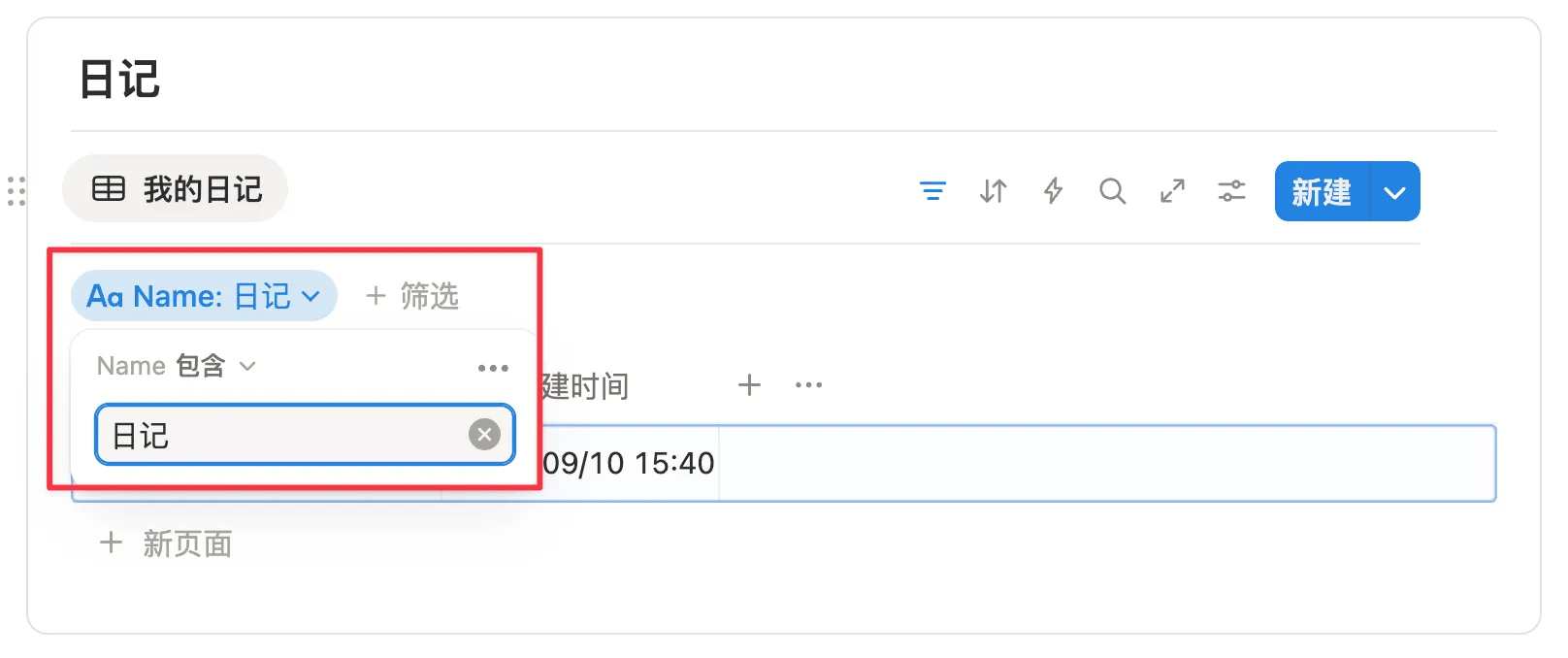
給任意一條【筆記】的【標題】增加【日記】這兩個字,它就會出現在【日記資料庫】中
如下圖所示,這個資料庫對【標題】設定了【包含 日記】的過濾條件
修改日記模板的方法
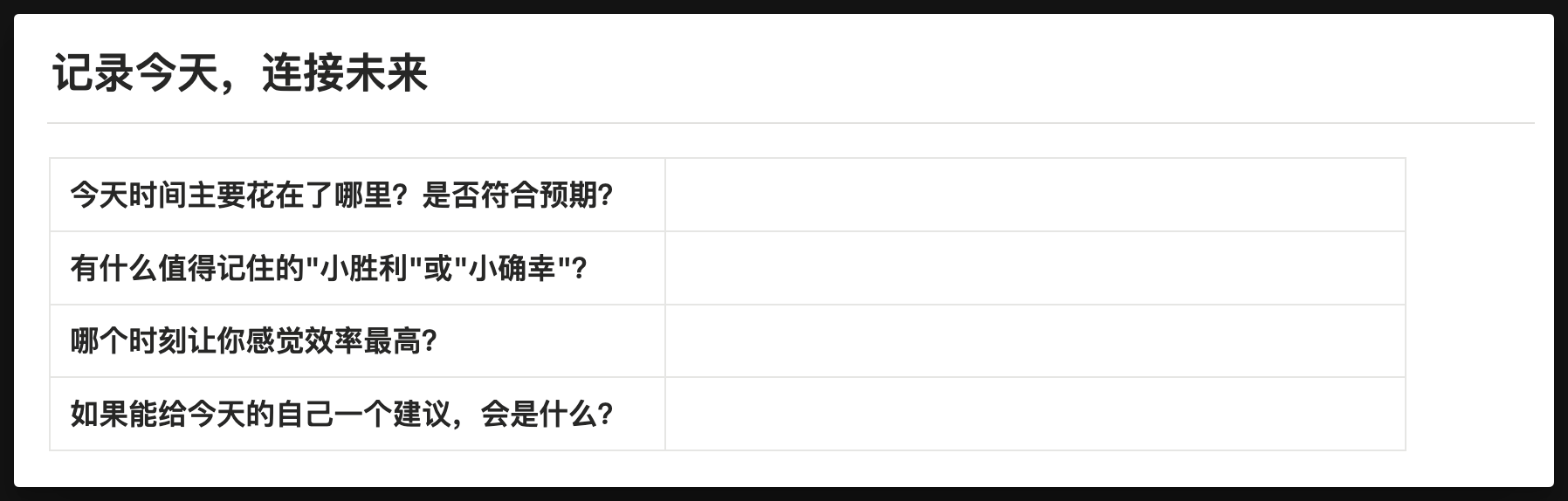
目前日記預設的模板如下圖所示,結構比較簡單。
如果你想修改這個日記的模板,可以參考這條說明:如何修改資料庫的預設模板
週期覆盤
覆盤筆記的定義
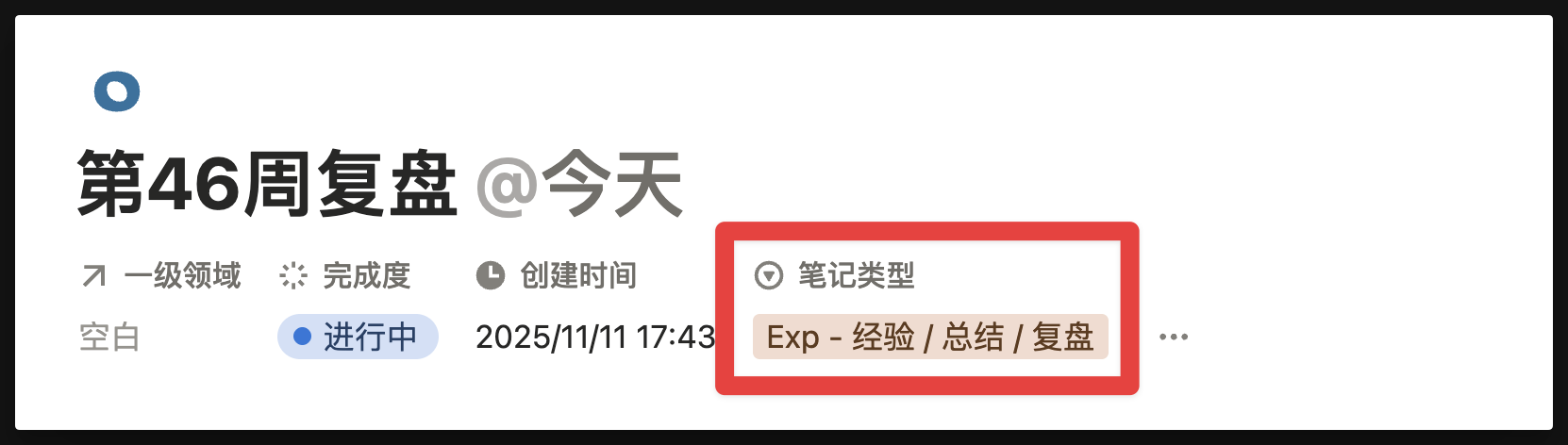
在 FLO.W 系統中,【覆盤筆記】是 筆記型別 為 【Exp】 的筆記,所以理論上你其實並不需要專門建立一個所謂的【覆盤模組】,因為任何被你標記為【Exp】型別的筆記,都可以成為覆盤筆記。
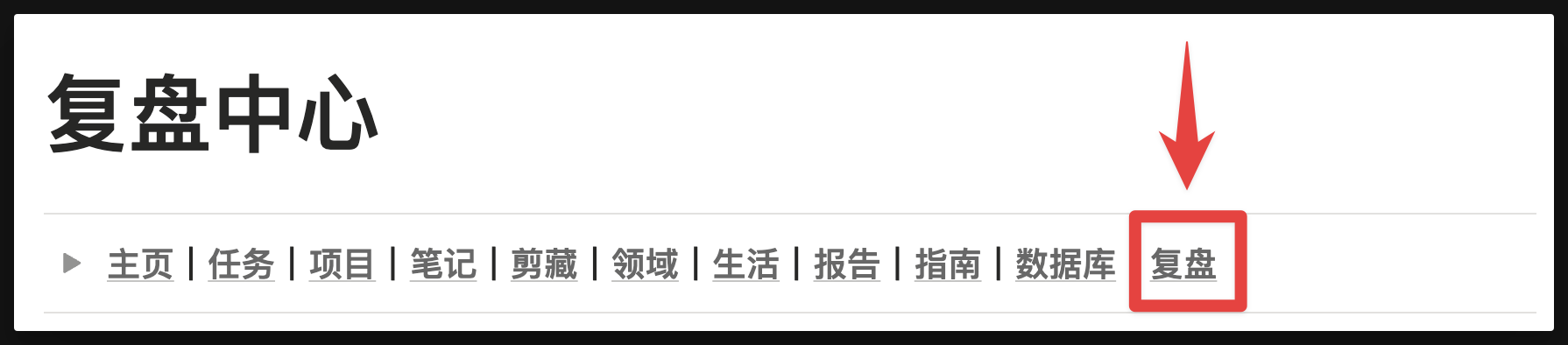
但是為了能讓你更方便地建立和管理覆盤相關的筆記,並且提高【週期覆盤】這個動作的效率,我在首頁導航欄上新增了一個【覆盤】按鈕,點選之後就可以進入到【覆盤中心】。
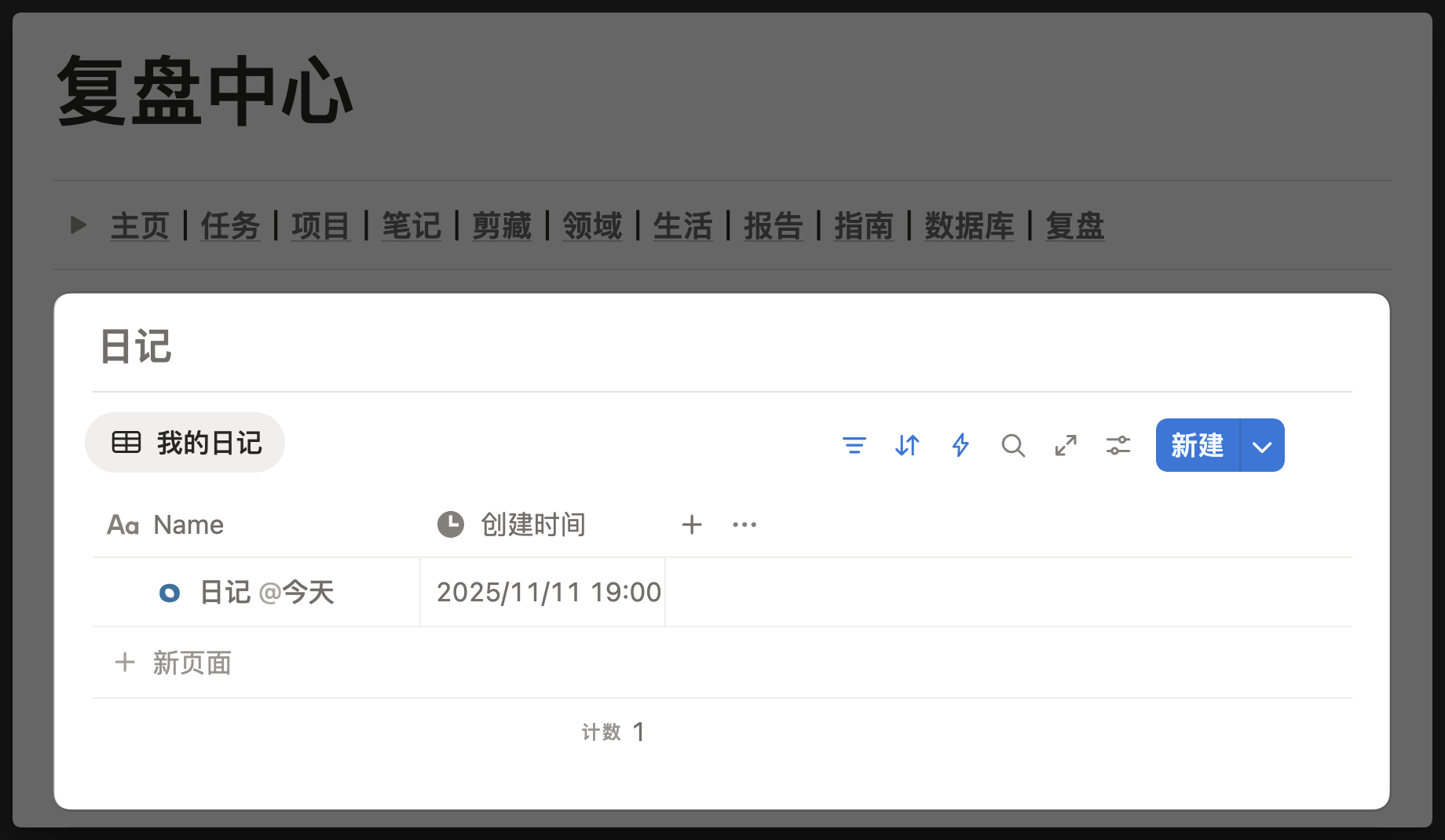
週期覆盤 - 日記
前面已經詳細介紹了關於 日記 的建立方法,所以這裡就不再贅述。
從資訊型別的角度來說,日記是【Log】型別的原始記錄,而周覆盤和月覆盤是【Exp】型別的經驗提煉。把它們放在同一個模組中,也是在傳遞一個理念:記錄和反思是一個完整的閉環。你可以只記日記不復盤,也可以只做覆盤不記日記,但當你把兩者結合起來時,日記中的【Log】就有機會被提煉成覆盤中的【Exp】,形成更高密度的個人洞察。
週期覆盤 - 周覆盤
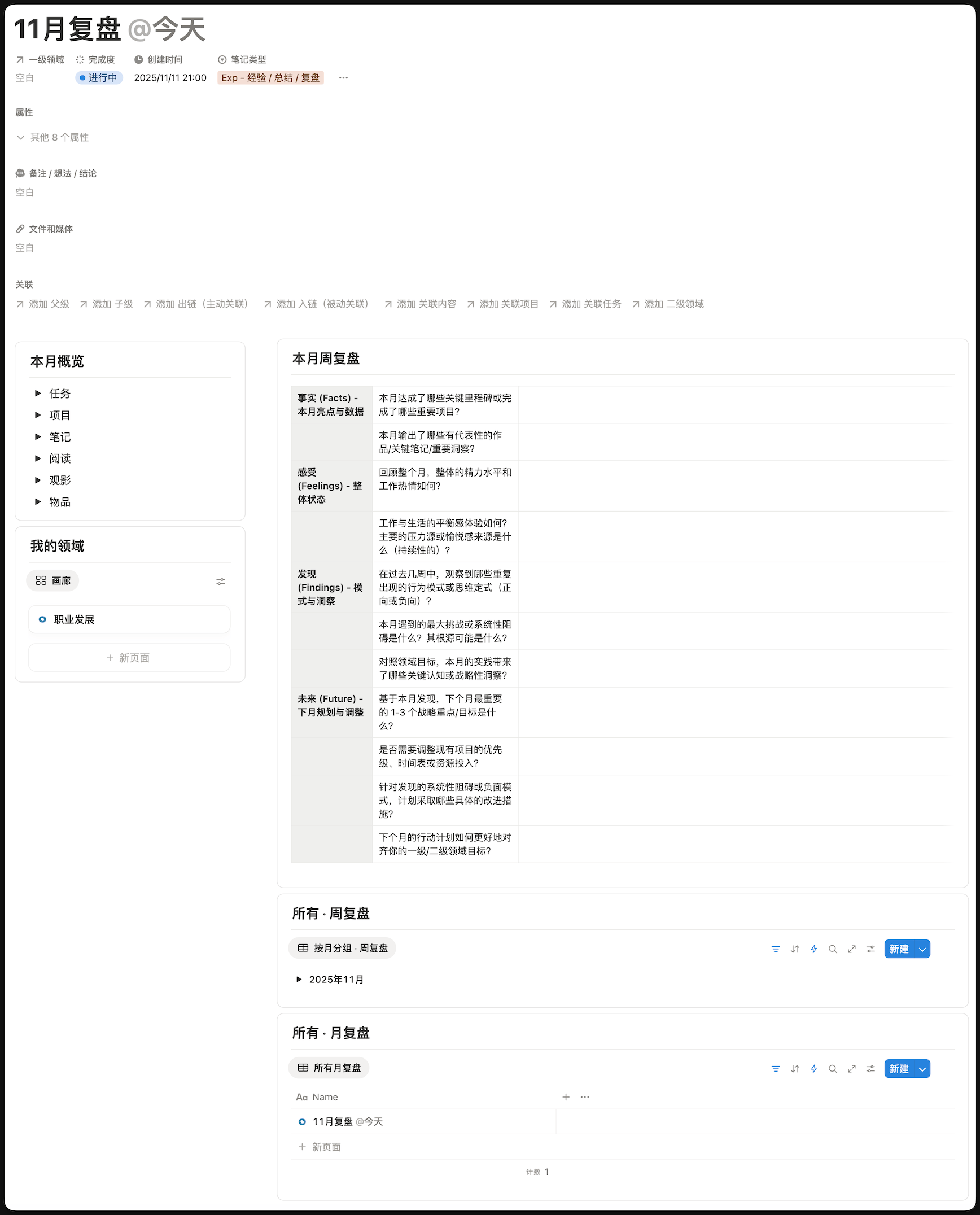
在【覆盤中心 - 周覆盤】資料庫中建立一個新頁面,就可以啟用【周覆盤】模板,並出現下圖所示的模板預設內容:
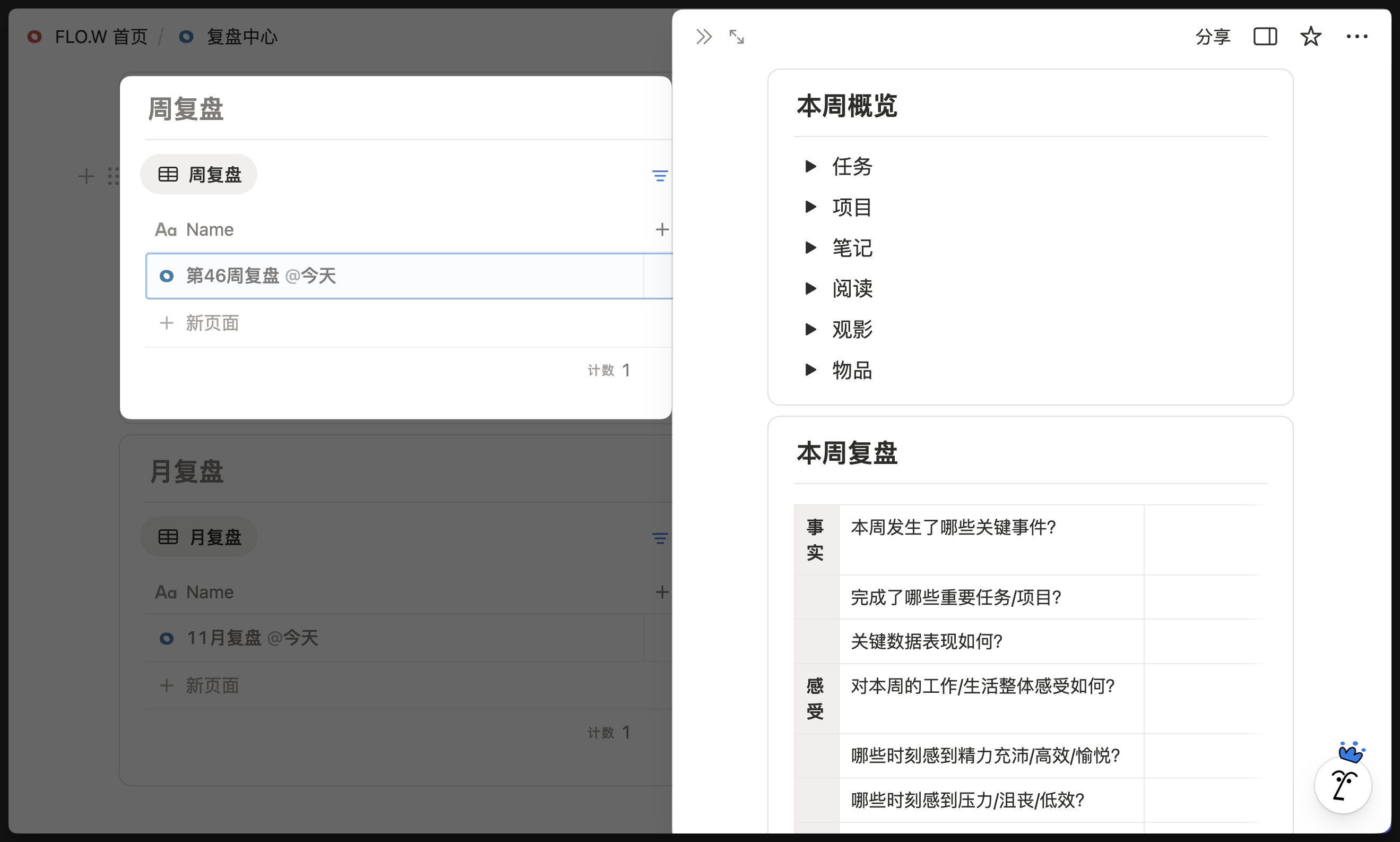
你可以在【本週概覽】中集中回顧本週完成的任務和專案,本週建立的筆記、剪藏、觀影,甚至是購買的物品等
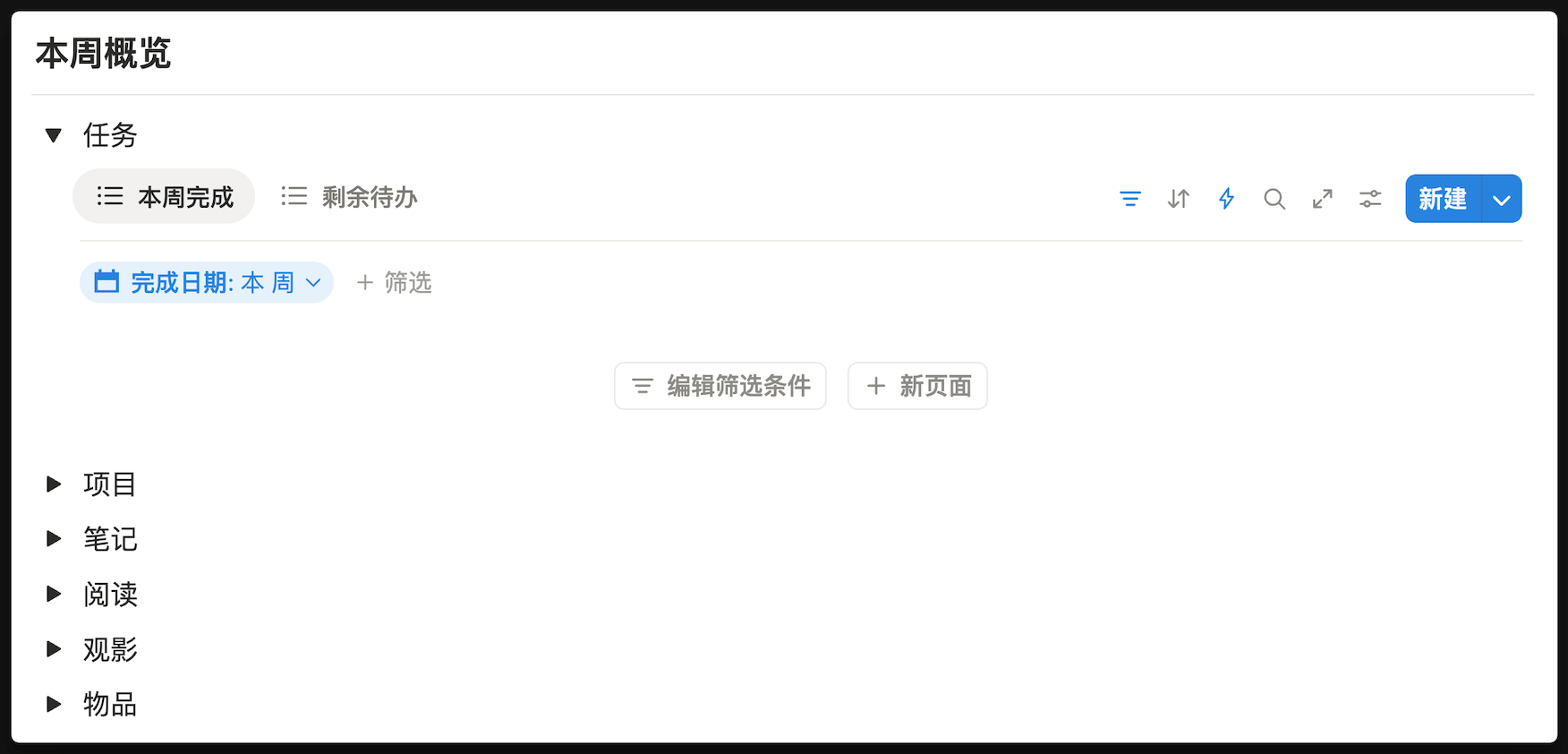
以本週任務為例,這裡是透過預設的過濾篩選條件,將【本週完成的任務】過濾篩選出來的。所以你每次啟用【周覆盤】模板,你只能看到本週完成的任務,而不能看到上週的。
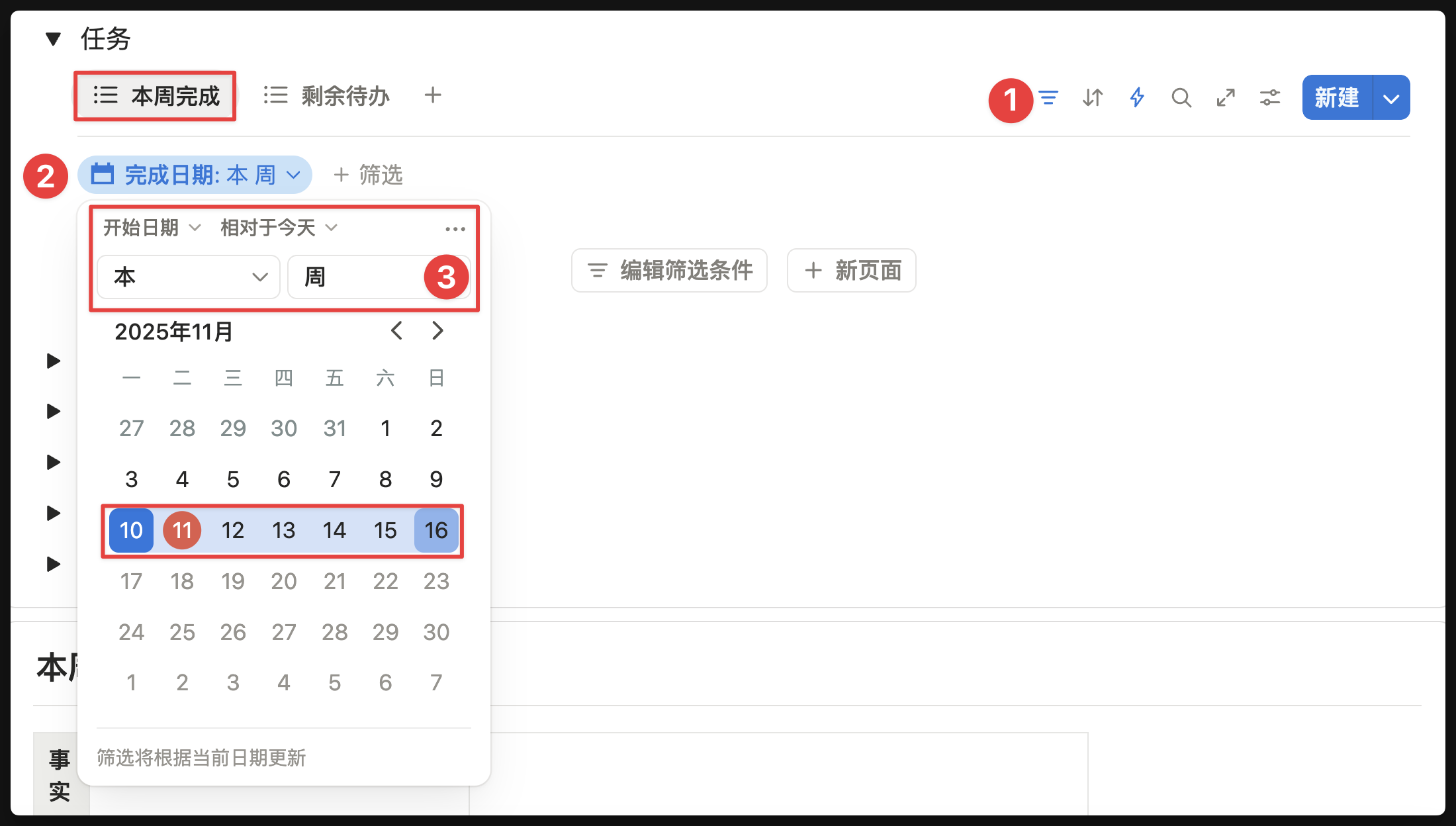
但是有的同學他可能習慣到每週一(新的一週)再去覆盤上一週的內容,那麼基於上面的預設條件,就只能看到本週的任務,而不能看到上週的。所以這裡的關鍵在於,如何在【周覆盤】模板中新增一個過濾檢視,將【上週完成的任務】也一併過濾篩選出來。
由於 Notion 的過濾條件(Filter)並不存在(Last Week)這個過濾條件,只能設定(Last 7 Days)這個條件,所以接下來的步驟會有一些曲折,具體方法如下:
週期覆盤 - 月覆盤
月覆盤的實現邏輯與周覆盤類似,只是將分組單位從【周】改為【月】,因此就不再做過多詳細,如有疑問同樣可以在飛書群內交流提問。
速記模組的使用邏輯
基本用法
速記模組的功能位置如下圖所示:
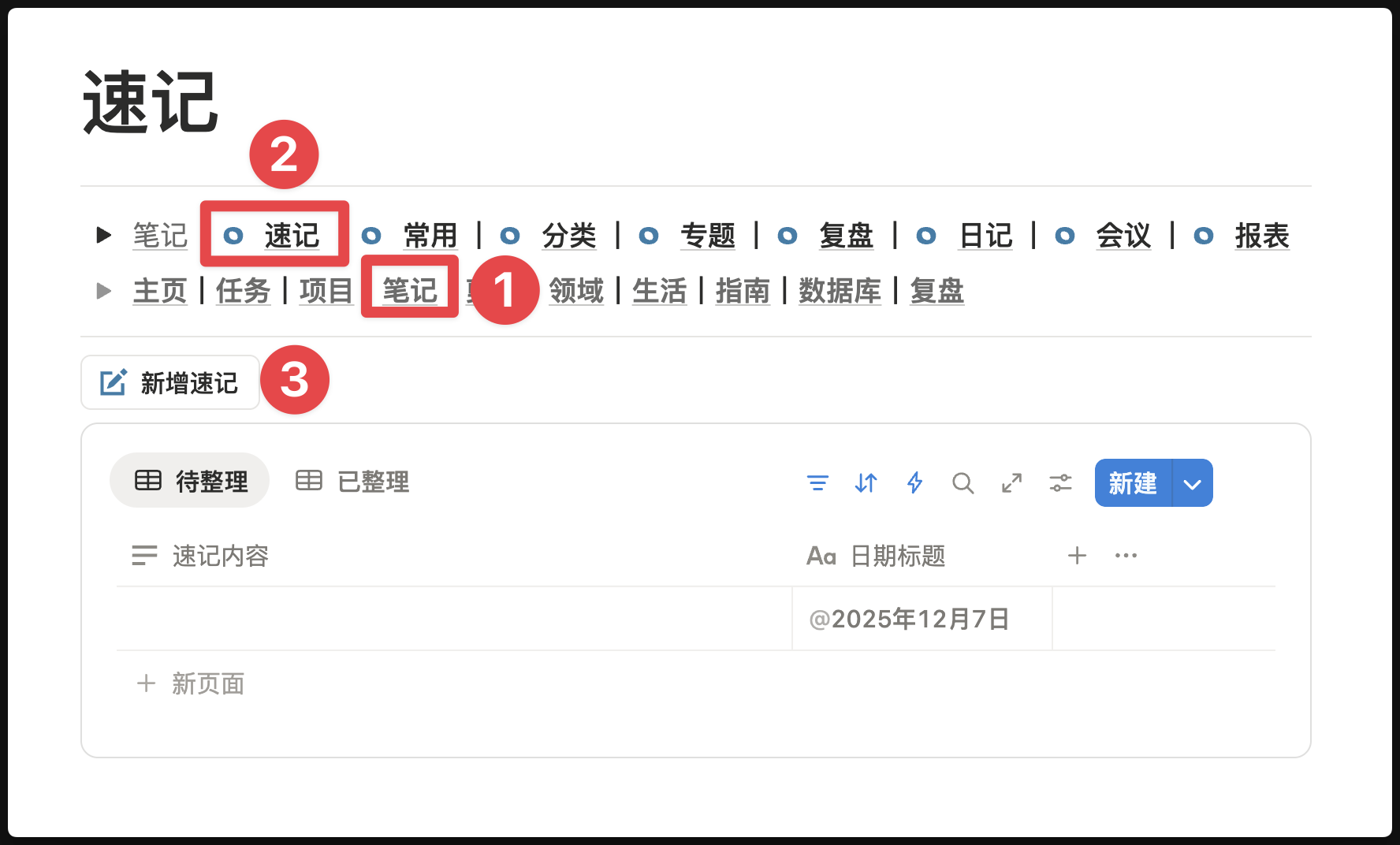
你可以點選「新增速記」按鈕,然後在彈出的側邊欄記錄
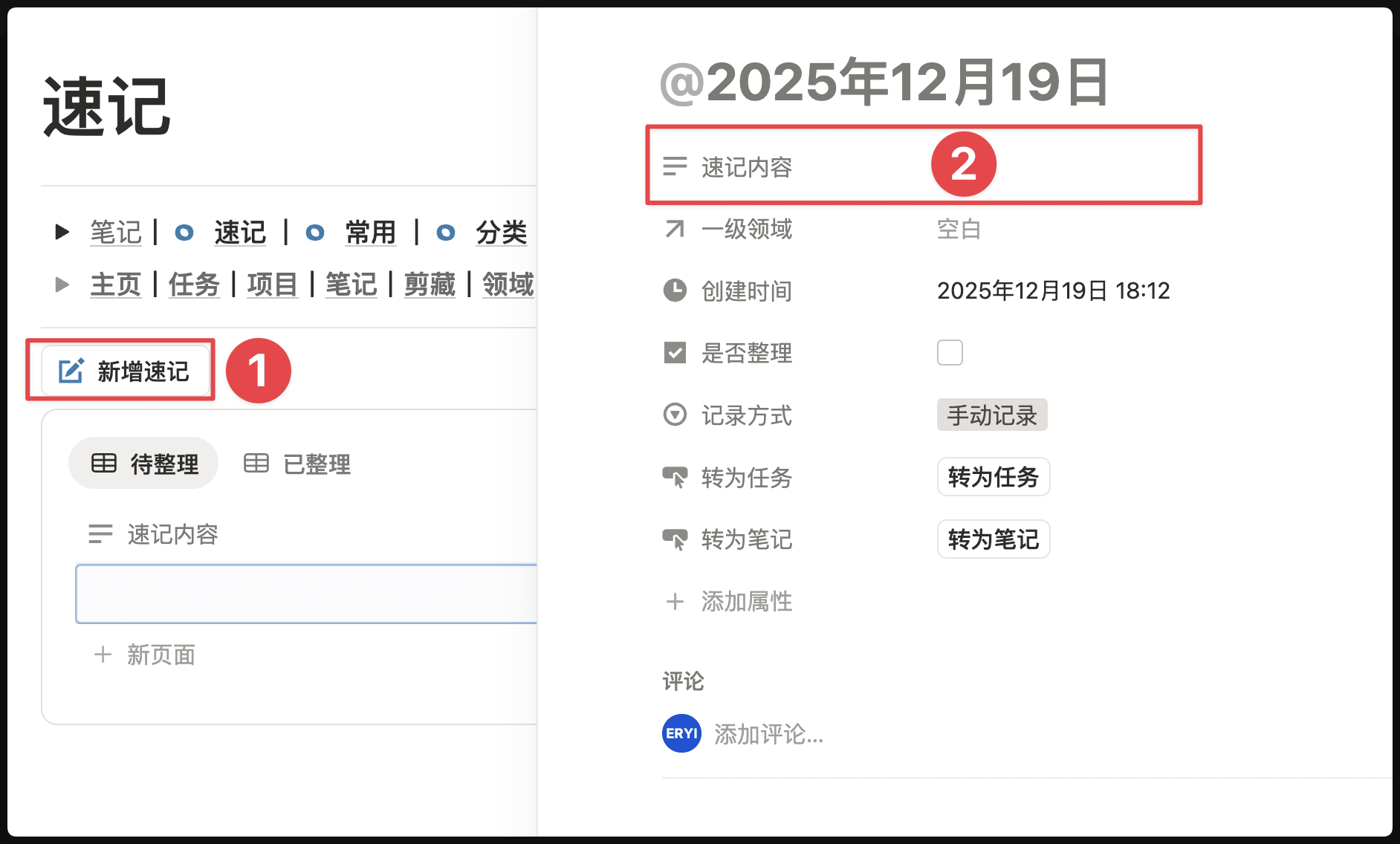
但更推薦直接點選「新頁面」按鈕,然後在「速記內容」這個欄位中快速輸入

這個欄位才是後續轉換按鈕會讀取的內容。頁面下方的正文區域更適合臨時放截圖、連結或補充材料,但它不會自動進入後續建立的筆記或任務。
速記轉換為筆記
開啟速記頁面後,你會看到有這樣的兩個按鈕
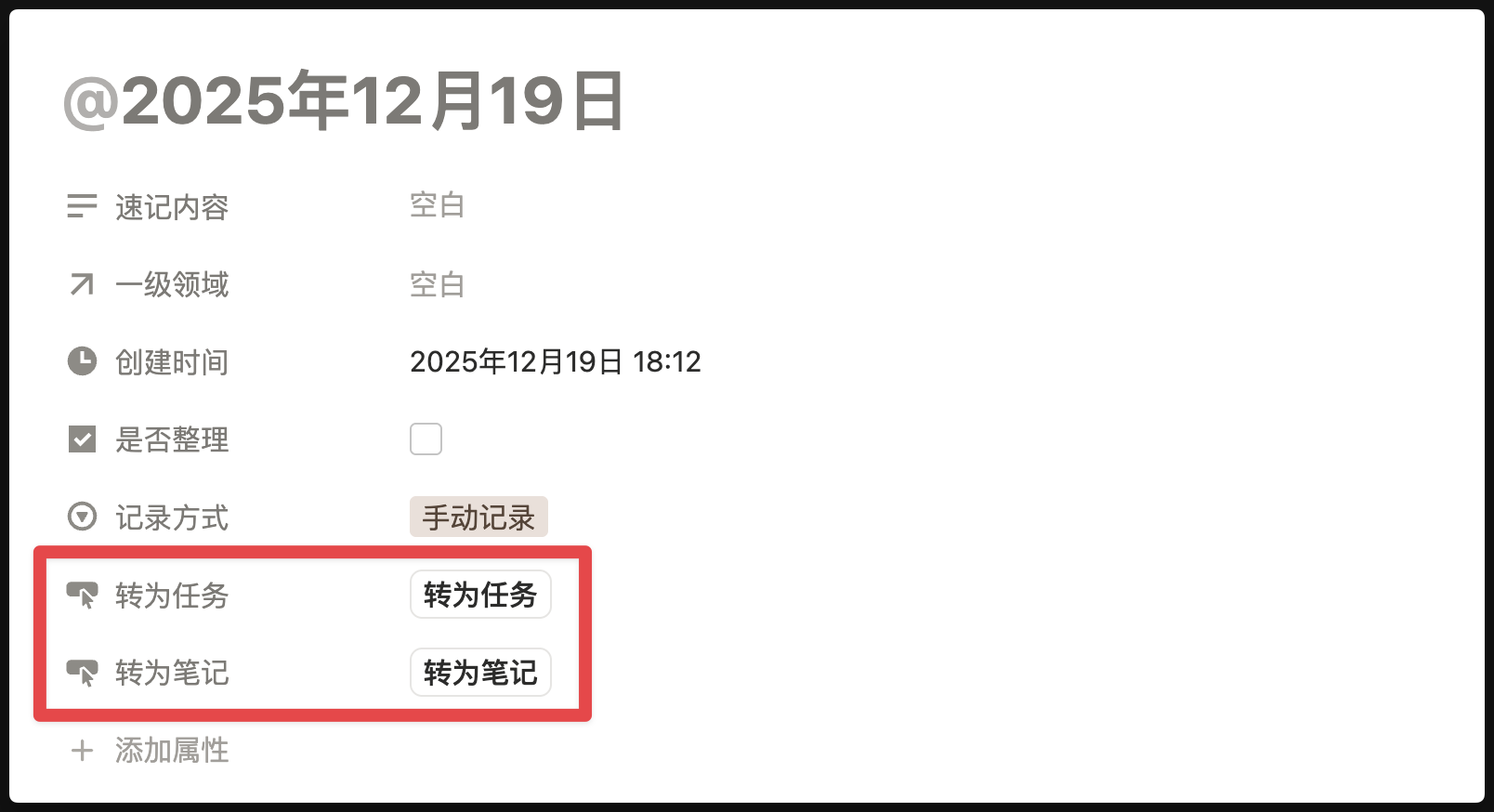
以「轉為筆記」這個按鈕為例,點選之後,就會建立一個「筆記頁面」,並將「速記內容」這個欄位的內容複製到「筆記頁面」的「備註」欄位中:
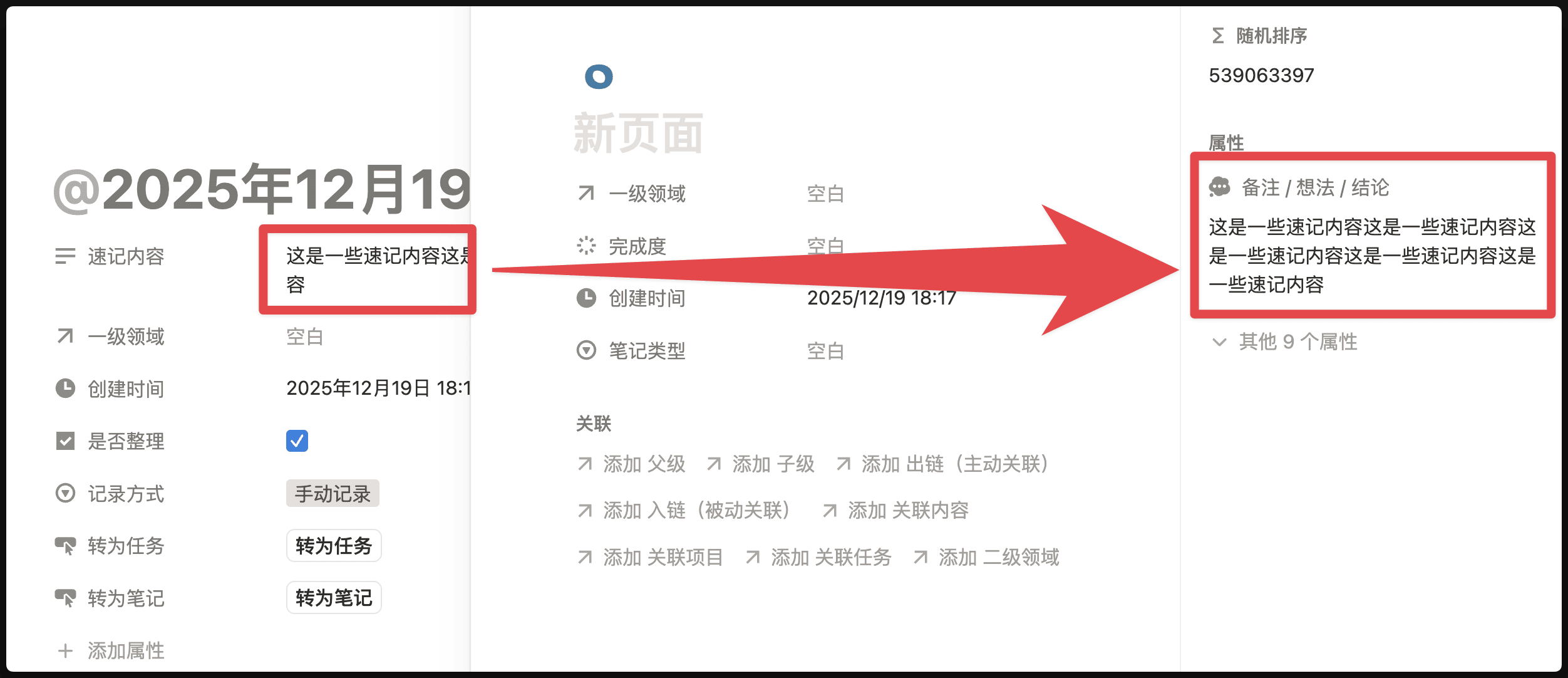
也就是說,你可以用「速記」這個功能去捕捉一些不成形的、隨機的靈感或想法,在輸入的時候不需要去思考是否完整、要怎麼分類,然後你可以選擇一個固定的時間去整理所有的速記內容,如果你覺得某條「速記」有繼續完善的價值,就點選「轉為筆記」這個按鈕,將這些碎片化的思考遷移到功能更完整的「筆記頁面」之中。
這裡有一個容易誤解的點:轉換按鈕本質上只是幫你建立一條筆記記錄,並把「速記內容」這個欄位複製過去。受 Notion 按鈕能力限制,它不能自動讀取、搬運頁面正文裡的段落、圖片或列表。
因此,「轉為筆記」這個按鈕只能遷移「速記內容」這個欄位的資訊,不能遷移「速記」這個頁面下方的資訊。
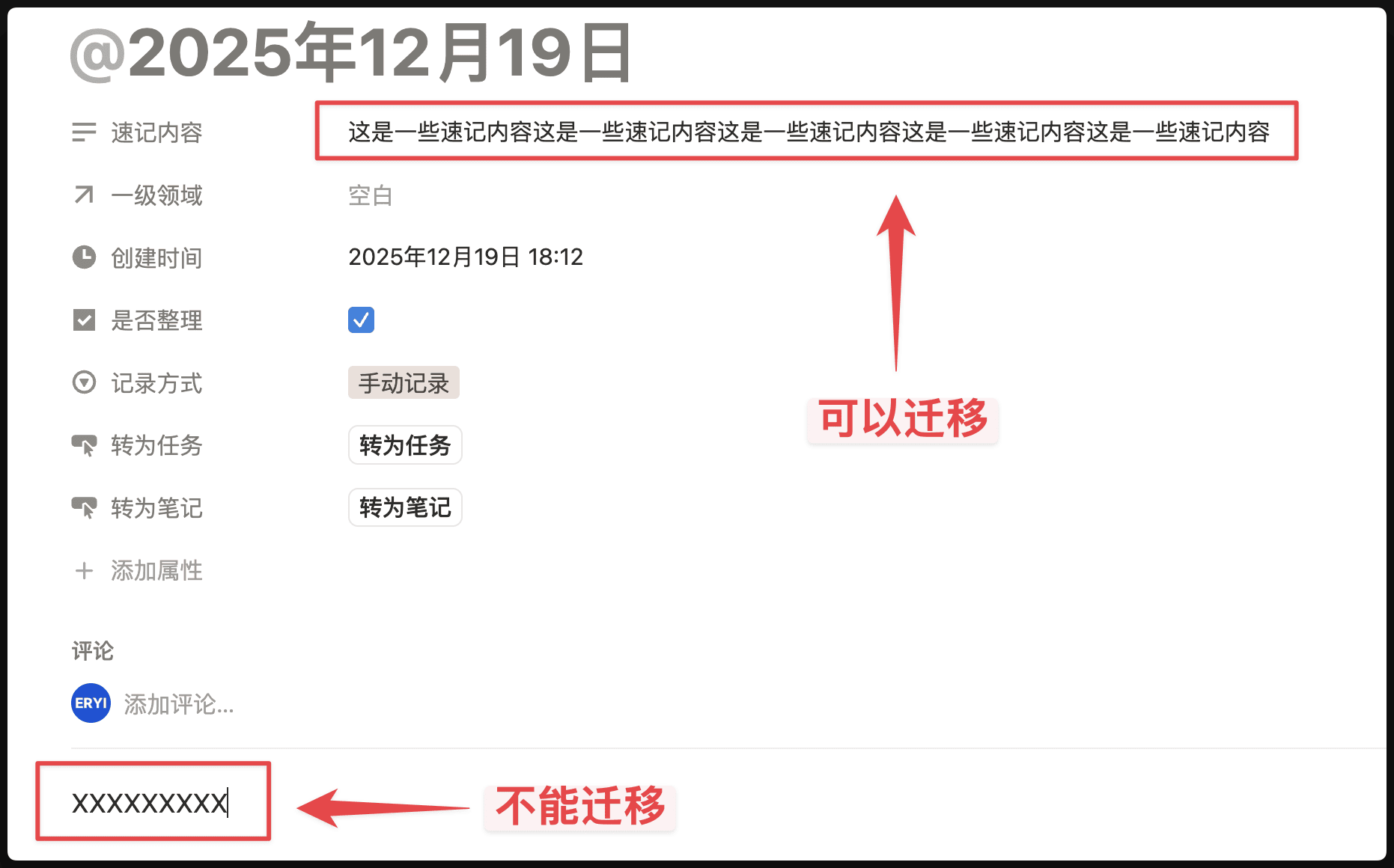
如果你已經在速記頁面下方寫了很多內容,有三種處理方式:
- 先點選「轉為筆記」或「轉為任務」,再手動把頁面正文複製到新頁面裡。
- 如果內容只是文字,先把它整理到「速記內容」欄位,再點選轉換按鈕。
- 如果一開始就確定會寫很多正文內容,建議直接新建「筆記」或「任務」,不要先走「速記」。
如果訂閱了 Notion AI,也可以讓 AI 幫你整理並遷移正文內容;但這屬於 AI 輔助操作,不是模板按鈕本身能自動完成的能力。
速記轉為任務
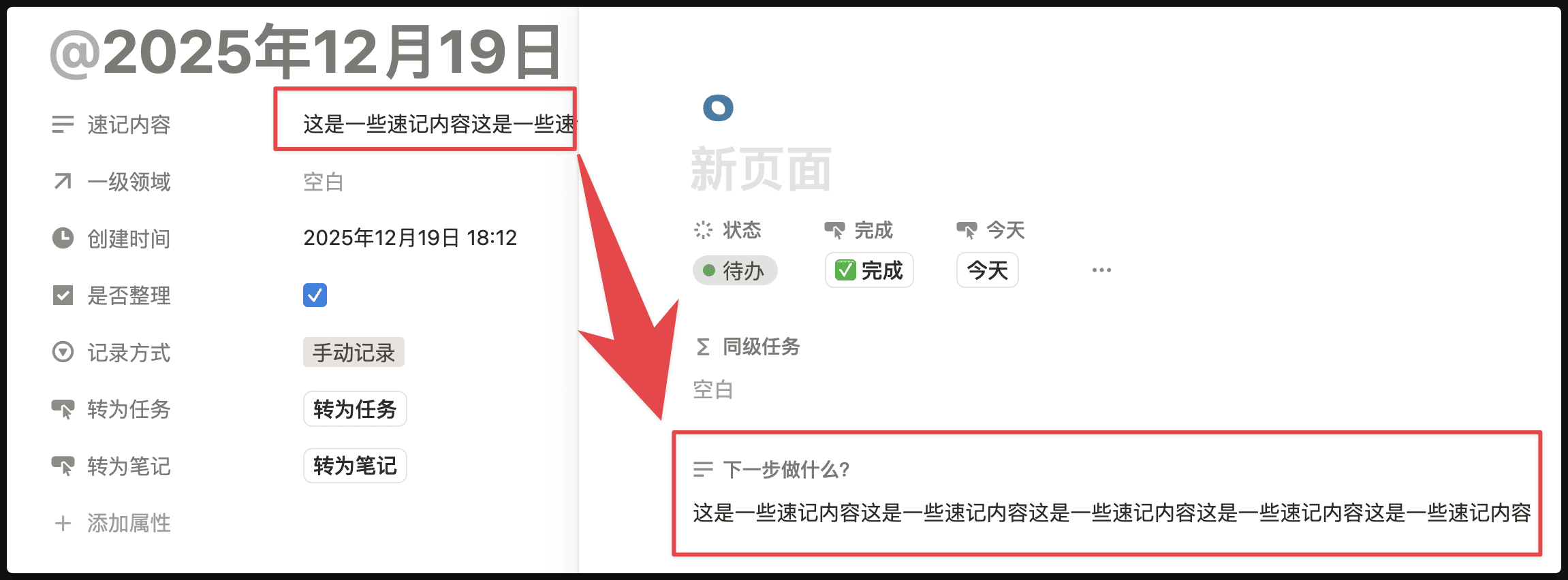
「轉為任務」的基本邏輯與「轉為筆記」一樣。如果這條速記最終更像行動項,點選「轉為任務」即可。
同樣需要注意,它也只會把「速記內容」欄位帶到任務中,頁面正文仍然需要手動處理,或者交給 Notion AI 輔助整理。
複製速記按鈕到其他地方
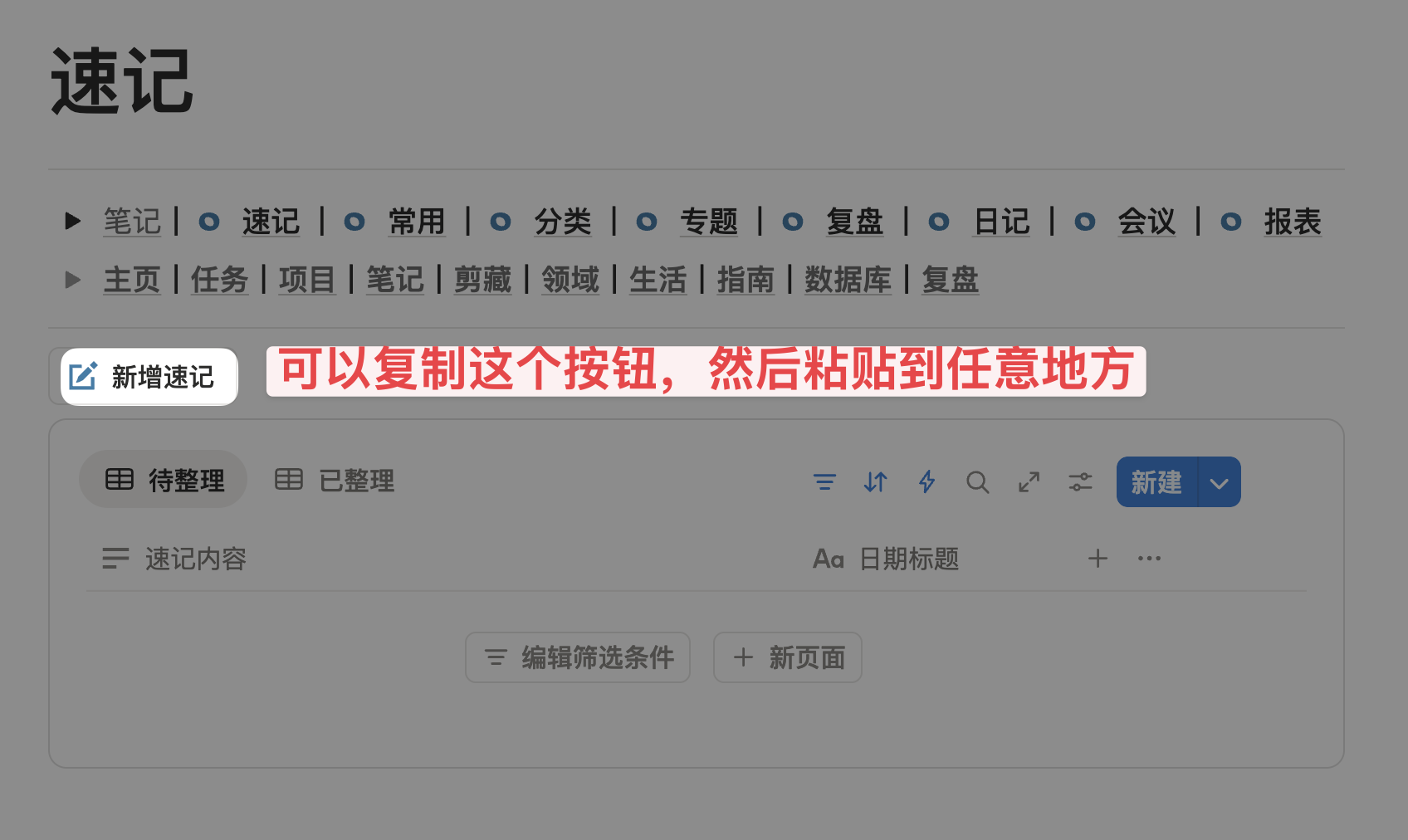
首先,「速記」這個按鈕存在於兩個地方,一個是「首頁」,一個就是前面演示的「筆記模組 - 速記頁面」,如果你你希望這個按鈕可以被放到其他頁面裡,只需要複製這個「新增速記」按鈕,然後貼上到其他任意位置就可以。
最後更新於