 FLO.W 文檔
模板匯入
FLO.W Notion 模板匯入全攻略:圖文影片雙教學,附匯入失敗解決方案,以及如何將舊筆記安全遷移至新系統的完整指南。
本文件將指導您完成模板匯入的完整流程,讓您快速開始使用 FLO.W 模板。
模板匯入
影片教程
我為您準備了詳細的影片教程,幫助您快速掌握模板匯入的方法:
圖文教程
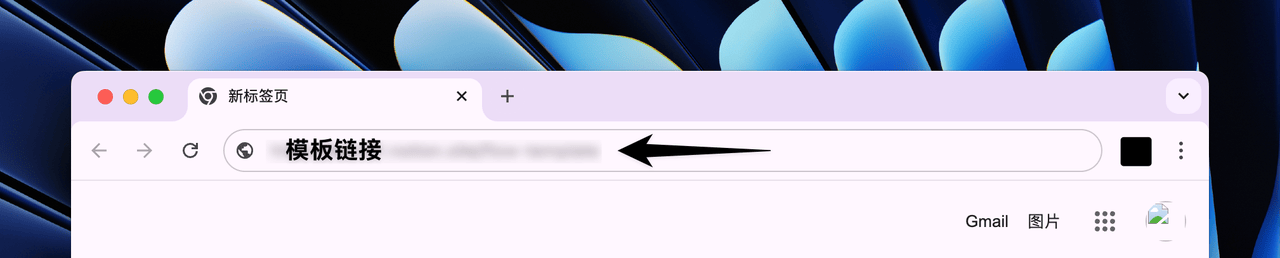
支付成功後,你將收到一條模板連結。在瀏覽器位址列(推薦 Chrome 或者 Edge)輸入模板連結,然後回車
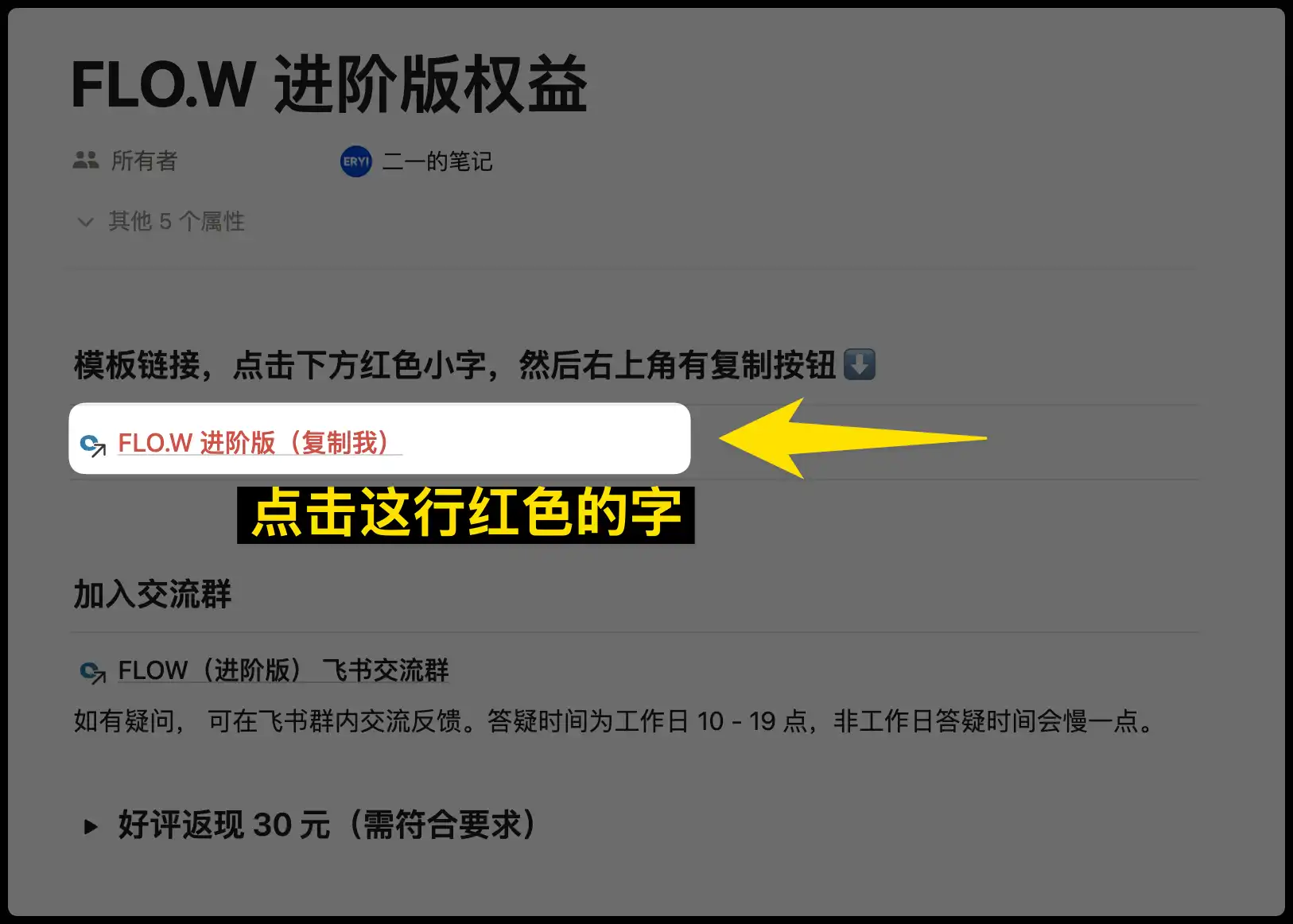
然後你會看到你購買獲得的模板權益內容,找到紅色標註的模板連結,點選進入
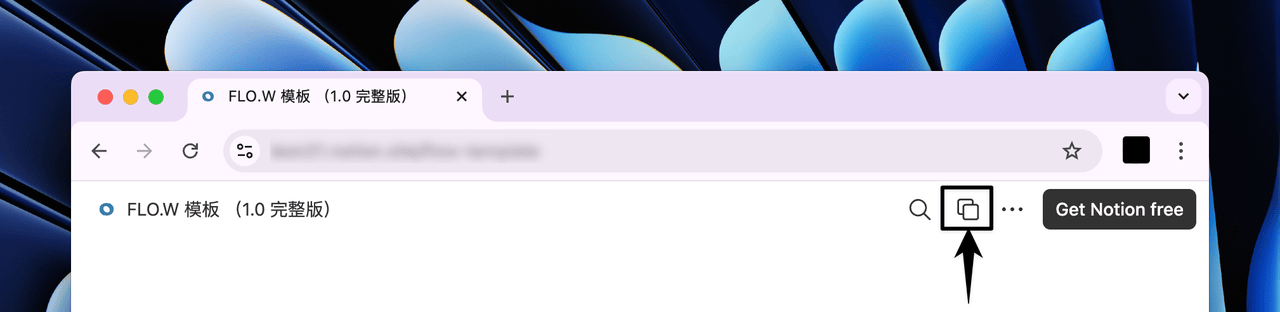
然後你會進入一個新的頁面,這個時候再點選右上角的模板複製按鈕
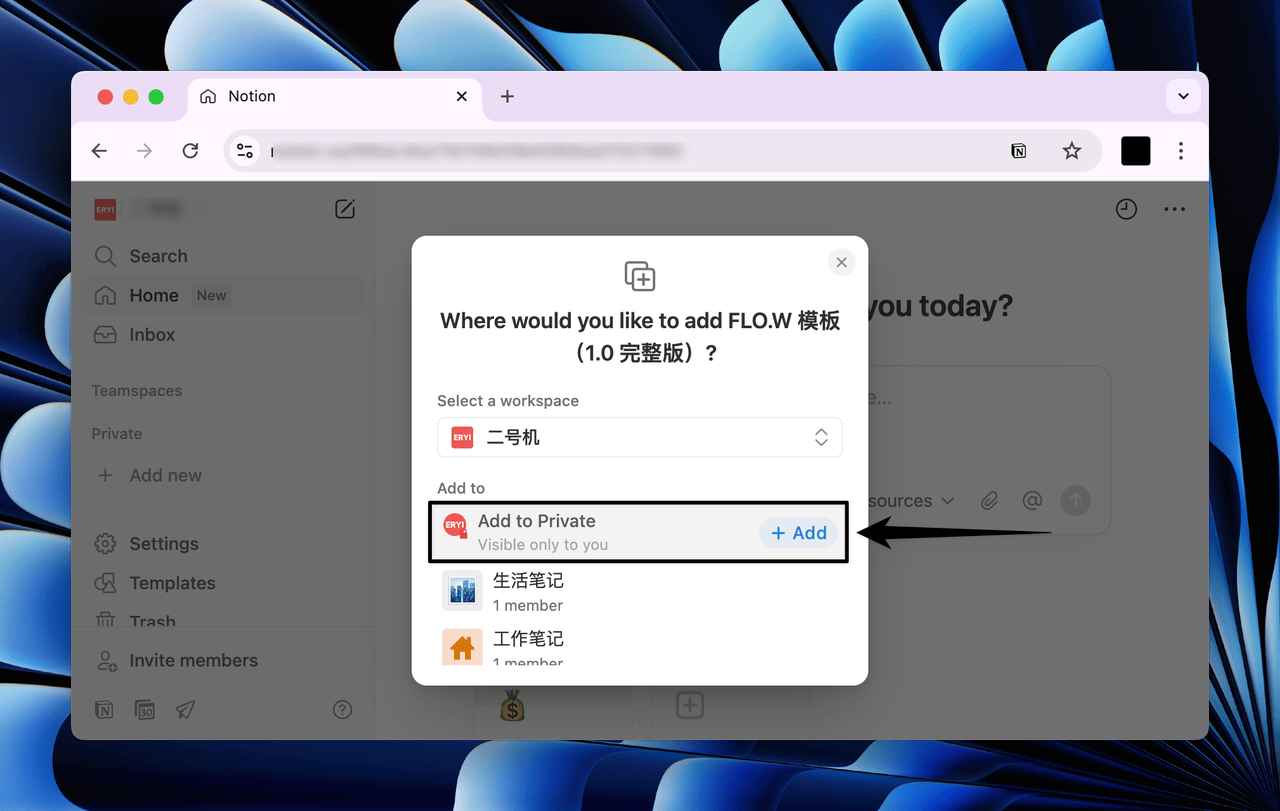
點選「Add to Private」按鈕(或新增到私人分割槽),即可將模板複製到你的 Notion 筆記庫中
模板複製失敗
如果您在複製 FLO.W 模板 時出現錯誤,不要著急,這不是模板出現問題了,而是 Notion 在複製超大型模板時,偶爾可能會出現的一些「意外情況」。
因為模板內容比較多,Notion 在複製時會逐步拉取資料,時間可能稍長一點。因此,如果第一次複製失敗,你可以試試以下 3 個方法:
- 等待 1 小時左右再重新嘗試,不要短時間內複製多次
- 網路環境會影響複製速度,可以嘗試用 Notion Faster 最佳化載入,通常會更順暢
- 新建一個工作空間,然後複製到新的空間內,具體方法 👉 點我
無法複製模板
如果嘗試了以上辦法後,複製模板依然失敗,可以透過以下途徑反饋,我會盡快給你答覆:
- 傳送郵件反饋:eryidebiji@gmail.com
- 填寫表單反饋:
舊筆記遷移
FLO.W 系統的最佳使用方法就是從零開始記錄,給自己一個全新的開始,舊的筆記資料就存放在原來的地方,如有必要再去回顧,等覺得真的足夠重要,再遷移到 FLO.W 系統中。
如果您確定要遷移舊筆記,請參考以下方法。
FLO.W 系統是以資料庫為絕對核心,所有的頁面都統一存放在資料庫中。但不同型別的頁面(如任務、專案、筆記等)則會分屬不同的資料庫管理,你可以在主頁導航的「資料庫」模組找到集中存放資料庫的頁面入口。
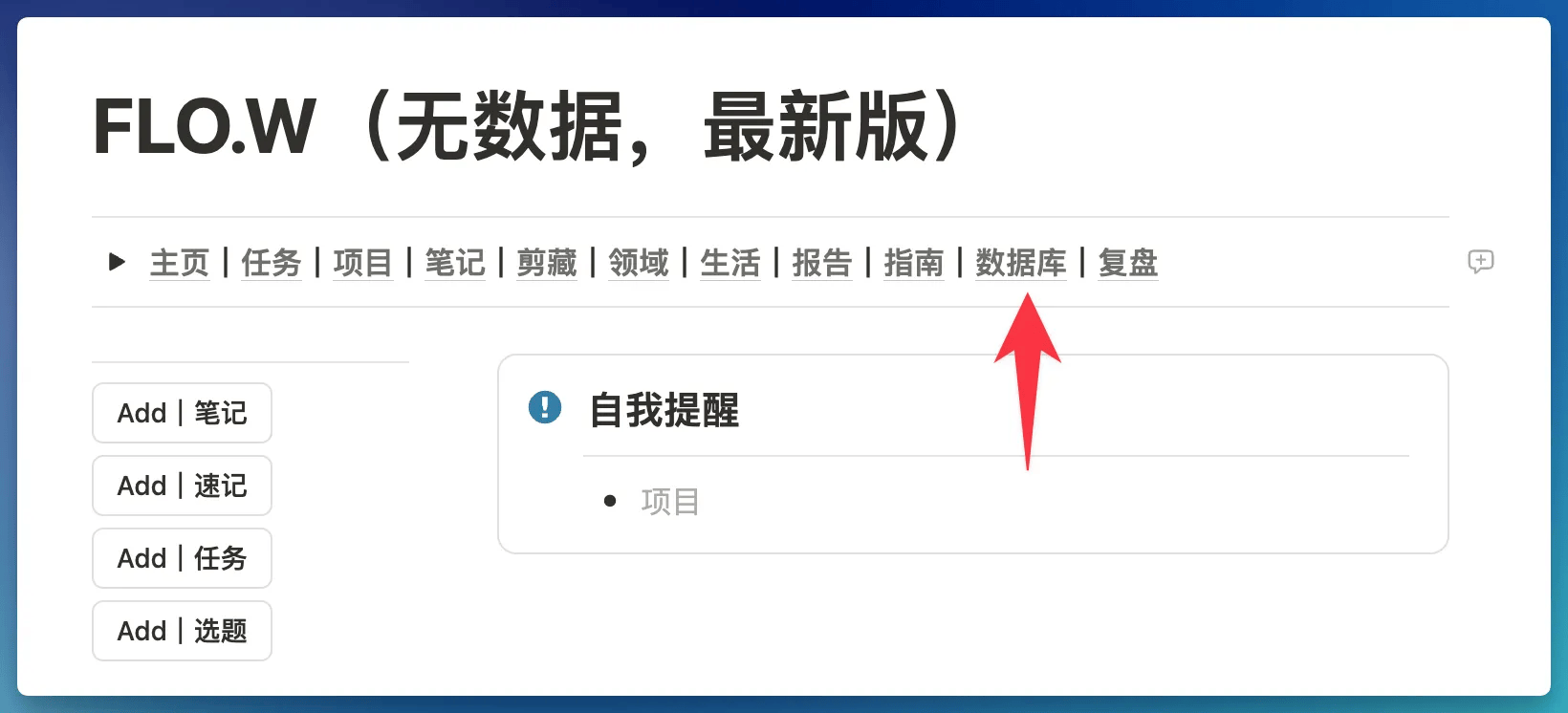
也就是說,遷移頁面的基本邏輯就是:
- 確認你要遷移的 Notion 頁面是什麼型別
- 將它移動到對應型別的資料庫即可
遷移零星頁面
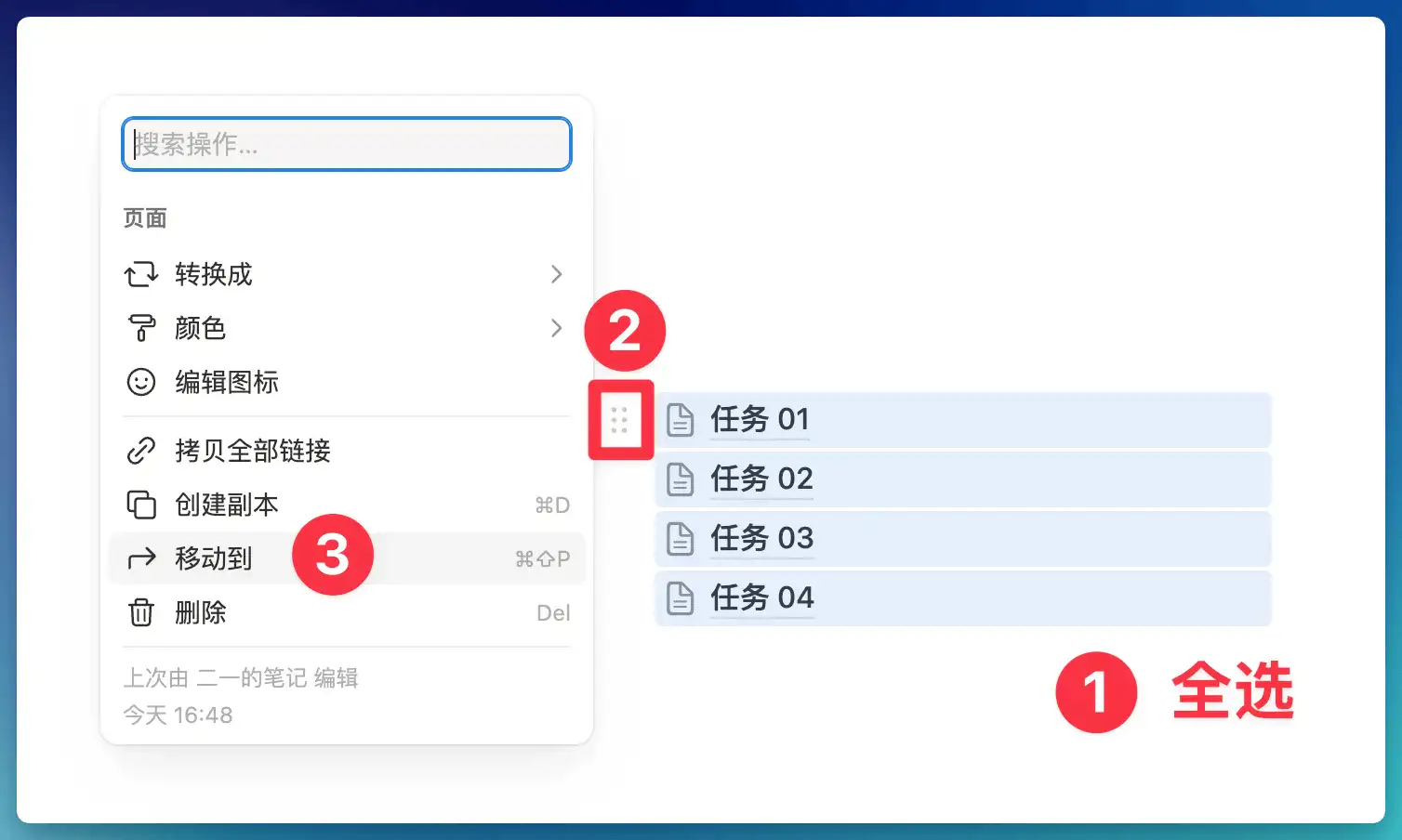
假設你現在有若干個零星的任務頁面,那麼你可以全選這些頁面,然後點選左上角的功能按鈕,再用「移動到」這個功能,將這些頁面移動到「FLO.W 任務管理 DB」這個資料庫中就可以
遷移資料庫中的頁面
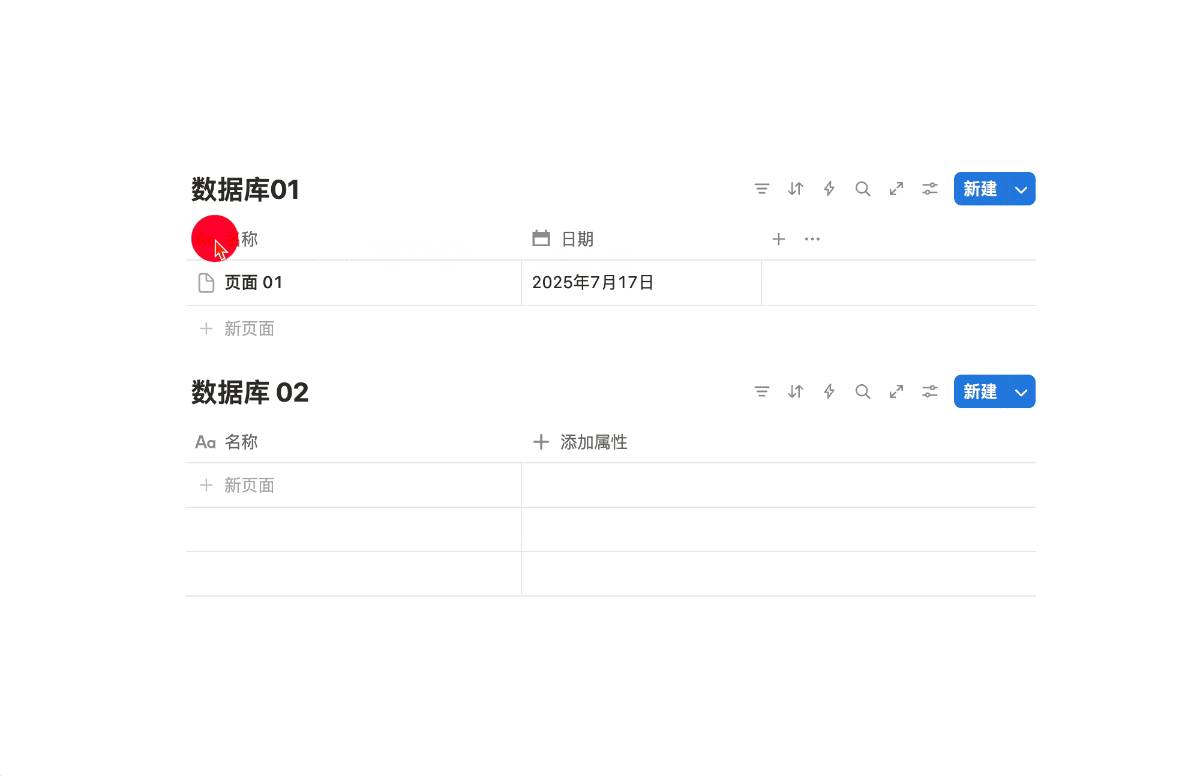
因為資料庫的頁面都帶有欄位屬性,因此當你將舊資料庫的頁面遷移到新資料庫,為了能夠裝載這些欄位資訊,新的資料庫就會自動增加對應的欄位。
例如下面的動圖,「資料庫 01」具備「日期」這個欄位,而「資料庫 02」沒有,當我將頁面移動到「資料庫 02」,你會發現它自己增加了一個日期欄位:
因此在遷移資料庫頁面之前,有以下 3 個建議,非常重要,請一定看完:
-
將舊資料庫的欄位進行刪減再移動頁面,剔除不必要的欄位資訊,以免讓 FLOW 的資料庫的欄位數量變得太過冗雜。
-
如果有一些欄位必須保留,並且 FLOW 資料庫也存在相同型別的欄位,那麼你需要先將舊資料庫的欄位名稱改成和 FLOW 一樣,然後再進行移動,這樣 FLOW 的資料庫就不會新增額外的欄位了。
例如兩個資料庫都存在「
日期/Date」型別的欄位,舊資料庫叫做「任務時間」,而 FLOW 資料庫叫做「任務排期」,那麼你就需要先將「任務時間」改成「任務排期」,然後再進行移動。 -
建議在對 FLOW 系統有一定的熟悉度之後再進行頁面遷移工作,避免遷移之後反而找不到筆記的情況發生
批次遷移資料庫頁面
在批次遷移資料庫頁面之前,請先遷移零星頁面,測試一下整個流程是否有問題,確認無誤後再進行下一步的動作,否則如果損壞資料庫頁面結構,將很難恢復。
最後更新於