
這個問題來自 Notion 系統課程讀者的提問,經整理後分享於此。如果你在使用 Notion 的過程中遇到了類似問題,歡迎留言交流。
問題背景
最近接連遇到了數個關於「如何將多個 Notion 日曆合併到一起」的問題,所以簡單寫一篇文章來統一解釋下日曆檢視的顯示邏輯。如果你還沒有用過 Notion Calendar,可以先看看 Notion Calendar 發布指南了解這款獨立日曆應用。
首先我們要知道,資料庫中的一條資料必須要具備一個 Date 欄位才能夠在日曆檢視中顯示:
同時,一個日曆檢視一次只能選擇一個 Date 欄位來作為日曆源(如下圖紅框)。所以就算一條資料同時具備多個 Date 欄位,例如有「開始時間」和「結束時間」,日曆也只能選擇其中之一來顯示。
同一個資料庫尚且只能選擇一個 Date 欄位來顯示,而不同的資料庫又必然具備不同的 Date 欄位,所以一般來說我們是無法將多個資料庫日曆合併到一起的。
但如果我非得想實現這個需求,其實還有兩個方法:
- 用多個鏡像檢視來「訂閱」多個資料庫
- 用 Notion Home 檢視來訂閱多個資料庫
方法一:用多個鏡像檢視來「訂閱」多個資料庫
首先需要知道一個概念,Notion 的資料庫分為源資料庫和鏡像資料庫:
如何建立源資料庫應該很清楚,使用命令 /da 然後選擇 Database - Inline 或者 Database - Full page 即可。
而下面的 Table View 或者 Board View 的意思,就是以「表格資料庫」或者「看板資料庫」的形式,從其他源資料庫中調用資料:
同時,鏡像資料庫的不同檢視,可以選擇不同的源資料庫來作為資料源:
如此一來,我們就可以透過不同的檢視(不同的 View)來瀏覽不同資料庫的日曆:
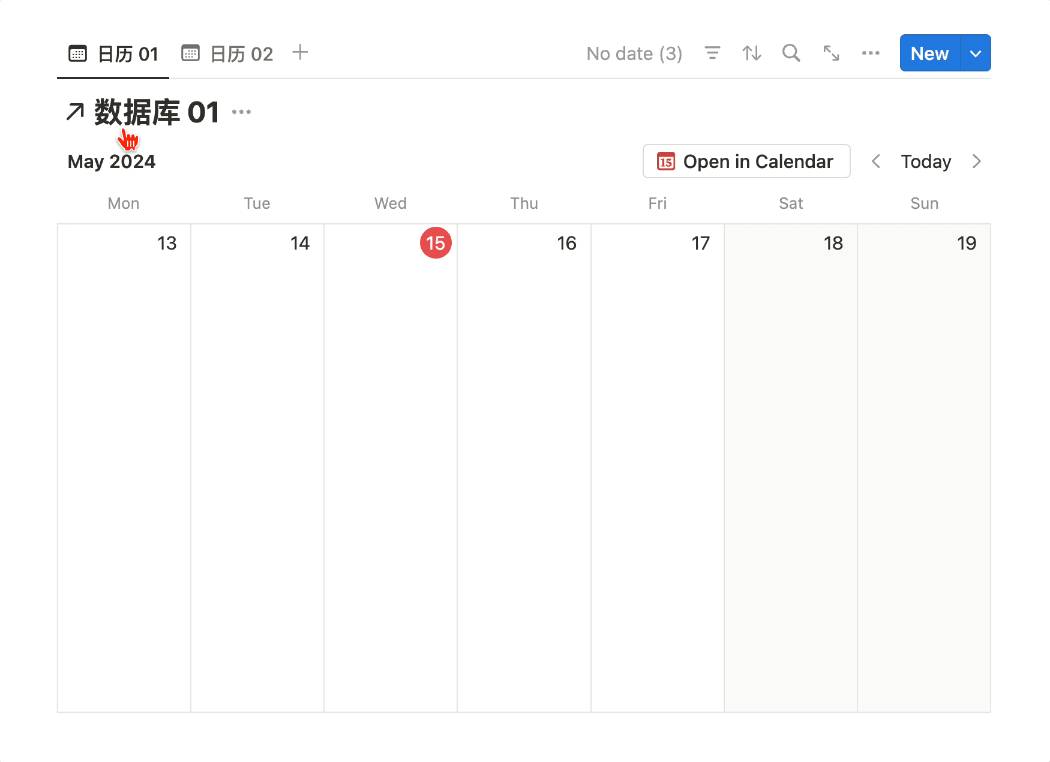
雖然我們成功地將不同的日曆放到同一個資料庫上了,但是這個方法的弊端在於,我們依然無法在同一個日曆裡瀏覽所有的日程,只能透過切換不同的 View 來瀏覽不同的日曆。
所以接下來就要用到第二個方法。
方法二:用 Notion Home 檢視來訂閱多個資料庫
啟用 Home 檢視
首先 Home 檢視是 Notion 近期推出的一個功能,如果你還沒有這個選項卡的話,請嘗試邀請一個使用者到你的 Workspace,等到 Notion 啟用 Home 檢視後,再將這個使用者踢出 Workspace 即可(否則你就需要為這個使用者付費了)。
邀請方法如下:
透過上面的方法成功啟用 Home 檢視後,就可以進行下一個步驟了。
將資料庫轉化為 Task Database
假設你有三個日曆資料庫希望合併到一起,那麼你可以對這些資料庫逐一進行如下操作:
- 點擊資料庫的三個小點,然後選擇 Turn into task database
- 在彈出的選項卡中,依次點擊 Create New 按鈕。但是如果已經存在對應欄位的話,就不用建立新的,直接選擇即可。然後再點擊右下角的 Turn into task database 按鈕。
當你對所有希望合併的日曆資料庫進行相同操作後,你就可以在 Home 檢視裡看到,不同資料庫的日曆都被合併到一個地方了:
常見問題
常見問題 1
如果你發現 Home 檢視中不是 Calendar 檢視而是其他檢視,可以點擊三個小點,然後切換資料庫的檢視模式。
常見問題 2
如果你發現希望合併的日曆並沒有出現在 Home 檢視中,請嘗試點擊過濾篩選按鈕,然後將所有的篩選項刪掉即可。
📘 FLO.W 思流 — Notion 個人管理系統
FLO.W 是一套基於 Notion 搭建的個人管理模板,整合了任務、筆記、項目、習慣等模組,並配有完整的圖文影片教程。