Notion 安裝與下載
Windows
方法一、下載網盤安裝包
方法二、訪問 Notion 官網自行下載
蘋果使用者
iPhone / iPad 使用者
請在 App Store 搜尋 Notion 並安裝即可
Mac 使用者
方法一、下載網盤安裝包
方法二、訪問 Notion 官網自行下載
安卓 / 華為使用者
目前 Notion 安卓端的安裝情況有變化。下面這份歷史安裝方式我先保留著,方便你自行嘗試;但需要提前說明,部分裝置上可能已經失效,能否正常安裝取決於機型、系統版本以及目前的安裝校驗情況。
如果你使用的是安卓手機、華為手機或鴻蒙裝置,目前更穩妥的方式仍然是:
- 透過 Google Play 搜尋
Notion後下載安裝 - 如果你的裝置暫時無法使用 Google Play,也可以先透過瀏覽器直接登入 Notion,不影響基礎使用
- 首次登入建議優先選擇「使用電子郵箱登入」;如果還沒有賬號,可以先按下方註冊教學完成註冊
瀏覽器直接登入
Notion 不僅支援手機和電腦,也同樣支援在瀏覽器直接登入使用。如果你其他方式都安裝失敗,不妨試試瀏覽器,無需安裝,更快使用。
- 瀏覽器登入網址:點我
Notion 賬號註冊
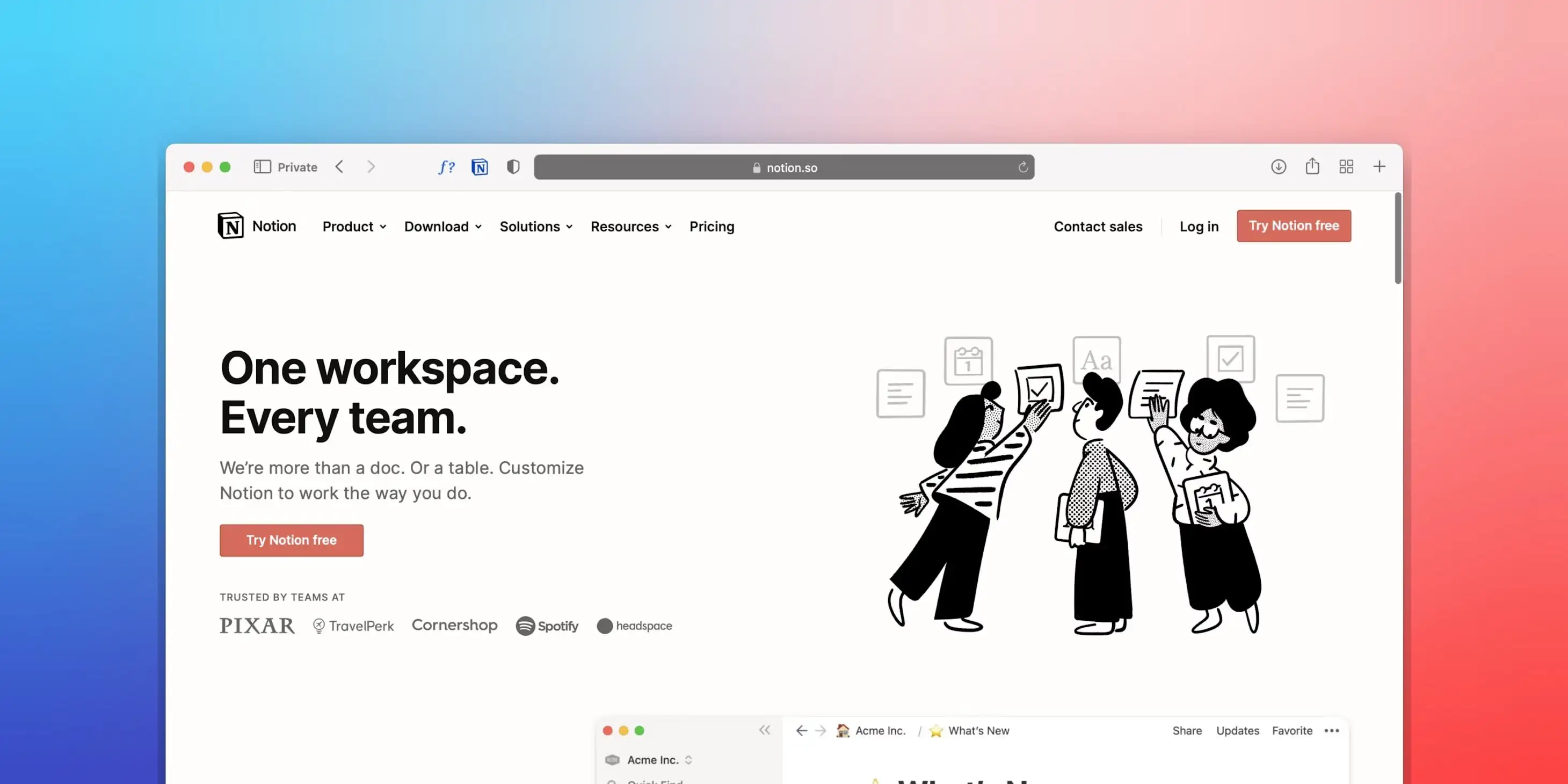
- 訪問官方網站: 點我
- 點選右上角的【登入】按鈕
- 按照下圖說明,點選繼續
- 輸入郵箱,點選繼續
- Notion 會傳送一條驗證碼到你的郵箱,去郵箱查詢這條驗證碼。如果找不到驗證碼,可能是在郵箱的【垃圾郵件】裡面。
提醒:若未收到驗證碼,請檢查垃圾郵件或稍後重試。
- 回到註冊頁面,輸入郵箱驗證碼,然後點選【繼續】即可登入
- 輸入你的自定義名稱,然後點選【繼續】
- 接下來 Notion 會讓你選擇要用到哪種場景中,根據你的需求選擇即可。這裡只能單選,選錯了也沒關係,對後續的使用沒有任何影響。
- 接下來 Notion 會根據你上個步驟中選擇的場景,給你推薦對應的模板,你可以選擇你需要的模板,也可以點選暫時跳過。選擇完畢後,點選【繼續】
- 接下來 Notion 會提示你下載桌面客戶端,如果你不需要客戶端,點選【跳過】,一直【跳過】就可以在瀏覽器直接登入
- 成功註冊並登入 Notion
Notion 中文漢化
目前 Notion 已經自帶官方中文漢化(想了解更多關於中文版的故事,可以閱讀 Notion 中文版上線始末),如果你發現你的 Notion 介面是英文版的,請按照下圖指示進行修改。
- 點選【Settings】進入設定中心
- 在【Preferences】- 【Language】這個位置找到【中文】選項。如果需要更詳細的語言切換指導,可以參考如何更改 Notion 語言設定
Notion 入門指南
Notion 新手常在複雜概念和模板裡迷路。這篇文章用 5 個 Notion 實用建議 幫你快速度過磨合期:先從簡單的日常記錄入手,暫時放下大規模遷移;用 Inbox 收納零碎,搭建輕量化個人主頁;把資料庫當工具而非目標,先把 Notion 當作好用的編輯器。讀完即可建立可持續的使用節奏,避免折騰與內耗,讓 Notion 真正為你服務。當你準備好進階時,還可以參考 FLO.W 思流模板深度解析來搭建完整的個人管理系統。
推薦閱讀以下文章:
🎉 恭喜你邁出第一步!
成功安裝並註冊 Notion 後,你可能會對如何開始感到迷茫。FLO.W Notion 模板思流是一套開箱即用的 Notion 模板系統,幫你跳過繁瑣的學習曲線,直接體驗 Notion 的強大。
預設完整的任務、筆記、專案管理結構
配套詳細的圖文影片教程
適合 Notion 零基礎使用者快速上手
開始使用 FLO.W Notion 模板思流✨ 已有 1633+ 位用戶選擇 FLO.W