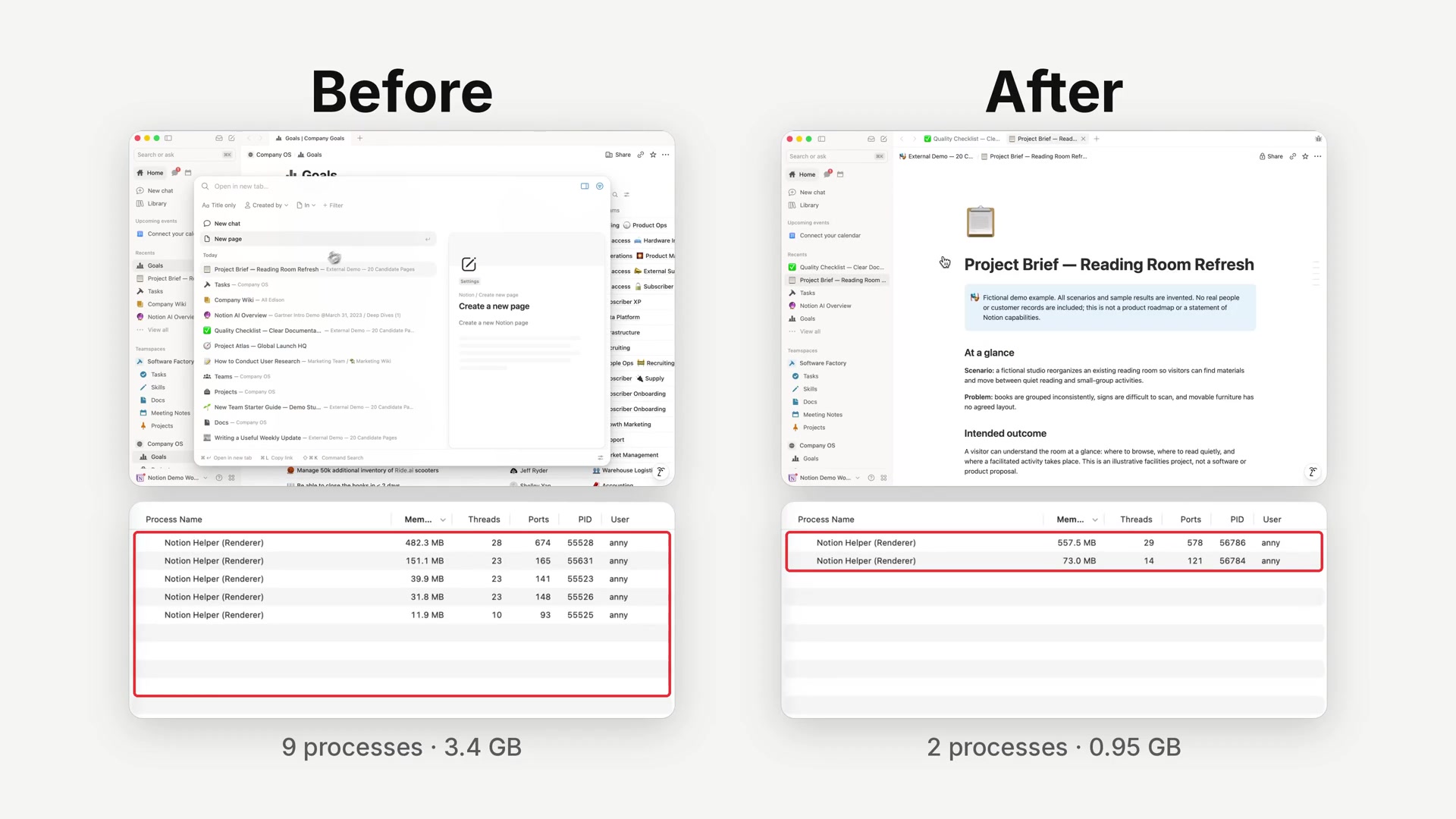
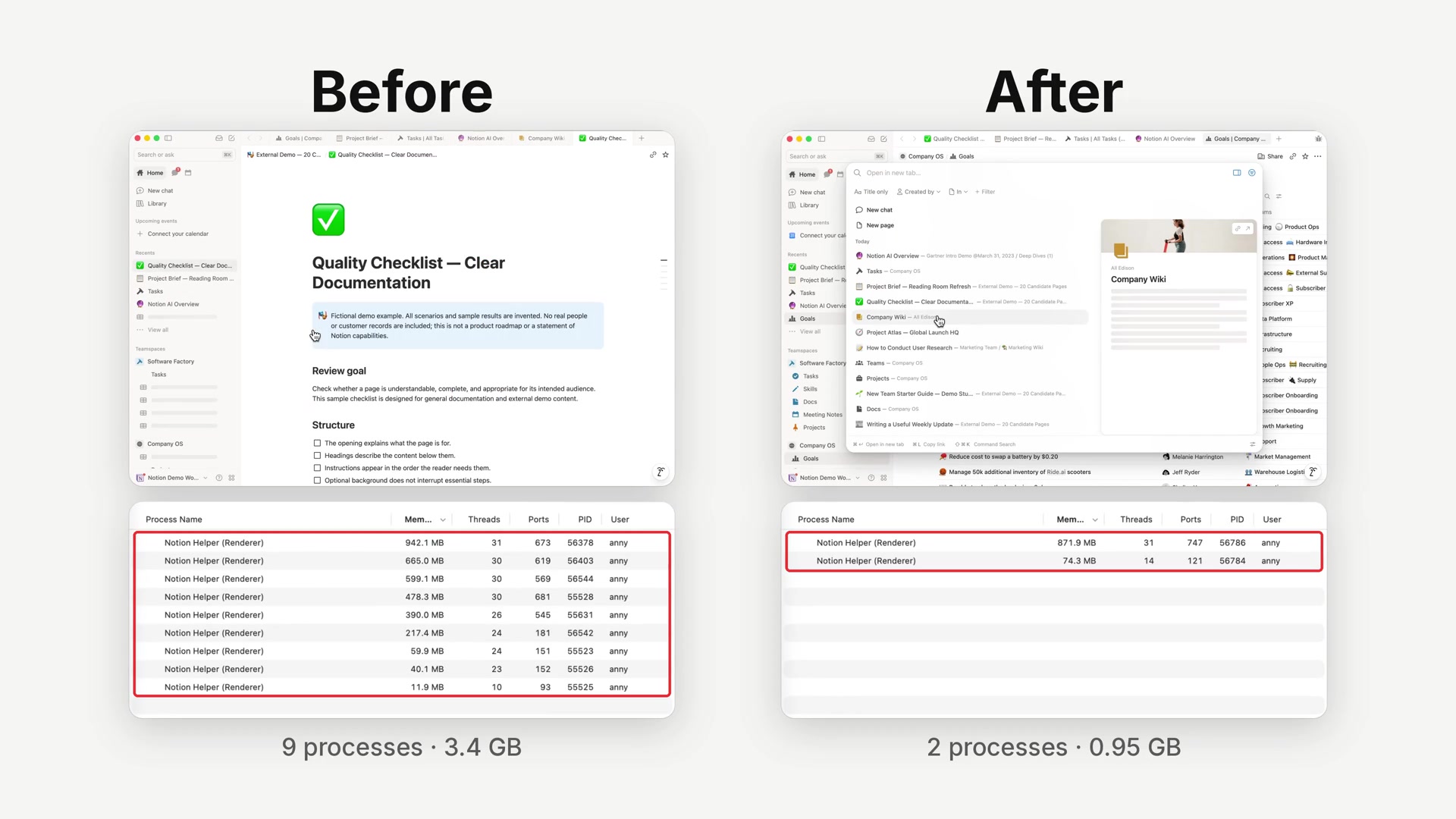
Notion 桌面端調整了背景更新的處理方式。
這裡的「重新整理」指目前分頁整頁重載,頁面會突然閃一下重新載入,不是手動按重新整理,也不是普通的資料同步提示。背景更新可以等到你做完目前操作,再重新整理正在用的分頁。在新版本上,這類可見重新整理從超過 30% 降到了 3% 以下。
由 FLO.W 團隊持續追蹤
Notion 桌面端調整了背景更新的處理方式。
這裡的「重新整理」指目前分頁整頁重載,頁面會突然閃一下重新載入,不是手動按重新整理,也不是普通的資料同步提示。背景更新可以等到你做完目前操作,再重新整理正在用的分頁。在新版本上,這類可見重新整理從超過 30% 降到了 3% 以下。
團隊裡能選的模型越來越多,誰都能在選擇器裡切到更貴、或者團隊還沒評估過的廠商。工作區所有者現在可以分別設定 Notion 代理和自訂代理能用哪些模型,還能給新建的自訂代理指定預設模型,之後在建構器裡仍可改。
入口在 Settings → Notion AI → General → Model controls。關掉的模型會在選擇器裡變灰,設成「自動」的對話也會跟著這套名單走。如果關掉某個廠商,它現有和以後上線的模型都會被一起擋住。
從目前設定頁來看,名單裡已經有 GPT、Gemini、Claude、SpaceXAI、DeepSeek、Kimi、GLM。繼 Custom Agents 上線 和 Kimi K2.6 之後,這次管的是整個工作區的可用名單。

Notion AI 會議筆記現在可以直接起草複盤郵件。
在「共享此摘要」位置點擊「電子郵件」按鈕,就可以快速產生一份會議摘要郵件,確認後就可以立刻傳送給相關的與會人員。
你可以使用預設的 AI 產生格式,也可以自訂郵件說明,以便能產生更符合要求的郵件內容。

Notion 降低了 iOS 上 AI 聊天的捲動卡頓。
捲動時卡頓降了約 74%,回答開始出現更快約 9%,記憶體占用降約 26%。另外可以點兩下一條回覆,只選中並複製需要的那一段。

以前 Notion 的字數統計只出現在整頁選單裡。想看某一段有多長,只能複製出去,用別的工具再數一遍。
現在點區塊左側的六點手柄,或者右鍵打開區塊選單,底部會直接顯示這塊內容的單詞數和字元數。

準備對外發布的專案稿件,語法和標點需要微調,但語氣與核心措辭不能被直接覆蓋。現在你可以讓 Notion Agent 先提出修改建議,正文旁會生成帶編號的卡片,由你逐條點選打勾接受或打叉拒絕。
向 Agent 描述需求時,提示詞中必須明確寫出英文關鍵詞 suggest edit。例如:「請幫我修正這篇文章的標點與語病,不要改變原意與語氣,請使用 suggest edit。」
如果正文沒有出現建議卡片,可以按兩步排查:
suggest edit,只寫中文「建議修改」常常無法觸發這項功能與更早推出的修改記錄屬於前後兩步:先逐條確認修改,再完整保留痕跡。

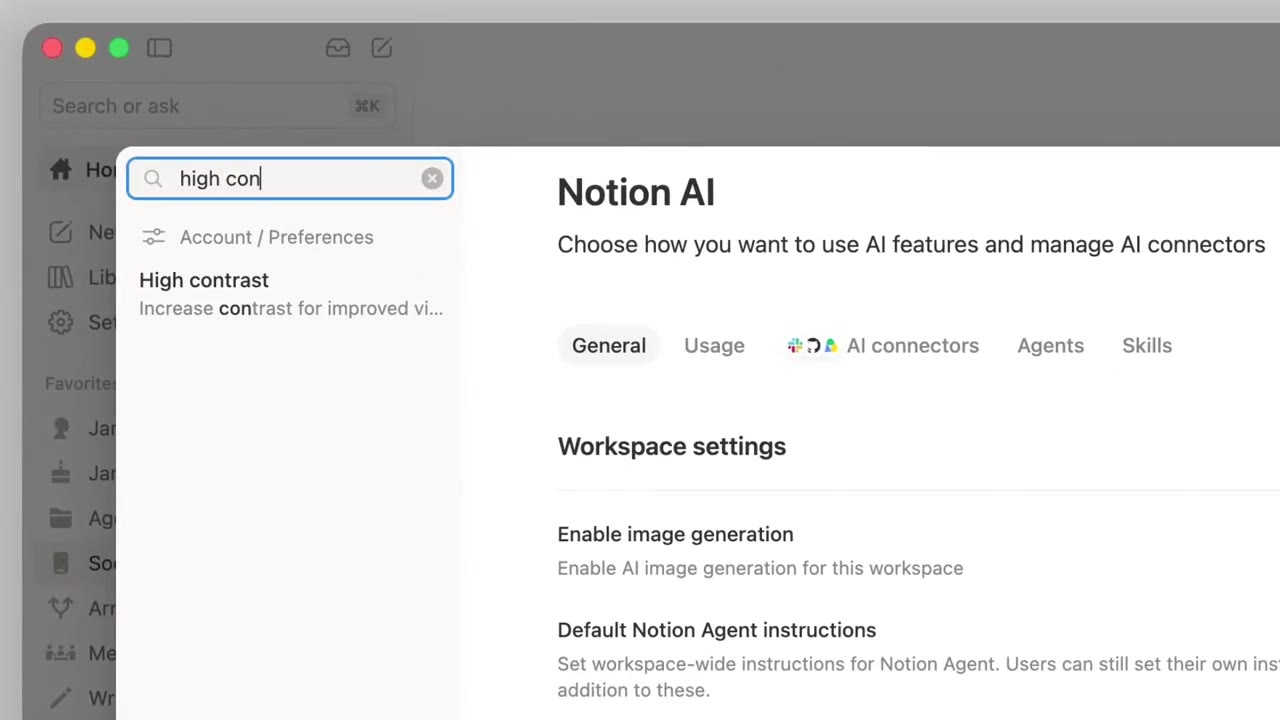
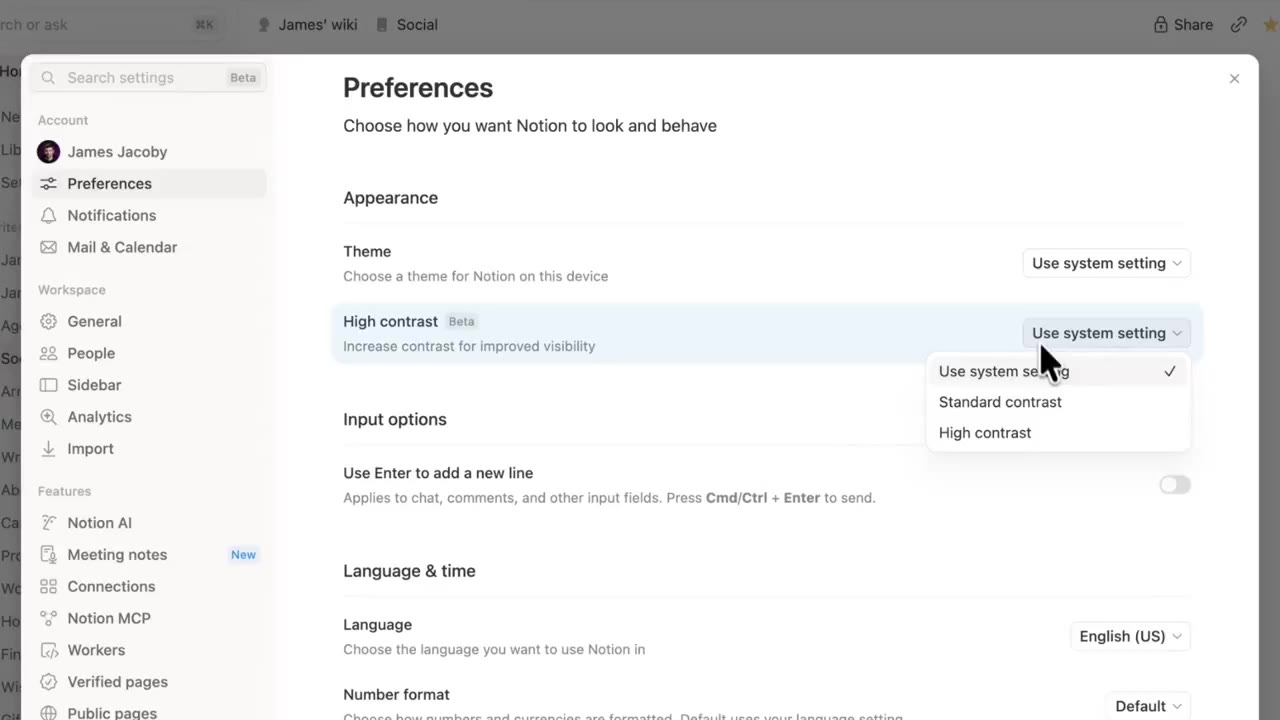
這是一項無障礙體驗更新:高對比度模式可以讓文字、圖示和邊框更容易看清。
前往 Settings → Preferences → Appearance 開啟。桌面版和網頁版均可使用。

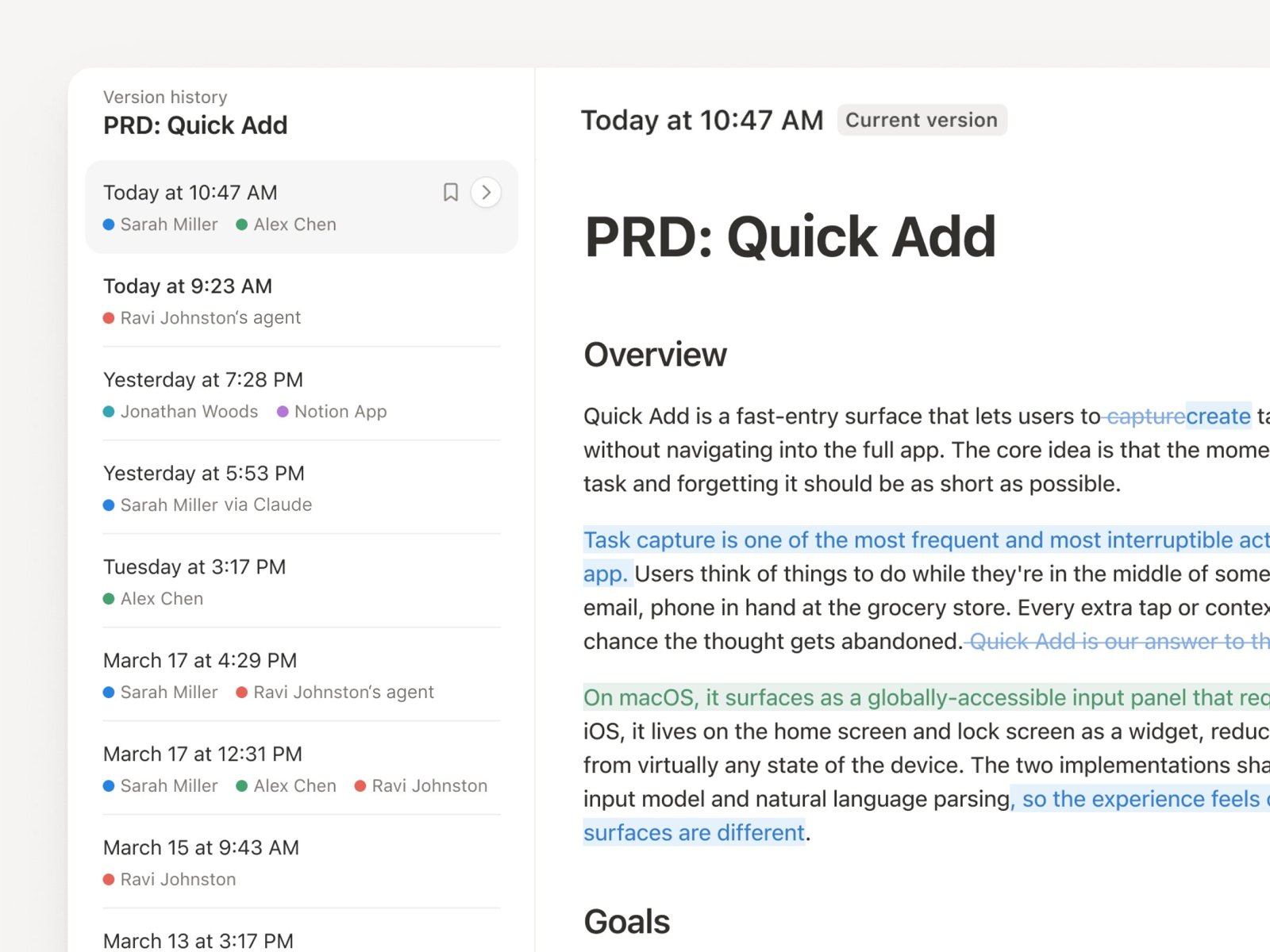
以前在 Notion 裡查看版本歷史,經常要靠肉眼對比兩個版本。頁面內容一多,哪段文字被改了、哪張圖片被刪了、資料庫屬性有沒有變化,都不太容易看清楚。
現在 Notion 給版本歷史新增了快照差異功能。打開頁面右上角的版本歷史後,可以直接看到內容被移動、修改或刪除的位置,文字、圖片、表格和資料庫屬性都會被納入對比。
這對團隊協作很實用,尤其適合文件、品牌指南、專案方案這類多人反覆修改的頁面。你不用再從整頁內容裡找變化點,也更容易判斷要不要還原到舊版本。
如果你之前用過 Notion Agent 修改記錄,這次更新可以看成更基礎的頁面級變更審閱能力,覆蓋範圍不只限於 AI Agent 的操作。

以前在 Notion 的簡單表格裡,儲存格只能按照固定的列與欄排列。想做一列標題、分組說明或跨欄區域時,通常只能用空儲存格硬湊版面,維護起來不太舒服。
現在 Notion 已經支援合併儲存格。選取相鄰的多個表格儲存格後,在選單裡點擊「合併儲存格」,就能把它們合成一個更大的區域。
這對簡單表格很實用,尤其適合做對比表、排程表、課程表、說明型表格。加上之前的 表格儲存格支援項目符號,Notion 的簡單表格終於更接近一個真正可排版的表格工具了。

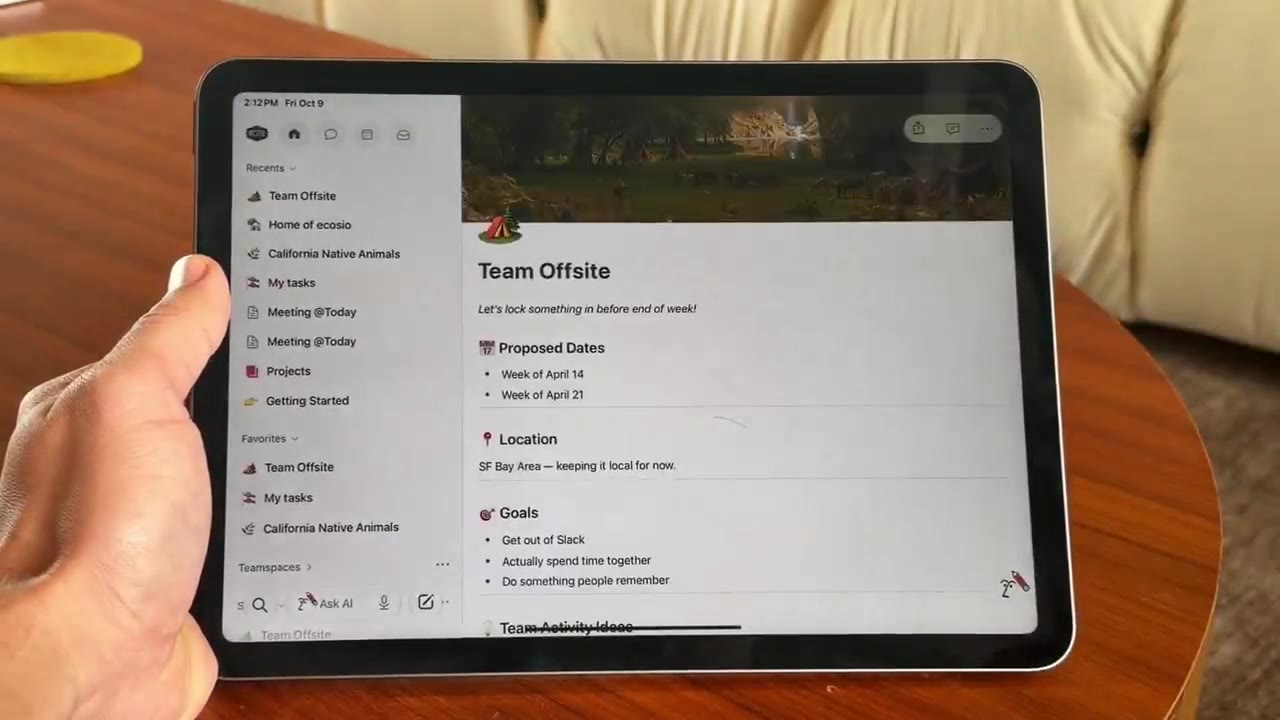
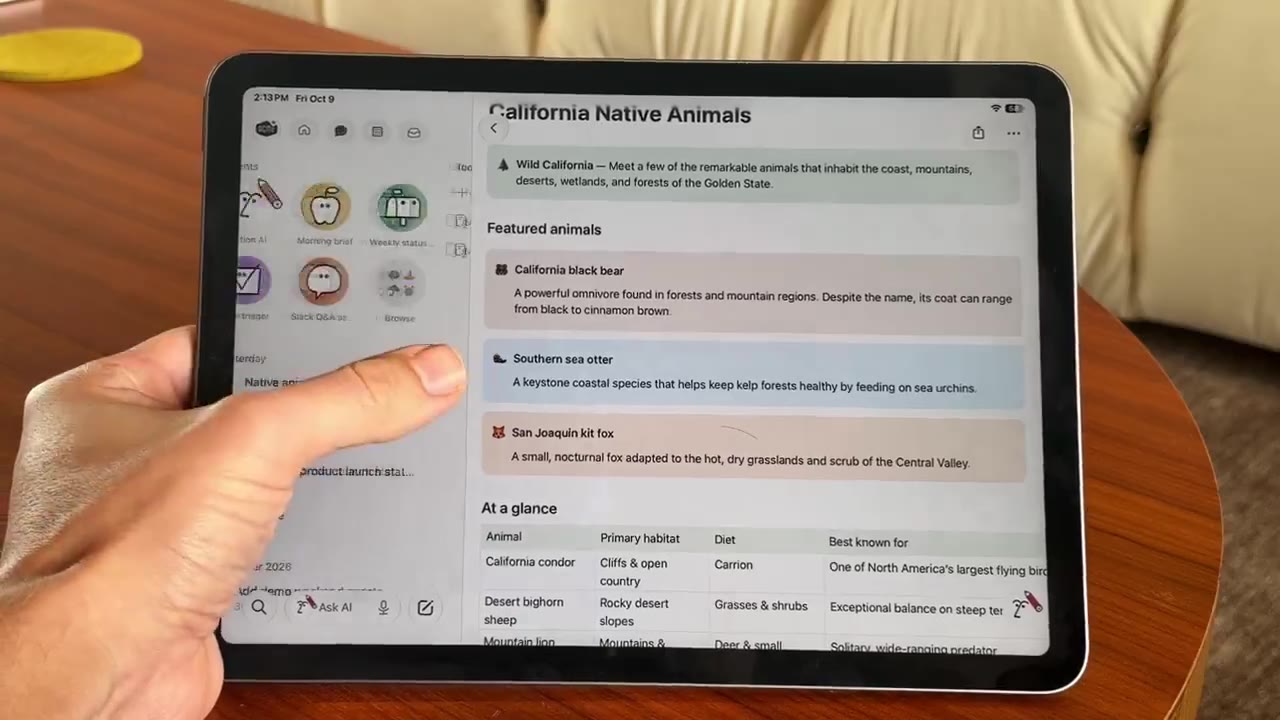
Notion 行動端現在有了新的「首頁」選項卡。
打開手機 App 後,你可以在頂部直接切換首頁、對話、會議和收件匣,不用再從側邊欄裡一層層找入口。常用內容、AI 對話、會議記錄和通知提醒,都被放到了更容易觸達的位置。
這次更新和之前的 Notion 行動端 AI 功能升級 屬於同一條線:Notion 正在把手機端從「臨時查看工具」變成更完整的工作入口。對於經常在手機上查看筆記、跟進訊息、處理會議內容的人來說,切換路徑會明顯短一些。

Notion 桌面端調整了背景更新的處理方式。
這裡的「重新整理」指目前分頁整頁重載,頁面會突然閃一下重新載入,不是手動按重新整理,也不是普通的資料同步提示。背景更新可以等到你做完目前操作,再重新整理正在用的分頁。在新版本上,這類可見重新整理從超過 30% 降到了 3% 以下。
團隊裡能選的模型越來越多,誰都能在選擇器裡切到更貴、或者團隊還沒評估過的廠商。工作區所有者現在可以分別設定 Notion 代理和自訂代理能用哪些模型,還能給新建的自訂代理指定預設模型,之後在建構器裡仍可改。
入口在 Settings → Notion AI → General → Model controls。關掉的模型會在選擇器裡變灰,設成「自動」的對話也會跟著這套名單走。如果關掉某個廠商,它現有和以後上線的模型都會被一起擋住。
從目前設定頁來看,名單裡已經有 GPT、Gemini、Claude、SpaceXAI、DeepSeek、Kimi、GLM。繼 Custom Agents 上線 和 Kimi K2.6 之後,這次管的是整個工作區的可用名單。

Notion AI 會議筆記現在可以直接起草複盤郵件。
在「共享此摘要」位置點擊「電子郵件」按鈕,就可以快速產生一份會議摘要郵件,確認後就可以立刻傳送給相關的與會人員。
你可以使用預設的 AI 產生格式,也可以自訂郵件說明,以便能產生更符合要求的郵件內容。

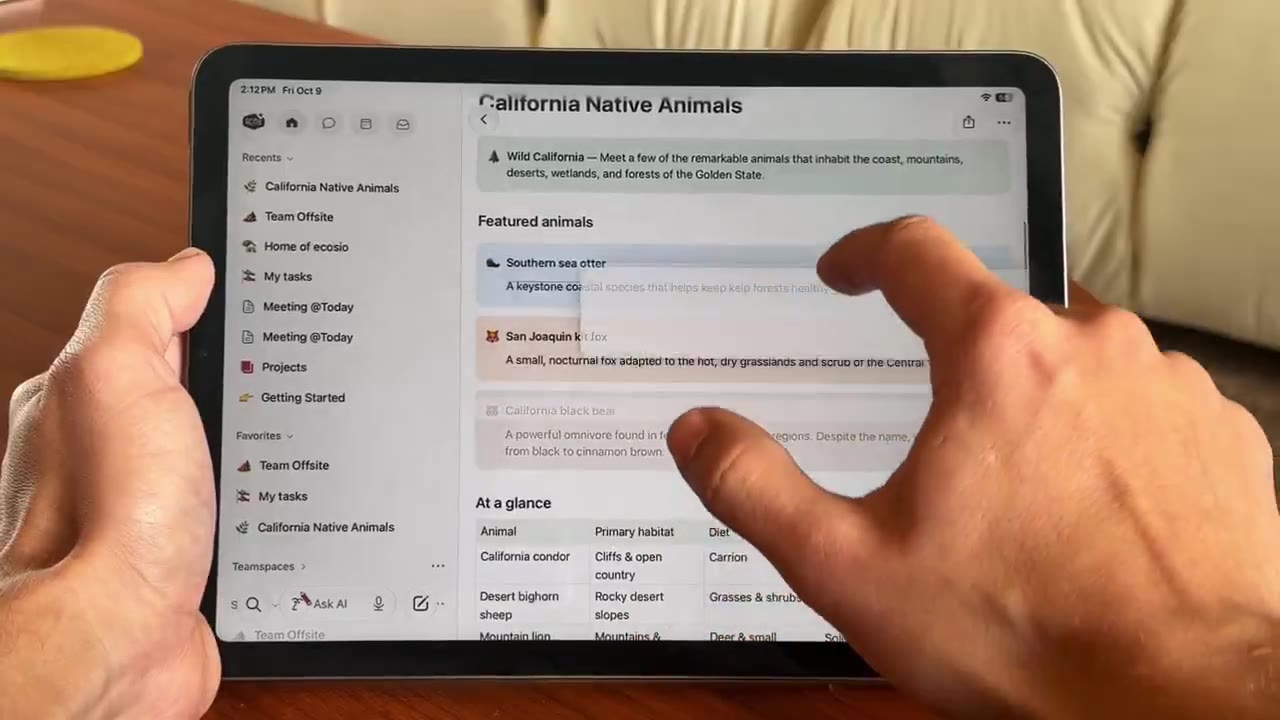
Notion 降低了 iOS 上 AI 聊天的捲動卡頓。
捲動時卡頓降了約 74%,回答開始出現更快約 9%,記憶體占用降約 26%。另外可以點兩下一條回覆,只選中並複製需要的那一段。

以前 Notion 的字數統計只出現在整頁選單裡。想看某一段有多長,只能複製出去,用別的工具再數一遍。
現在點區塊左側的六點手柄,或者右鍵打開區塊選單,底部會直接顯示這塊內容的單詞數和字元數。

準備對外發布的專案稿件,語法和標點需要微調,但語氣與核心措辭不能被直接覆蓋。現在你可以讓 Notion Agent 先提出修改建議,正文旁會生成帶編號的卡片,由你逐條點選打勾接受或打叉拒絕。
向 Agent 描述需求時,提示詞中必須明確寫出英文關鍵詞 suggest edit。例如:「請幫我修正這篇文章的標點與語病,不要改變原意與語氣,請使用 suggest edit。」
如果正文沒有出現建議卡片,可以按兩步排查:
suggest edit,只寫中文「建議修改」常常無法觸發這項功能與更早推出的修改記錄屬於前後兩步:先逐條確認修改,再完整保留痕跡。

這是一項無障礙體驗更新:高對比度模式可以讓文字、圖示和邊框更容易看清。
前往 Settings → Preferences → Appearance 開啟。桌面版和網頁版均可使用。

以前在 Notion 裡查看版本歷史,經常要靠肉眼對比兩個版本。頁面內容一多,哪段文字被改了、哪張圖片被刪了、資料庫屬性有沒有變化,都不太容易看清楚。
現在 Notion 給版本歷史新增了快照差異功能。打開頁面右上角的版本歷史後,可以直接看到內容被移動、修改或刪除的位置,文字、圖片、表格和資料庫屬性都會被納入對比。
這對團隊協作很實用,尤其適合文件、品牌指南、專案方案這類多人反覆修改的頁面。你不用再從整頁內容裡找變化點,也更容易判斷要不要還原到舊版本。
如果你之前用過 Notion Agent 修改記錄,這次更新可以看成更基礎的頁面級變更審閱能力,覆蓋範圍不只限於 AI Agent 的操作。

以前在 Notion 的簡單表格裡,儲存格只能按照固定的列與欄排列。想做一列標題、分組說明或跨欄區域時,通常只能用空儲存格硬湊版面,維護起來不太舒服。
現在 Notion 已經支援合併儲存格。選取相鄰的多個表格儲存格後,在選單裡點擊「合併儲存格」,就能把它們合成一個更大的區域。
這對簡單表格很實用,尤其適合做對比表、排程表、課程表、說明型表格。加上之前的 表格儲存格支援項目符號,Notion 的簡單表格終於更接近一個真正可排版的表格工具了。

Notion 行動端現在有了新的「首頁」選項卡。
打開手機 App 後,你可以在頂部直接切換首頁、對話、會議和收件匣,不用再從側邊欄裡一層層找入口。常用內容、AI 對話、會議記錄和通知提醒,都被放到了更容易觸達的位置。
這次更新和之前的 Notion 行動端 AI 功能升級 屬於同一條線:Notion 正在把手機端從「臨時查看工具」變成更完整的工作入口。對於經常在手機上查看筆記、跟進訊息、處理會議內容的人來說,切換路徑會明顯短一些。