這是一項無障礙體驗更新:高對比度模式可以讓文字、圖示和邊框更容易看清。
前往 Settings → Preferences → Appearance 開啟。桌面版和網頁版均可使用。

由 FLO.W 團隊持續追蹤
這是一項無障礙體驗更新:高對比度模式可以讓文字、圖示和邊框更容易看清。
前往 Settings → Preferences → Appearance 開啟。桌面版和網頁版均可使用。

以前在 Notion 裡查看版本歷史,經常要靠肉眼對比兩個版本。頁面內容一多,哪段文字被改了、哪張圖片被刪了、資料庫屬性有沒有變化,都不太容易看清楚。
現在 Notion 給版本歷史新增了快照差異功能。打開頁面右上角的版本歷史後,可以直接看到內容被移動、修改或刪除的位置,文字、圖片、表格和資料庫屬性都會被納入對比。
這對團隊協作很實用,尤其適合文件、品牌指南、專案方案這類多人反覆修改的頁面。你不用再從整頁內容裡找變化點,也更容易判斷要不要還原到舊版本。
如果你之前用過 Notion Agent 修改記錄,這次更新可以看成更基礎的頁面級變更審閱能力,覆蓋範圍不只限於 AI Agent 的操作。

以前在 Notion 的簡單表格裡,儲存格只能按照固定的列與欄排列。想做一列標題、分組說明或跨欄區域時,通常只能用空儲存格硬湊版面,維護起來不太舒服。
現在 Notion 已經支援合併儲存格。選取相鄰的多個表格儲存格後,在選單裡點擊「合併儲存格」,就能把它們合成一個更大的區域。
這對簡單表格很實用,尤其適合做對比表、排程表、課程表、說明型表格。加上之前的 表格儲存格支援項目符號,Notion 的簡單表格終於更接近一個真正可排版的表格工具了。

Notion 行動端現在有了新的「首頁」選項卡。
打開手機 App 後,你可以在頂部直接切換首頁、對話、會議和收件匣,不用再從側邊欄裡一層層找入口。常用內容、AI 對話、會議記錄和通知提醒,都被放到了更容易觸達的位置。
這次更新和之前的 Notion 行動端 AI 功能升級 屬於同一條線:Notion 正在把手機端從「臨時查看工具」變成更完整的工作入口。對於經常在手機上查看筆記、跟進訊息、處理會議內容的人來說,切換路徑會明顯短一些。

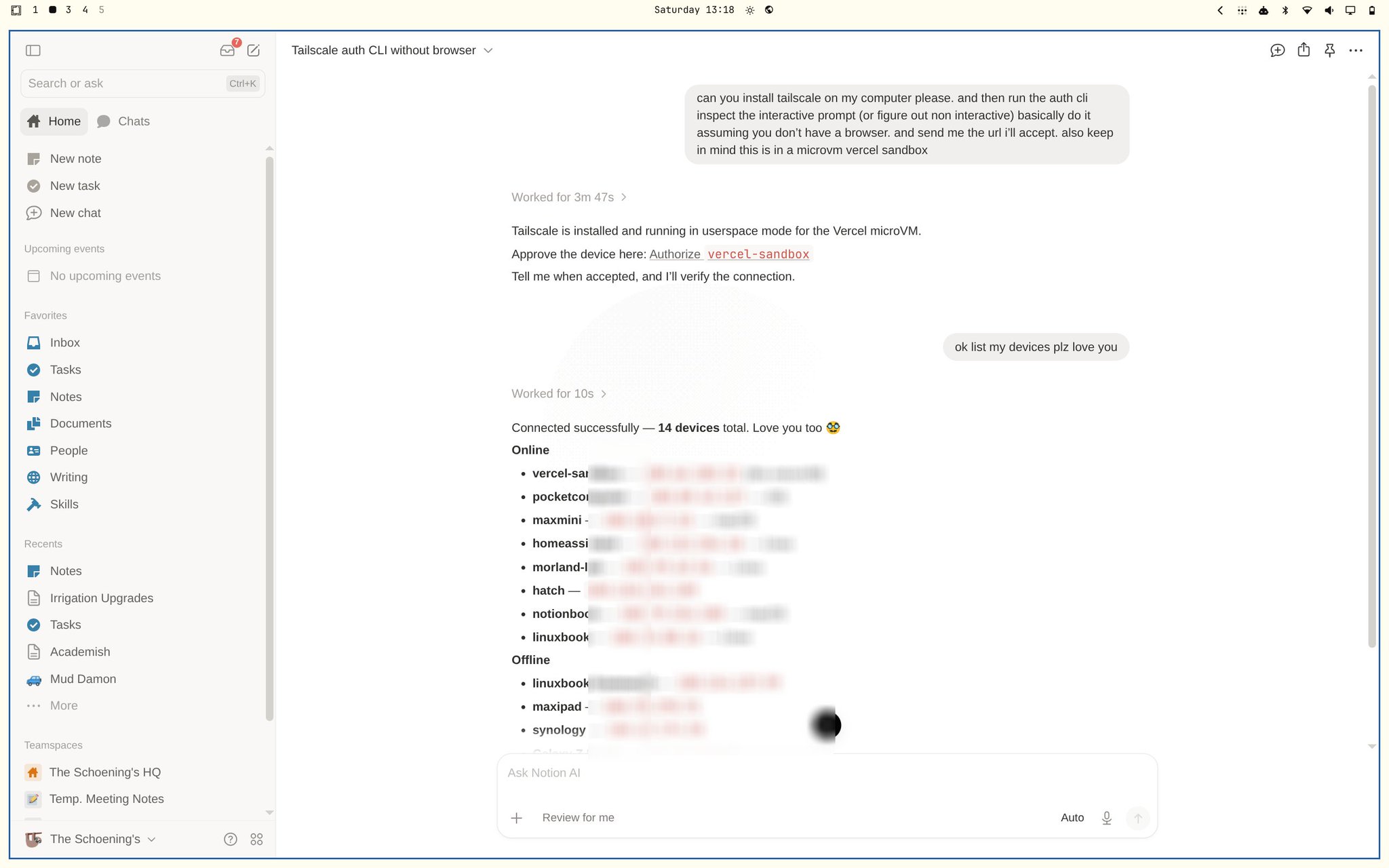
Notion AI 現在可以在對話裡執行或編寫程式碼,並直接生成檔案。
你可以讓它把一段內容整理成 PPT、PDF、Word 或 HTML,也可以上傳檔案,讓 AI 在沙盒環境裡調用命令列、Python、Node 等工具完成處理。以前這類任務通常要在多個工具之間切換,現在可以直接在 Notion AI 對話裡完成。

這項能力和之前的 AI 圖片生成 同屬於「生成結果直接留在 Notion 裡」的方向。圖片生成處理視覺素材,這次覆蓋更通用的檔案和資料處理任務,適合做簡報材料、表格分析、文件轉換和批次整理。
再結合 Custom Agents 的自動化能力,Notion 後面能做的事情會越來越接近一個完整的工作執行環境。對 FLO.W 這類結構化模板來說,專案、任務、復盤和資料庫裡的內容,未來都有機會被 AI 直接讀取、處理,並輸出成可用檔案。
以前用 Rollup 匯總預算、收入或進度比例時,結果經常只是普通數字。想顯示成美元、歐元、百分比,或者控制小數位,往往還要再用函數繞一層。
現在 Notion 的匯總欄位可以直接設定數字格式和小數位了。打開資料庫裡的 Rollup 屬性,在屬性設定中進入「Number format」和「Decimal places」,就能選擇美元、歐元、百分比等格式,並控制保留幾位小數。
這對預算表、銷售統計、專案進度這類資料庫很實用。配合之前的 Dashboard 檢視,匯總結果可以直接放進總覽頁,不用再為了顯示格式額外寫公式。

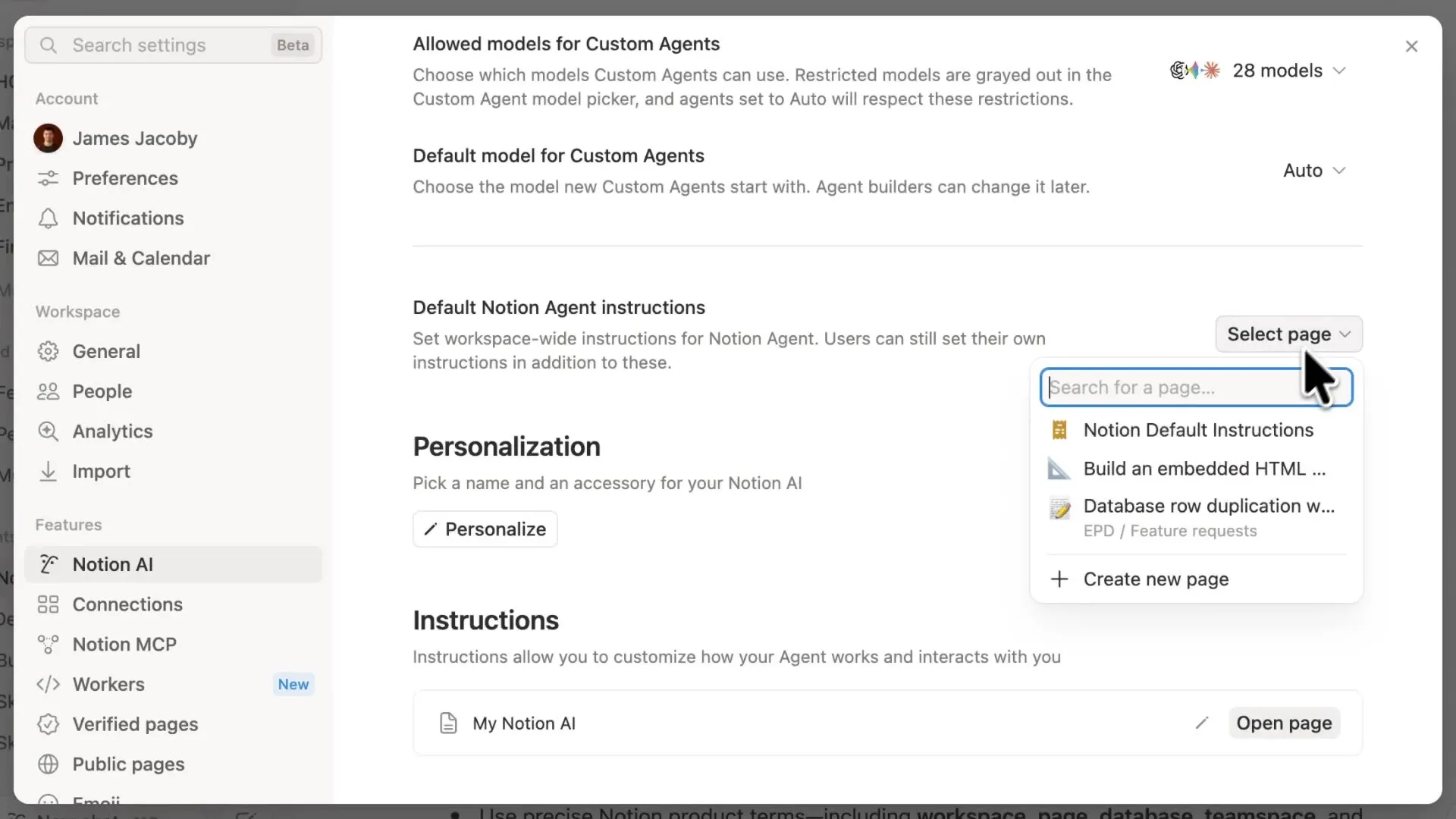
Notion AI 現在也有了類似 Claude Code Plan mode 的「計劃模式」。
開啟後,AI 會先把需求拆開,給出幾個可選處理方式。比如發現需要清理的筆記後,它會先問你是自己決定、批次歸檔,還是標記為待審查。你選定方向後,它再繼續整理具體方案。

這類變化對 Notion Agent 很關鍵。以前我們更擔心 AI 動作太快,尤其是在整理頁面、修改資料庫、批次處理內容時,一步走錯就很麻煩。計劃模式把「先確認思路」放到了執行前面,讓你可以在 AI 真正動手之前把方向校準好。

繼 Claude AI Agents 整合 之後,Notion 的 Agent 能力又補上了一個很重要的安全環節。對 FLO.W 這類結構化模板來說也更友好,專案、任務、筆記、歸檔這些動作都有明確邊界,AI 先問清楚再處理,能減少很多誤操作。
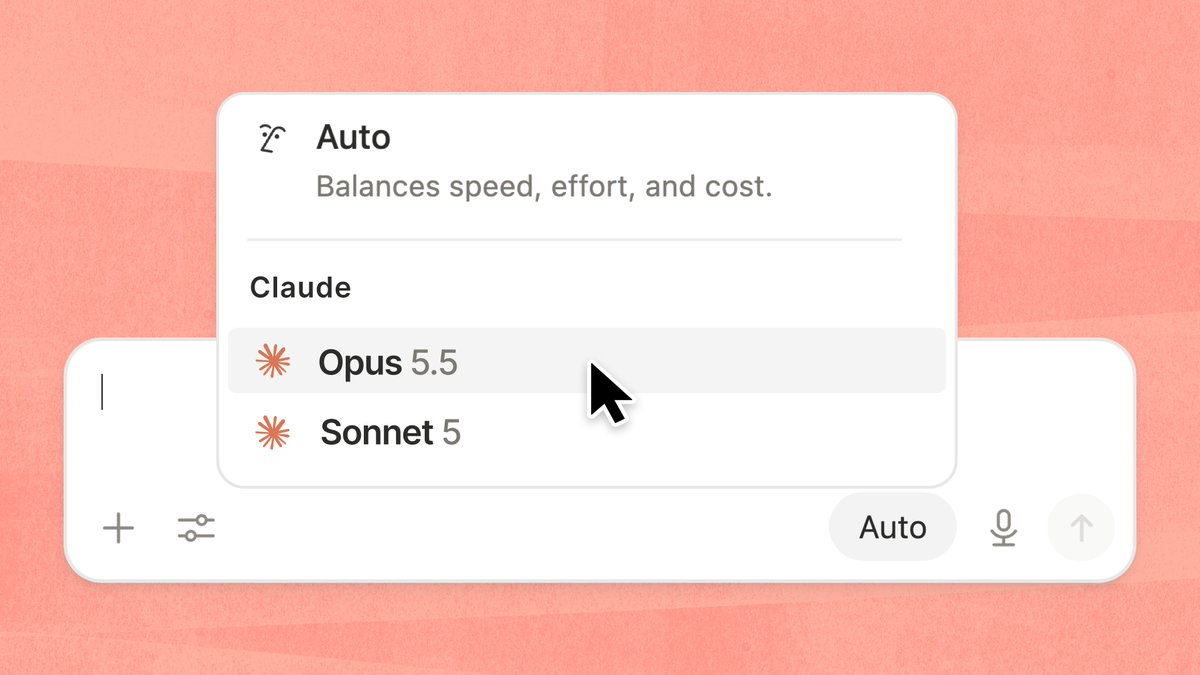
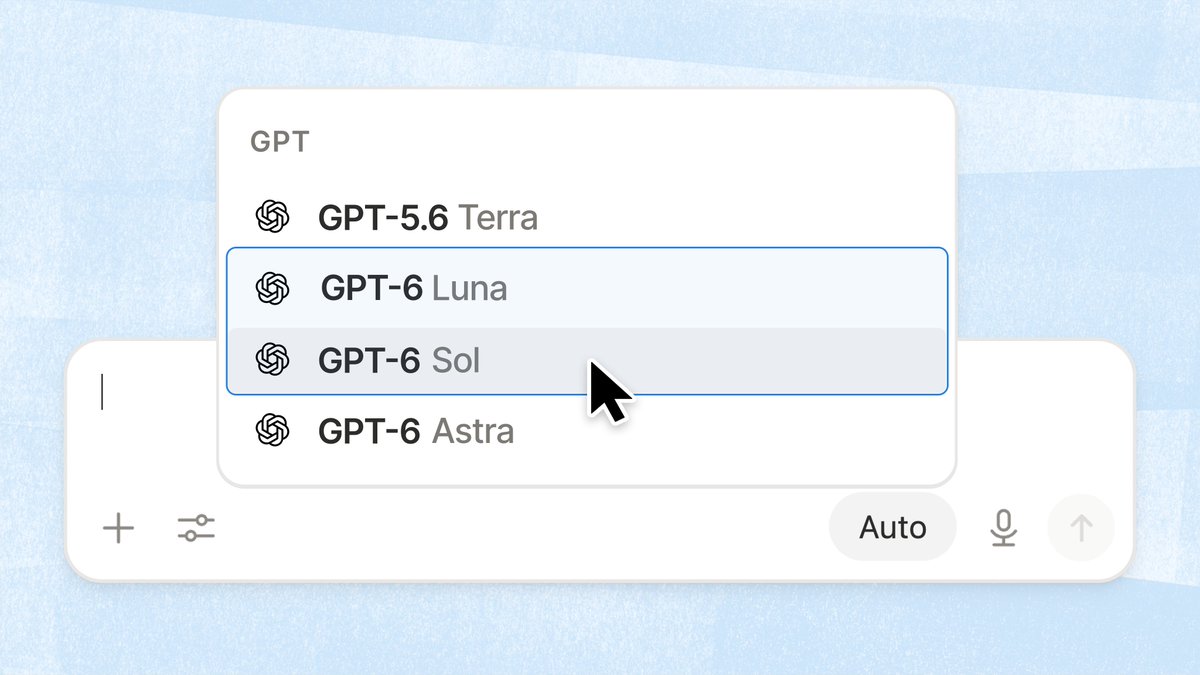
Kimi K2.6 現在已經出現在 Notion 的 Agent 對話模型選擇器裡了。進入 Agent 聊天後,你可以直接切換到這個模型。
從介面來看,Kimi K2.6 目前已經和 Sonnet、Opus、Gemini、GPT 等模型一起出現在同一個列表裡,說明 Notion 還在繼續擴充 Agent 可選模型。
接在 Notion 接入 GPT-5.4 系列並上線模型對比功能 和 Notion 接入 Google Gemini 3.1 Pro 之後,這次又多了一個新名字。至少從目前看得到的介面來說,模型選擇這件事已經越來越靈活了。

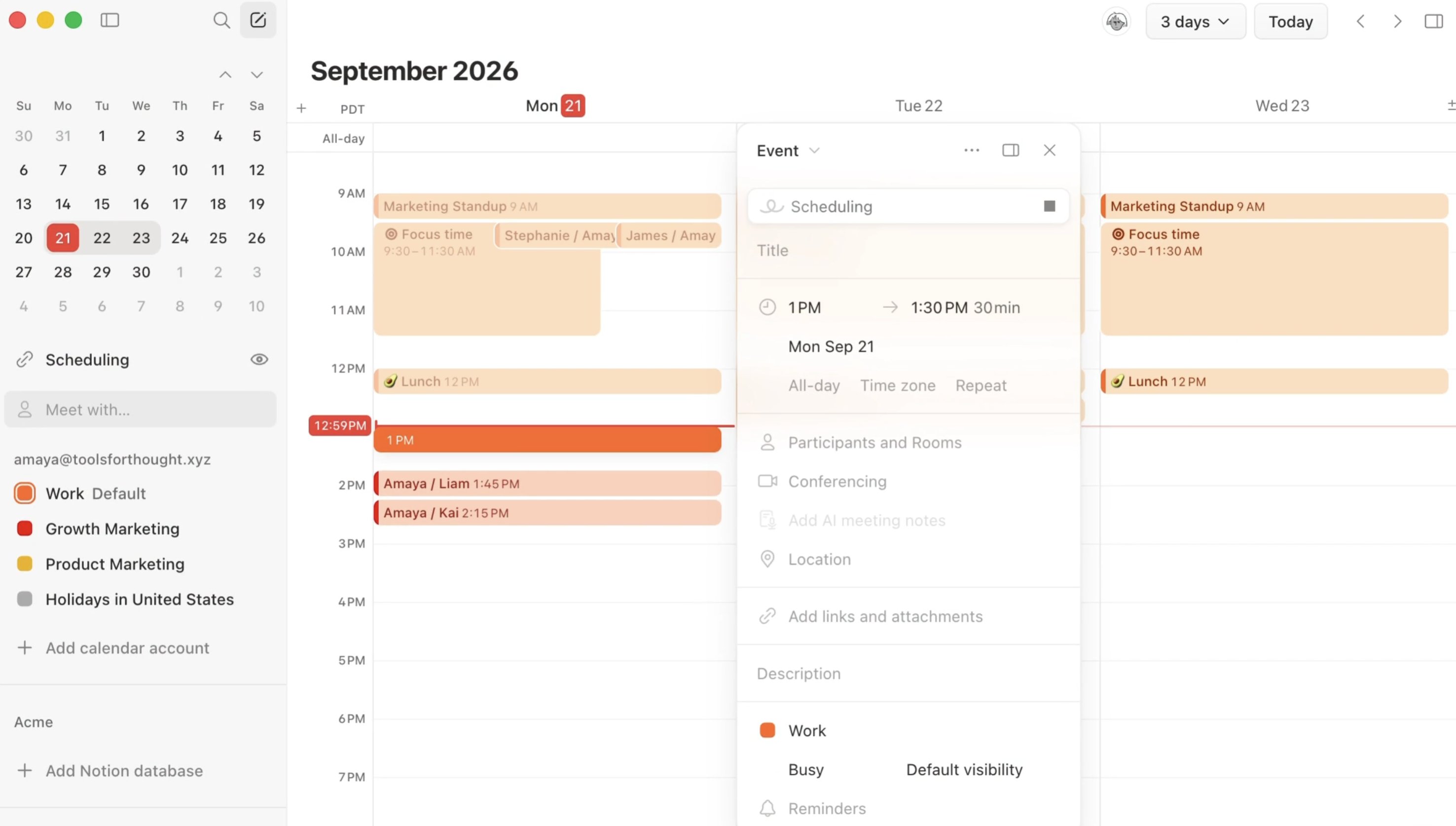
Notion 現在把 Mail 和 Calendar 的帳號連接收進了設定裡的「信箱和行事曆」頁面。之前想讓 AI 寫郵件、看空檔時間或安排會議,入口分散,授權也不夠直觀,現在終於能在同一個地方處理。
你可以在 Settings 裡統一新增信箱地址和行事曆帳號。連好之後,Notion AI 就能更順手地起草郵件、整理收件匣、安排日程。繼 Custom Agents 新增郵件和日曆整合 之後,這次更新把整套設定流程做得更清楚,也更容易上手。

如果你已經在 FLO.W 裡搭過 Agent 工作流,這個改動會很實用。換裝置登入,或讓團隊成員接手時,都能更快找到需要的授權入口。我在 萬字解讀 Notion Custom Agent 裡寫過郵件分流、會議安排這些場景,可以一起看。
繼 Claude Opus 4.6 和 Sonnet 4.6 上線 兩個月後,Anthropic 的旗艦模型再次升級。Notion AI 的模型選擇器裡現在可以直接使用 Opus 4.7。
這個版本的重點是多步驟工作流的穩定性。相比 4.6,Opus 4.7 在呼叫工具時的錯誤減少了約 3 倍,消耗的 token 也更少。如果你的 Agent 需要連續執行多個操作,比如先搜尋頁面、再整理內容、最後發送通知,現在出錯的機率會明顯降低。

Notion 為頁面封面新增了四組來自博物館和公共檔案館的藝術合輯,分別是自然紋理(Texturelabs)、哈德遜河畫派(大都會藝術博物館)、中國絲綢畫(美國國立亞洲藝術博物館)和水彩水果(美國農業部果樹水彩畫集)。

設定頁面封面時,在封面選擇器中即可看到這四個新合輯。每個合輯都包含多張高品質圖片,風格涵蓋自然、藝術和人文,比之前的預設封面選擇豐富了不少。
之前想幫 Notion 頁面換個好看的封面,選擇一直比較有限。這次和博物館合作引入的藝術素材,品質很高,特別適合用於對視覺有要求的筆記和文件上。如果你需要更多封面選擇,也可以看看我之前整理的 1000 張 Notion 資料庫專用封面,裡面有大量中文字體風格的封面素材。
資料庫檢視一多,頂部的標籤頁就容易擠成一排,看著雜亂。現在 Notion 支援自訂標籤頁的顯示方式了,在標籤頁上右鍵,然後選擇「顯示為」按鈕,就能切換三種模式:文字加圖示、僅文字、僅圖示。
這個設定只對你自己生效,不會影響其他協作者的檢視。如果你習慣用圖示區分檢視,可以把標籤頁切換成「僅圖示」模式,省空間又直觀。加上之前的 Dashboard 檢視,資料庫的視覺化和個人化能力又進了一步。

繼 Custom Agents 上線 和 MCP 整合 之後,Notion 與 Claude 的整合進入第三階段。
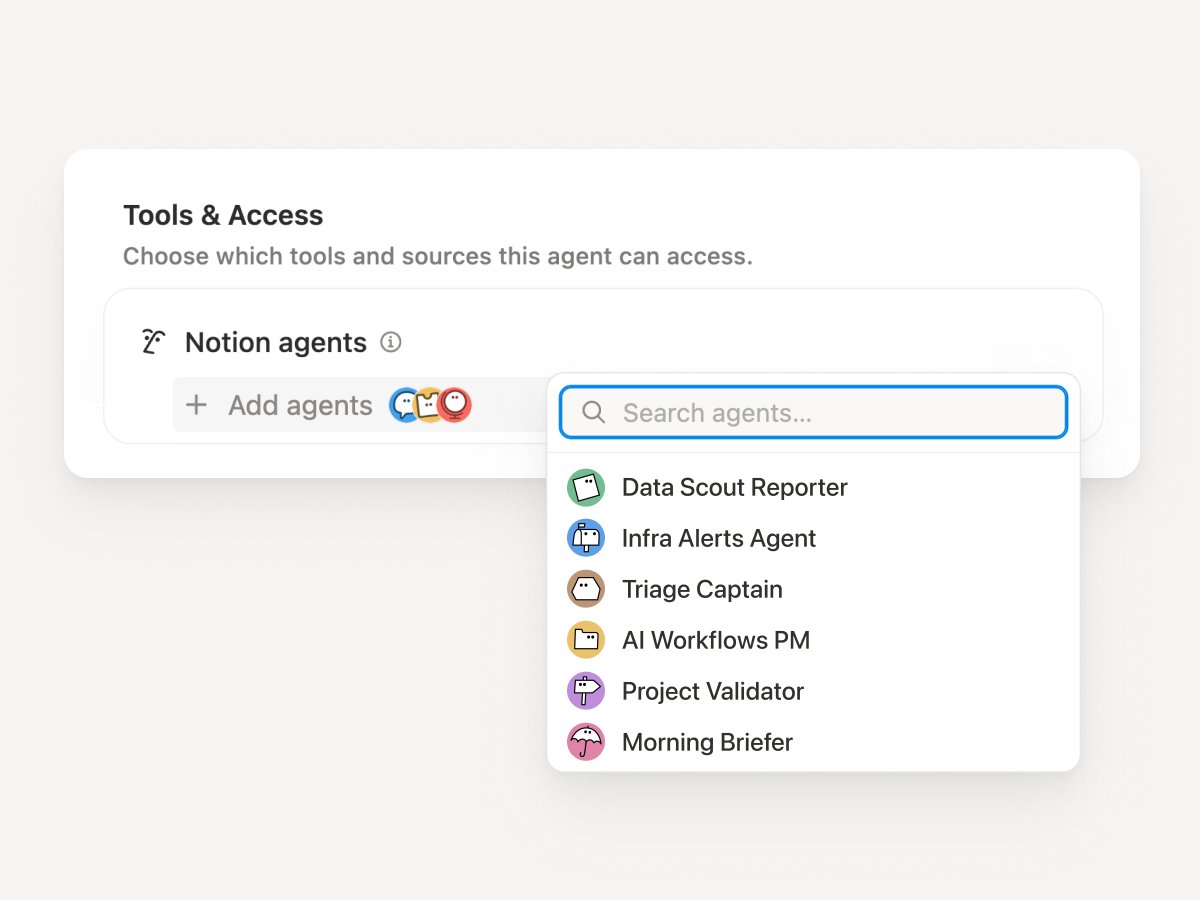
這次更新帶來了 Claude Managed Agents。Anthropic 負責運行模型和 Agent 框架,Notion 則作為編排層提供上下文、介面和團隊協作空間。你可以在 Notion 中繼續工作,同時讓 Claude 在後台執行任務。
你的任務板就是 Claude 的待辦清單。團隊成員可以在 Notion 中查看 AI 執行進度、審核結果並觸發後續工作流。

Custom Agents 的能力又擴展了,這次接入了 Slack。
連接後,Agent 可以監控頻道中的請求,從對話串中提取行動項目,並自動將訊息路由到正確的工作流。團隊溝通中的任務不再遺漏,Slack 裡的討論可以無縫同步到 Notion 中跟進。
繼郵件、行事曆整合之後,Slack 成為 Custom Agents 的又一重要整合,讓跨工具協作更順暢。

調試 Custom Agents 以前是個黑盒,現在終於有了清晰的運行視圖。
這次更新讓你可以直接看到 Agents 的執行狀態、呼叫記錄和輸出結果。不需要再靠猜測來判斷 Agent 是否按預期工作,調整提示詞和配置時也有了數據依據。
趁著 Custom Agents 免費使用到 5 月 3 日,是實驗和優化的好時機。

複製頁面終於不再卡死了。
Notion 統一了所有複製流程的底層框架,包括頁面複製、範本建立、市場安裝、移動和循環自動化。現在複製成功率達到 99.9%,大內容複製的 P99 速度提升了 71%。
體驗上的改進更明顯:複製時會提前跳轉到新頁面並顯示進度條,不再對著空白螢幕乾等。
之前和 Notion AI 對話只能打字,現在桌面端也支援語音輸入了。
點擊輸入框右側的麥克風圖示,說完話後 AI 會自動辨識並處理你的請求。對於比較長的提示詞,或者一時不知道怎麼打字表述的想法,直接說出來更方便。

繼 行動端語音輸入 之後,桌面端的 AI 對話也加上了語音能力,Notion 在語音互動上又進了一步。
最快的輸入方式是不輸入。語音輸入現在登陸桌面端了。
以前只能在手機上用的語音轉文字功能,現在 Mac 和 Windows 客戶端也能用。點擊工具列麥克風圖示,或者說一段話直接轉成文字筆記。
適合快速捕捉靈感、會議記錄、或者單純不想打字的時候。
【需要截圖:桌面端語音輸入按鈕及使用介面】
Notion 悄悄更新了付費方案的訪客限制:Plus、商業版、企業版現在都支援無限訪客,免費版則維持 10 人上限。

這個變化對「知識庫賣家」和模板創作者影響最大。以前要把內容分享給大量外部使用者,只能開通企業版帳號,門檻不低(之前我寫過一篇各版本訪客上限詳解)。現在 Plus 版(每人每月 $10)就能邀請無限訪客,一個信箱就能開始經營知識庫生意。
如果你正在用 Notion 做付費內容、課程資料庫、或者團隊共享文件,這個更新意味著你不再需要為訪客名額精打細算了。
手機主螢幕上的 Notion 入口更強大了。
新增的 iOS 小工具讓你一鍵直達三個核心功能:AI 聊天、相機掃描、語音輸入。不用先開啟 App 再尋找功能,直接從主螢幕啟動最常用操作。
特別適合快速記錄靈感、拍文件、或與 AI 對話的場景。

被無關的討論回覆轟炸?現在可以靜音了。
對於不再關注的討論,你可以選擇靜音後續回覆,保持收件匣整潔。但不用擔心錯過重要內容,如果有人 @ 提及你,通知依然會送達。
這是提升專注力的小功能,在處理大量協作頁面時特別有用。

社群呼聲多年的 H4 終於來了。在任何頁面輸入 #### 或從選單中選擇「Heading 4」即可使用。

四級標題支援出現在側邊欄目錄(Table of Contents)中,讓長文件的導覽更精確。之前很多使用者用 toggle 或加粗文字來模擬第四層級,現在終於不用了。
以前把 AI 對話結果分享給別人,只能截圖或複製貼上,格式經常亂掉。現在可以直接把任何一段 AI 對話產生唯讀連結發出去。
收到連結的人可以看到完整的對話過程和結果,但不能編輯。讓 AI 幫忙梳理了會議紀要、做了方案對比之類的內容,直接甩個連結就行,不用再截圖拼圖了。

Enterprise 使用者現在可以選擇將工作區資料儲存在東京或首爾的資料中心,資料不出境。
資料駐留是不少日韓企業選型的硬性要求,之前 Notion 只支援美國和歐洲的資料中心,這次終於覆蓋了亞太地區。啟用後所有協作功能正常使用,體驗沒有區別。

以前在 Notion 裡寫好內容後,還得把要點複製到 PPT 或 Google Slides 裡做簡報,內容和簡報檔總是兩套東西。
現在 Notion 內建了簡報模式,打開任意頁面點擊「Present」就能直接開始簡報,頁面內容自動變成投影片格式。寫完文件就等於做好了簡報稿,不用再來回搬運內容。

以前在手機上用 Notion 做 AI 會議記錄,切到別的 App 或者鎖屏就斷了,得一直亮著螢幕盯著 Notion,非常不方便。
現在 AI 會議記錄支援背景執行了,開著記錄去翻資料、回訊息、甚至鎖屏都沒問題,記錄不會中斷,iOS 和 Android 都支援。

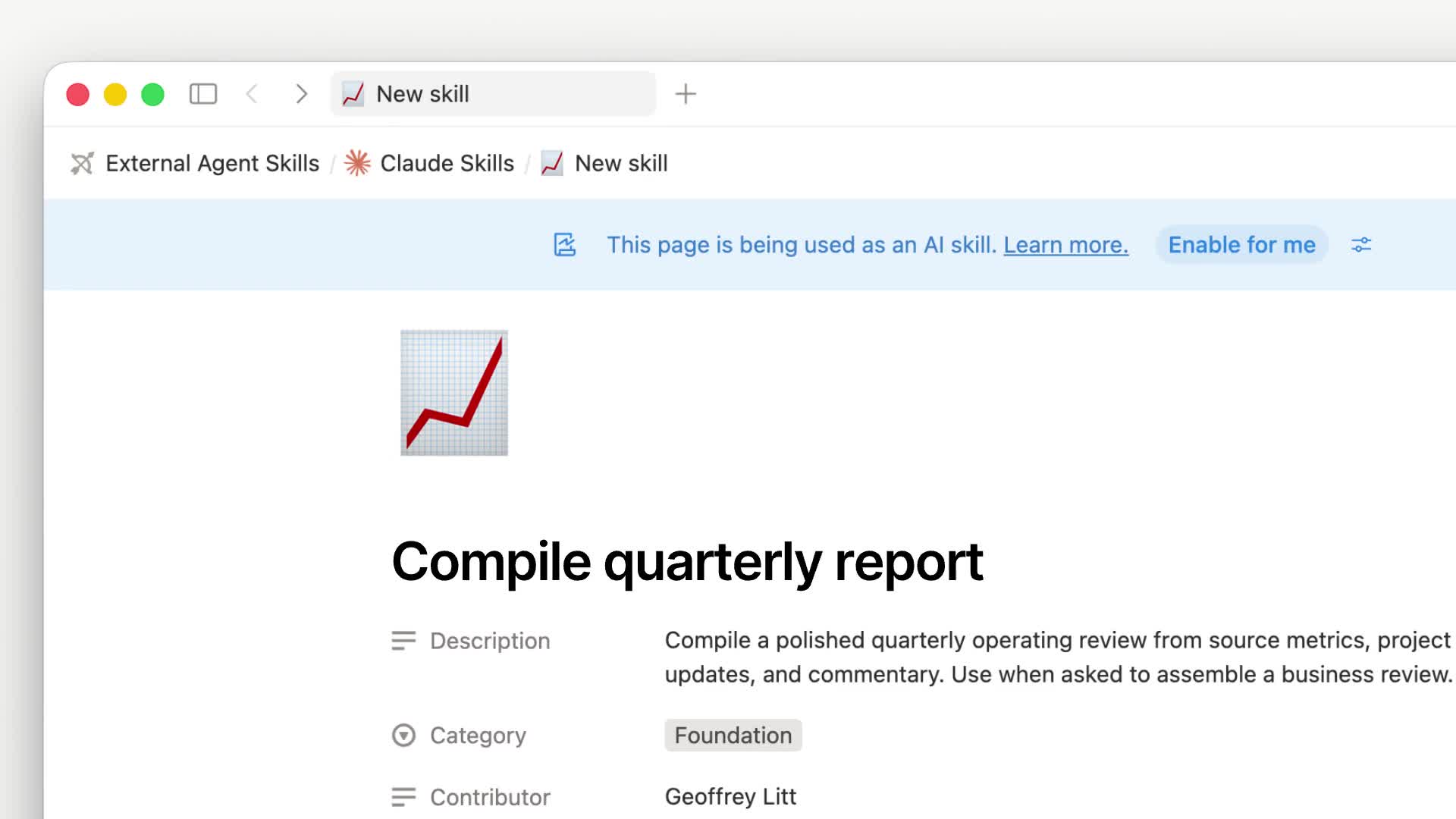
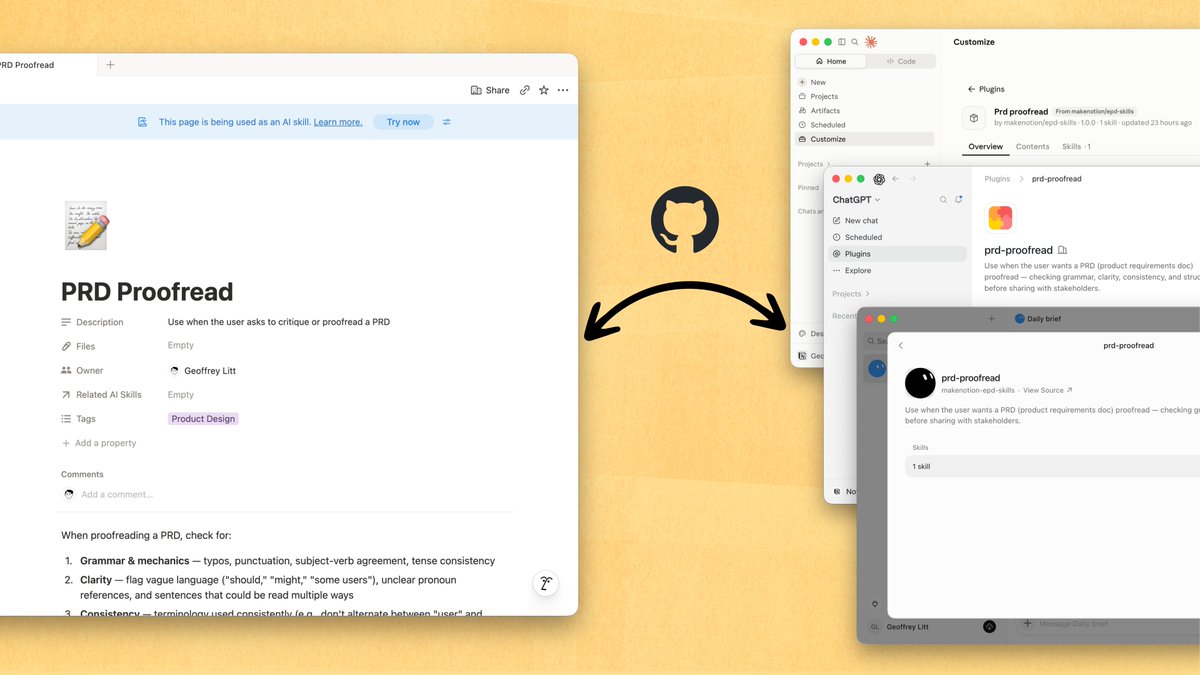
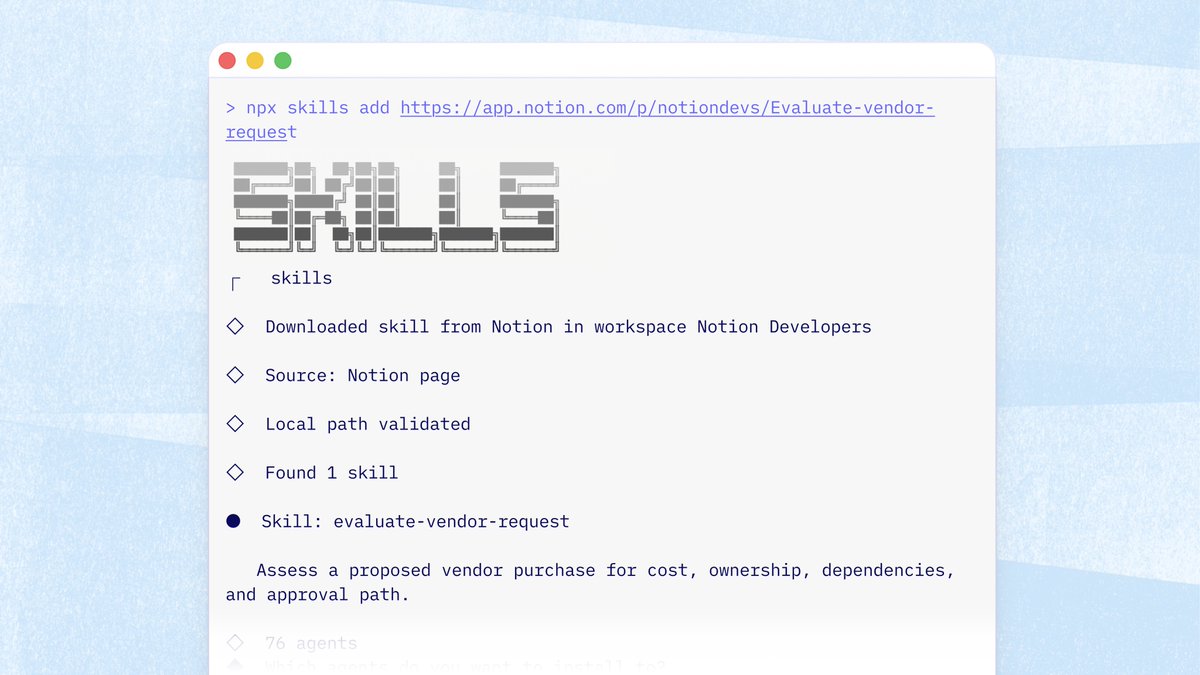
每次都要給 AI 寫一遍提示詞很煩,特別是那些反覆做的事情,比如「把筆記整理成週報格式」「從文章裡提取關鍵資訊」,Notion Skills 就是用來解決這個問題的。

把常用的提示詞儲存為「技能」,之後選取文字從選單調用

或者在 AI 聊天裡 @ 提及

技能本質上就是一個 Notion 頁面,可以和團隊共享,大家用同一套標準化流程。
Skills 是 Agent 生態的一部分,完整教程看 Notion Agent 完全教程。
工作區用久了總有些過時的頁面,刪了怕以後要用,不刪又佔著搜尋結果的位置,以前只能放到一個「歸檔」資料夾裡假裝看不見。
現在 Notion 有了正式的 Archive 功能。歸檔後的頁面預設從搜尋結果中隱藏,子頁面也會一起歸檔,資料庫檢視會自動過濾掉,需要的時候隨時能找回來,但日常不礙事。
Business 和 Enterprise 版本可用。

Notion Academy 是官方的學習平台,之前只有英文內容。對於非英語使用者來說,跟著影片教學學習還是有語言障礙的。
現在 Notion Academy 新增了六種語言:西班牙語、葡萄牙語、日語、韓語、法語、德語。不只是介面翻譯,影片、範本、測驗全部都做了在地化。

以前 Notion 的 AI 會議記錄只能按預設格式輸出,想要特定結構(比如按議題分段、每段列出結論和待辦)還得重新整理。
現在可以給 AI 會議記錄(AI 速記)設定輸出指令了,可以用官方提供的範本,也可以自己寫一套,然後設為預設,以後每次開會都能自動套用,還能補充團隊背景資訊來提高語音轉錄的準確性。

頁面內容一多,要麼拆成一堆子頁面來回跳轉,要麼變成超長頁面往下捲到手痠。
現在 Notion 有了 Tabs 標籤頁模組,在頁面裡輸入 /tabs 就能建立。把不同板塊的內容放進不同標籤頁,切換檢視,頁面保持整潔,資訊也不會分散到各個子頁面裡。
比如專案主頁可以用標籤頁分別放「概覽」「文件」「進度」,一個頁面搞定所有資訊,不用再開好幾個子頁面。

在一些國家和行業,錄音前需要告知所有參與者並獲得同意,Notion 新增了全域音訊授權策略,工作空間管理員可以統一設定。
開啟後,AI 速記在開始轉錄前會自動播放一段同意聲明,不用每次手動提醒,也能滿足合規要求。主要面向有法律合規需求的企業場景。

用 Salesforce 管理客戶的團隊,以前查客戶資料得切到 Salesforce 去找。透過新的 AI Connector,現在可以直接在 Notion 裡搜尋 Salesforce 的客戶、銷售線索、商機和聯絡人資料。
AI 會跨工具幫你檢索,不用在兩個系統之間來回切換。Enterprise 版本可用。

Dashboard 是一種全新的資料庫檢視類型,可以把看板、表格、圖表、時間軸等多個檢視整合在一個頁面裡。以前想要一個總覽頁,得自己用連結檢視拼湊,現在官方直接給了解決方案。

Dashboard 中圖表的詳細用法,參考 Notion 資料庫圖表完全指南。
寫文件的時候想配張圖,以前得開各種 AI 畫圖工具,生成後下載再上傳到 Notion,流程太長了。
現在 Notion 自己就能生圖,輸入 /ai 然後找到「AI 圖片選項」,或者在與 Notion Agent 的對話裡提要求,Notion 就能生成封面圖、照片風格圖、圖表、示意圖甚至投影片配圖,生成完直接插入頁面,不用來回折騰。

雖然 Notion 官方並沒有說明採用的是什麼生圖模型,不過就生圖效果而言,可以基本確定是用 Nano Banana 的模型。
這個月 Notion 在 AI 模型上動作不小,一次來了三個更新:
GPT-5.4 上線了,這是 OpenAI 的最新旗艦模型。擅長長鏈條推理,比如做計畫、拆解複雜問題、在工作區裡執行多步驟操作。
GPT-5.4 mini 和 Nano 也加入了 Custom Agent 的模型選擇器。速度更快,成本更低,適合簡單任務,比如格式化文字、快速分類。

如果你的團隊用 Box 存檔案,現在可以透過 AI Connector 把 Box 連接到 Notion。連接後可以在 Notion 裡直接搜尋 Box 中的檔案、讓 AI 摘要文件內容、對比檔案前後變更。
設定路徑:Settings → Notion AI → AI Connectors → Box。Enterprise 版本可用。

Custom Agent 現在支援 MiniMax M2.5,這是 Notion 接入的第一個開源權重模型。
對比商業模型,基礎任務的成本最高可降低 10 倍。適合不需要頂級推理能力的 Agent,比如簡單分類、格式轉換、資訊提取。Notion 一直在擴大模型選擇範圍,不綁定單一廠商。

Notion 一直在打磨側邊欄體驗,這次推出了全新的側邊欄設計,整合了內容瀏覽、訊息串、通知提醒,導覽邏輯更清晰。

Custom Agent 的能力又擴展了,新增了 Mail 和 Calendar 整合。Agent 可以自動整理收件匣、安排會議、準備會前資料。

比如設定一個 Agent 每天早上幫你分類未讀郵件,或者在每場會議前 30 分鐘自動彙總相關文件。以前這些事要麼靠人工,要麼靠第三方自動化工具,現在 Notion 內部就能搞定。
我在 Custom Agent 實戰案例 裡詳細介紹過郵件 Agent 的搭建思路,有興趣可以看看。
Notion Custom Agents 支援了 MCP(Model Context Protocol)協議,可以直接連接 Slack、Linear、Figma、Github、Ramp、HubSpot、Wiz 等外部工具。
以前各個工具的資訊是割裂的,得在多個 Tab 之間跳來跳去。現在 Agent 能監控這些工具裡的動態,自動分類、分發、跟進,相當於給你的工具棧加了一層智慧調度。

想了解 Custom Agent 的完整用法?看這篇 Notion Agent 完全教程。
這是 Notion 3.3 的核心功能,也是今年最大的發佈之一。
Custom Agents 相當於給你的 Notion 工作區僱了一批 7×24 小時運轉的虛擬員工。給它設好規則和觸發條件,它就會自己一直跑下去,不需要你盯著,也不需要你開口。路由 Bug、回答團隊問題、更新文件、生成週報,這些重複性的事情 Agent 都能幹。
最關鍵的是不需要寫程式碼就能建構,非技術人員也可以上手。支援多人協作、多模型切換。
想了解實際怎麼用,可以看這篇 Custom Agent 實戰案例解析,裡面有 7 個從入門到進階的自動化場景。
Google 的 Gemini 3.1 Pro 模型現在可以在 Notion 裡使用了。打開模型選擇器就能切換。
算上這次,Notion 現在同時支援 OpenAI(GPT 系列)、Anthropic(Claude 系列)和 Google(Gemini 系列)三家的模型。不同任務可以選不同模型,不被某一家綁定。

之前行動端的 AI 功能比較基礎,很多設定只能在桌面端操作。
現在 Notion 在行動端補齊了兩個重要功能:可以直接在手機上自訂 Agent,還恢復了模型選擇器,能在不同 AI 模型之間切換。

在手機上打字記筆記總是比較慢,特別是走路或通勤的時候。
現在 Notion 行動端支援語音輸入了,直接說話就能把內容寫進頁面。對於習慣用語音思考的人來說,靈感來了不用停下來打字,說完就記下了。

想進一步優化語音記錄流程?看 用 DeepSeek + 快捷指令打造語音速記。
最新更新:桌面端的 AI 對話現在也支援語音輸入了。
工作區內容越來越多,側邊欄早就塞不下了。很多人的側邊欄要麼堆滿了各種頁面,要麼乾脆放棄整理。
Library(庫)是一個全頁面的內容管理檢視,把團隊協作區、最近存取、收藏等內容集中展示。可以把側邊欄精簡到只放最常用的幾個入口,其他頁面都從 Library 裡進。相當於給工作區加了一個「檔案管理員」。

在資料庫的看板(Board)和畫廊(Gallery)檢視中,如果頁面裡嵌入了影片,以前卡片上只能顯示封面圖或者空白,看不出裡面有什麼。
現在可以直接在卡片上預覽播放影片了。做內容管理、素材庫、影片專案看板的時候會方便很多。

更多資料庫進階技巧,參考 Notion 資料庫高級用法。
Notion AI Agent 現在可以直接在頁面中顯示做了哪些修改,例如刪減了哪段文字、或者新增了什麼內容,可以輔助你更好地審閱 AI 的執行成果。

按下 CMD+K(Windows 上是 Ctrl+K)打開的快速搜尋框改版了。
最大的變化是新增了頁面預覽。搜尋結果旁邊直接顯示頁面內容摘要,不用點進去就能判斷是不是你要找的那個。預設篩選也更智慧了,會根據你最近的使用習慣調整排序。

Notion 的非營利組織優惠方案擴大了覆蓋範圍。符合條件的組織可以享受 Plus 方案 50% 的折扣。
之前這個優惠只在少數國家可用,現在擴展到了 25 個以上的國家和地區。如果你身邊有非營利組織在用或者想用 Notion,可以看看是否符合條件。

Anthropic 的兩個主力模型先後上線了 Notion:
Claude Opus 4.6 是目前最強的 Claude 模型,擅長處理複雜指令、理解長文件、拆解多步驟任務。適合深度分析和創作類工作。Claude Sonnet 4.6 更輕量,回應速度更快,適合日常對話、快速問答。

一個小但實用的改進。以前所有 Agent 對話都用 AI 自動產生的標題,幾十條對話混在一起根本找不到想要的那個。
現在可以手動幫對話改名了。比如改成「Q1 預算討論」「競品分析 v2」,後續翻找的時候一目了然。桌面版和行動版都支援。

更多 Agent 使用技巧,參考 Notion Agent 完全教程。
如果你的團隊同時用 Notion 和 Asana,以前查任務狀態得在兩個工具之間來回切換。
現在透過 AI Connector 可以直接在 Notion 裡查詢 Asana 的專案和任務狀態,讓 AI 幫你跨工具檢索資訊。

這個功能等了太久了。以前在 Notion 的簡單表格(Simple Table)裡只能寫純文字,想分點列出來就很彆扭,要嘛用逗號隔開,要嘛放棄治療。
現在儲存格裡可以正常使用 Bullet List 了。寫對比表、規格參數、功能清單這類內容終於不用將就了。

Notion 的語言支援擴大到了 21 種,新增了阿拉伯語和希伯來語。這是 Notion 第一次支援從右到左(RTL)的語言。
輸入阿拉伯語時文字自動靠右對齊,輸入英語時自動靠左對齊,Notion 會根據你打的第一個字元自動判斷書寫方向。如果一段內容裡混合了兩種語言,還可以手動切換方向。
在設定裡選擇阿拉伯語或希伯來語後,整個介面會鏡像翻轉,側邊欄移到右邊。桌面版和行動版都支援。

在 Notion Mail 裡處理郵件,看到重要的內容以前得手動複製到某個頁面裡。現在可以一鍵把整封郵件儲存到任意資料庫中。
適合需要歸檔管理的場景,比如客戶溝通記錄、供應商報價、面試溝通。郵件直接變成資料庫裡的一筆記錄,後續篩選和追蹤都方便。

AI Agent 的對話介面做了一個體驗優化:思考過程和中間步驟現在預設摺疊起來了。
以前 Agent 在執行任務時會把每一步都展開顯示,對話框被中間過程佔滿,得一直往下翻才能看到最終結果。現在預設只顯示結論,想看細節點一下就能展開。聊天體驗乾淨了不少。