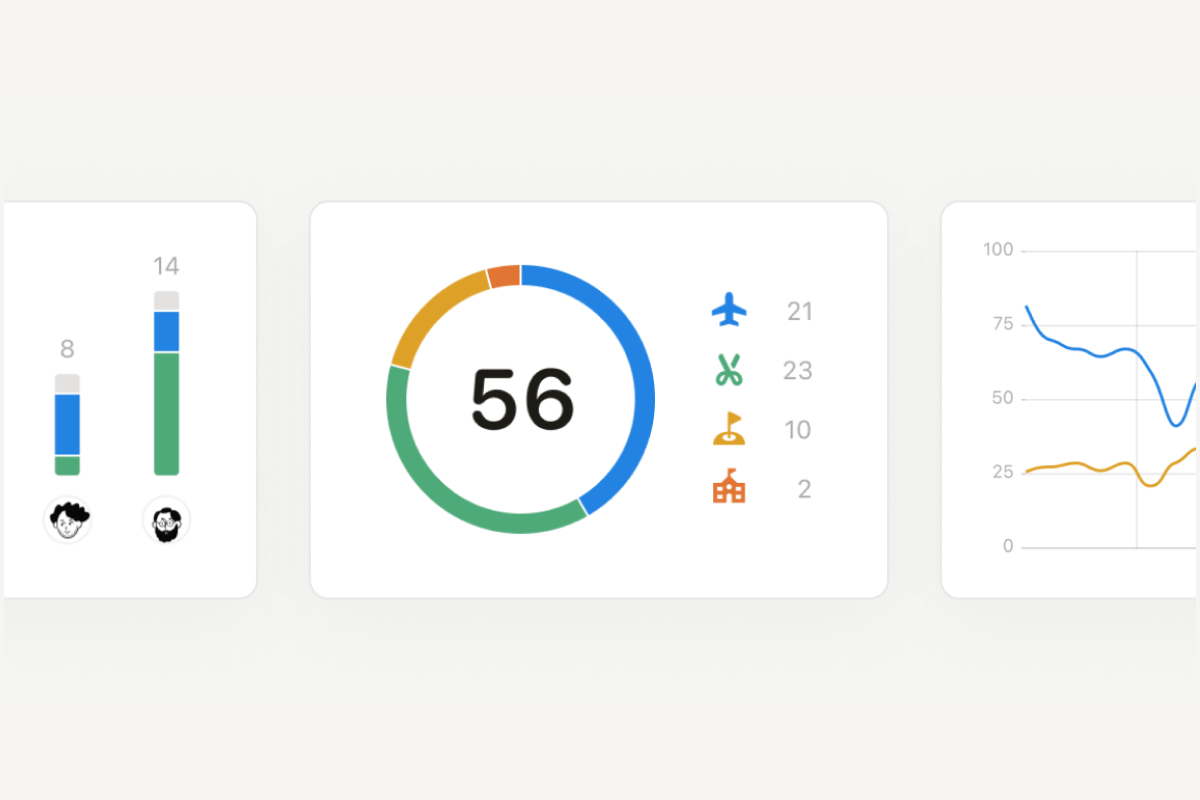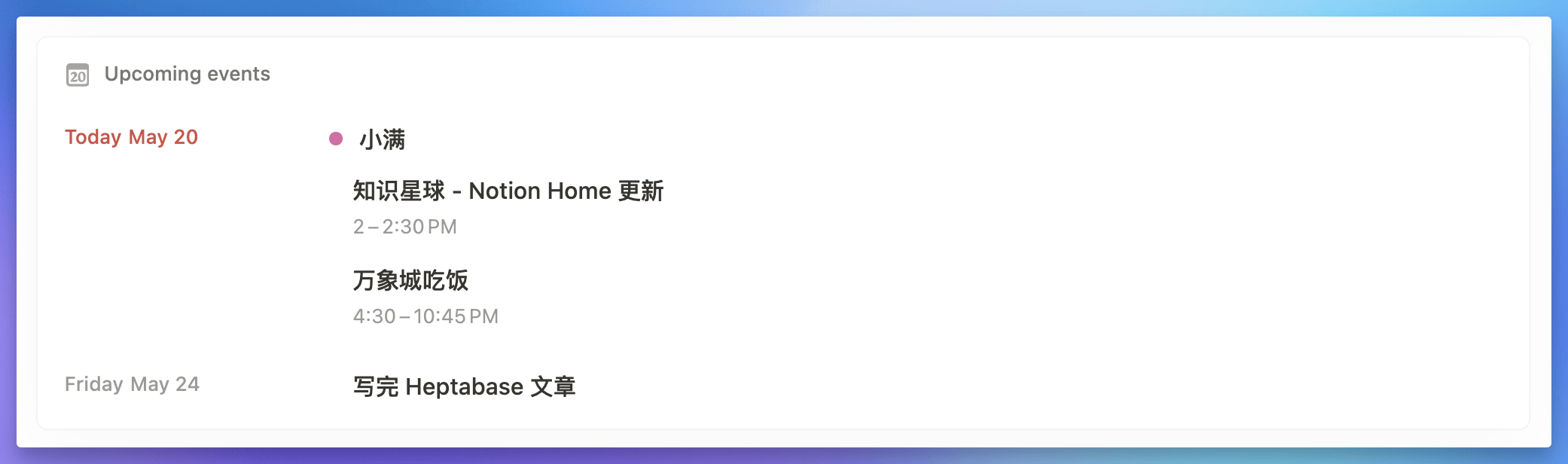
Notion 中文版终于正式上线,从界面到功能都进行了全面汉化,为中文用户提供了更便捷的使用体验。除了语言更新外,Notion 还推出了全新的数据图表功能,支持多种图表类型,为用户的数据可视化带来了更多可能性。
这一系列更新不仅进一步丰富了 Notion 的功能,还彰显了其对用户需求的深刻理解和响应。你是否已经体验过这些新功能了?
Notion 中文版正式上线
上个月的传言已经变为现实,Notion 中文版终于上线了(此前我已经在中文版抢先预览中提前展示了安卓测试版的效果)。本文虽以安卓版截图为主,但 Notion 中文版目前已经在 iPhone、Mac、网页端、Windows 客户端同步更新。
如果你还没有更新中文版的话,可以在设置中进行切换。
1、区块名称全面汉化
所有基础区块功能现在都有了中文名称。例如直译成「面包屑」的「Breadcrumb」现称为「路径栏」,更清晰直观。
2、数据库字段全面汉化
数据库作为 Notion 中最复杂的功能之一,现在所有的字段也都拥有了汉化名称。
现在,Select 和 Status 这两个看起来和用起来都有点相近的功能,有了更直观的区分,它们分别叫「单选」以及「状态」。
3、函数字段增加中文说明
作为数据库中最复杂的功能,Notion 函数字段现在有了中文辅助说明,虽然依然艰深、难上手,但我相信这已经能降低很多难度,不至于看起来那么让人害怕了。
4、日期字段更符合中文阅读习惯
非汉化版本的 Date 字段的默认格式是 「August 11,2024」,非常不符合中文阅读习惯,因此每次创建 Date 字段后,都需要手动修改为「2024 年 8 月 11 日」这样的格式,非常麻烦。
但是在 Notion 中文版中,不仅 Date 字段被汉化成了「日期」,其默认日期格式也终于更换为「YYYYMMDD」了。
并且我们也终于可以用符合国人习惯的方式,用 @ 输入任意日期了。过去我们如果想在页面中输入日期,就需要用 August 1,2024 的格式,就不是那么的方便。
5、页面设置项全面汉化
在区块功能之外,页面的设置、包括数据库的各项设置细节,也都提供了全面的汉化文本。
6、内置模板提供中文名称
现阶段,Notion 为内置的官方模板提供了中文译名,不过点击后生成的模板暂时还是英文内容。尽管如此,也能够让新用户更快地了解和感受 Notion 所能覆盖的功能场景了。
7、Notion AI 全面汉化
作为内置在 Notion 内部的 AI 问答助手,Notion AI 应该是目前与笔记软件结合得最好、使用最便利的 AI 产品,没有之一。
在本次的中文测试版中,Notion AI 也全面汉化了所有内置的提示词,让你的使用更加便利。
除了页面层级的 AI 功能,在数据库层面的 AI 文本字段,例如自定义 AI Prompt、AI 关键词、AI 摘要、AI 翻译等,都提供了充分的汉化说明:
Notion 官方目前已经聘请了专业的简繁体汉化人员,来专职从事这项汉化工作,所以虽然当前的汉化并不算完美,但可以确定的是,往后的汉化体验一定会越来越好。
Notion 数据图表上线
本月 Notion 的数据图表功能终于全量推送给所有用户了(此前在图表功能预告中已经提前预览过),可谓史诗级更新,本篇就带大家探索一下这项重磅功能。更详细的图表使用指南可以参考数据库图表完整教程。
基本信息
可以使用快捷命令 /charts 创建图表
也可以直接在数据库中新建一个图表视图
支持 4 种图表类型
数据库图表支持垂直柱状图、水平条形图、折线图以及圆环图,一共四种图表类型,数据来源就是你所创建的数据库,而 Charts 将作为数据库的视图(view)之一,与其他视图共存。
所以你就可以在页面左边放置源数据库,然后在分栏排版的右边放置这个数据库的图表视图
付费方案
所有付费方案的用户可以创建无限数量的图表,但免费用户则只能创建一个图表。我个人觉得,这个功能完全值得你付费体验,它保持了 Notion 一贯的设计水平,并且功能也足够强大。
基本用法
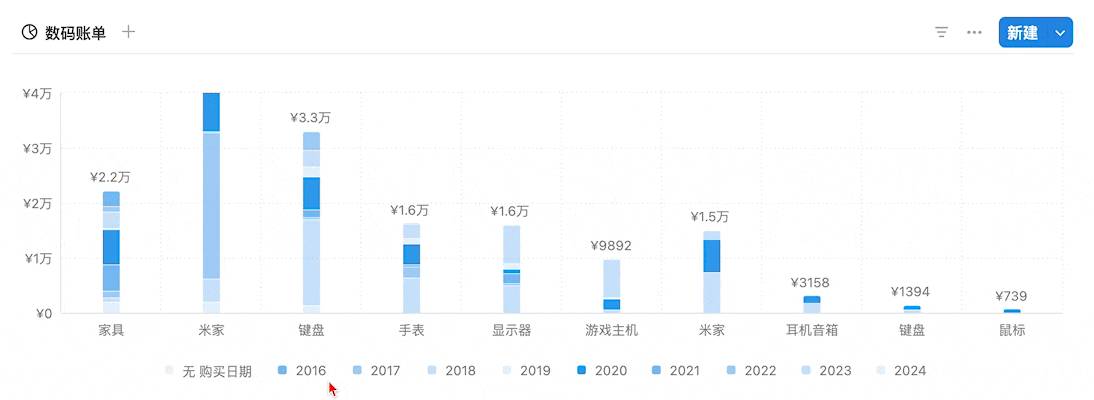
在我的数码账单数据库中,我可以用垂直柱状图来统计不同数码分类下的消费总额:
在图表的 Y 轴选项中,我们还可以对 Y 轴进行分组,分组的条件则来自数据库中已有的字段。
例如同一个分类下的不同产品,可能购买于不同的年份,我就可以在「分组方式」这个选项卡中,选择「购买日期 - 年」的分组方式:
然后就可以在柱状图内,按照年份进行分组
并且当你将鼠标悬浮在图例上时,相应的部分也会高亮凸显出来
如果数据图表中,有哪些数据是你不希望显示出来的,或者希望着重显示出来的,则可以在「筛选」功能中,对特定的字段进行过滤和筛选。
例如,仅显示单项金额超过 5000 的消费品:
我们还可以切换到水平条形图,来获得另一种效果
在这个视图下,我们可以开启「累计」功能,让视图从每年单独统计,变成逐年累加的统计图
折线图也支持「累计」功能
如果有的分组字段的值是空的,你就可以开启「忽略零值」这个功能,让这些空的字段隐藏掉
圆环图则相对简单一些,可以用来统计不同数据的各自占比,例如任务数据库中的任务状态
如果你想调整图表的大小、调整图表颜色、以及选择是否开启图例功能,则可以在「颜色」和「更多样式选择」下调整
导出功能
图表功能还支持以图片形式导出,只要点击数据库右上角的三个小点,然后点击「将图表保存为」,即可导出 PNG 或者 SVG 格式的图片。
导出效果如下图所示:
其他更新
新增两个函数
上个月遗漏了 Notion 新增的两个函数,分别是 padStart 和 padEnd,所以本月补上一篇简单的解析。
这两个函数都能够快速将「字符串」填充到指定长度,这在你需要格式化文本、或者对齐文本长度的时候,非常有用。
基础用法
这两个函数的用法是几乎一样的,唯一的差异也很明显,padStart 是将字符填充在前面,padEnd 则是填充在后面。
以上图为例,Hello 一共有 5 个字符,我希望用星号 * 将其填充到 10 个字符,所以函数写法为:
padStart("Hello",10,"*")
如果是 padEnd 的话,则会将星号填充到 Hello 的后面
适用场景
在下面这个例子中,这 3 个案件的序号分别是 1、10、100,我们就可以用 padStart 函数,将其填充到指定的 10 位长度,然后生成一个整齐的案件编号:
员工编号同理
注意事项
pad 这个函数只能接收字符串,所以如果是数字的话,记得先用 format 函数将它转化为字符串才行哦。
图片增加超链接功能
Notion 现在可以给图片添加超链接了,将鼠标悬浮在图片上,然后点击右上角的「更多操作」即可。
以上就是本月的功能追踪,让我们下期再见。
📘 FLO.W 思流 — Notion 个人管理系统
FLO.W 是一套基于 Notion 搭建的个人管理模板,整合了任务、笔记、项目、习惯等模块,并配有完整的图文视频教程。