Notion 更新動態

由 FLO.W 團隊持續追蹤

Notion 升級了版本歷史:頁面和資料庫的每次編輯都會即時記入,差異醒目顯示,並標明是誰或哪個 Agent 改的,可一鍵還原到更早版本。

用法:開啟頁面右上角的「版本歷史」,在側邊欄按時間瀏覽變更;點某次編輯可看到醒目標示的差異,需要時一鍵還原。

側邊欄會列出每次編輯的作者,包括人和 Agent(例如「via Claude」),右側內文用顏色標出新增內容,用刪除線標出被刪掉的內容。
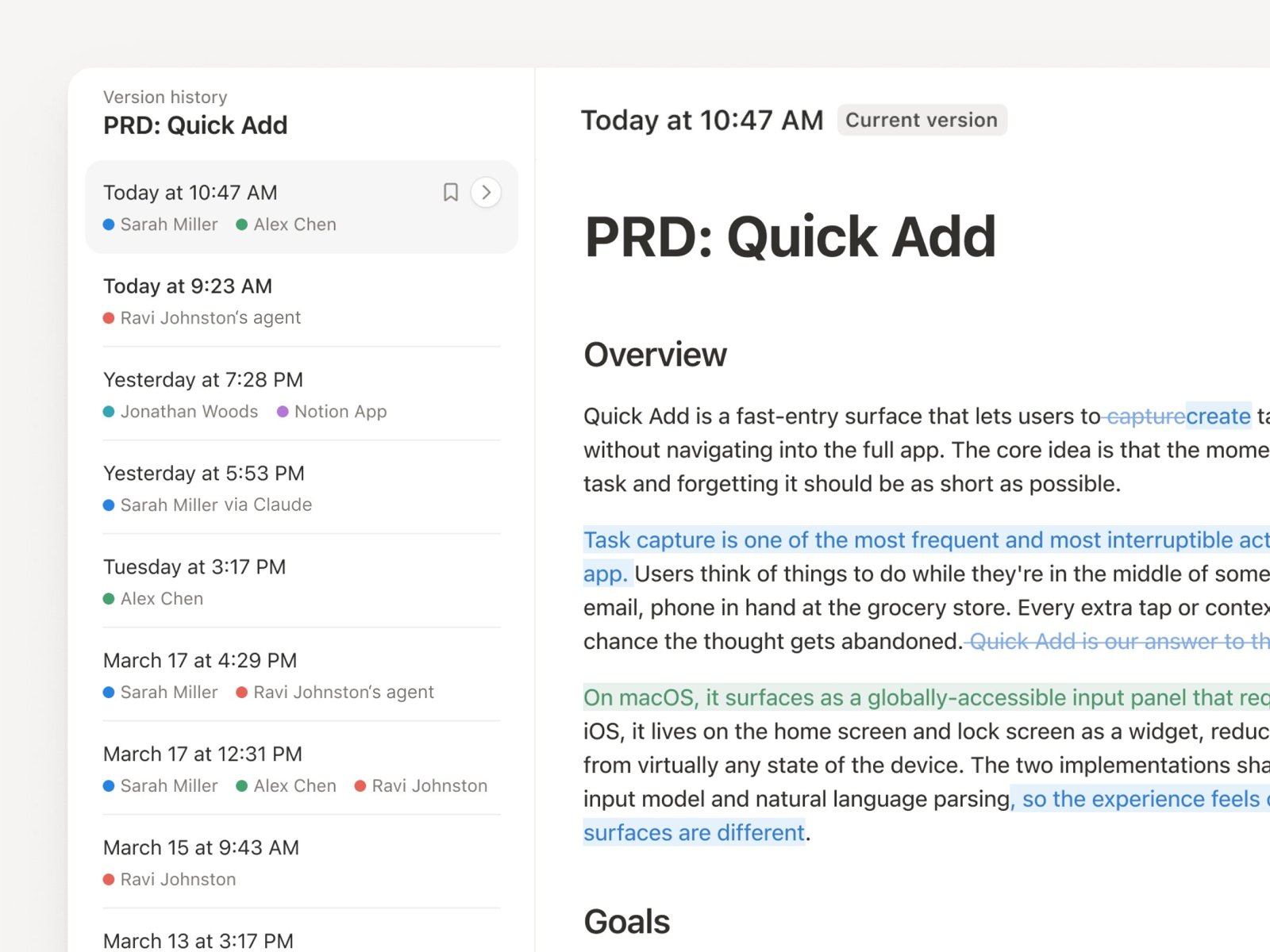
Notion 版本歷史側邊欄列出每次編輯的作者,內文醒目顯示增刪內容

這次是即時、逐次編輯的完整日誌,涵蓋頁面與資料庫的列級變更。它和先前的版本歷史快照差異、Agent 修改差異不是同一能力:前兩者分別對比兩個快照、展示 Agent 單次改了什麼,這次則把人和 Agent 的每一次編輯都連續記下來。
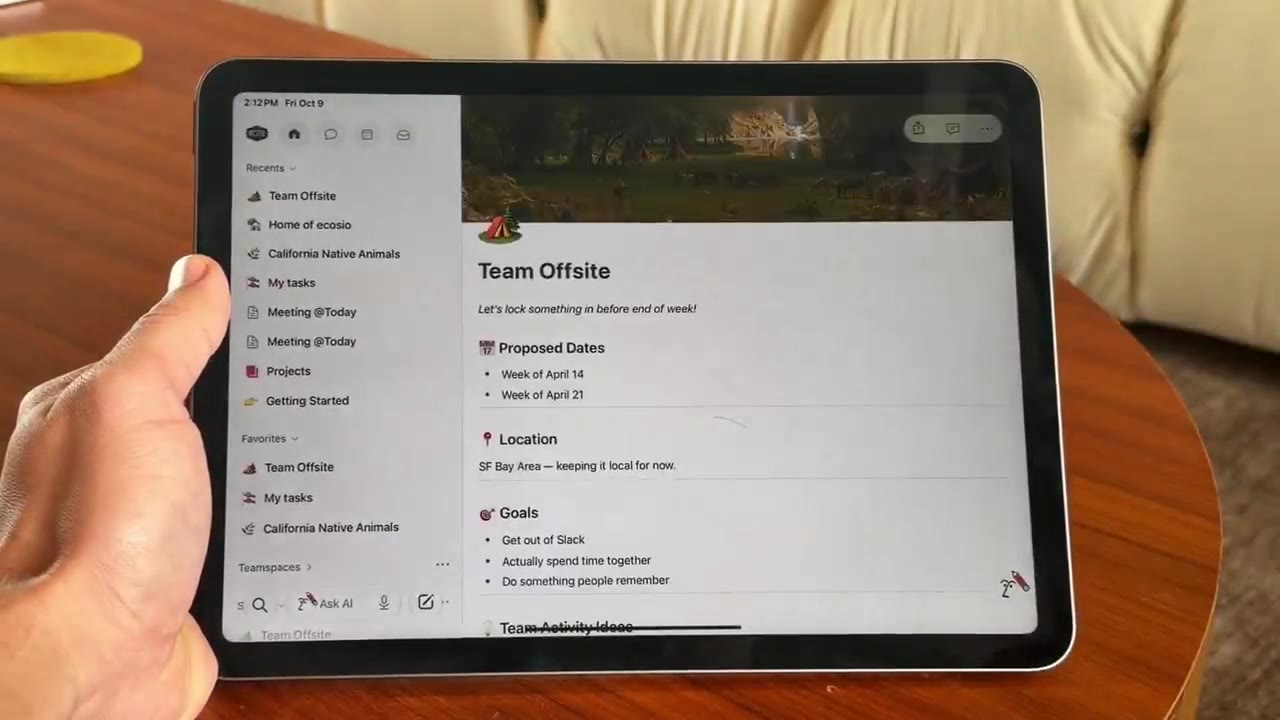
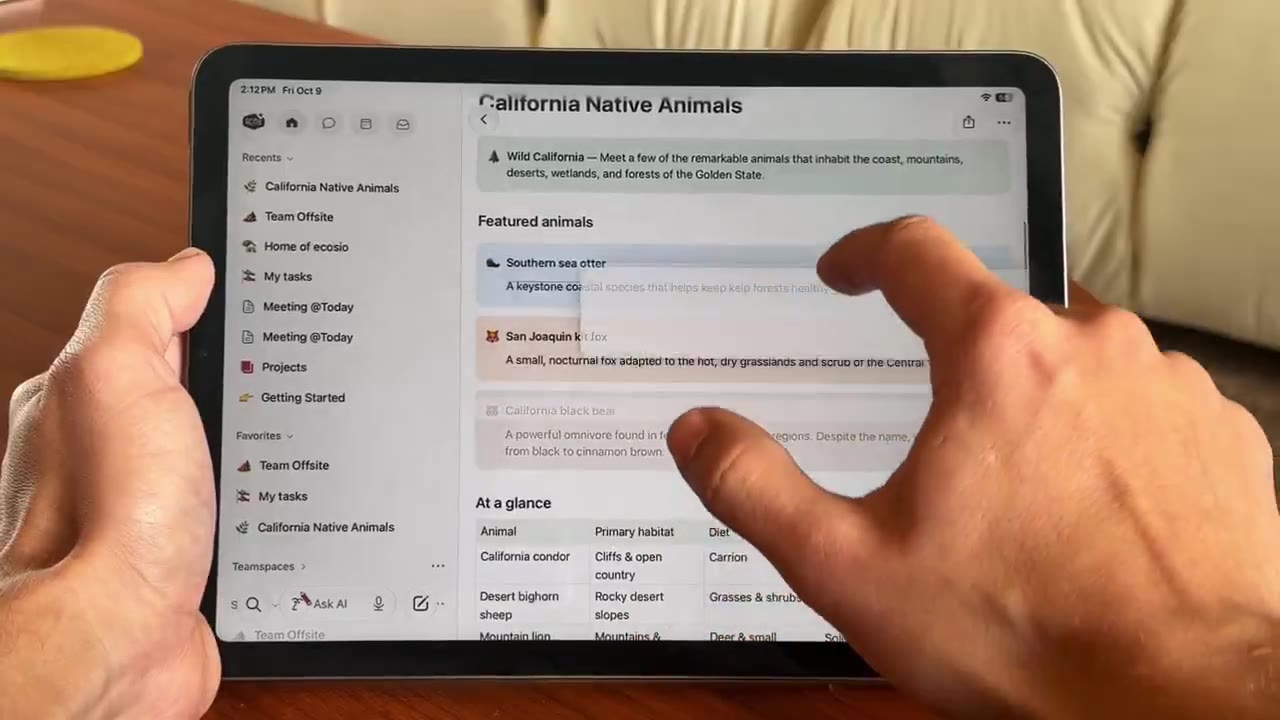
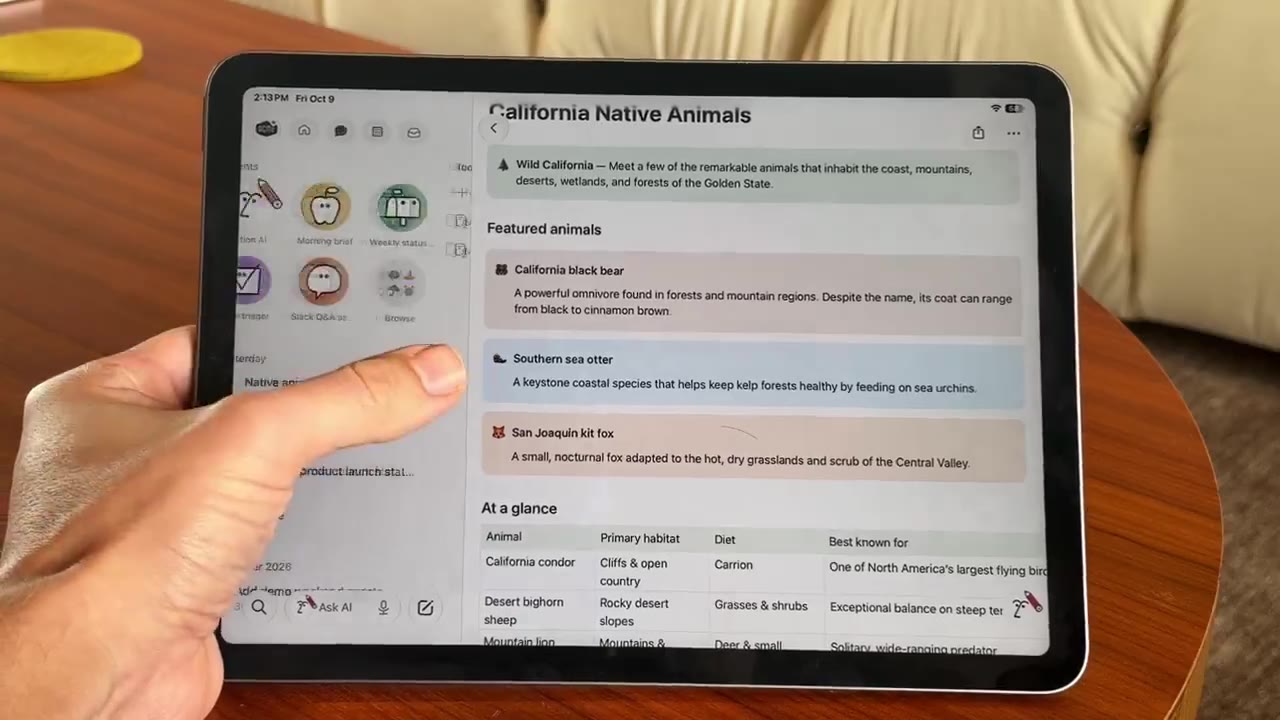
Notion 正在把 iPad 應用從網頁容器改為原生重建。側邊欄、收件箱、Notion AI 與搜尋現已原生,開啟更快。原生編輯器仍在路上:官方計劃先完成手機端原生編輯器,再在 iPad 上測試;Apple Pencil 支援更靠後。

iPad 上的側邊欄和收件箱已改為原生介面,頁面樹不再由網頁容器渲染。

iPad 版 Notion 的原生側邊欄

搜尋與 Ask AI 入口位於側邊欄底部,同樣是原生的,可直接在工作區裡查詢頁面。

iPad 版 Notion 側邊欄底部的原生搜尋與 Ask AI 入口

Notion AI 也已原生:點開 Ask AI 後,側邊欄會切換為 AI 面板。

iPad 版 Notion 的原生 AI 面板

另外,在 iOS 27 上可透過 Siri 查詢或建立頁面、開始 AI 對話,或錄製會議筆記。

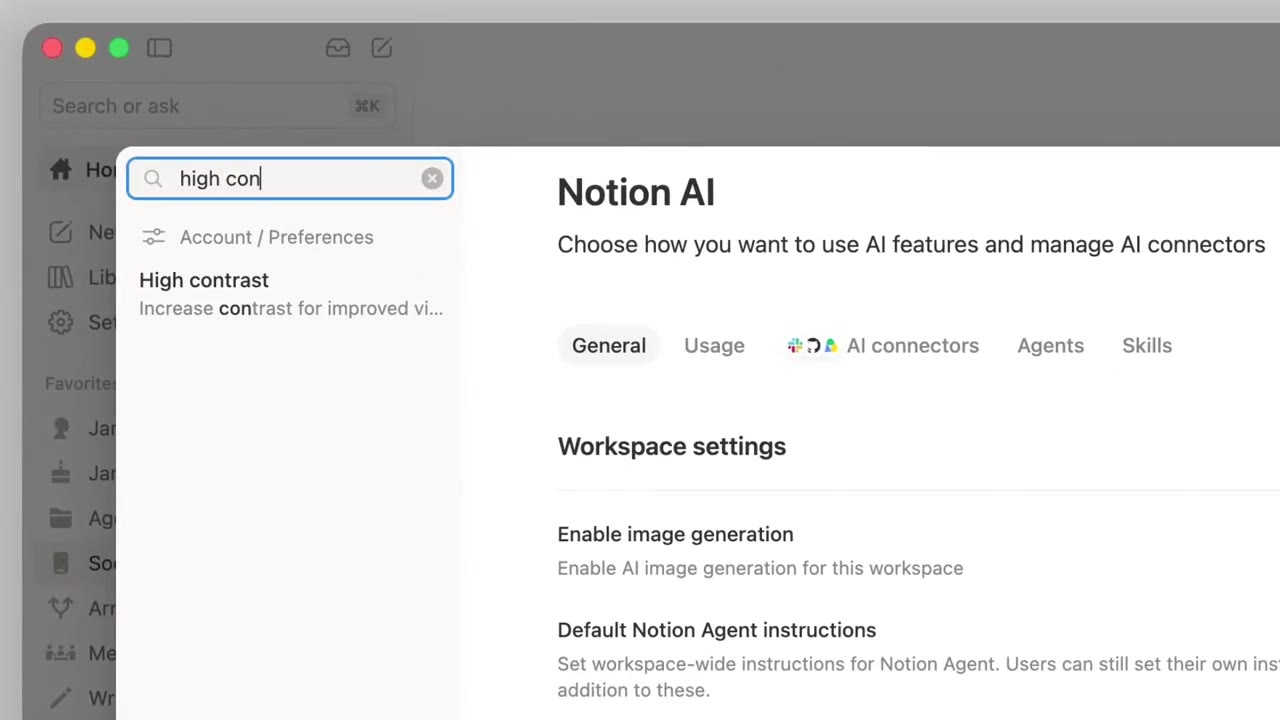
Notion 的設定現已支援搜尋。開啟「設定」後,可用搜尋框直接定位選項,不用再逐頁翻找。

下面是官方演示:在設定左上角的搜尋框裡輸入關鍵詞,結果會直接列出對應選項。

在 Notion 設定搜尋框裡輸入關鍵詞

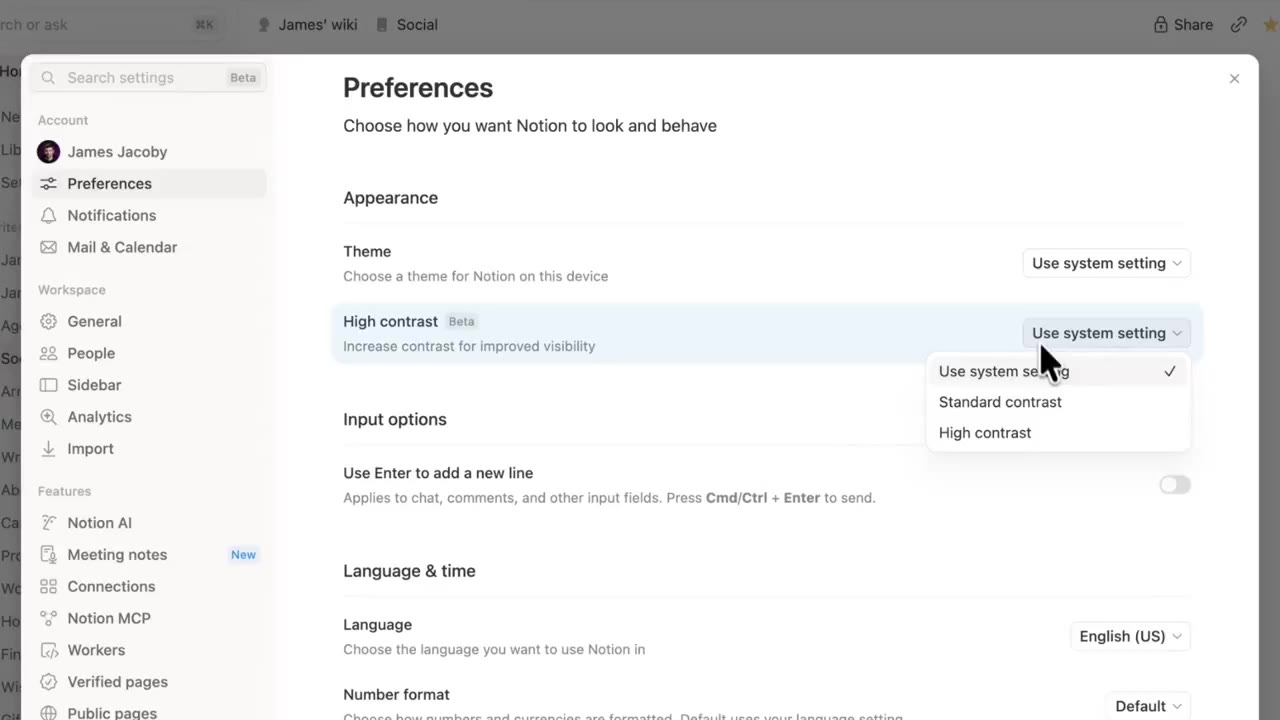
點選搜尋結果,會跳到對應的設定頁並定位到那一項,比如搜「high contrast」就會進入偏好設定裡的對比度選項。

搜尋結果跳轉到偏好設定裡的對比度選項

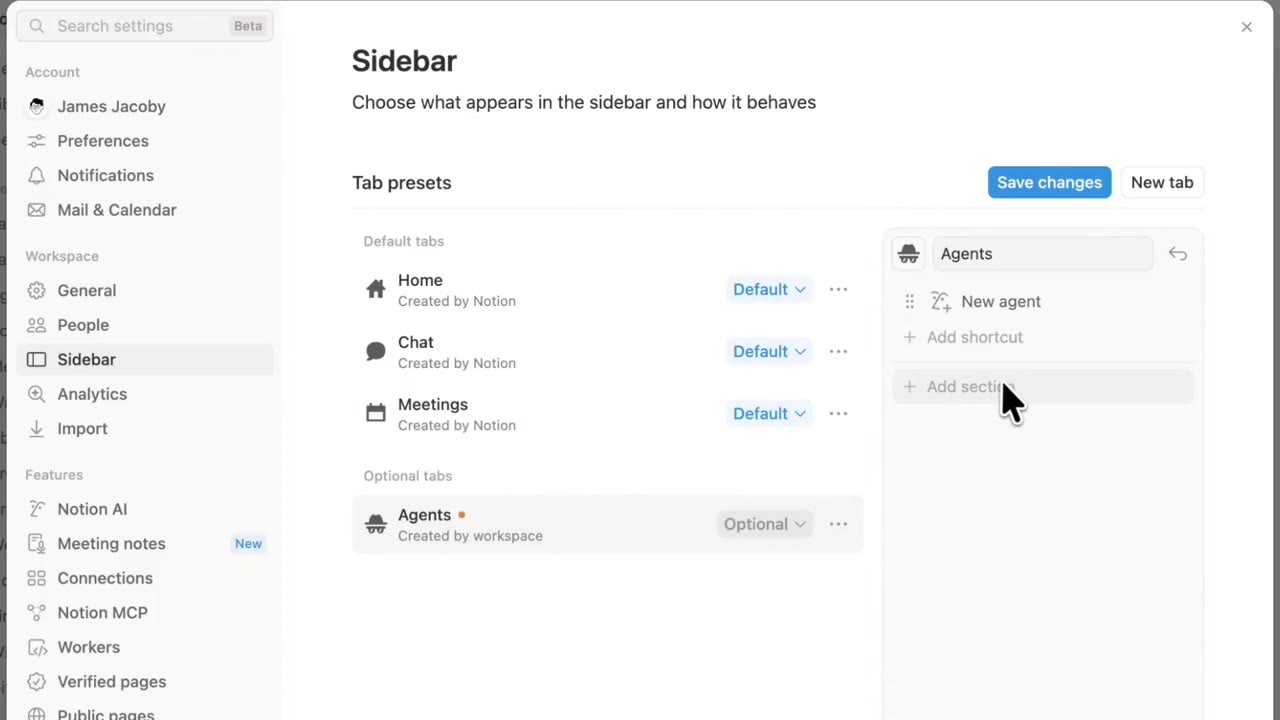
Notion 為工作區管理員上線了側邊欄預設。管理員可為新成員設定預設側邊欄;所有人都能從「+」選單新增預設,再按自己的習慣改。

管理員在「設定 → 側邊欄」裡編輯預設,並設為新成員的預設側邊欄,下面是官方演示裡的設定頁。

設定 → 側邊欄中的標籤頁預設

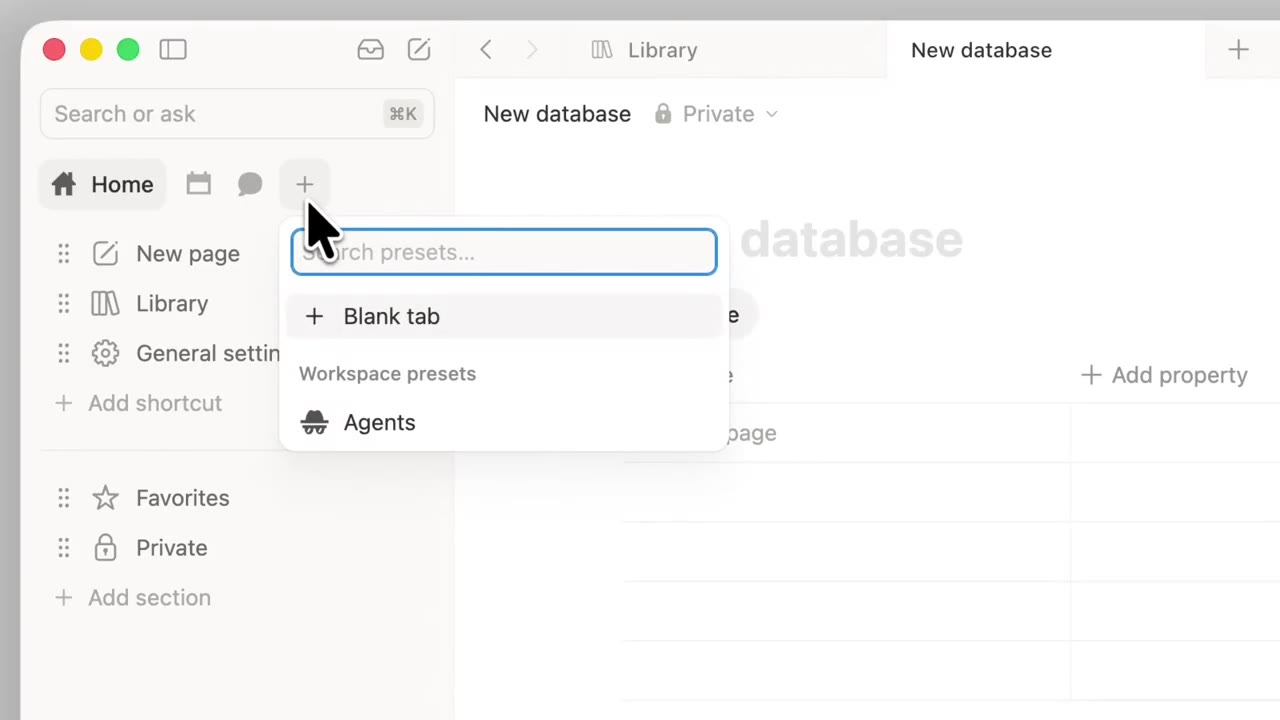
普通成員則可以點側邊欄頂部的「+」選單,在「工作區預設」裡新增預設,再自行調整。

側邊欄「+」選單裡的工作區預設

Notion 為 iOS 推出了原生編輯器,現透過 TestFlight 開放測試。官方表示,新編輯器在打字和編輯時更快、更穩定。

用法:在 iPhone 上安裝 TestFlight,開啟 Notion 的測試邀請連結加入測試版,安裝後開啟任意頁面即可使用新編輯器。

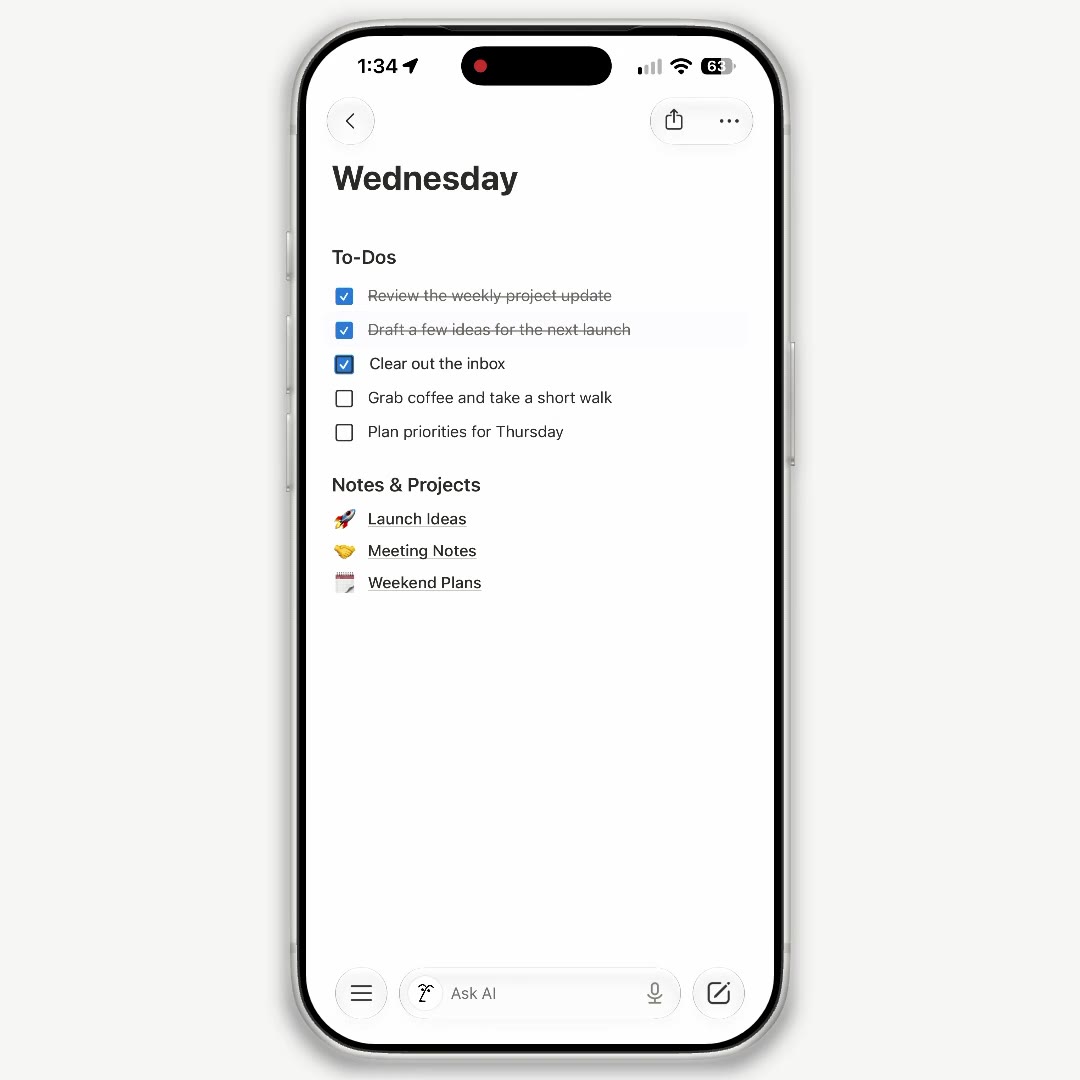
Notion iOS 原生編輯器的編輯介面

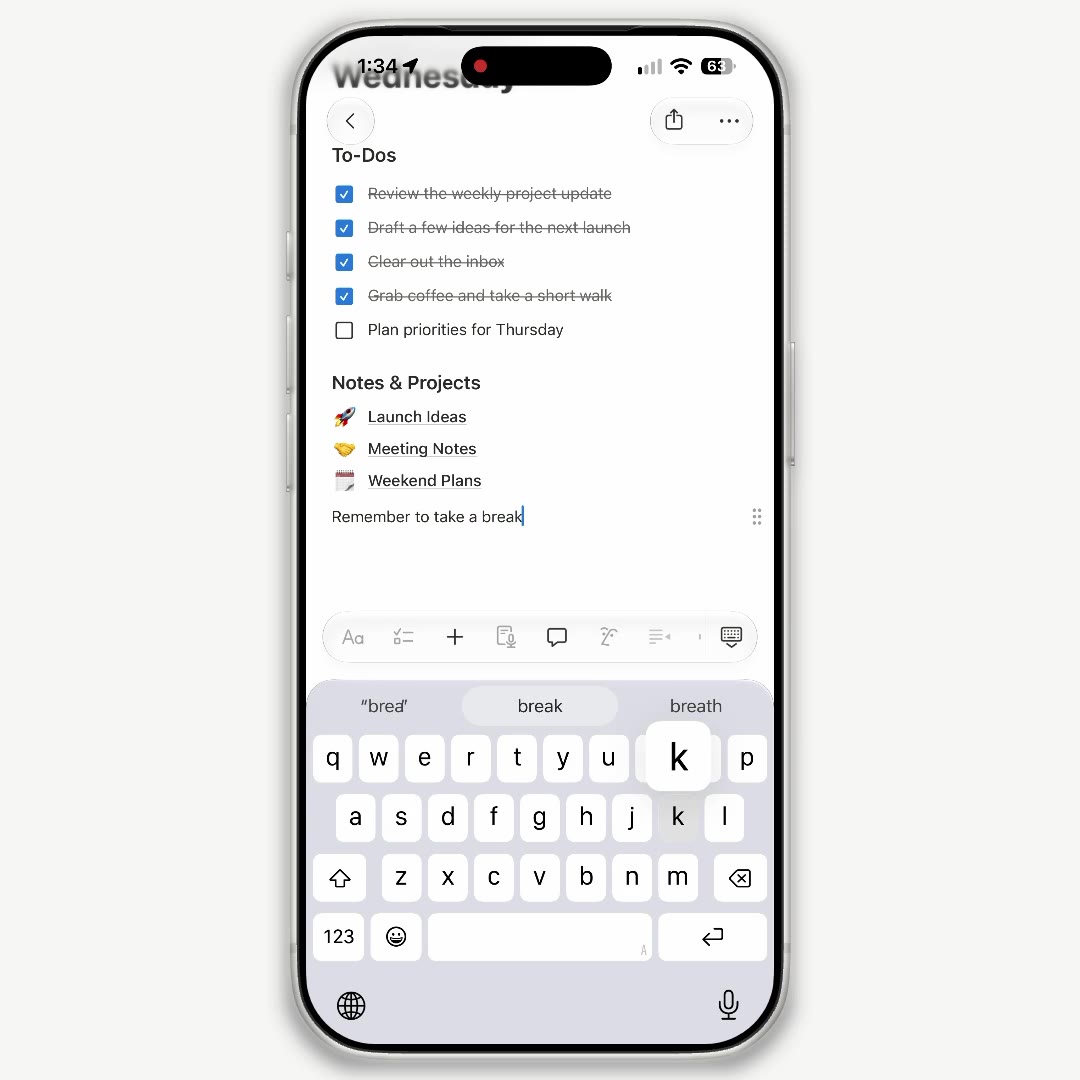
在頁面裡點任意位置即可開始輸入,待辦、列表和頁面連結都可以直接編輯。

Notion iOS 原生編輯器中編輯待辦、列表和頁面連結

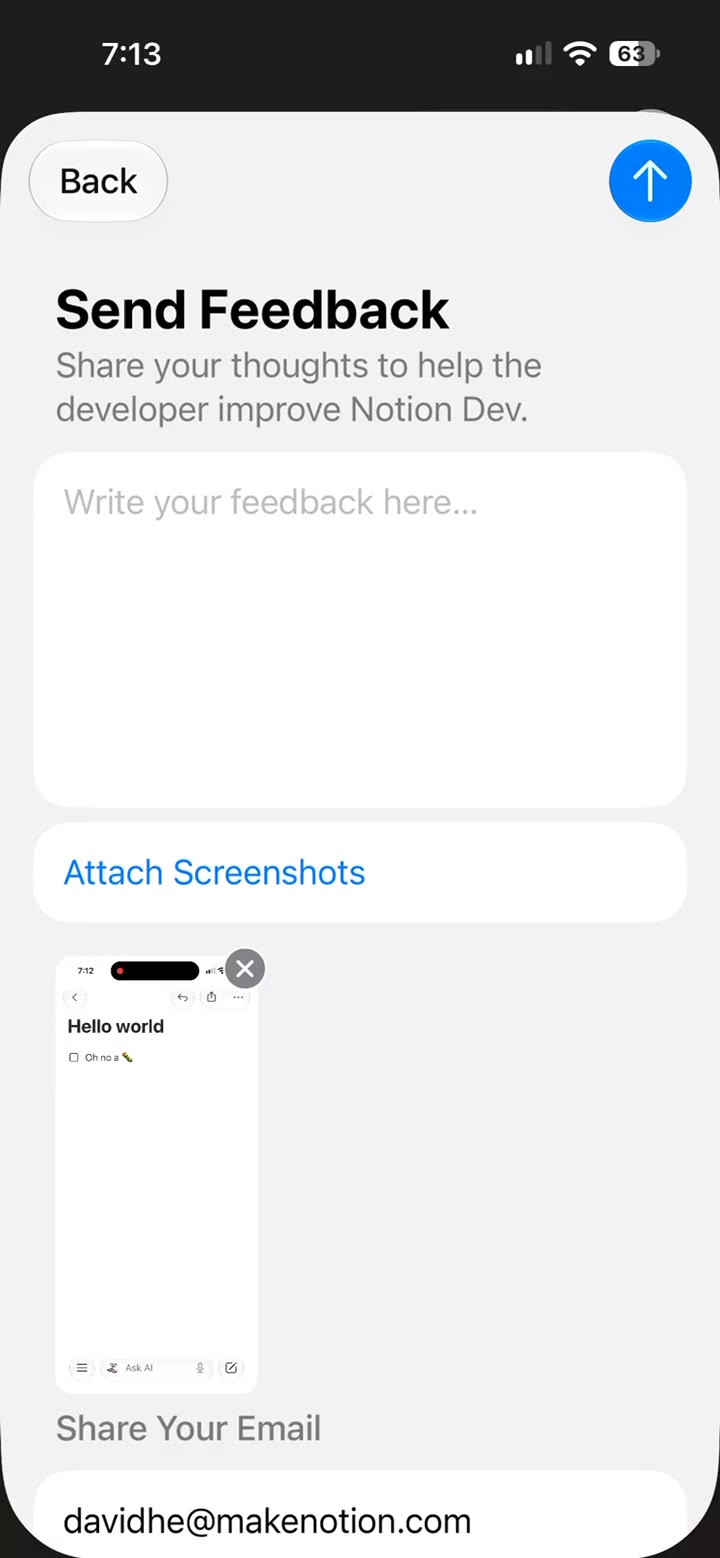
測試中遇到問題,可以在測試版裡截圖,再透過 TestFlight 的反饋視窗附上截圖並提交給 Notion。

透過 TestFlight 反饋視窗提交截圖

Android 版原生編輯器仍在開發中,官方表示準備好後會開放測試。

Notion 近期新增了 Claude Sonnet 5.5、Haiku 5.5、Fable 5 / 5.1 和 GPT-6.1 Sol,都可以在模型選擇器裡選用。

  • Claude Sonnet 5.5(9 月 29 日):與 Anthropic 同日上線。
  • GPT-6.1 Sol(9 月 29 日,Beta):在 Notion Agent 的模型選擇器裡,位於「Using ChatGPT plan」分組下。
  • Claude Haiku 5.5(10 月 8 日):Anthropic 釋出當天上線,位於 Claude 分組。
  • Claude Fable 5 / 5.1(6 月 9 日 / 9 月 1 日):需在 Settings → Notion AI → Restricted Access Models 中開啟;Fable 5 面向 Business / Enterprise,5.1 可用於 Custom Agents 與 Notion Agent。

Notion 在「設定」裡新增了 Notion MCP 管理頁,可檢視工作區已連線的 MCP 客戶端,並從目錄發現、啟用或新增更多客戶端。

用法:開啟「設定」→「Notion MCP」。在「Manage workspace clients」檢視已啟用的客戶端(例如 ChatGPT、Claude、Muse);在「Discover」瀏覽目錄(例如 Composio、Cursor、Devin、Figma),點 Enable 或 Add an MCP client。

套餐方面,據 Notion 開發者文件,Notion MCP 可在各套餐連線,但部分工具(如高階搜尋、AI 搜尋)需要 Business 或 Enterprise;這個設定頁本身在哪些套餐可見,官方沒有單獨說明。

設定頁會列出當前已啟用的客戶端,以及可繼續接入的目錄項。

Notion 現已支援連線 ChatGPT Plus、Pro 或 Go,讓 Notion Agent 裡選用的 GPT 模型走你的 ChatGPT 額度。2026-10-09 起,原先僅限 Plus / Pro 的計劃也覆蓋 ChatGPT Go。

適用範圍:Business 或 Enterprise 工作區成員(不含訪客);需 ChatGPT Plus、Pro 或 Go。ChatGPT 與 Notion 可用不同郵箱。該能力僅適用於 Notion Agent,不適用於 Custom Agents。

用法:開啟「設定」→「Notion AI」→「Usage」,或在模型選擇器中進入「Subscriptions」,連線 ChatGPT 計劃後,在 Agent 中選擇 GPT 模型即可。選 Auto 或非 GPT 模型時仍走 Notion 信用額度。若 ChatGPT 額度用盡,Notion 會先詢問再切換到 Notion Credits。

官方說明見幫助文件「Use your ChatGPT plan with Notion Agent」。

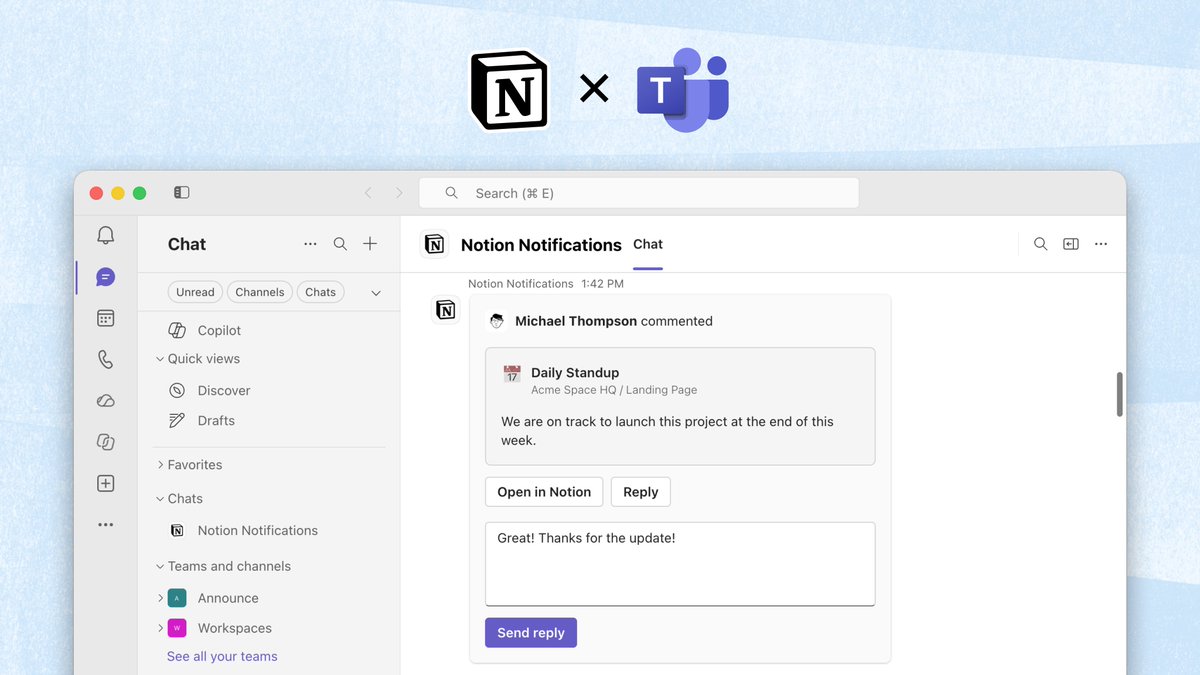
Notion 通知現可推送到 Microsoft Teams。在 Teams 的「Notion Notifications」對話裡可以看到評論卡片,並直接開啟 Notion 或回覆。

用法:在 Notion 開啟 Settings → Notifications → Connected Apps,連線 Microsoft Teams。

Microsoft Teams 裡的 Notion 評論通知卡片

連線後,Notion 裡的相關通知會出現在 Teams 側,可點「Open in Notion」,或在卡片裡寫回復後傳送。

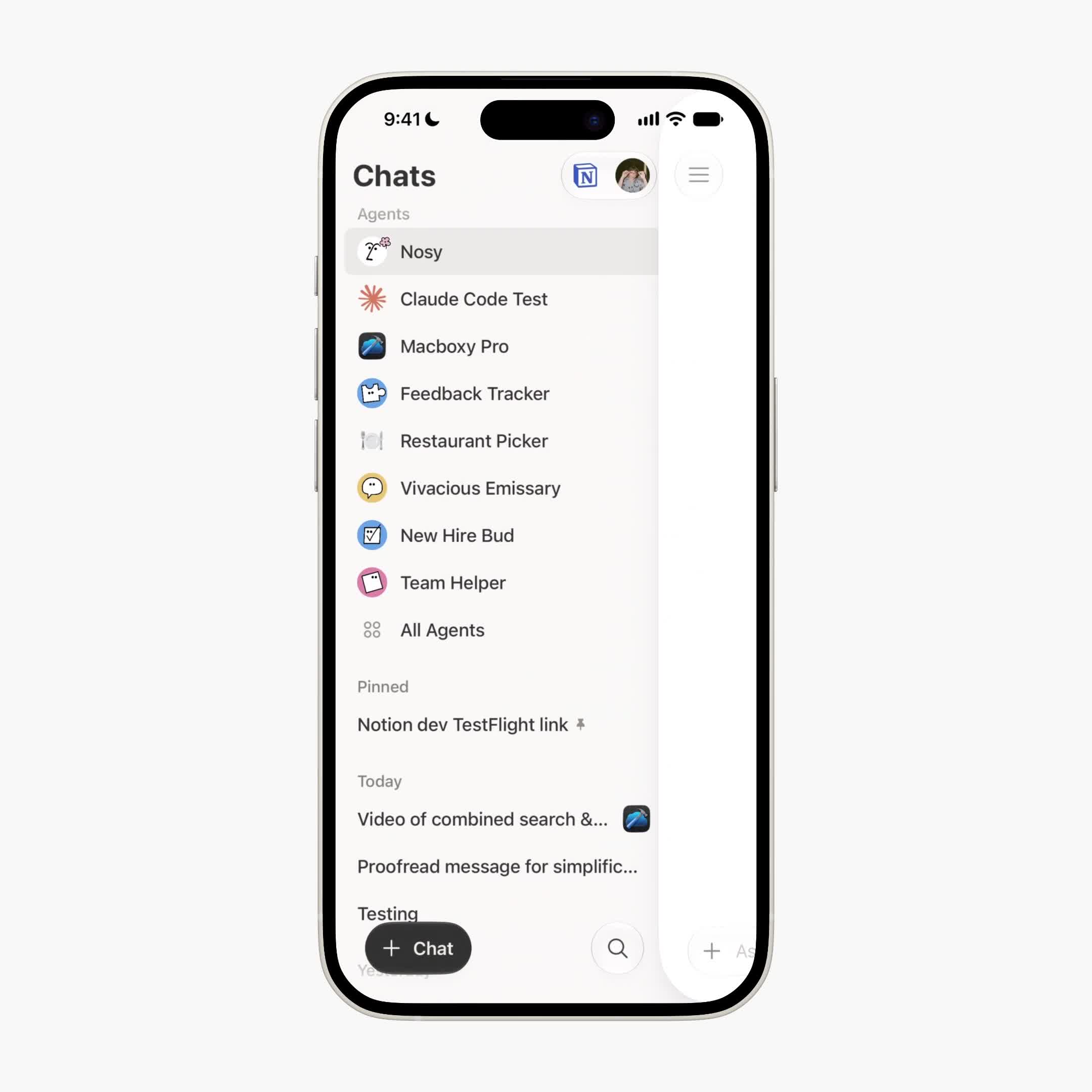
Notion Agents iOS 應用上線了重新設計的側邊欄,官方與設計同學均標註為正在推送。

用法:更新 App Store 中的 Notion Agents 應用後,開啟側邊欄即可看到新佈局。這是 Agents iOS 應用內的側邊欄改版,不是桌面端主側邊欄。

Notion Agents iOS 應用的新側邊欄

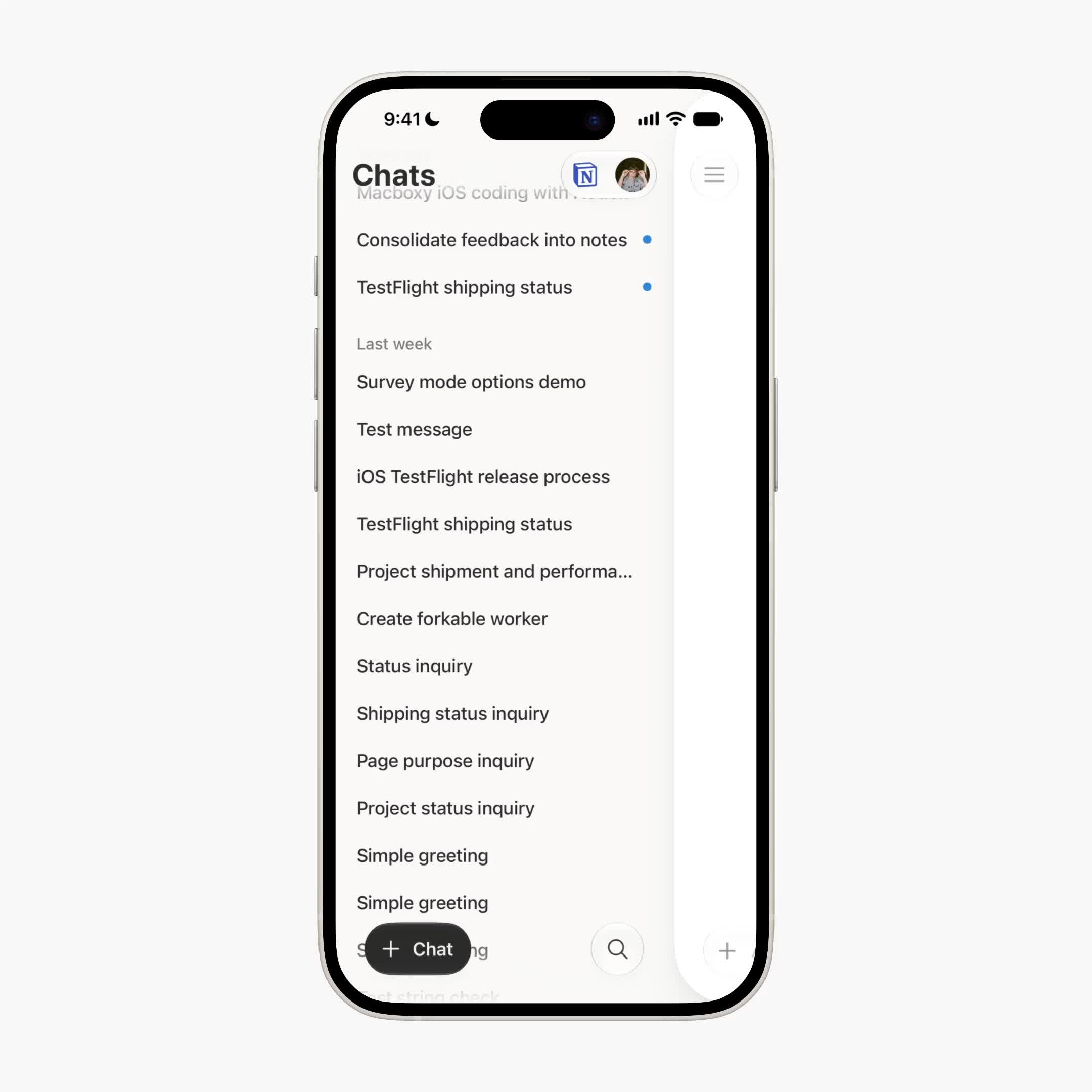
側邊欄視覺與導航已更新,便於在手機上切換 Agent 相關入口。

Notion Agents iOS 應用新側邊欄的導航入口