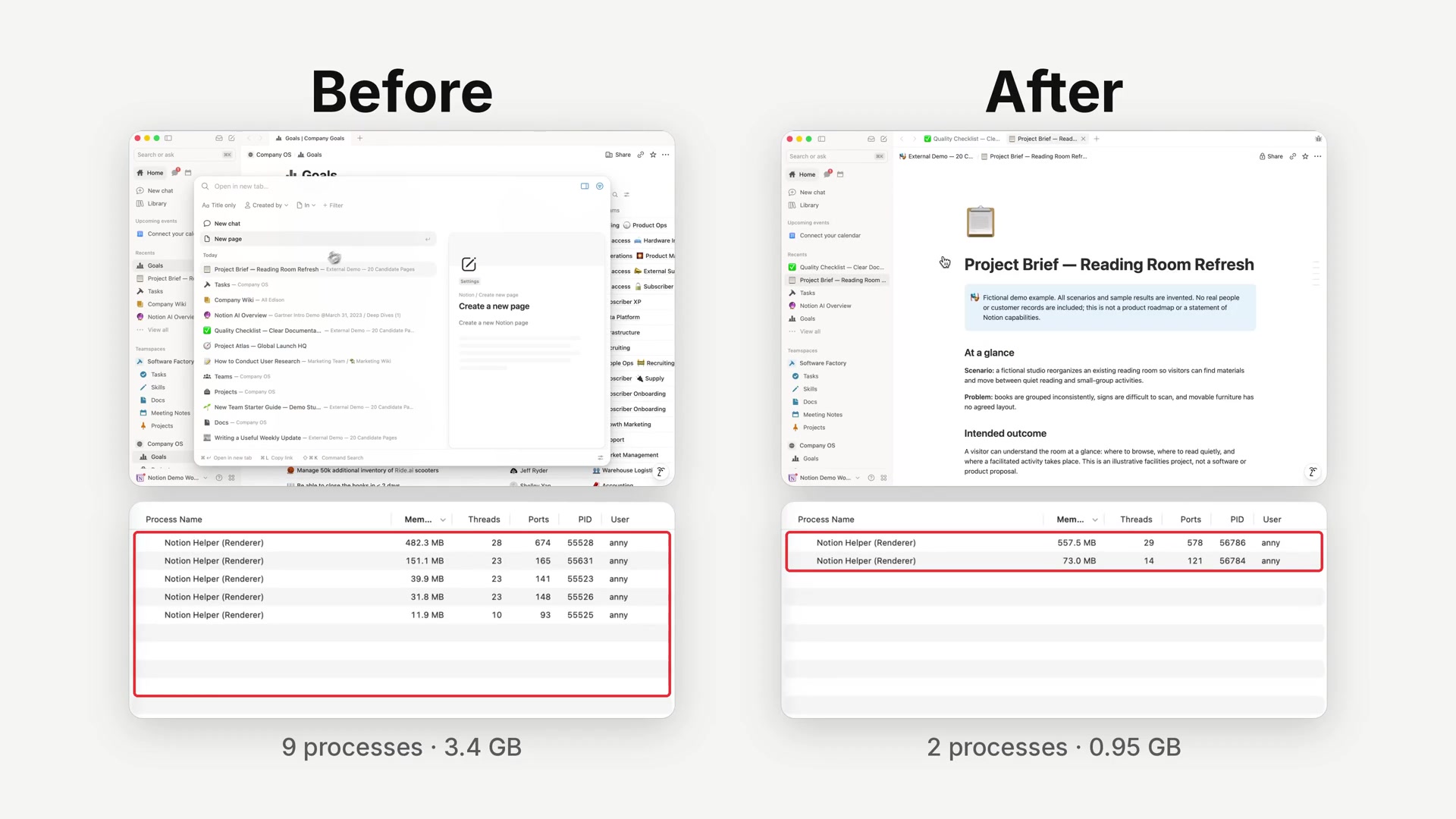
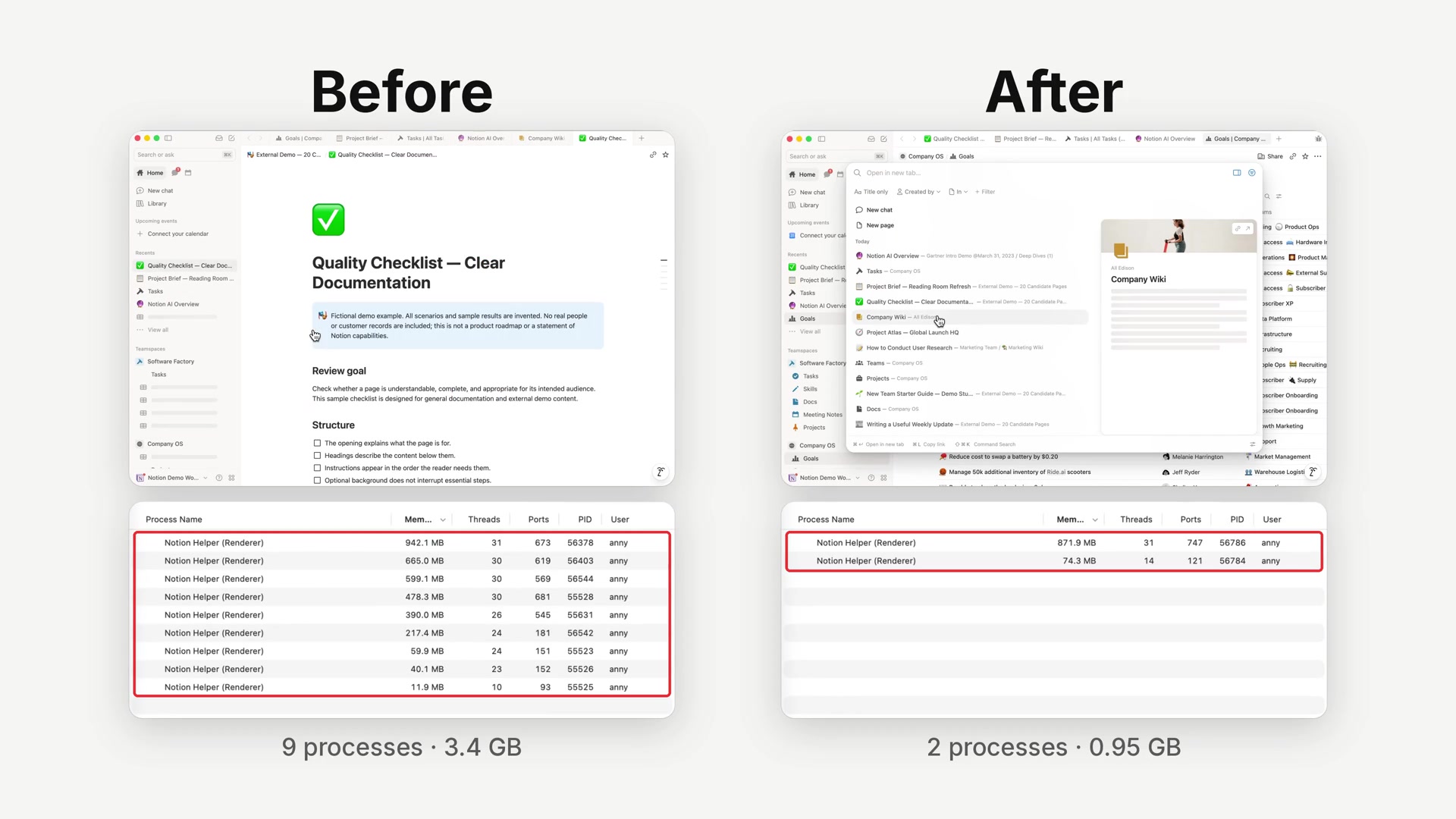
Notion 桌面端调整了后台更新的处理方式。
这里的「刷新」指当前标签页整页重载,页面会突然闪一下重新加载,不是手动按刷新,也不是普通的数据同步提示。后台更新可以等到你做完当前操作,再刷新正在用的标签页。在新版本上,这类可见刷新从超过 30% 降到了 3% 以下。
由 FLO.W 团队持续追踪
Notion 桌面端调整了后台更新的处理方式。
这里的「刷新」指当前标签页整页重载,页面会突然闪一下重新加载,不是手动按刷新,也不是普通的数据同步提示。后台更新可以等到你做完当前操作,再刷新正在用的标签页。在新版本上,这类可见刷新从超过 30% 降到了 3% 以下。
团队里能选的模型越来越多,谁都能在选择器里切到更贵、或者团队还没评估过的厂商。工作区所有者现在可以分别设置 Notion 代理和自定义代理能用哪些模型,还能给新建的自定义代理指定默认模型,之后在构建器里仍可改。
入口在 Settings → Notion AI → General → Model controls。关掉的模型会在选择器里变灰,设成「自动」的对话也会跟着这套名单走。如果关掉某个厂商,它现有和以后上线的模型都会被一起挡住。
从当前设置页看,名单里已经有 GPT、Gemini、Claude、SpaceXAI、DeepSeek、Kimi、GLM。继 Custom Agents 上线 和 Kimi K2.6 之后,这次管的是整个工作区的可用名单。

Notion AI 会议笔记现在可以直接起草复盘邮件。
在「共享此摘要」位置点击「电子邮件」按钮,就可以快速生成一份会议摘要邮件,确认后就可以立刻发送给相关的参会人员。
你可以使用默认的 AI 生成格式,也可以自定义邮件说明,以便能生成更符合要求的邮件内容。

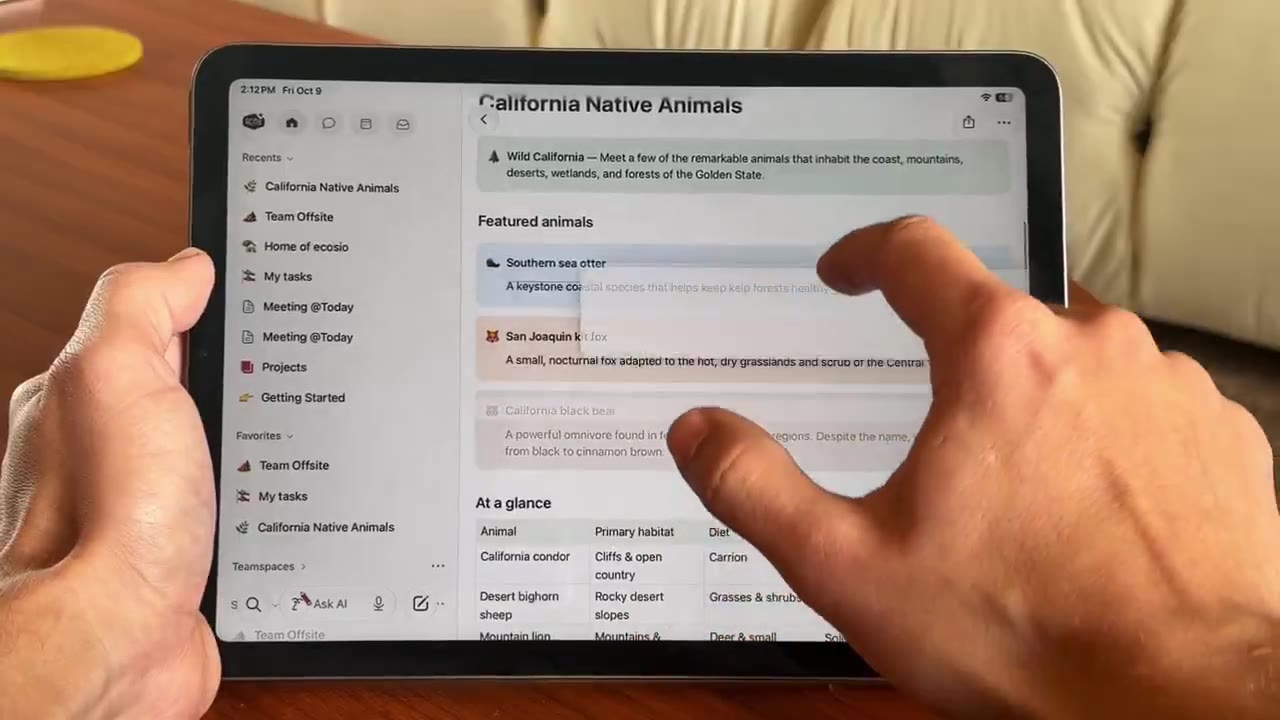
Notion 降低了 iOS 上 AI 聊天的滚动卡顿。
滚动时卡顿降了约 74%,回答开始出现更快约 9%,内存占用降约 26%。另外可以双击一条回复,只选中并复制需要的那一段。

以前 Notion 的字数统计只出现在整页菜单里。想看某一段有多长,只能复制出去,用别的工具再数一遍。
现在点区块左侧的六点手柄,或者右键打开区块菜单,底部会直接显示这块内容的单词数和字符数。

准备对外发布的稿件,语法和标点需要微调,但语气与核心措辞不能被直接改掉。现在你可以让 Notion Agent 先提出修改建议,正文旁会生成带编号的卡片,由你逐条点对勾接受或点叉拒绝。
向 Agent 描述需求时,提示词中必须明确写出英文关键词 suggest edit。例如:「请帮我修改这篇文章的标点和语病,不要改变原意与语气,请使用 suggest edit。」
如果正文中没有出现建议卡片,可以按两步排查:
suggest edit,只写中文「建议修改」常常无法触发这项功能与更早推出的修改记录属于前后两步:先逐条确认修改,再完整保留痕迹。

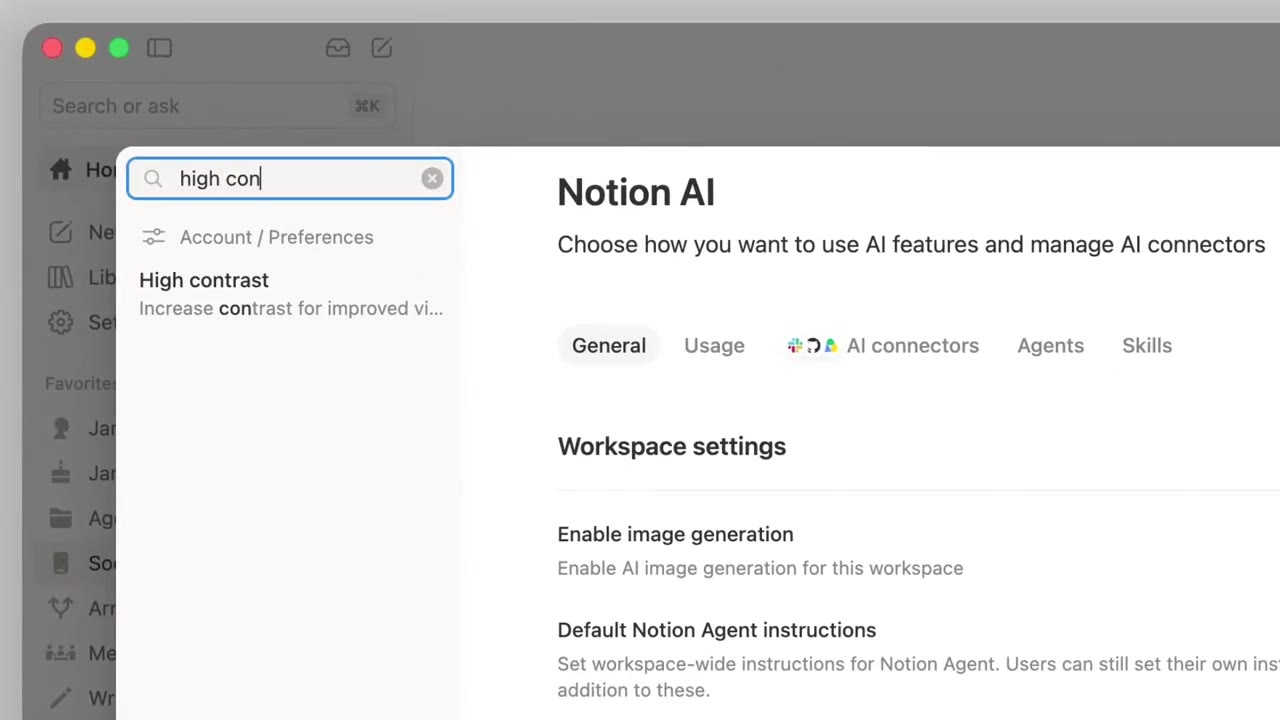
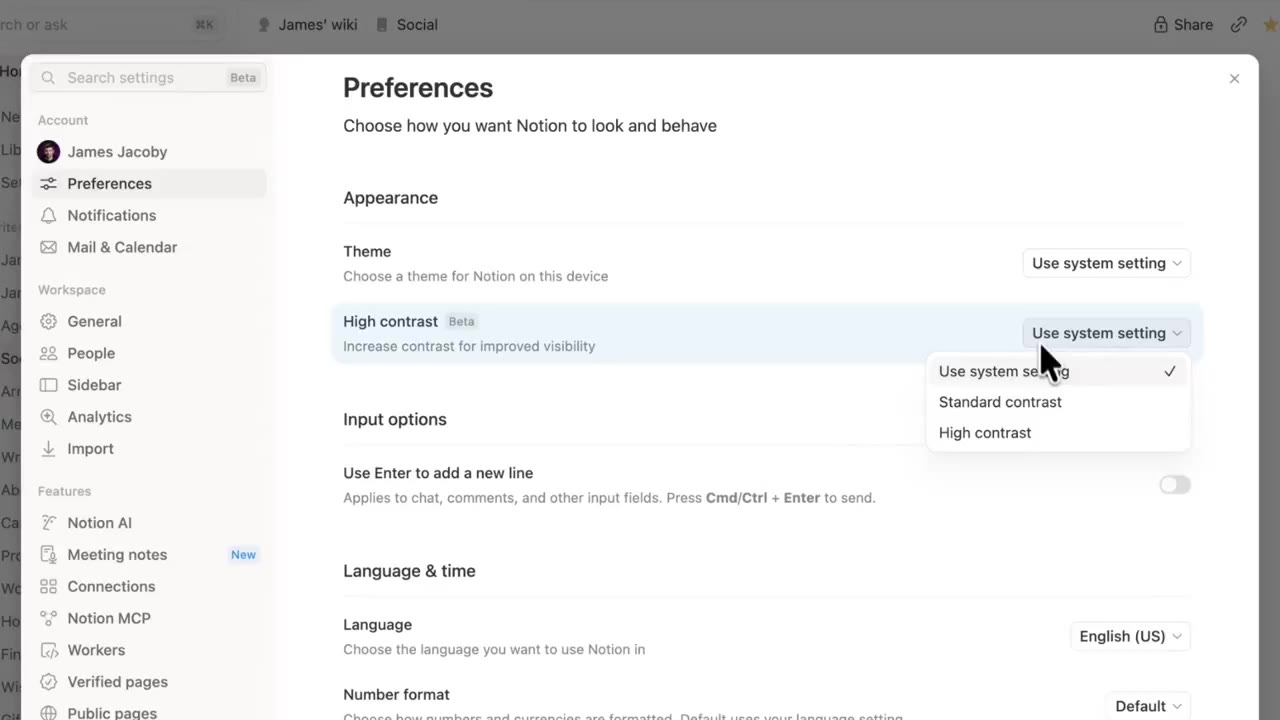
这是一个无障碍体验更新:高对比度模式可以让文字、图标和边框更容易看清。
前往 Settings → Preferences → Appearance 开启。桌面端和网页端均可使用。

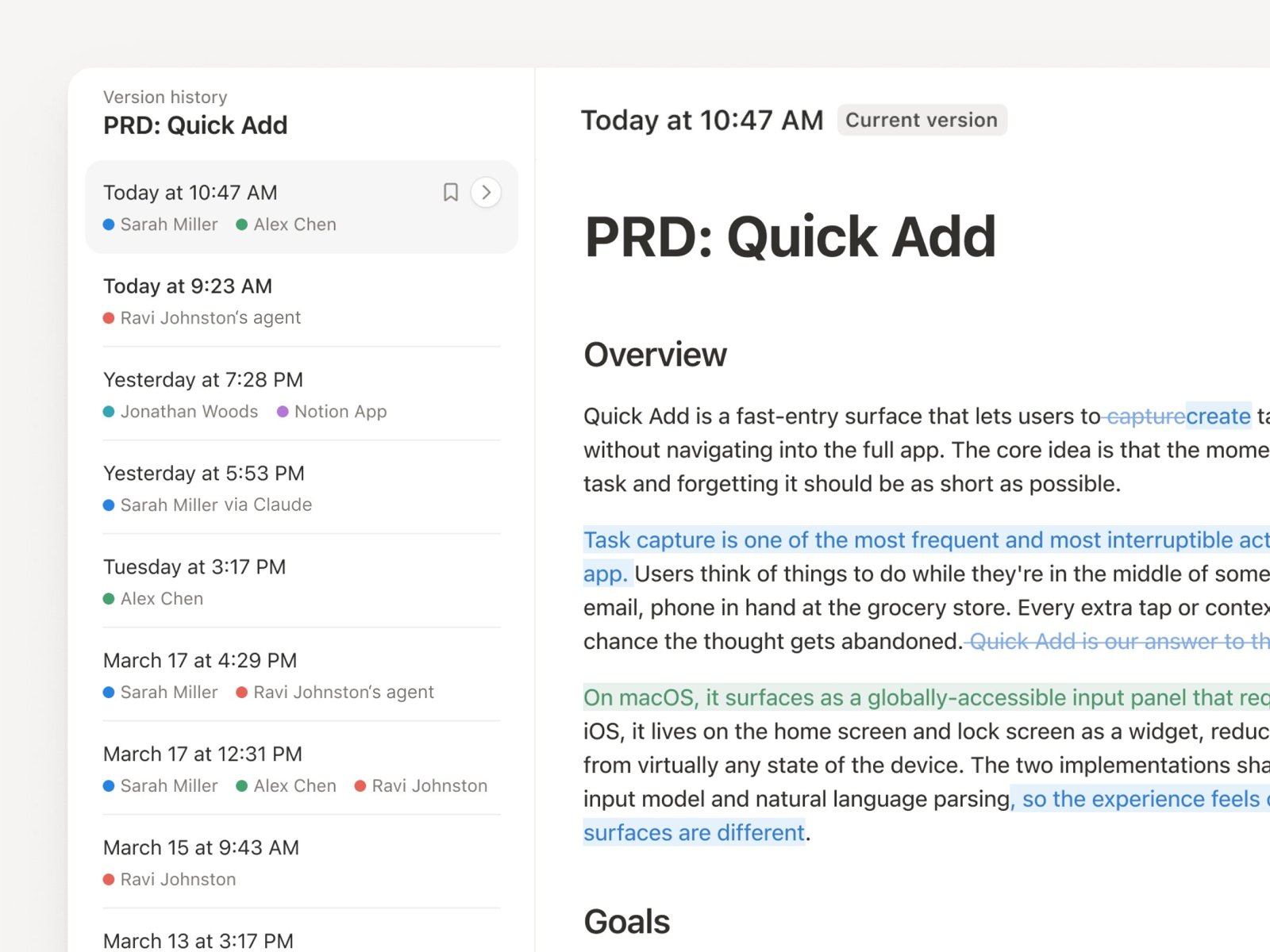
以前在 Notion 里查看版本历史,经常要靠肉眼对比两个版本。页面内容一多,哪段文字被改了、哪张图片被删了、数据库属性有没有变化,都不太容易看清楚。
现在 Notion 给版本历史新增了快照差异功能。打开页面右上角的版本历史后,可以直接看到内容被移动、修改或删除的位置,文本、图片、表格和数据库属性都会被纳入对比。
这对团队协作很实用,尤其适合文档、品牌指南、项目方案这类多人反复修改的页面。你不用再从整页内容里找变化点,也更容易判断要不要恢复到旧版本。
如果你之前用过 Notion Agent 修改记录,这次更新可以看成更基础的页面级变更审阅能力,覆盖范围不只限于 AI Agent 的操作。

以前在 Notion 的简单表格里,单元格只能按固定行列排列。想做一行标题、分组说明或跨列区域时,通常只能用空单元格凑版式,维护起来不太舒服。
现在 Notion 已经支持合并单元格。选中相邻的多个表格单元格后,在菜单里点击「合并单元格」,就能把它们合成一个更大的区域。
这对简单表格很实用,尤其适合做对比表、排期表、课程表、说明型表格。加上之前的 表格单元格支持项目符号,Notion 的简单表格终于更接近一个真正可排版的表格工具了。

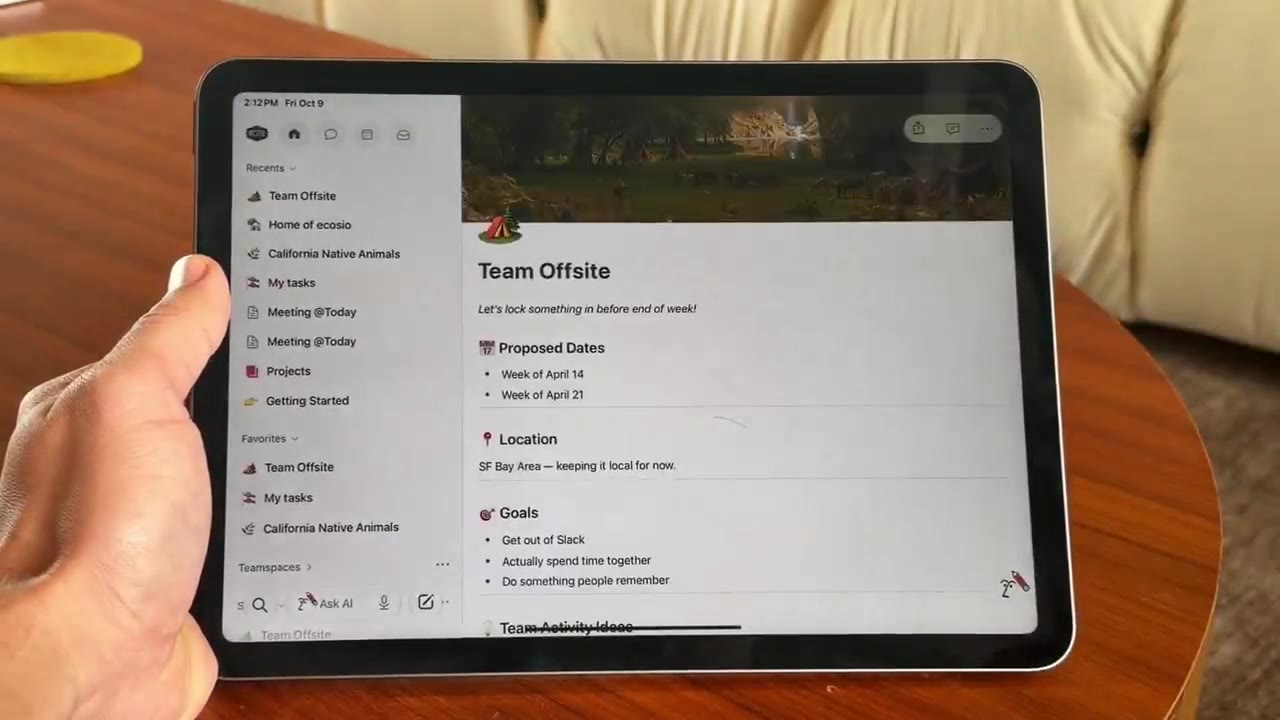
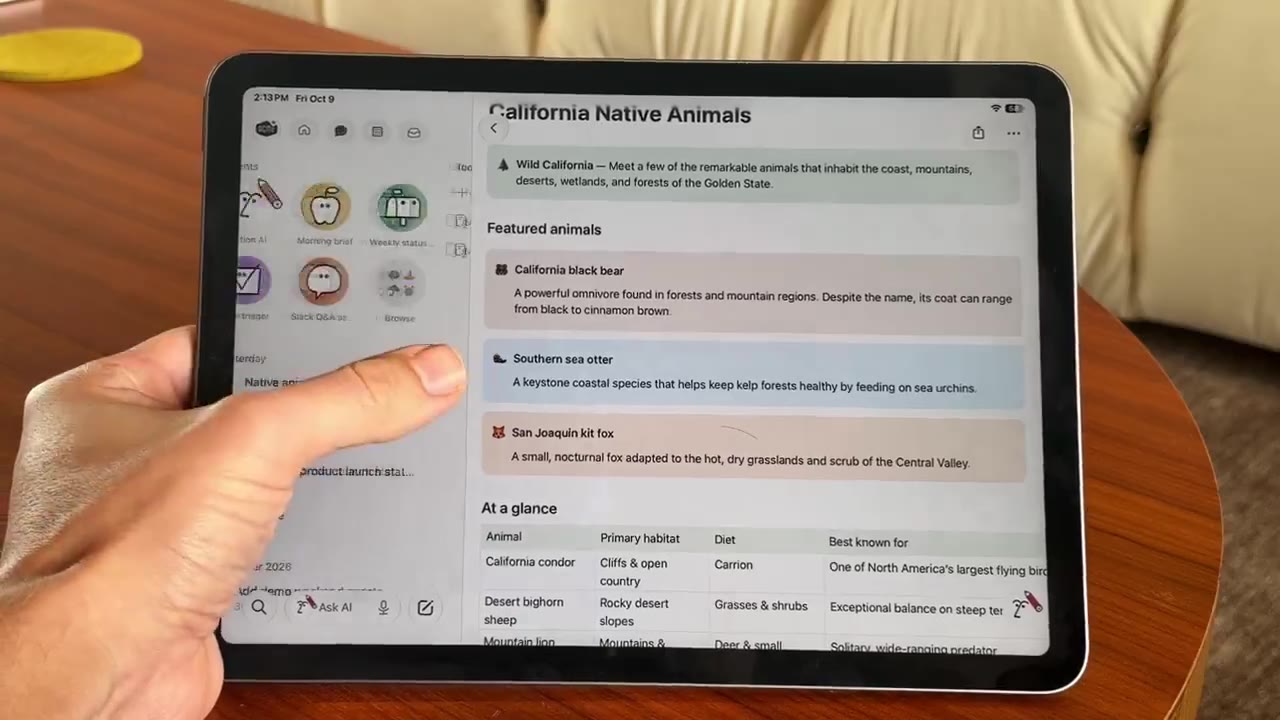
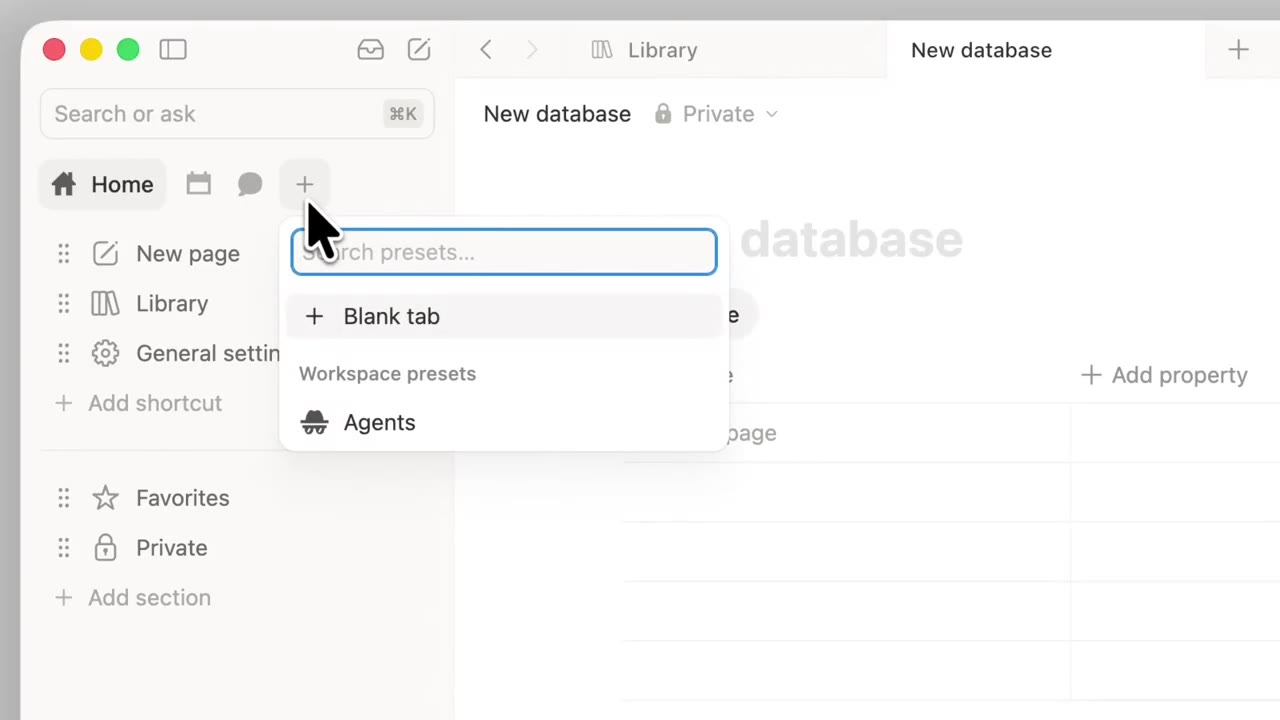
Notion 移动端现在有了新的「主页」选项卡。
打开手机 App 后,你可以在顶部直接切换主页、对话、会议和收件箱,不用再从侧边栏里一层层找入口。常用内容、AI 对话、会议记录和通知提醒,都被放到了更容易触达的位置。
这次更新和之前的 Notion 移动端 AI 功能升级 属于同一条线:Notion 正在把手机端从「临时查看工具」变成更完整的工作入口。对于经常在手机上查看笔记、跟进消息、处理会议内容的人来说,切换路径会明显短一些。

Notion 桌面端调整了后台更新的处理方式。
这里的「刷新」指当前标签页整页重载,页面会突然闪一下重新加载,不是手动按刷新,也不是普通的数据同步提示。后台更新可以等到你做完当前操作,再刷新正在用的标签页。在新版本上,这类可见刷新从超过 30% 降到了 3% 以下。
团队里能选的模型越来越多,谁都能在选择器里切到更贵、或者团队还没评估过的厂商。工作区所有者现在可以分别设置 Notion 代理和自定义代理能用哪些模型,还能给新建的自定义代理指定默认模型,之后在构建器里仍可改。
入口在 Settings → Notion AI → General → Model controls。关掉的模型会在选择器里变灰,设成「自动」的对话也会跟着这套名单走。如果关掉某个厂商,它现有和以后上线的模型都会被一起挡住。
从当前设置页看,名单里已经有 GPT、Gemini、Claude、SpaceXAI、DeepSeek、Kimi、GLM。继 Custom Agents 上线 和 Kimi K2.6 之后,这次管的是整个工作区的可用名单。

Notion AI 会议笔记现在可以直接起草复盘邮件。
在「共享此摘要」位置点击「电子邮件」按钮,就可以快速生成一份会议摘要邮件,确认后就可以立刻发送给相关的参会人员。
你可以使用默认的 AI 生成格式,也可以自定义邮件说明,以便能生成更符合要求的邮件内容。

Notion 降低了 iOS 上 AI 聊天的滚动卡顿。
滚动时卡顿降了约 74%,回答开始出现更快约 9%,内存占用降约 26%。另外可以双击一条回复,只选中并复制需要的那一段。

以前 Notion 的字数统计只出现在整页菜单里。想看某一段有多长,只能复制出去,用别的工具再数一遍。
现在点区块左侧的六点手柄,或者右键打开区块菜单,底部会直接显示这块内容的单词数和字符数。

准备对外发布的稿件,语法和标点需要微调,但语气与核心措辞不能被直接改掉。现在你可以让 Notion Agent 先提出修改建议,正文旁会生成带编号的卡片,由你逐条点对勾接受或点叉拒绝。
向 Agent 描述需求时,提示词中必须明确写出英文关键词 suggest edit。例如:「请帮我修改这篇文章的标点和语病,不要改变原意与语气,请使用 suggest edit。」
如果正文中没有出现建议卡片,可以按两步排查:
suggest edit,只写中文「建议修改」常常无法触发这项功能与更早推出的修改记录属于前后两步:先逐条确认修改,再完整保留痕迹。

这是一个无障碍体验更新:高对比度模式可以让文字、图标和边框更容易看清。
前往 Settings → Preferences → Appearance 开启。桌面端和网页端均可使用。

以前在 Notion 里查看版本历史,经常要靠肉眼对比两个版本。页面内容一多,哪段文字被改了、哪张图片被删了、数据库属性有没有变化,都不太容易看清楚。
现在 Notion 给版本历史新增了快照差异功能。打开页面右上角的版本历史后,可以直接看到内容被移动、修改或删除的位置,文本、图片、表格和数据库属性都会被纳入对比。
这对团队协作很实用,尤其适合文档、品牌指南、项目方案这类多人反复修改的页面。你不用再从整页内容里找变化点,也更容易判断要不要恢复到旧版本。
如果你之前用过 Notion Agent 修改记录,这次更新可以看成更基础的页面级变更审阅能力,覆盖范围不只限于 AI Agent 的操作。

以前在 Notion 的简单表格里,单元格只能按固定行列排列。想做一行标题、分组说明或跨列区域时,通常只能用空单元格凑版式,维护起来不太舒服。
现在 Notion 已经支持合并单元格。选中相邻的多个表格单元格后,在菜单里点击「合并单元格」,就能把它们合成一个更大的区域。
这对简单表格很实用,尤其适合做对比表、排期表、课程表、说明型表格。加上之前的 表格单元格支持项目符号,Notion 的简单表格终于更接近一个真正可排版的表格工具了。

Notion 移动端现在有了新的「主页」选项卡。
打开手机 App 后,你可以在顶部直接切换主页、对话、会议和收件箱,不用再从侧边栏里一层层找入口。常用内容、AI 对话、会议记录和通知提醒,都被放到了更容易触达的位置。
这次更新和之前的 Notion 移动端 AI 功能升级 属于同一条线:Notion 正在把手机端从「临时查看工具」变成更完整的工作入口。对于经常在手机上查看笔记、跟进消息、处理会议内容的人来说,切换路径会明显短一些。