 FLO.W 文档
任务管理
用 FLO.W Notion 模板管理每日待办:快速创建任务、设置自动重复、同步 Notion Calendar,让任务不再堆积遗漏。
本文档将指导您如何在 FLO.W 模板中创建、编辑和管理任务,提高您的工作效率。
任务创建方法
通过以下视频快速了解如何创建和管理任务:
任务字段说明
了解任务数据库的字段配置与使用:
日程和待办的区别
理解固定时间的日程与截止型待办的差异
下一步做什么
为任务设定可立刻执行的下一步动作
任务清理
筛选并清理无排期或无价值的任务
任务提醒
查看提醒逻辑与常见问题的说明
任务状态字段使用指南
理解任务生命周期各状态的使用方法
添加日常重复任务
什么是重复任务
重复任务是指需要定期执行的固定事项,Notion 可以按照你设定的频率自动创建这些任务。
常见场景:
- 工作类:每日早会、周报、数据填报等
- 生活类:运动健身、读书、背单词、清洁整理等
创建重复任务
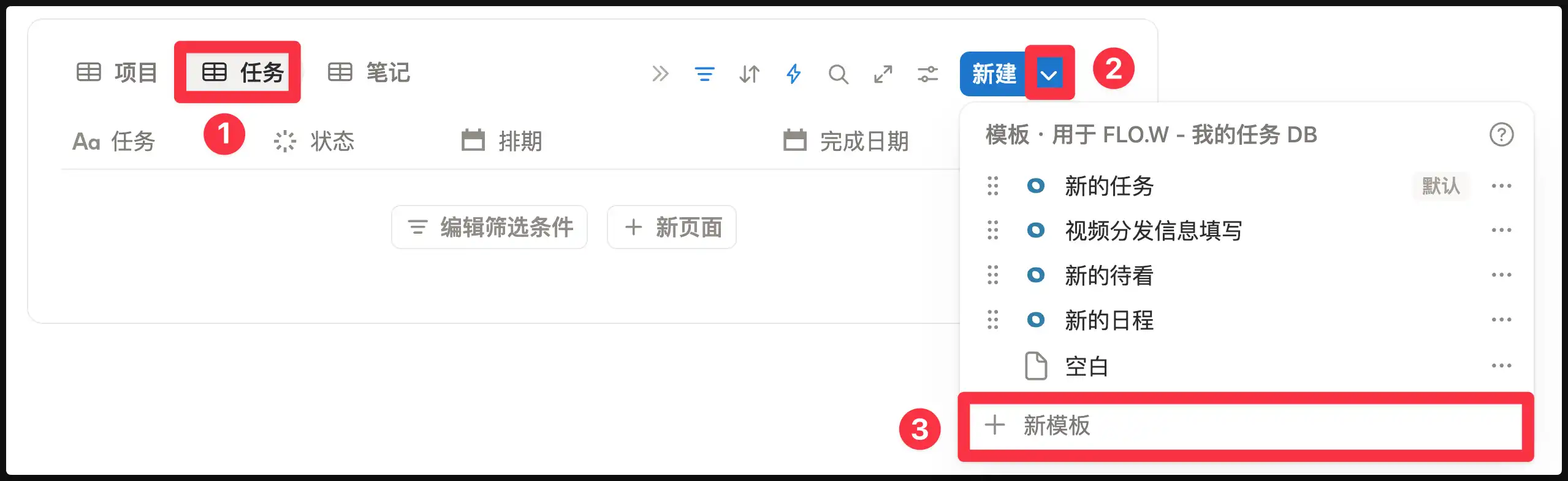
打开任务模板菜单
找到【我的任务 DB】,点击右上角【新建】按钮旁边的小箭头 ▾
创建任务模板
点击【新模板】,进入模板编辑页面。在这里设置模板内容:
- 设置任务标题(如「日常锻炼」)
- 填写需要的字段
- 添加正文内容(可选)
编辑完成后,点击页面空白处关闭模板编辑页面。
设置定期生成
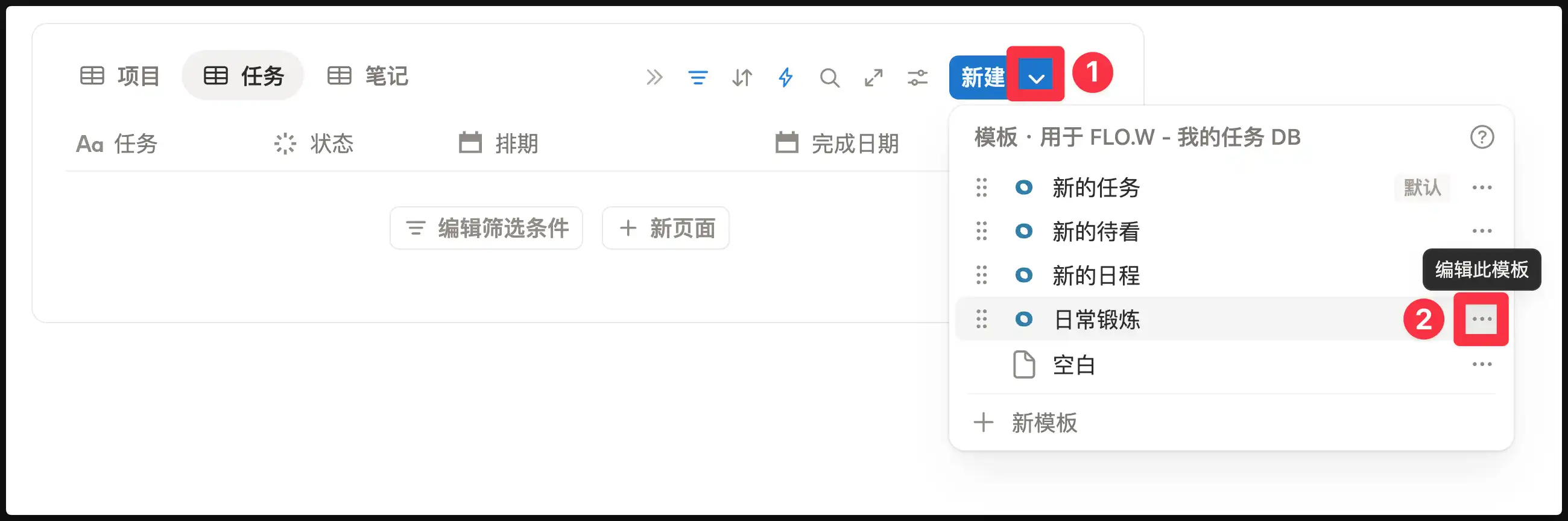
再次点击【新建】旁边的小箭头 ▾,找到刚才创建的模板(如「日常锻炼」),点击它右侧的 ⋯ 按钮。
配置生成频率
在弹出的界面中设置重复周期,例如:
- 每天早上 8:00
- 每周一
- 每月 1 日
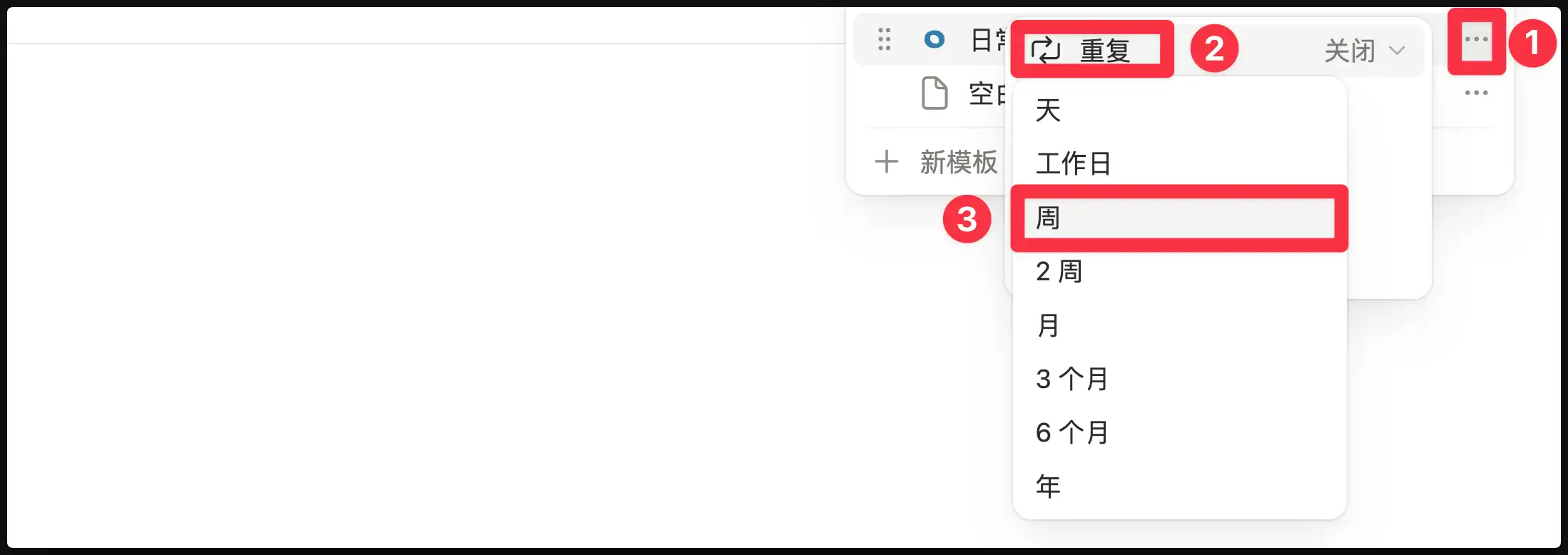
设置完成后,Notion 会按照你指定的频率自动创建任务。
如果你的任务不需要与 FLO.W 的其他模块产生关联,到这一步就完成了。
将重复任务关联到项目
如果你的重复任务属于某个具体目标(例如「日常运动 30min」属于「减肥 5kg」项目),可以在模板中预设项目关联。
方法:在任务模板的【关联项目】字段中选择对应的项目。
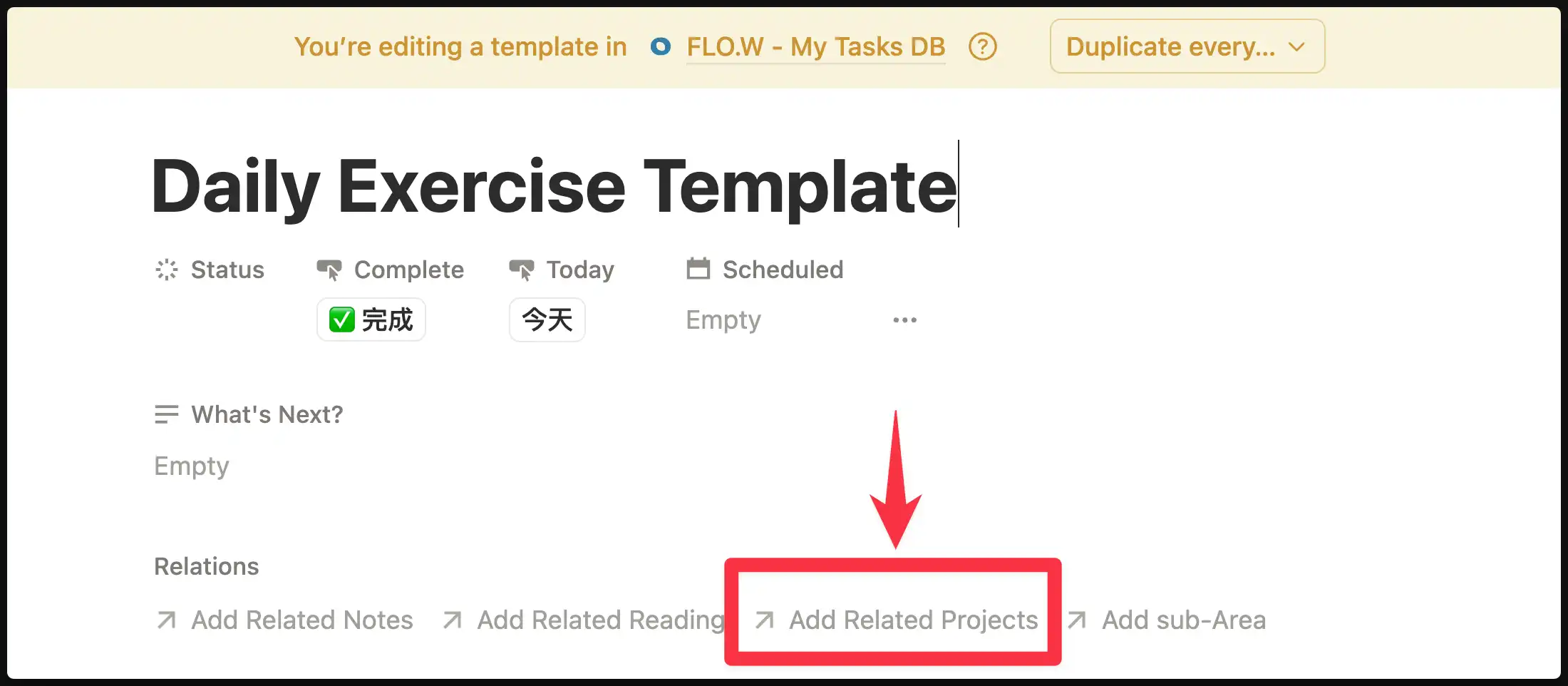
这样,每次自动创建的任务都会自动关联到该项目,任务完成后也会计入项目进度。
常见问题
在笔记中创建任务
Notion Calendar 联动
方法
按照下图操作,点击「在日历中管理」,就会将这个【任务日历】在 Notion Calendar 中打开。
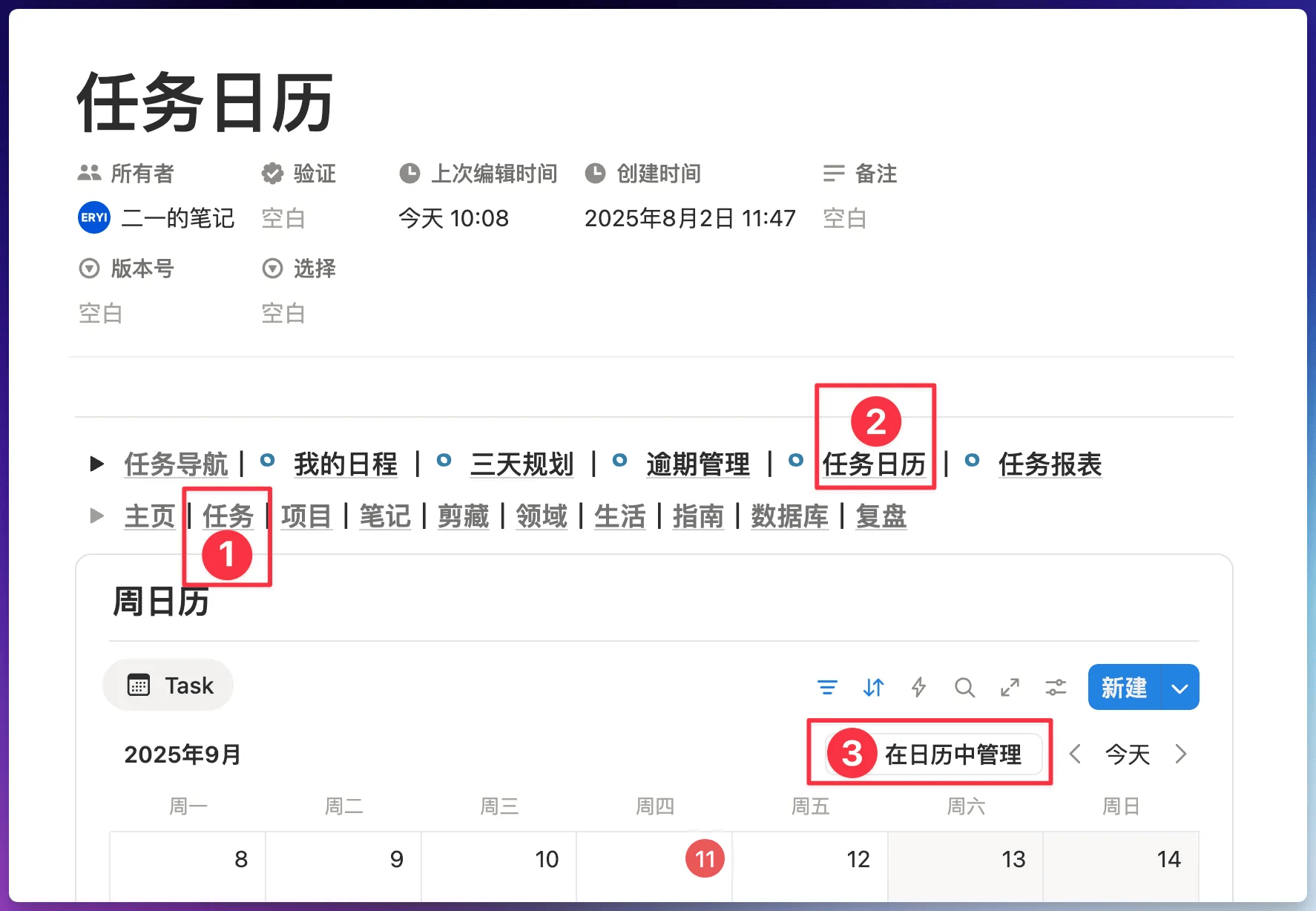
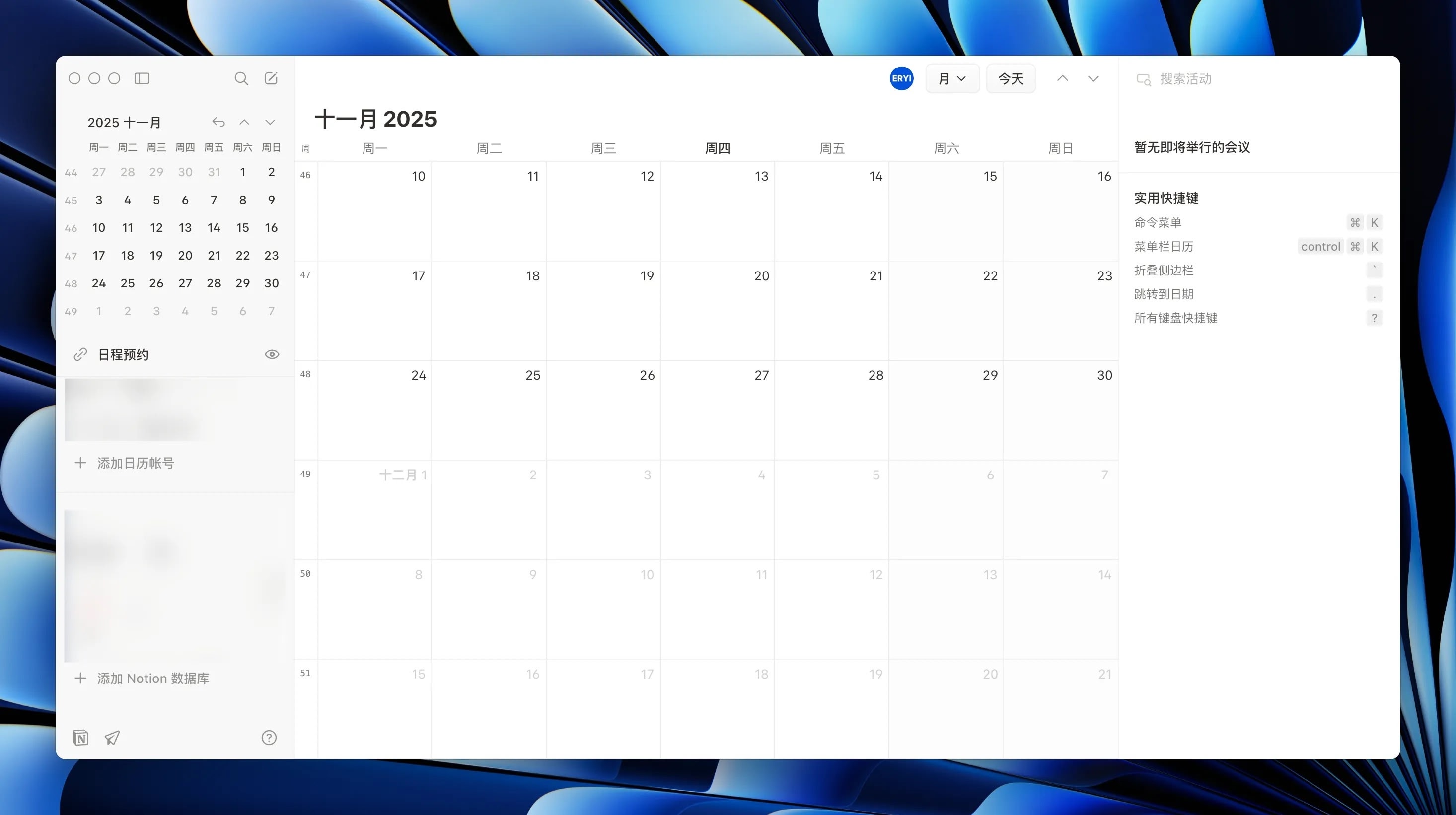
这样一来,你在【任务数据库】创建的任务待办等,就会同步到 Notion Calendar 中
常见问题
最后更新于