 FLO.W 文档
任务字段解析
全面解析 FLO.W Notion 模板的任务字段,包含状态流转、智能提醒、排期管理,打造高效的任务执行系统。
本文档将详细解析 FLO.W 模板中任务数据库的各个字段,帮助您更好地理解和使用任务管理功能。
任务类型:日程和待办的区别
| 特点 | 📅 日程(约会) | ✅ 待办(作业) |
|---|---|---|
| 时间特征 | 固定时间点(下午3点开会) | 截止时间(周五前完成) |
| 灵活程度 | 不可调整(会议室已预定) | 可自主安排(根据状态) |
| 常见场景 | 会议、航班、婚礼、生日 | 写报告、购物、取快递 |
| 注意事项 | 需准时到场,确保时间段不被打扰 | 时间灵活,注意截止期限 |
排期与完成日期
很多人会把这两个字段搞混,最核心的区别是:
- 排期 = 你计划什么时候做(预期)
- 完成日期 = 你实际什么时候做完的(结果)
举个例子:你计划周一到周五写一篇文章,那「排期」就是周一 ~ 周五。结果你周三就写完了,那「完成日期」填周三。
下一步做什么
为当前任务设置一个可以立刻去执行的动作,让你下次再看到当前任务时,可以不用进行任何思考地去执行,然后依靠惯性将这个任务进一步拆解和完成
同级任务
「同级任务」是一个公式字段,会自动列出同一个项目下的其他任务,帮你快速了解相关工作的进展。
显示规则:
- 通过「关联项目」找到同项目下的所有任务,排除当前任务本身
- 按创建日期从新到旧排列,最多显示 20 条
- 每条任务显示:任务名称 + 创建日期(蓝色)+ 当前状态(颜色区分)
- 绿色:完成
- 蓝色:执行
- 红色:待办 / 搁置 / 收集 / 放弃
使用场景: 当你正在做一个项目中的某个任务时,不用切换到项目页面,就能直接看到这个项目下其他任务的状态。
此功能为进阶版更新专属功能。
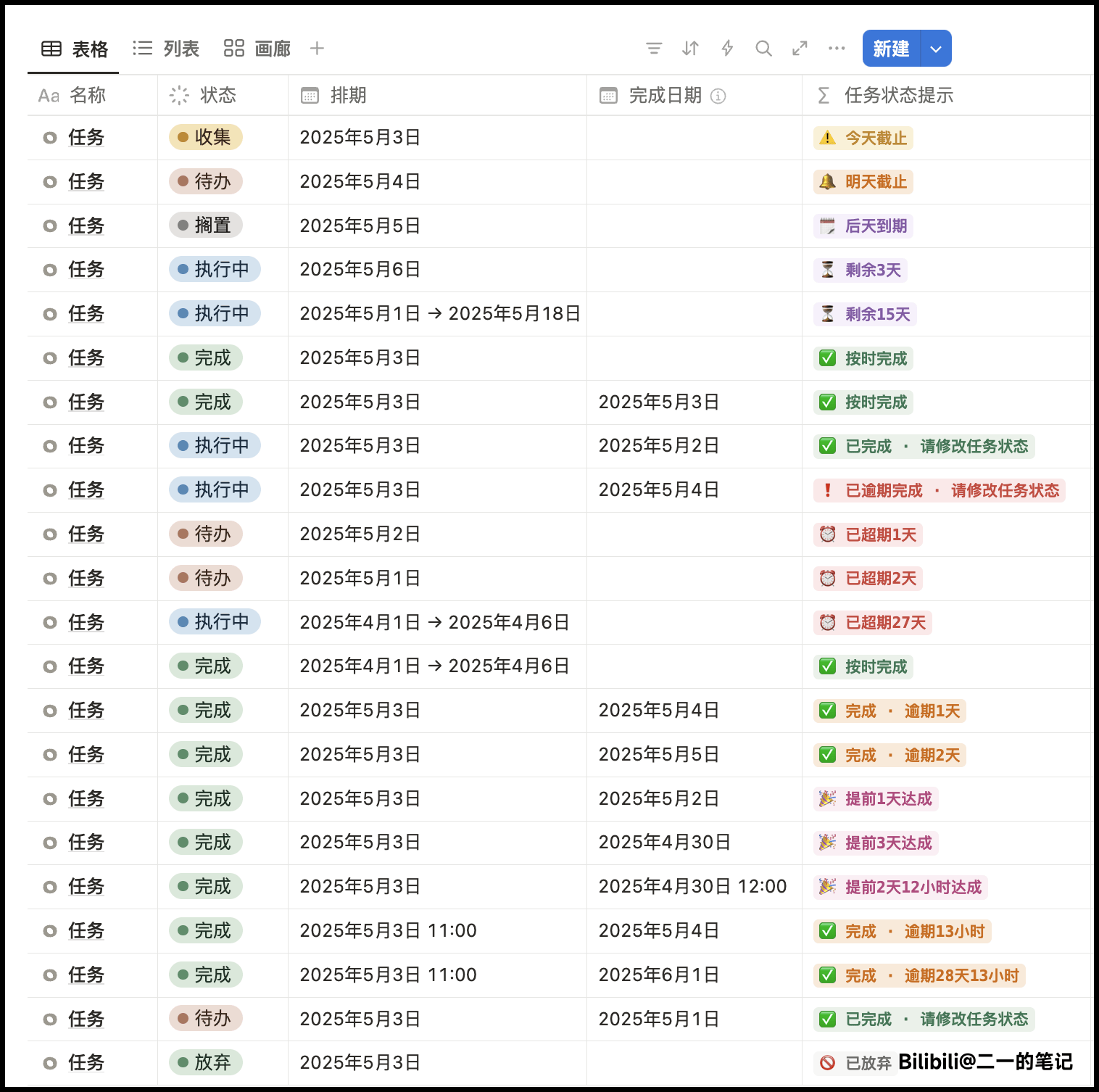
任务提醒
任务状态字段使用指南
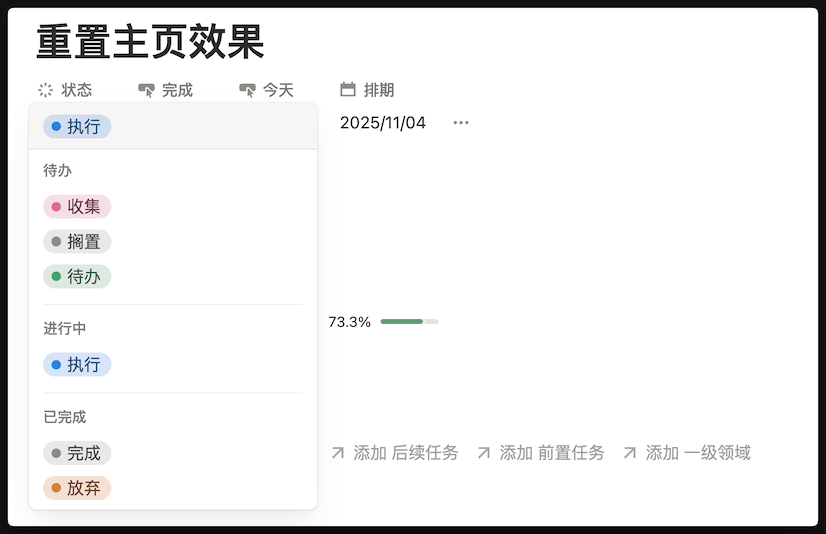
在 FLO.W 思流系统中,任务状态是用来标记任务所处的生命周期阶段。理解每个状态的含义,可以帮助你更高效地管理任务流转。
实践建议
日常使用流程:
- 随时将想法记录到「收集」
- 每天或每周整理「收集」,将明确的任务转为「待办」
- 每天从「待办」中选择任务,开始执行时改为「执行」
- 完成后标记为「完成」,如果做不了可以「搁置」或「放弃」
常见误区:
- ❌ 把所有任务都标记为「执行」→ 会导致无法聚焦
- ❌ 把「收集」当成垃圾桶→ 需要定期清理,否则会失去意义
- ❌ 不敢使用「放弃」→ 及时放弃无价值的任务,是保持系统整洁的关键
核心原则:状态的本质是帮助你在正确的时间看到正确的任务。不同状态的任务,会出现在不同的视图中,让你的工作流保持清晰和高效。
最后更新于