Notion 更新动态

由 FLO.W 团队持续追踪

Notion 升级了版本历史:页面和数据库的每次编辑都会实时记入,差异高亮显示,并标明是谁或哪个 Agent 改的,可一键恢复到更早版本。

用法:打开页面右上角的「版本历史」,在侧边栏按时间浏览变更;点某次编辑可看到高亮差异,需要时一键恢复。

侧边栏会列出每次编辑的作者,包括人和 Agent(例如「via Claude」),右侧正文用颜色标出新增内容,用删除线标出被删掉的内容。
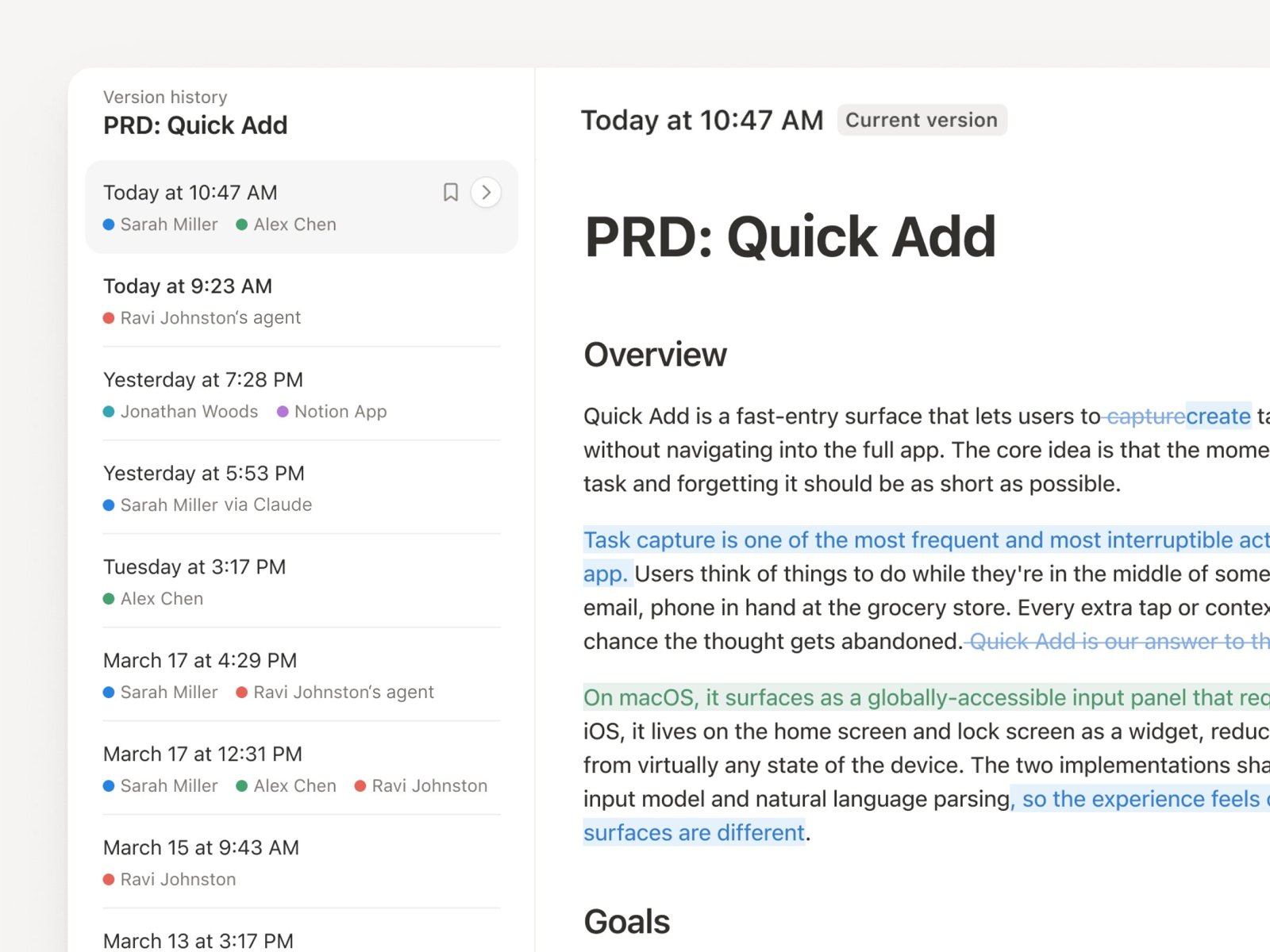
Notion 版本历史侧边栏列出每次编辑的作者,正文高亮显示增删内容

这次是实时、逐次编辑的完整日志,覆盖页面与数据库的行级变更。它和此前的版本历史快照差异、Agent 修改差异不是同一能力:前两者分别对比两个快照、展示 Agent 单次改了什么,这次则把人和 Agent 的每一次编辑都连续记下来。
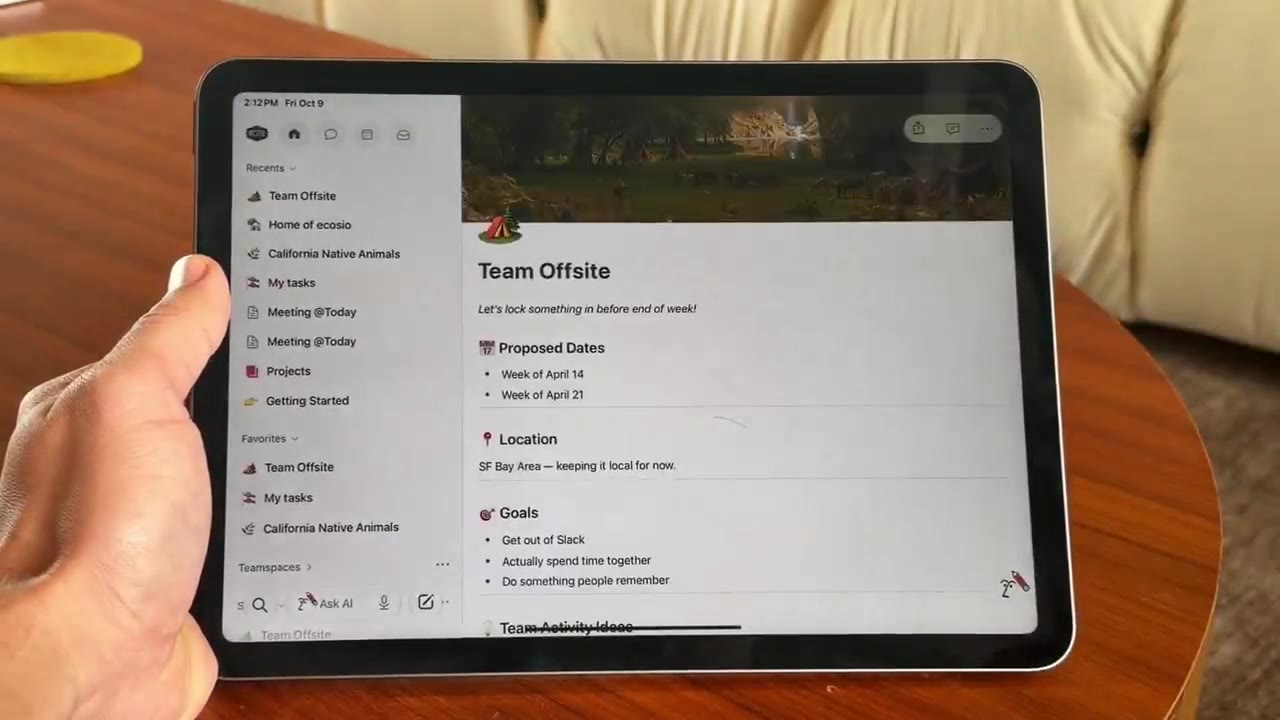
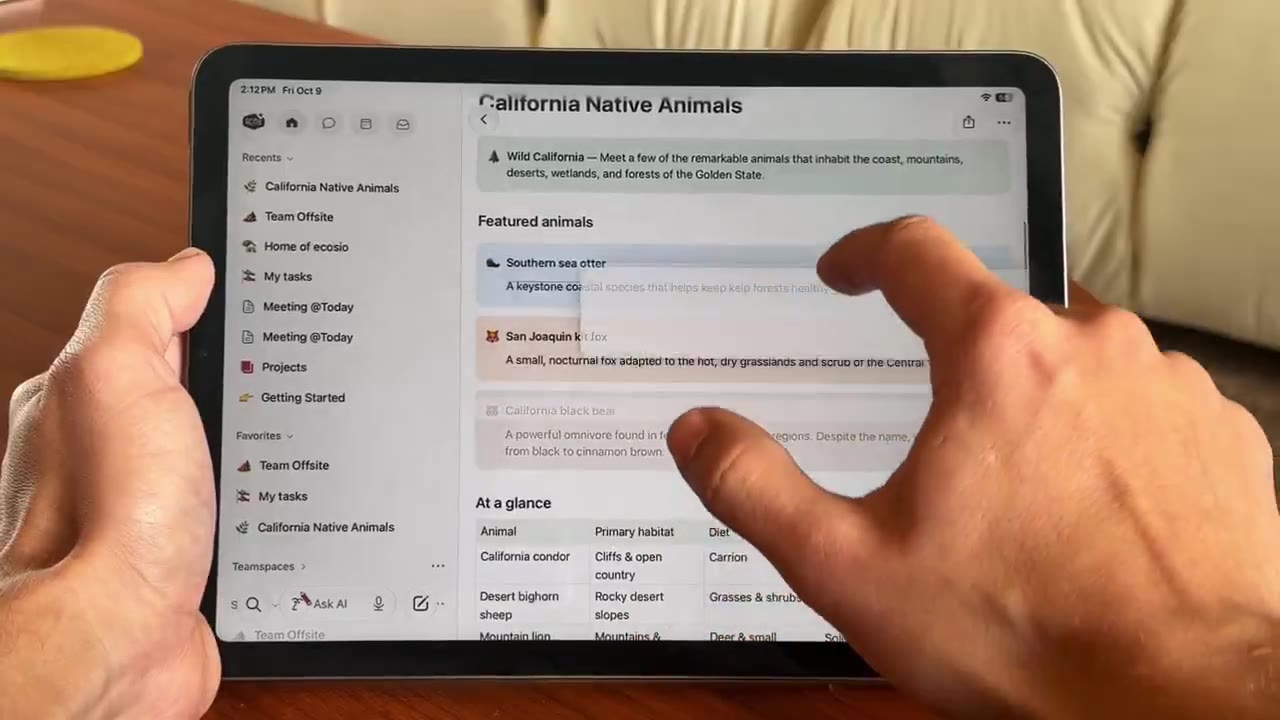
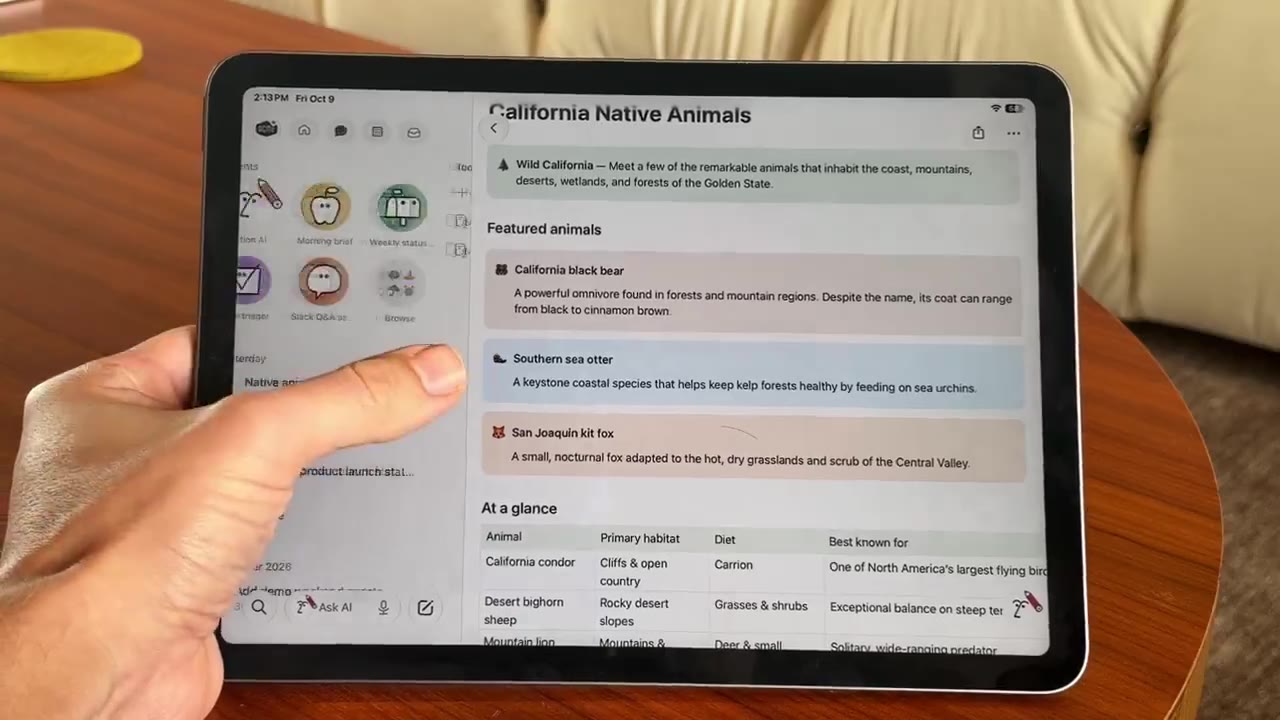
Notion 正在把 iPad 应用从网页容器改为原生重建。侧边栏、收件箱、Notion AI 与搜索现已原生,打开更快。原生编辑器仍在路上:官方计划先完成手机端原生编辑器,再在 iPad 上测试;Apple Pencil 支持更靠后。

iPad 上的侧边栏和收件箱已改为原生界面,页面树不再由网页容器渲染。

iPad 版 Notion 的原生侧边栏

搜索与 Ask AI 入口位于侧边栏底部,同样是原生的,可直接在工作区里查找页面。

iPad 版 Notion 侧边栏底部的原生搜索与 Ask AI 入口

Notion AI 也已原生:点开 Ask AI 后,侧边栏会切换为 AI 面板。

iPad 版 Notion 的原生 AI 面板

另外,在 iOS 27 上可通过 Siri 查找或创建页面、开始 AI 对话,或录制会议笔记。

Notion 的设置现已支持搜索。打开「设置」后,可用搜索框直接定位选项,不用再逐页翻找。

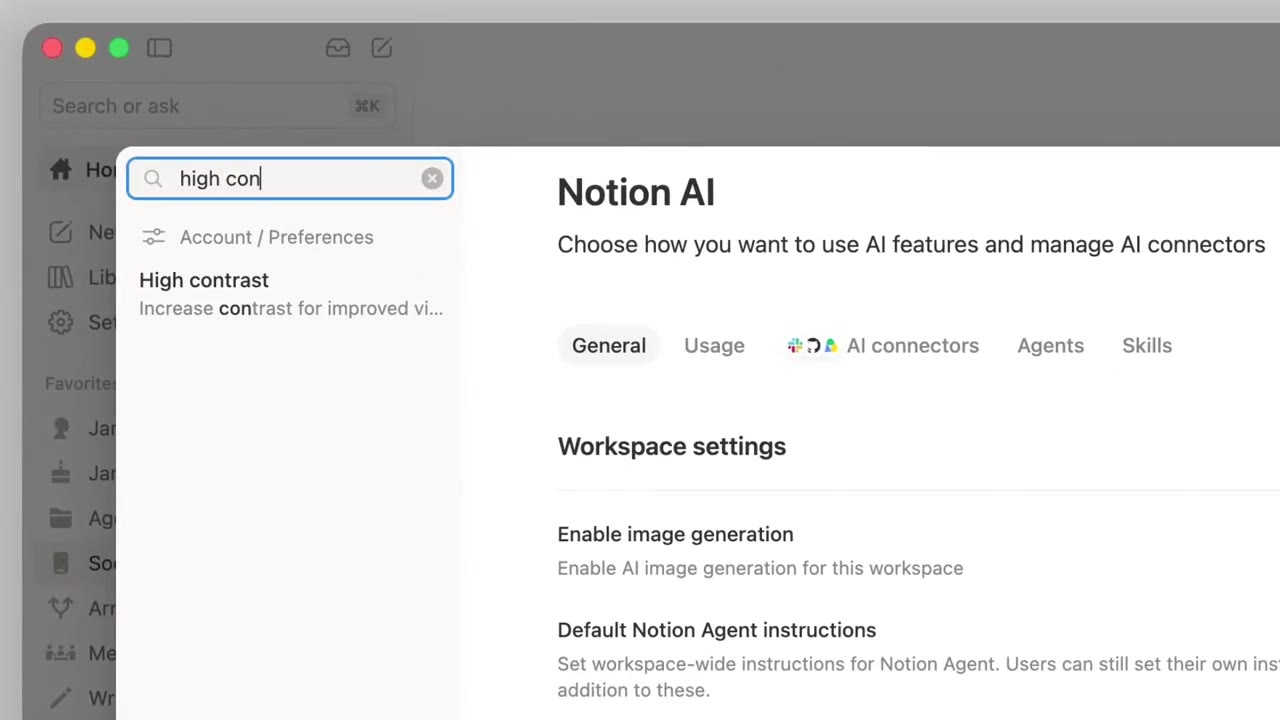
下面是官方演示:在设置左上角的搜索框里输入关键词,结果会直接列出对应选项。

在 Notion 设置搜索框里输入关键词

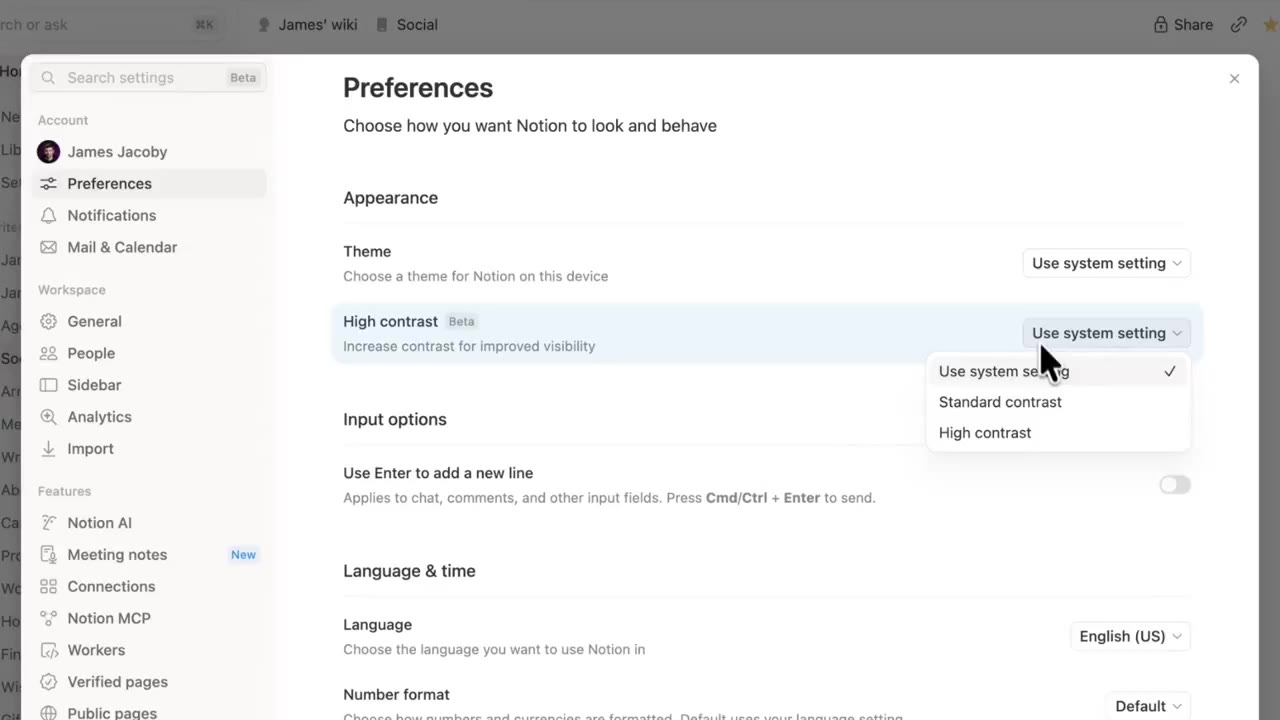
点击搜索结果,会跳到对应的设置页并定位到那一项,比如搜「high contrast」就会进入偏好设置里的对比度选项。

搜索结果跳转到偏好设置里的对比度选项

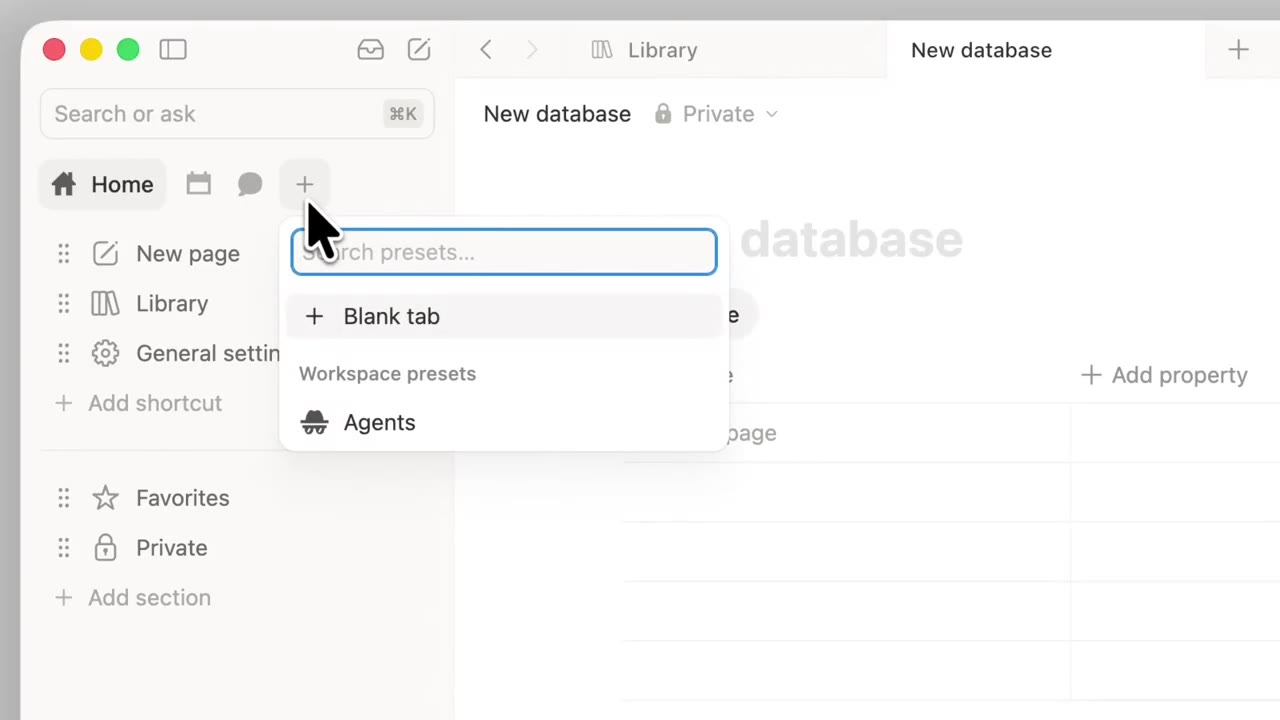
Notion 为工作区管理员上线了侧边栏预设。管理员可为新成员设置默认侧边栏;所有人都能从「+」菜单添加预设,再按自己的习惯改。

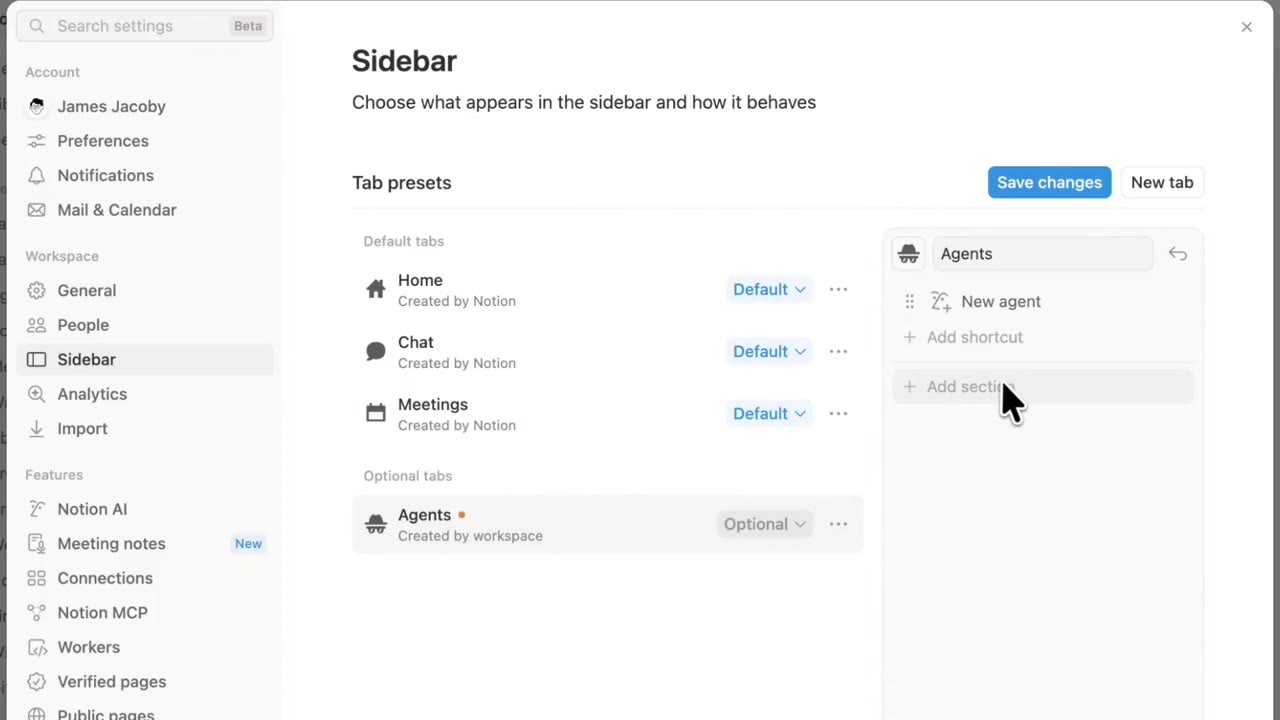
管理员在「设置 → 侧边栏」里编辑预设,并设为新成员的默认侧边栏,下面是官方演示里的设置页。

设置 → 侧边栏中的标签页预设

普通成员则可以点侧边栏顶部的「+」菜单,在「工作区预设」里添加预设,再自行调整。

侧边栏「+」菜单里的工作区预设

Notion 为 iOS 推出了原生编辑器,现通过 TestFlight 开放测试。官方表示,新编辑器在打字和编辑时更快、更稳定。

用法:在 iPhone 上安装 TestFlight,打开 Notion 的测试邀请链接加入测试版,安装后打开任意页面即可使用新编辑器。

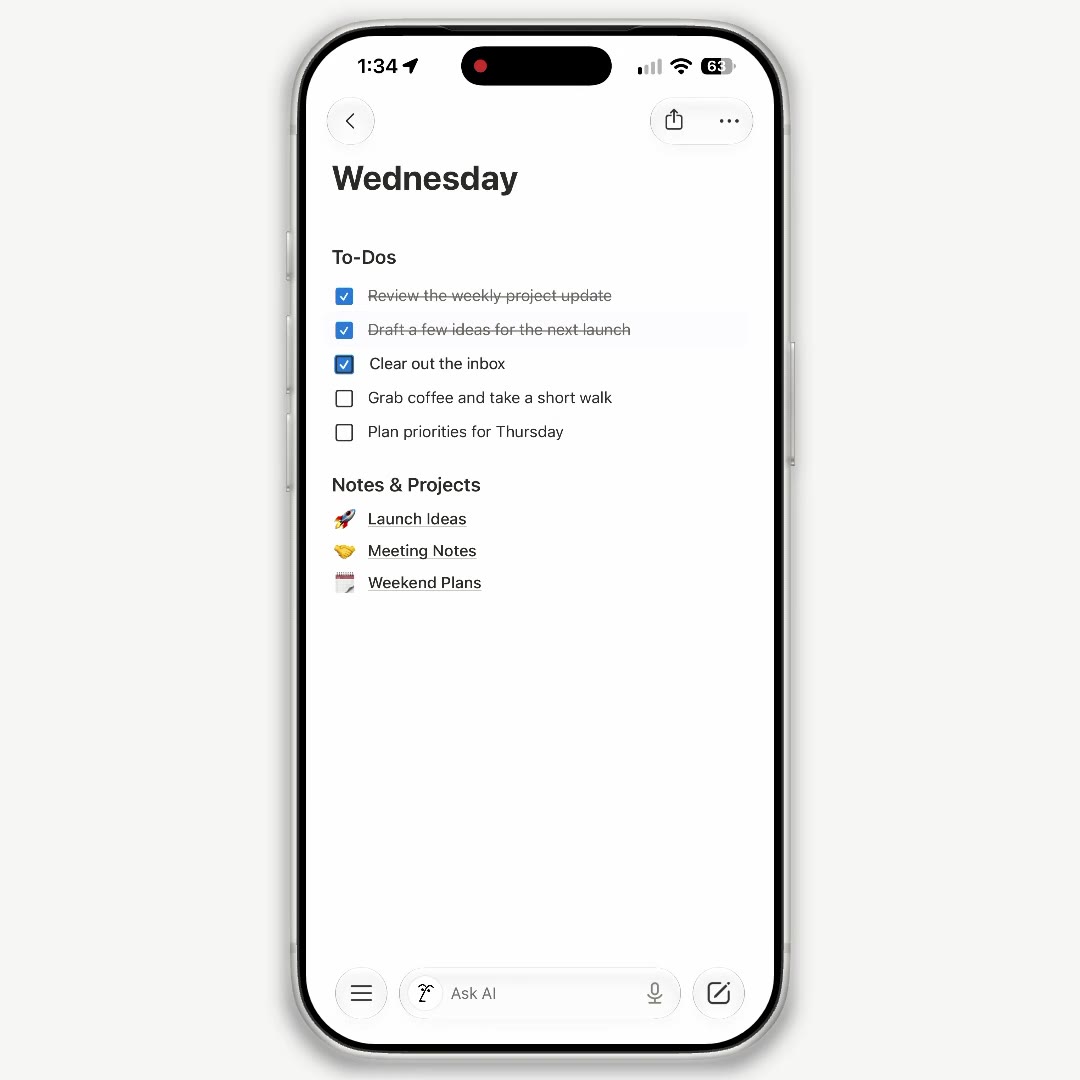
Notion iOS 原生编辑器的编辑界面

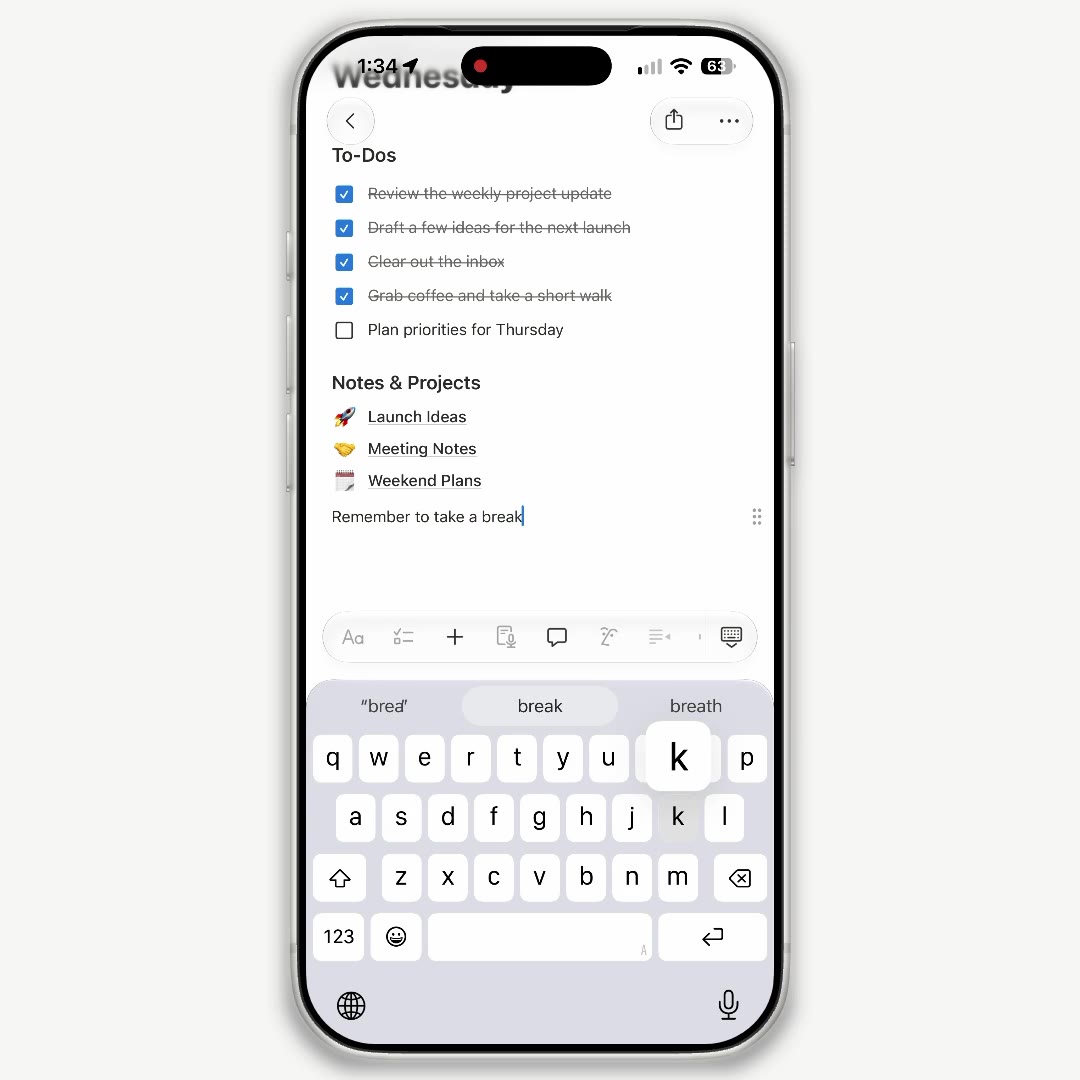
在页面里点任意位置即可开始输入,待办、列表和页面链接都可以直接编辑。

Notion iOS 原生编辑器中编辑待办、列表和页面链接

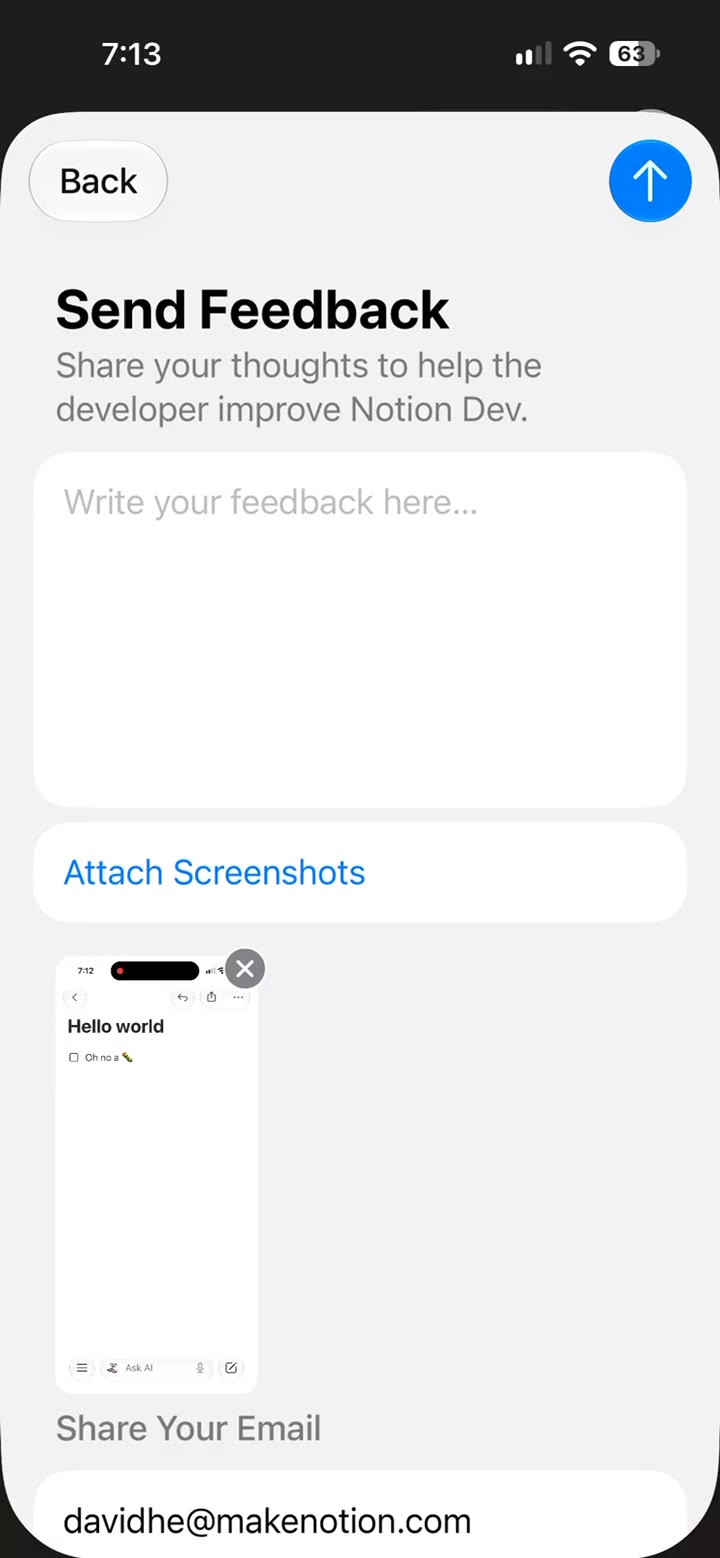
测试中遇到问题,可以在测试版里截图,再通过 TestFlight 的反馈窗口附上截图并提交给 Notion。

通过 TestFlight 反馈窗口提交截图

Android 版原生编辑器仍在开发中,官方表示准备好后会开放测试。

Notion 近期新增了 Claude Sonnet 5.5、Haiku 5.5、Fable 5 / 5.1 和 GPT-6.1 Sol,都可以在模型选择器里选用。

  • Claude Sonnet 5.5(9 月 29 日):与 Anthropic 同日上线。
  • GPT-6.1 Sol(9 月 29 日,Beta):在 Notion Agent 的模型选择器里,位于「Using ChatGPT plan」分组下。
  • Claude Haiku 5.5(10 月 8 日):Anthropic 发布当天上线,位于 Claude 分组。
  • Claude Fable 5 / 5.1(6 月 9 日 / 9 月 1 日):需在 Settings → Notion AI → Restricted Access Models 中开启;Fable 5 面向 Business / Enterprise,5.1 可用于 Custom Agents 与 Notion Agent。

Notion 在「设置」里新增了 Notion MCP 管理页,可查看工作区已连接的 MCP 客户端,并从目录发现、启用或添加更多客户端。

用法:打开「设置」→「Notion MCP」。在「Manage workspace clients」查看已启用的客户端(例如 ChatGPT、Claude、Muse);在「Discover」浏览目录(例如 Composio、Cursor、Devin、Figma),点 Enable 或 Add an MCP client。

套餐方面,据 Notion 开发者文档,Notion MCP 可在各套餐连接,但部分工具(如高级搜索、AI 搜索)需要 Business 或 Enterprise;这个设置页本身在哪些套餐可见,官方没有单独说明。

设置页会列出当前已启用的客户端,以及可继续接入的目录项。

Notion 现已支持连接 ChatGPT Plus、Pro 或 Go,让 Notion Agent 里选用的 GPT 模型走你的 ChatGPT 额度。2026-10-09 起,原先仅限 Plus / Pro 的计划也覆盖 ChatGPT Go。

适用范围:Business 或 Enterprise 工作区成员(不含访客);需 ChatGPT Plus、Pro 或 Go。ChatGPT 与 Notion 可用不同邮箱。该能力仅适用于 Notion Agent,不适用于 Custom Agents。

用法:打开「设置」→「Notion AI」→「Usage」,或在模型选择器中进入「Subscriptions」,连接 ChatGPT 计划后,在 Agent 中选择 GPT 模型即可。选 Auto 或非 GPT 模型时仍走 Notion 信用额度。若 ChatGPT 额度用尽,Notion 会先询问再切换到 Notion Credits。

官方说明见帮助文档「Use your ChatGPT plan with Notion Agent」。

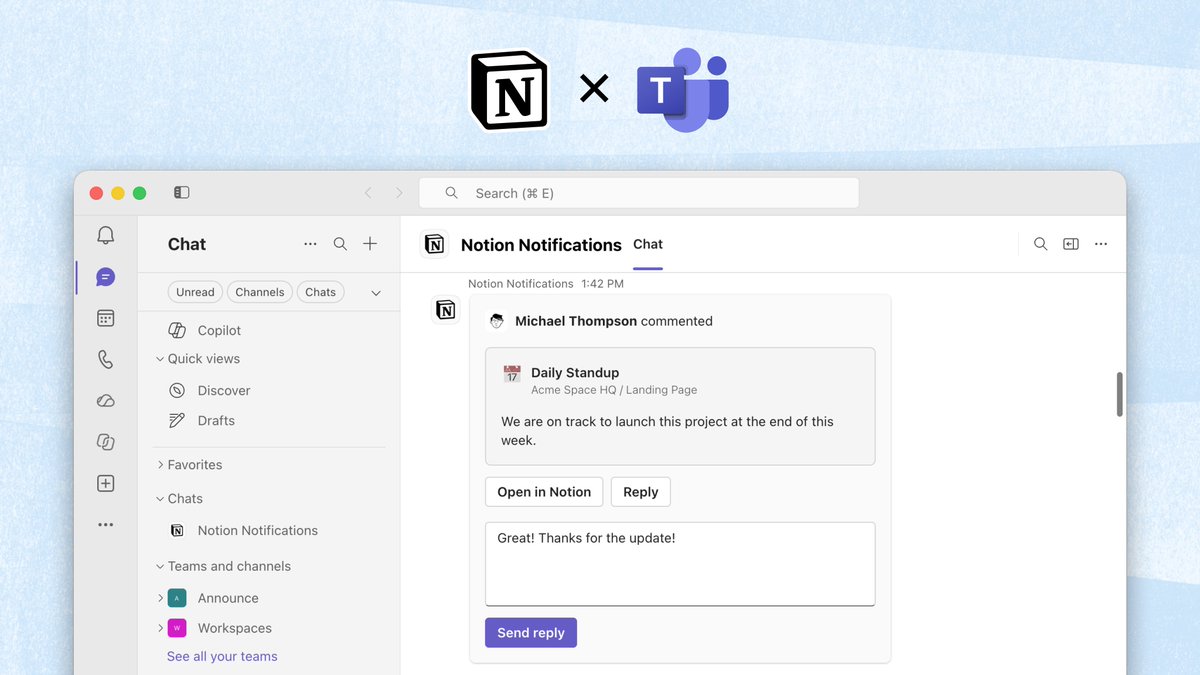
Notion 通知现可推送到 Microsoft Teams。在 Teams 的「Notion Notifications」对话里可以看到评论卡片,并直接打开 Notion 或回复。

用法:在 Notion 打开 Settings → Notifications → Connected Apps,连接 Microsoft Teams。

Microsoft Teams 里的 Notion 评论通知卡片

连接后,Notion 里的相关通知会出现在 Teams 侧,可点「Open in Notion」,或在卡片里写回复后发送。

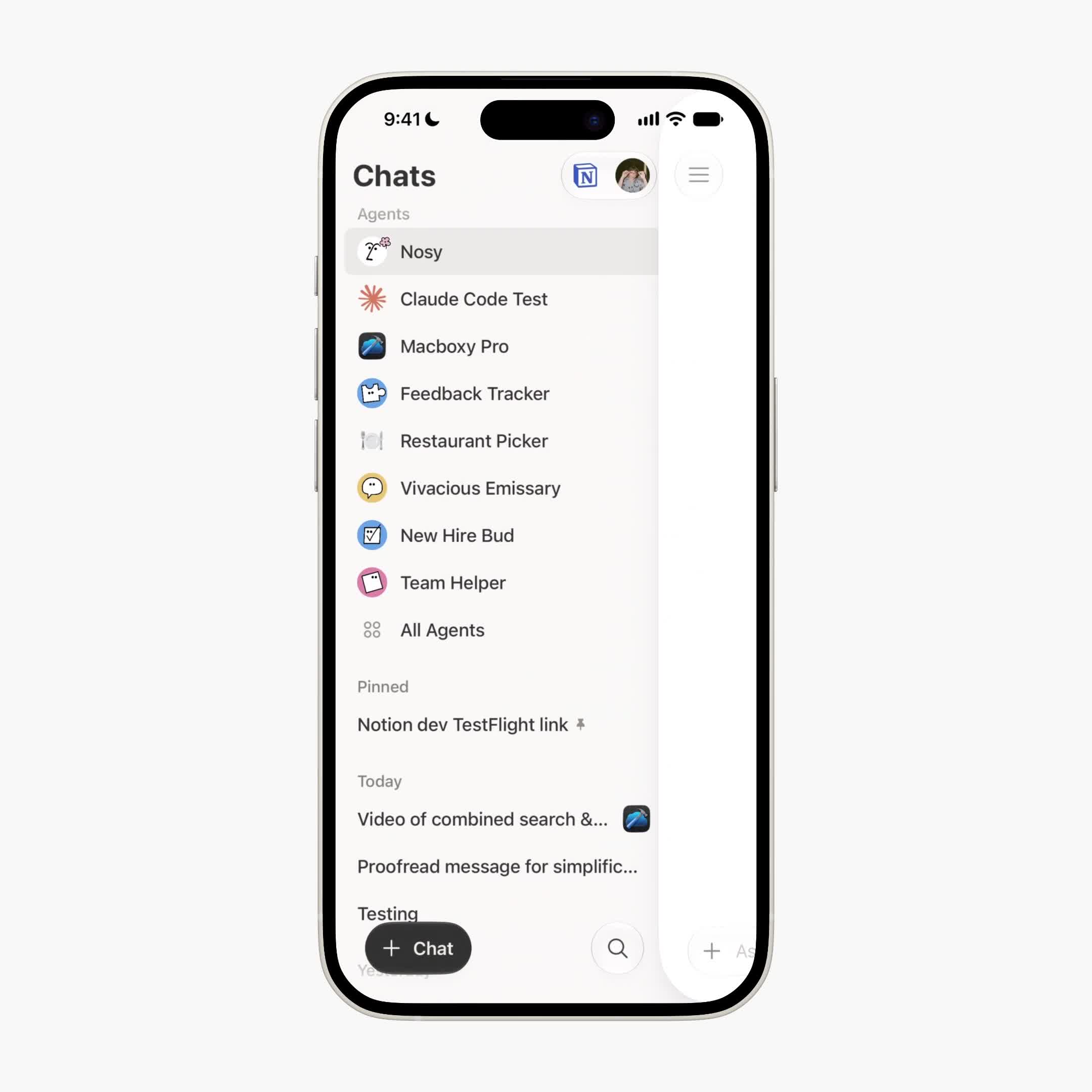
Notion Agents iOS 应用上线了重新设计的侧边栏,官方与设计同学均标注为正在推送。

用法:更新 App Store 中的 Notion Agents 应用后,打开侧边栏即可看到新布局。这是 Agents iOS 应用内的侧边栏改版,不是桌面端主侧边栏。

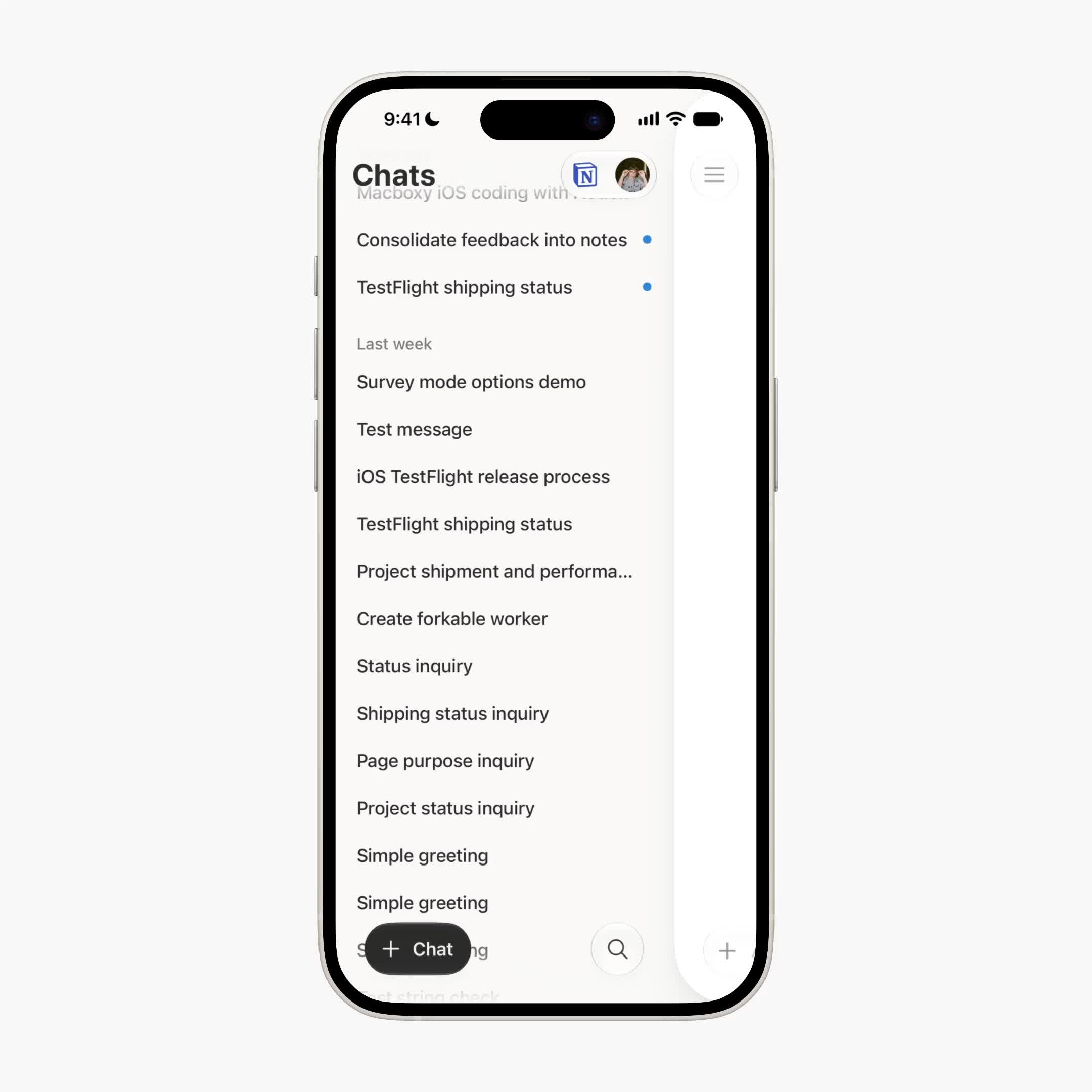
Notion Agents iOS 应用的新侧边栏

侧边栏视觉与导航已更新,便于在手机上切换 Agent 相关入口。

Notion Agents iOS 应用新侧边栏的导航入口