 FLO.W 文档
iPhone 快捷指令
在 iPhone 上用快捷指令实现语音速记,一句话自动转录到 FLO.W Notion 模板,随时随地捕捉灵感。
说明
- 本页面中列举的所有快捷指令暂时仅支持 iPhone
- 目前快捷指令仅对【专业版】和【进阶版】用户开放
2026 更新:Notion 已在移动端上线了官方语音输入功能,可以直接在 App 里语音转文字。本页的快捷指令方案依然有独特优势——支持 AI 整理和自定义写入目标数据库。
语音速记快捷指令
效果演示
首先在 iPhone 上激活快捷指令,然后直接用语音说出想要记录的内容
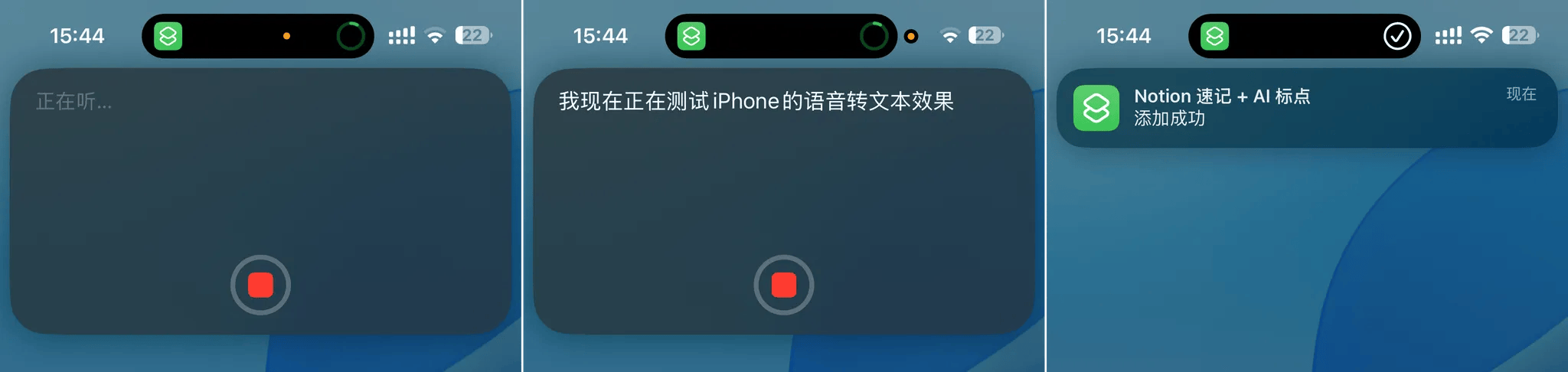
这个快捷指令会自动进行以下操作:
- 将语音转录为文本
- 将文本用 DeepSeek API 进行 AI 处理,根据语义添加恰当的标点符号
- 将步骤 2 的文本存储到 Notion 的数据库中
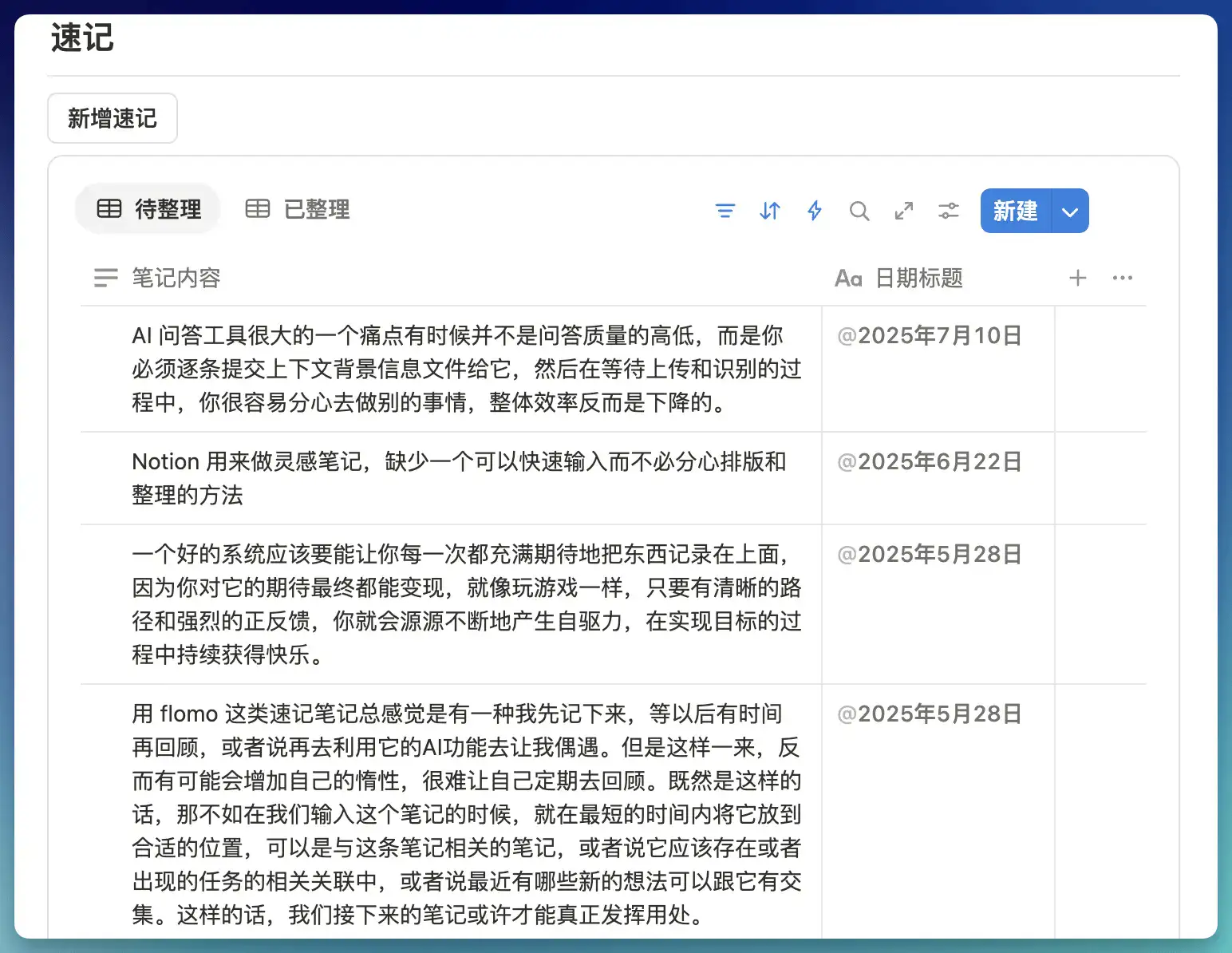
语音笔记效果如下
接下来稍微进阶一点。
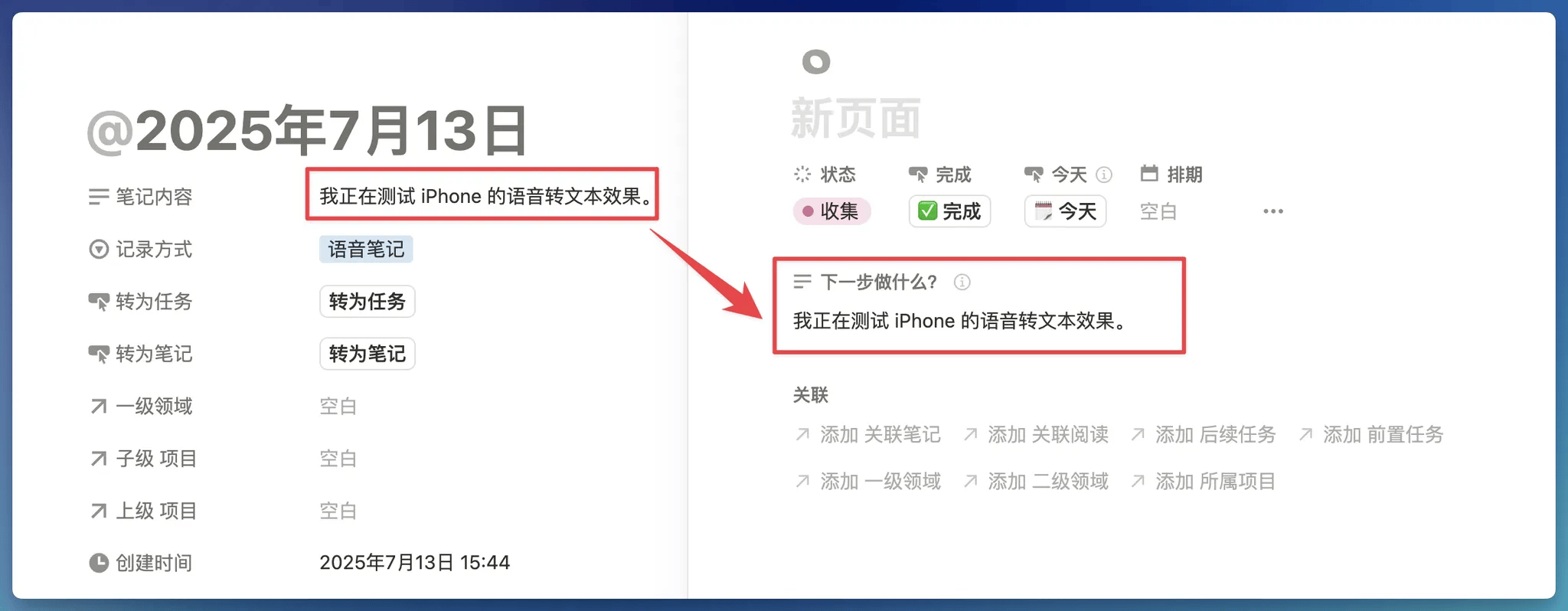
既然我们已经将语音以文本的形式存储到了 Notion 的数据库中,那么基于数据库的强大功能,我们就可以用数据库按钮,将当前语音笔记一键转化为正式的笔记,或者将其快速转化为一个任务。
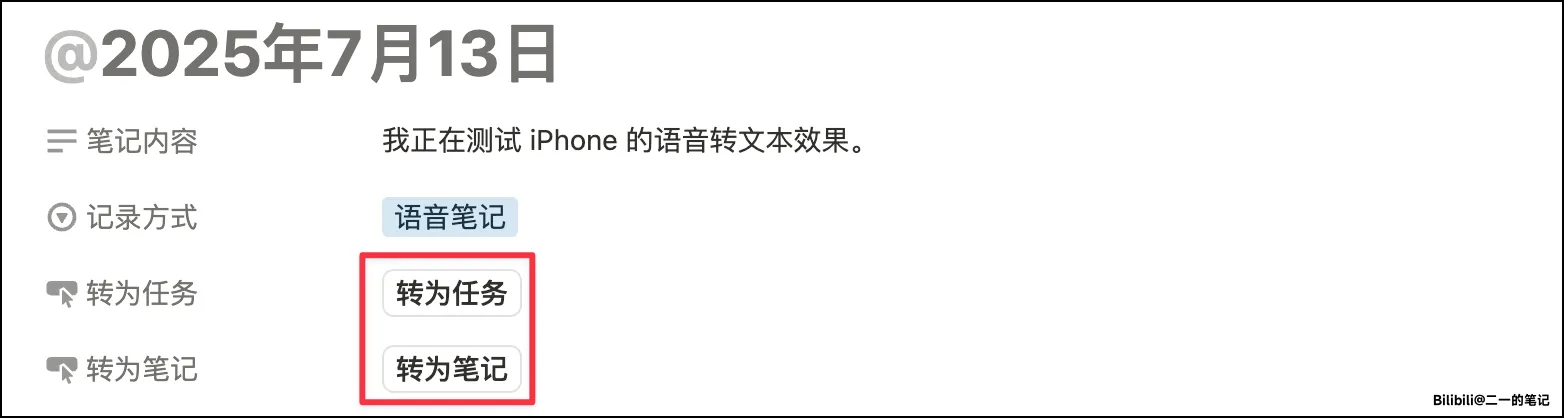
我可以创建一个「转为任务」的按钮,它的操作逻辑如下图所示:
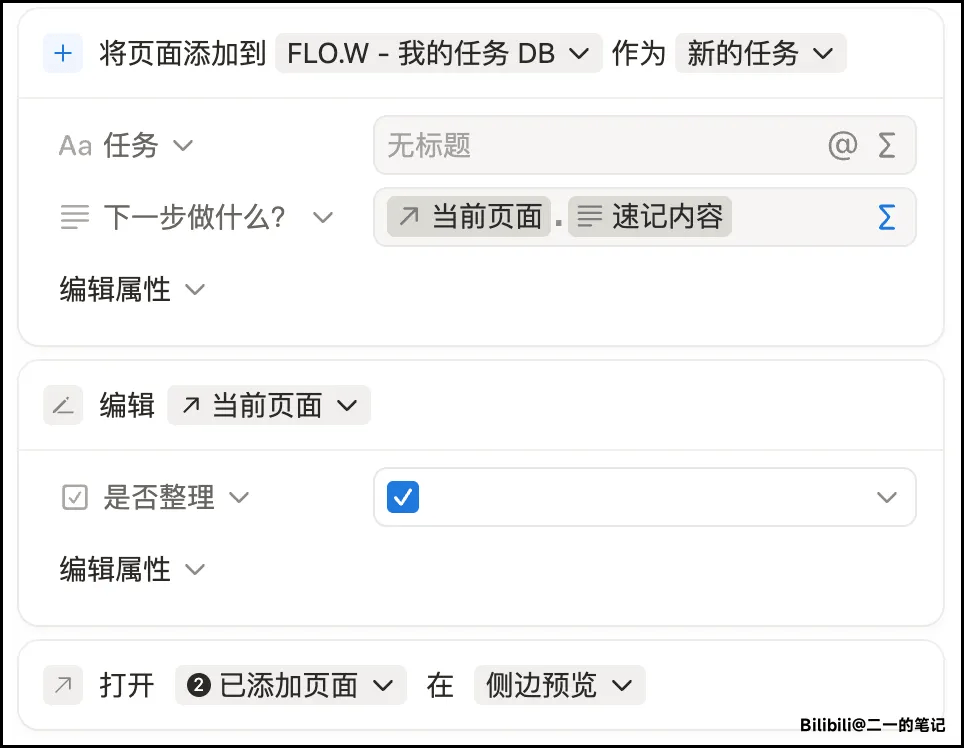
点击这个按钮,它会执行一下流程:
- 在你的任务数据库中创建一个新的页面
- 将快捷指令转录的文本存储到任务的备注字段
- 打开这个新建的任务页面
讲完了效果和逻辑,接下来教你如何部署自己的快捷指令。
配置教程
一、获取 Notion 数据库 ID
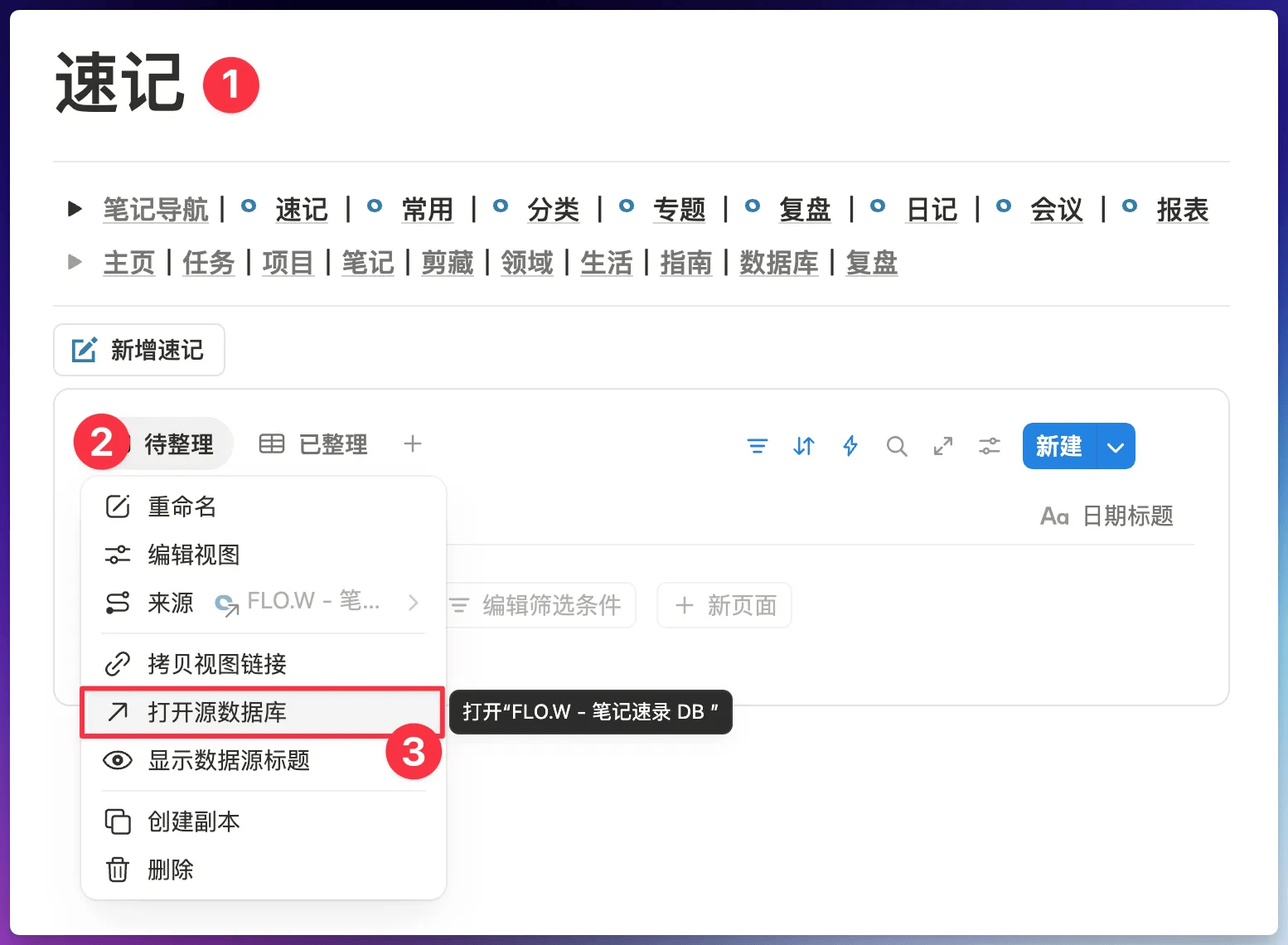
- 找到 FLOW 模板的 速记数据库
- 确认当前字段的名称是不是【速记内容】,如果是【笔记内容】的话,请改成【速记内容】
- 进入源数据库中,如下图所示
- 使用快捷键 Ctrl+L(或者 CMD+L) 获取数据库链接。
- 这个链接的格式一般是这样的:
https://www.notion.so/yourworkspace/xxxxxxxxxxxxxxxxxxxxx?v=... - 获取问号之前的这串代码 xxxxxxxxxxxxxxxxxxxxxx ,它就是这个数据库的 ID
- 保存好这个数据库 ID,等下有用
二、创建 Notion 账号密钥
- 访问 Notion Integration,登录自己的 Notion 账号
- 创建一个新的集成,可以自定义名称,关联到你的 Notion 空间,然后点击右下角保存按钮
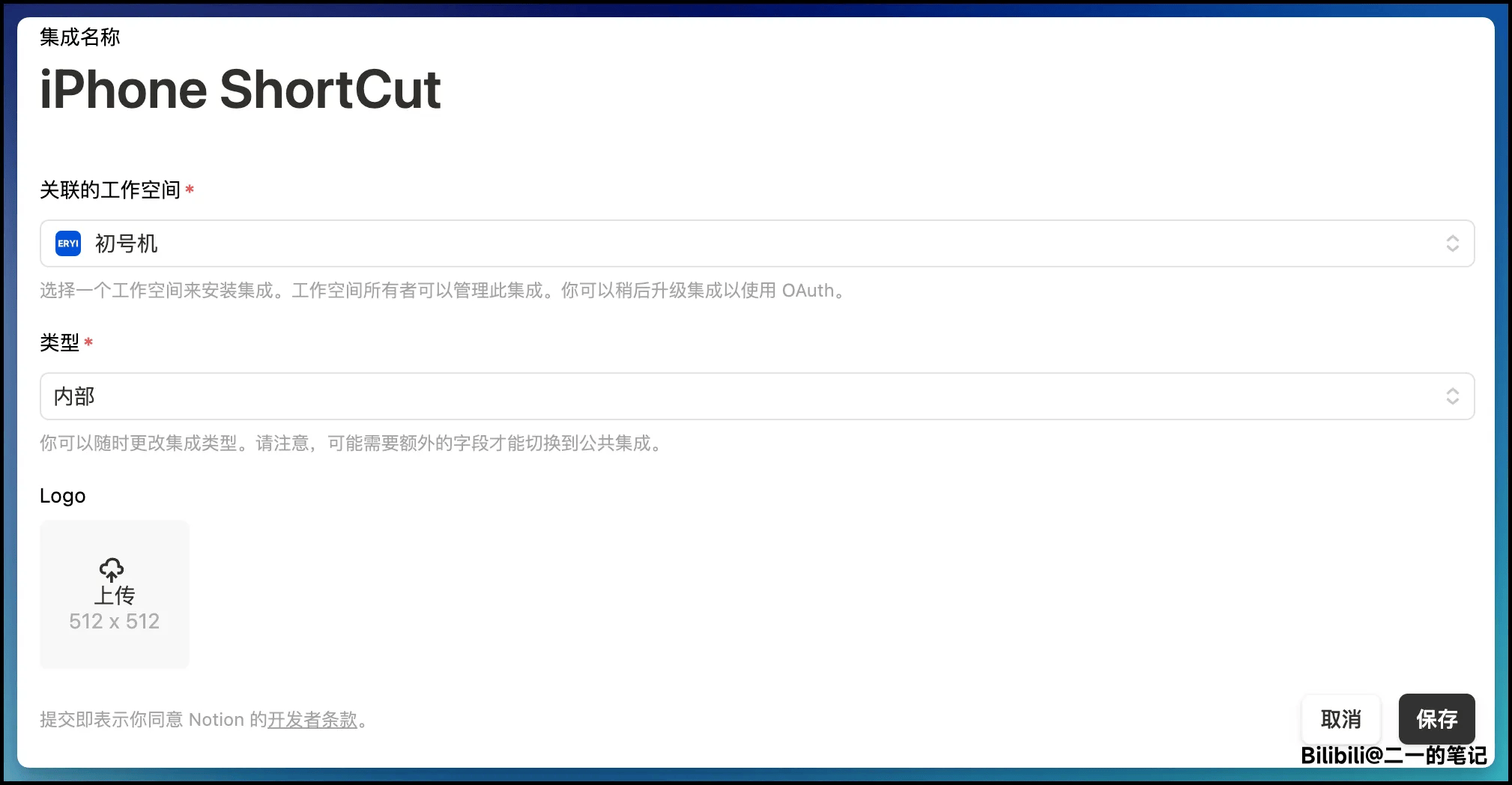
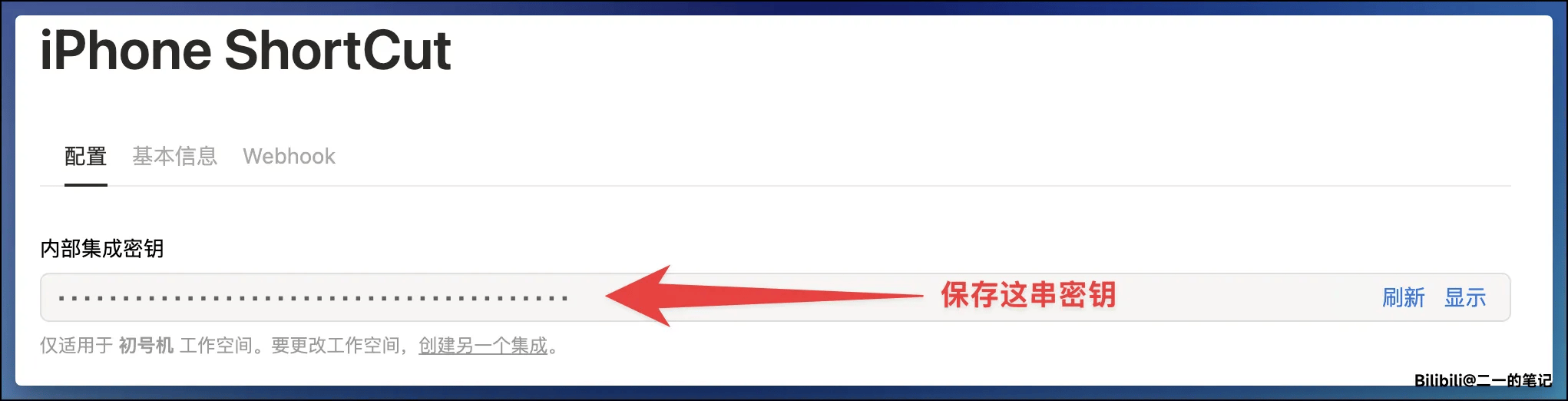
- 点击「配置集成设置」,获取「内部集成密钥」
点击显示按钮,就可以复制这串密钥。记得保存好这个密钥,等下有用。
密钥格式类似:ntn_b386784XXXXXXXXXXXXXXXXXX
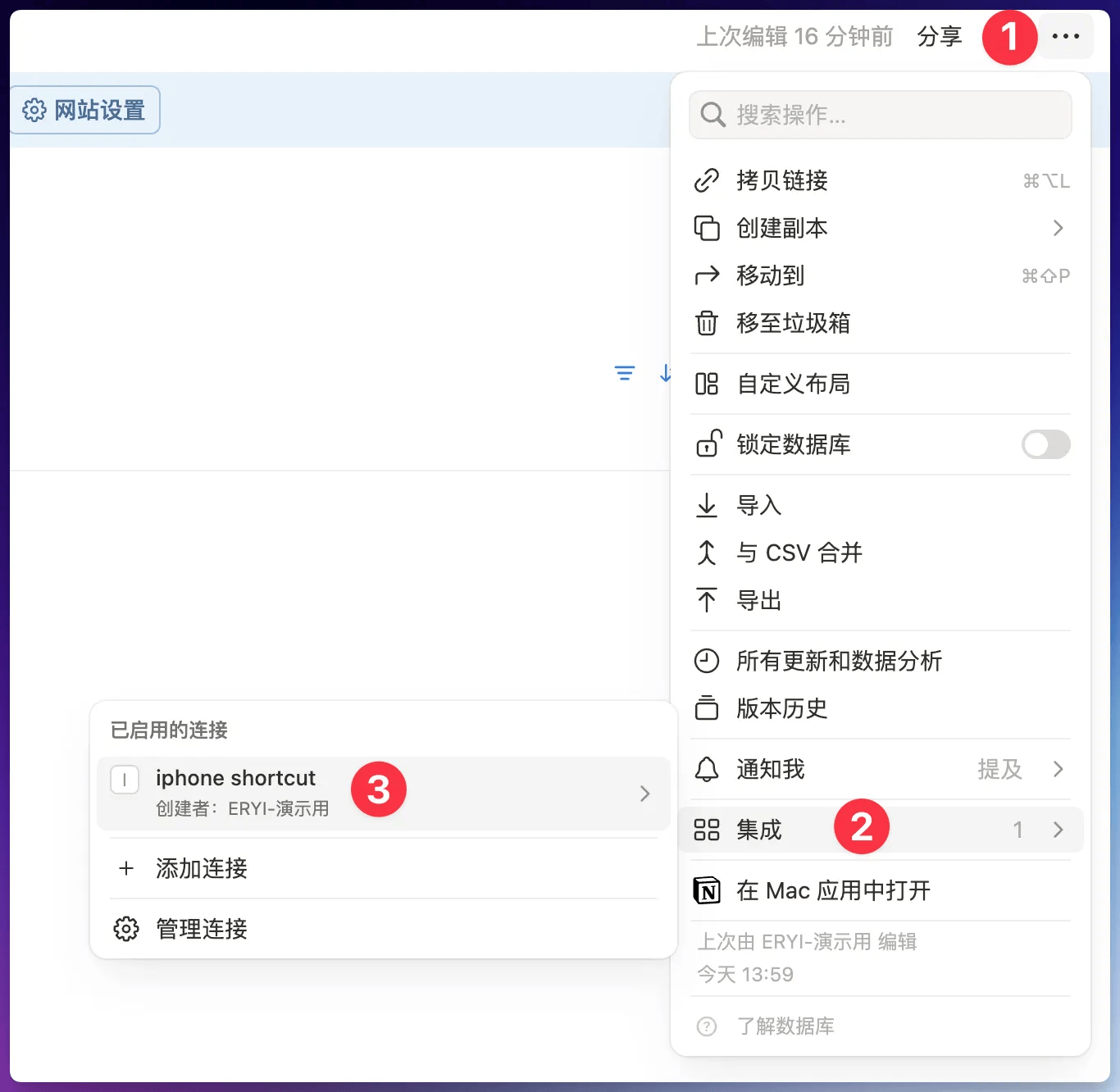
- 将这个集成关联到速记数据库上
如下图所示,重新进入到速记数据库的源数据库

然后按照下图所示,将你创建的【集成】关联到这个源数据库上
三、申请硅基流动 API
具体教程见这篇文章:《DeepSeek R1 薅羊毛教程》。
在这一步中,你应该获得以下两个东西:
- 硅基流动的 API,格式类似:
sk-ddguwXXXXXXXXX - 你想要设置的模型名称,格式类似:
deepseek-ai/DeepSeek-V3这一步的模型名称可以自由挑选,不一定非得是 DeepSeek, 但不要用 R1 之类的推理模型
⚠️ 重要提醒:申请到 API Key 后,请务必确认你的硅基流动账户里有余额(哪怕只充 1 块钱也行)。免费赠送的额度可能不支持快捷指令所需的 API 调用,很多用户遇到的「运行失败」都是因为这个原因。
保存好这两个东西,后面的步骤需要用到。
四、获取并配置你的快捷指令
- 保存我已经创建好的 iPhone 快捷指令模板,目前仅面向【专业版】&【进阶版】用户开放,请在【飞书群公告】或者【Discord 相关频道】获取快捷指令链接
- 按照快捷指令里的提示,修改下图四个地方的参数,请替换「
在这里输入 XXXXX」这串文字,不要修改其他任何地方的内容
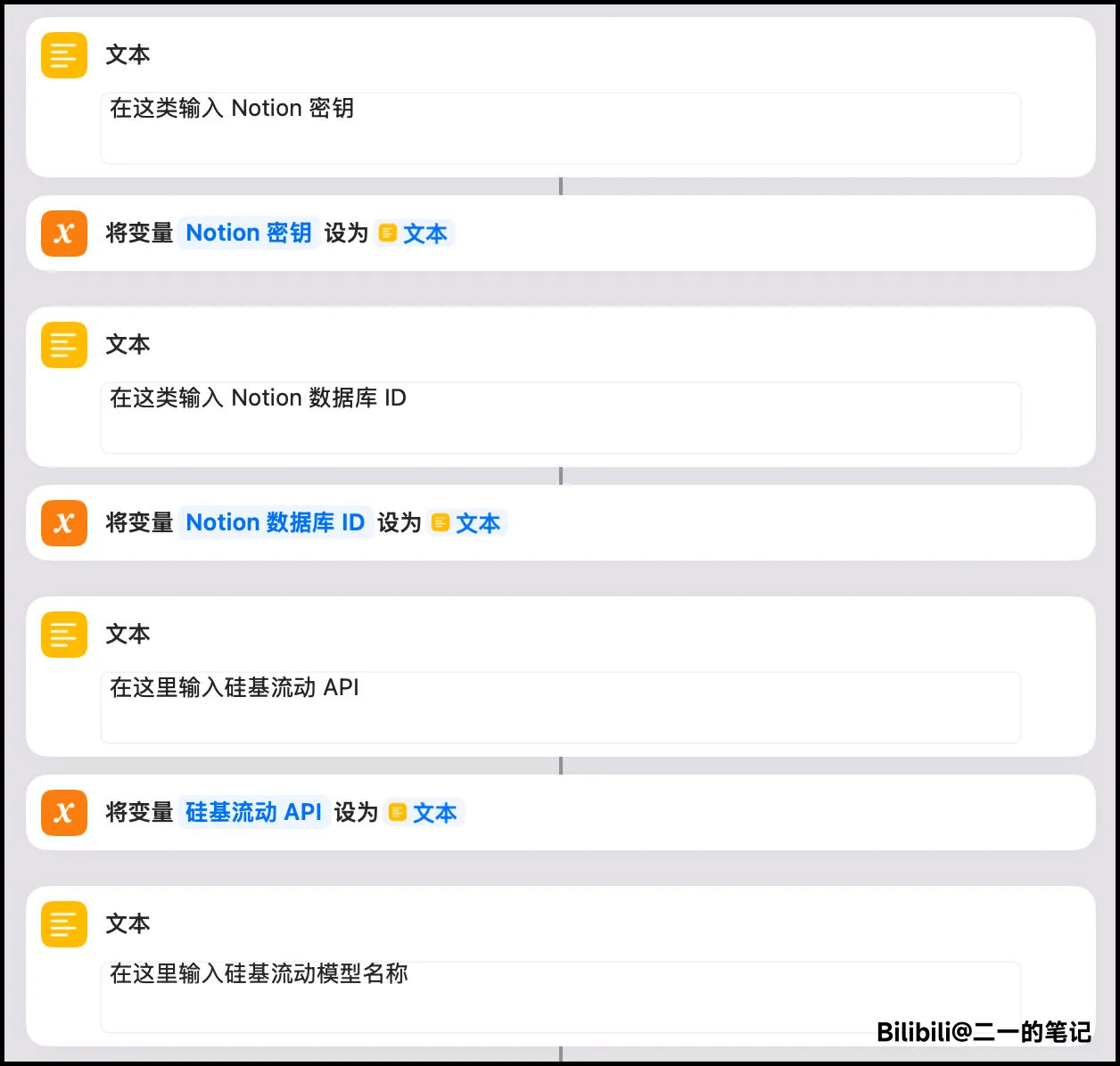
图中需要配置的 4 个参数在前面的步骤中都已经准备好了,你只需要依次填写即可。请注意,你需要先删掉我的备注信息,然后再在方框内填写你的个人信息。
如果填写无误,接下来你就可以激活这个快捷指令,然后用语音的方式来记录笔记了。
常见问题
最后更新于