# 模板导入 (https://21notion.com/docs/template-import-guide)
本文档将指导您完成模板导入的完整流程,让您快速开始使用 FLO.W 模板。
## 模板导入
### 视频教程
我为您准备了详细的视频教程,帮助您快速掌握模板导入的方法:
### 图文教程
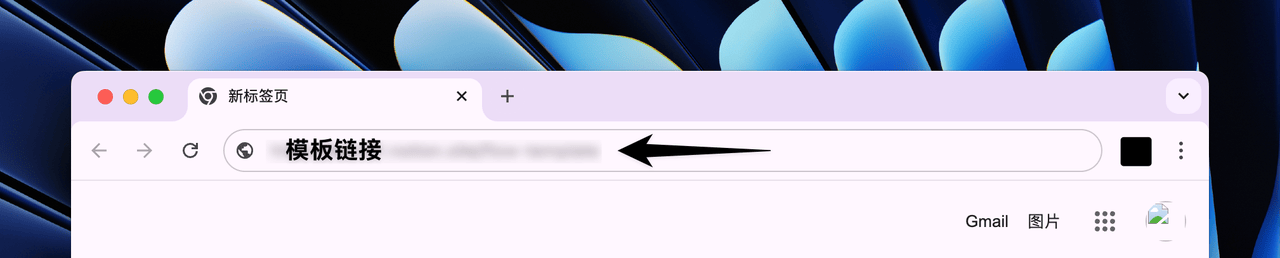
支付成功后,你将收到一条模板链接。在电脑端浏览器地址栏(推荐 Chrome 或者 Edge)输入模板链接,然后回车
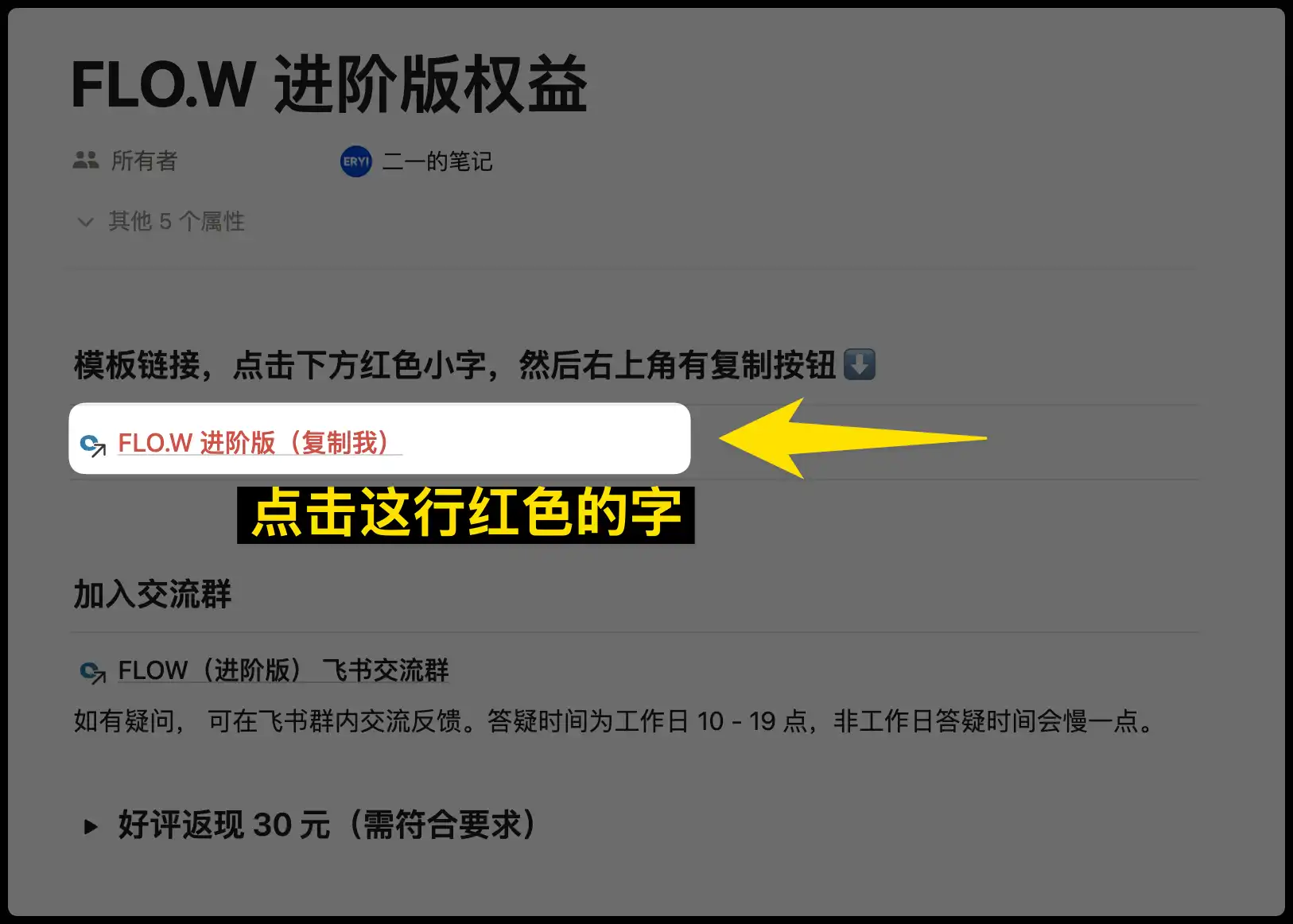
然后你会看到你购买获得的模板权益内容,找到红色标注的模板链接,点击进入
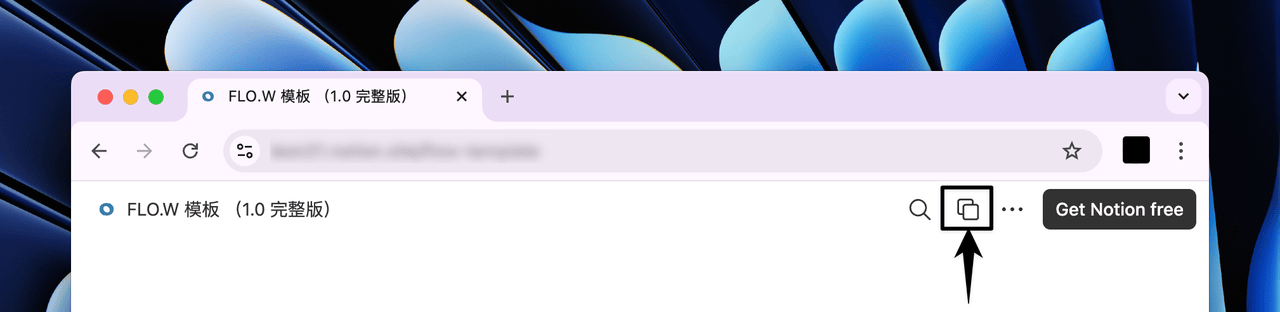
然后你会进入一个新的页面,这个时候再点击右上角的模板复制按钮
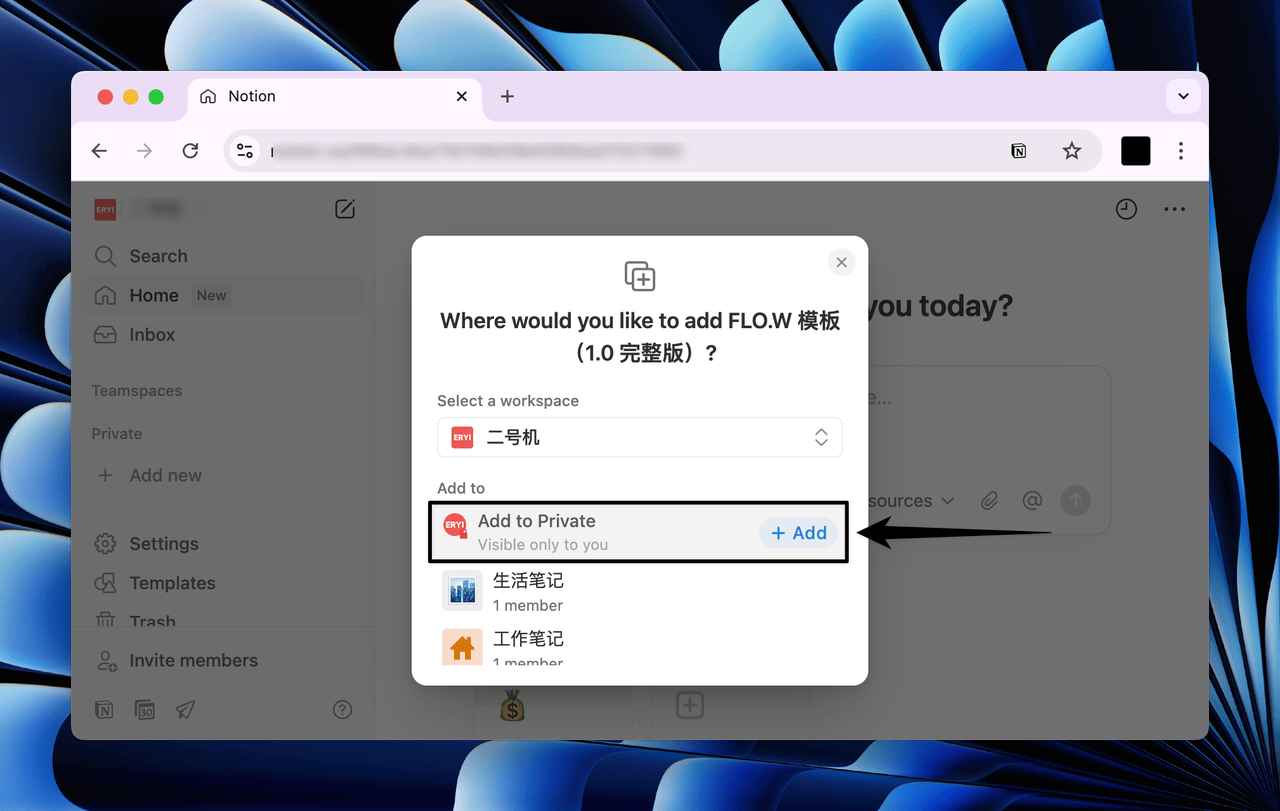
点击「Add to Private」按钮(或添加到私人分区),即可将模板复制到你的 Notion 笔记库中
### 模板复制失败
如果您在复制 FLO.W 模板 时出现错误,不要着急,这不是模板出现问题了,而是 Notion 在复制超大型模板时,偶尔可能会出现的一些「意外情况」。
因为模板内容比较多,Notion 在复制时会逐步拉取数据,时间可能稍长一点。因此,如果第一次复制失败,你可以试试以下 3 个方法:
1. 等待 1 小时左右再重新尝试,不要短时间内复制多次
2. 网络环境会影响复制速度,可以尝试用 [Notion Faster](/docs/notion-download#notion-access-speed) 优化加载,通常会更顺畅
3. 新建一个工作空间,然后复制到新的空间内,具体方法 👉 [点我](https://leon21.notion.site/25b0e68aa046807785b6cf9e8f3aa91d)
### 无法复制模板
如果尝试了以上办法后,复制模板依然失败,可以通过以下途径反馈,我会尽快给你答复:
1. 发送邮件反馈:[eryidebiji@gmail.com](mailto:eryidebiji@gmail.com)
2. 填写表单反馈:
* [Notion 表单](https://www.notion.so/25b0e68aa04680df8500fcf63ec131df?pvs=21)
* [飞书表单](https://h9ttbgjzk5.feishu.cn/share/base/form/shrcnADpGNsH19tYTlnnVjt0vpb)
## 旧笔记迁移
FLO.W 系统的最佳使用方法就是从零开始记录,给自己一个全新的开始,旧的笔记数据就存放在原来的地方,如有必要再去回顾,等觉得真的足够重要,再迁移到 FLO.W 系统中。
如果您确定要迁移旧笔记,请参考以下方法。
FLO.W 系统是以数据库为绝对核心,所有的页面都统一存放在数据库中。但不同类型的页面(如任务、项目、笔记等)则会分属不同的数据库管理,你可以在主页导航的「数据库」模块找到集中存放数据库的页面入口。
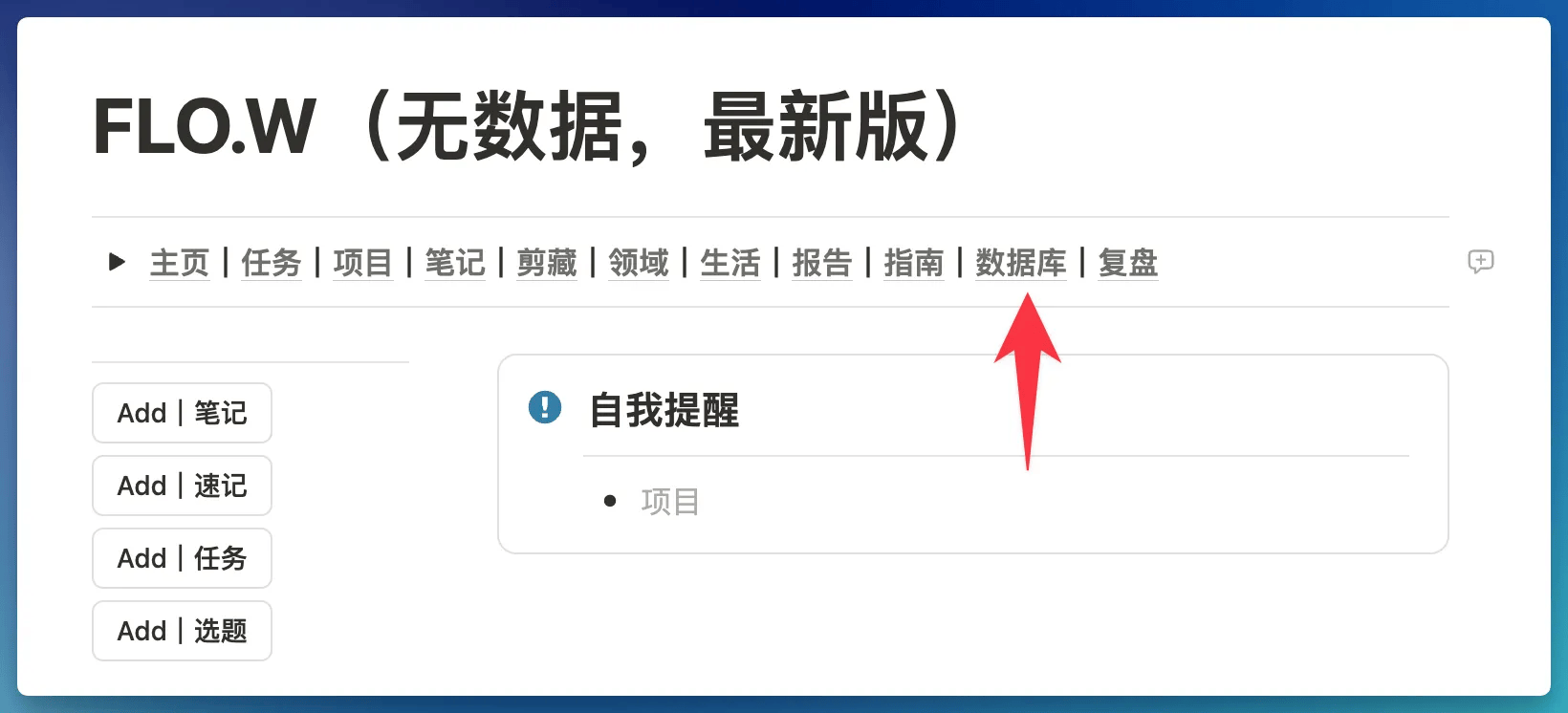
也就是说,迁移页面的基本逻辑就是:
1. 确认你要迁移的 Notion 页面是什么类型
2. 将它移动到对应类型的数据库即可
### 迁移零星页面
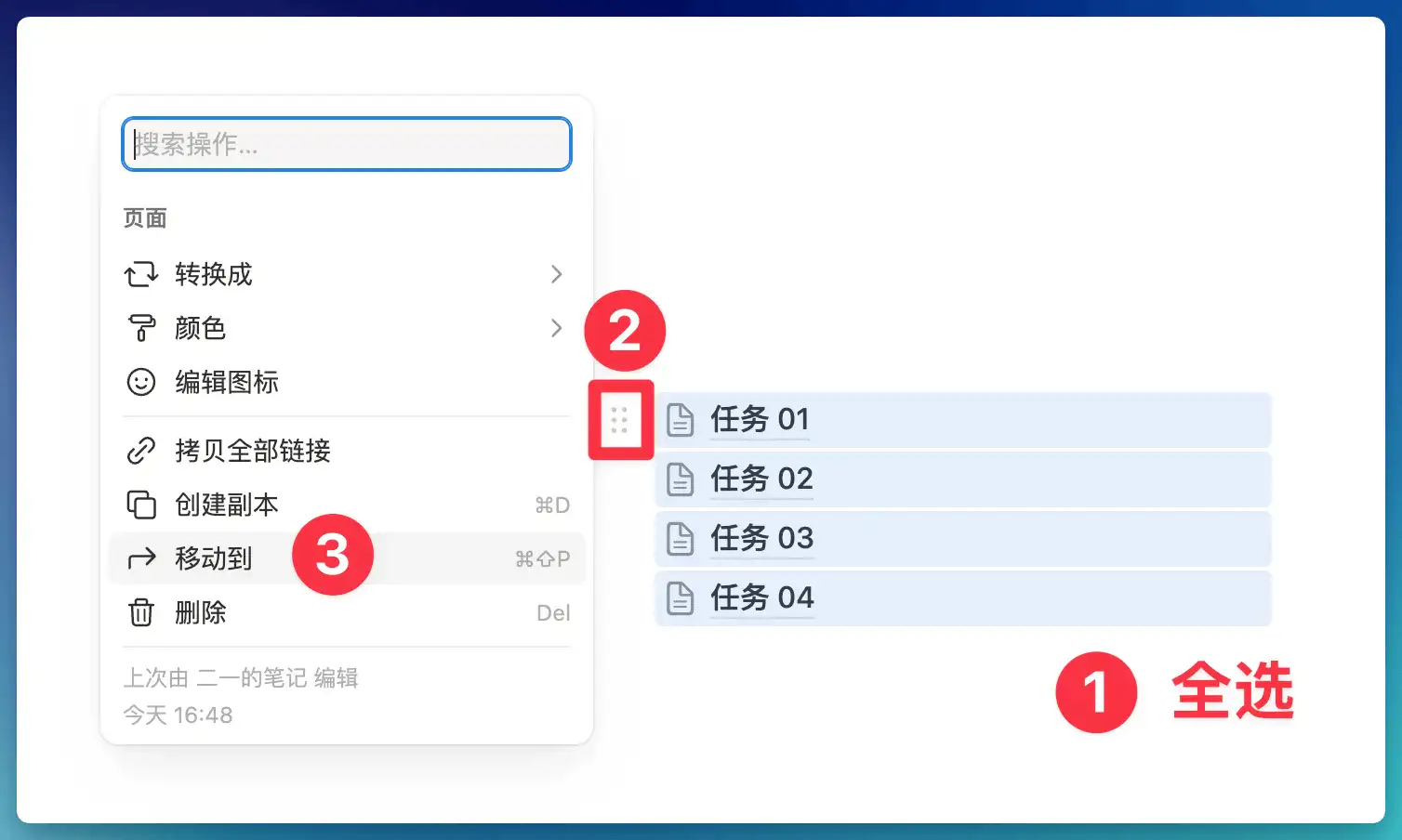
假设你现在有若干个零星的**任务页面**,那么你可以全选这些页面,然后点击左上角的功能按钮,再用「移动到」这个功能,将这些页面移动到「**FLO.W 任务管理 DB**」这个数据库中就可以
### 迁移数据库中的页面
***
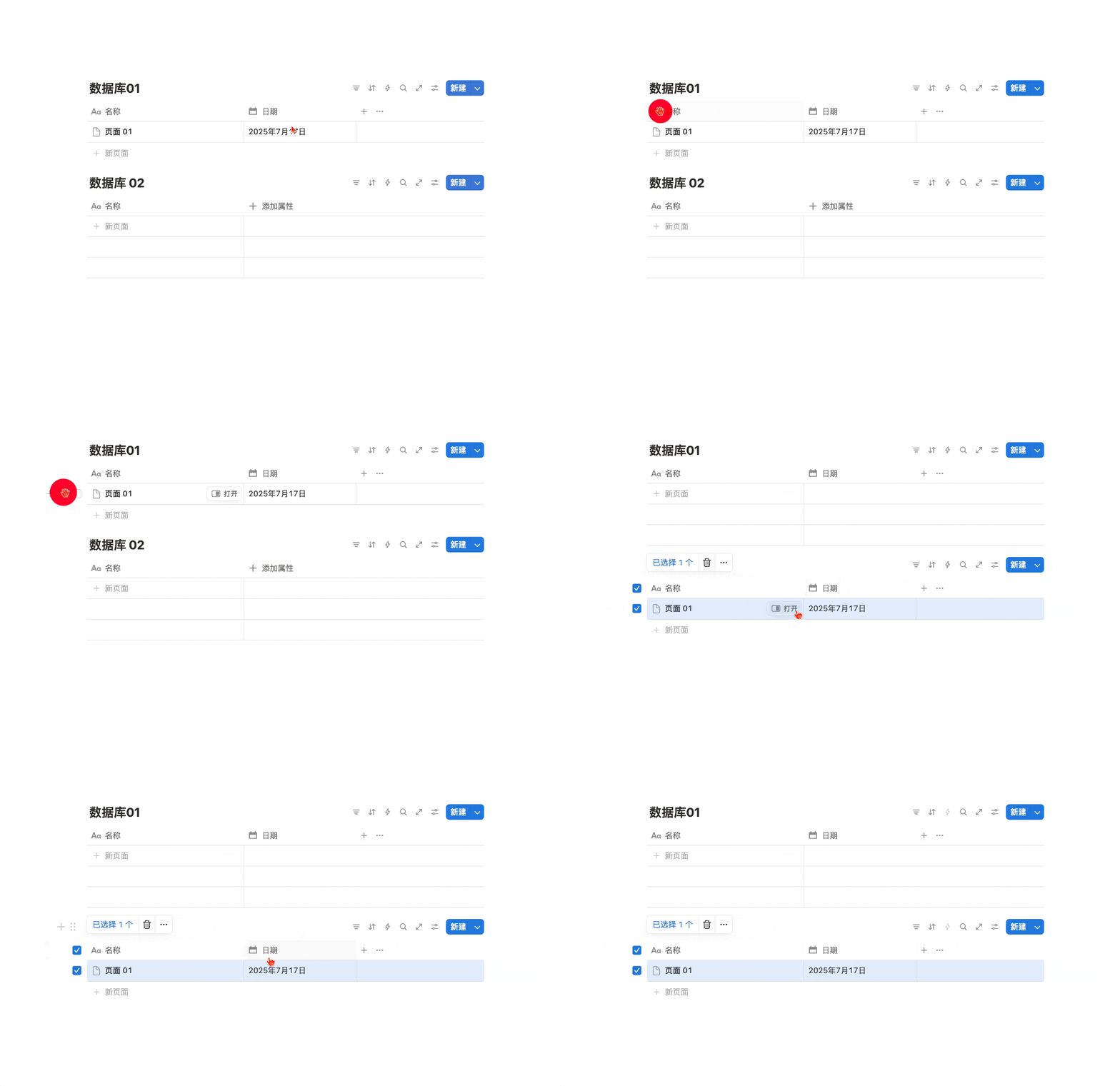
因为数据库的页面都带有字段属性,因此当你将**旧数据库**的页面迁移到**新数据库**,为了能够装载这些字段信息,新的数据库就会自动增加对应的字段。
例如下面的动图,「数据库 01」具备「日期」这个字段,而「数据库 02」没有,当我将页面移动到「数据库 02」,你会发现它自己增加了一个日期字段:
因此在迁移数据库页面之前,**有以下 3 个建议,非常重要,请一定看完:**
1. 将旧数据库的字段进行删减再移动页面,剔除不必要的字段信息,以免让 FLOW 的数据库的字段数量变得太过冗杂。
2. 如果有一些字段必须保留,并且 FLOW 数据库也存在**相同类型**的字段,那么你需要先将旧数据库的字段名称改成和 FLOW 一样,然后再进行移动,这样 FLOW 的数据库就不会新增额外的字段了。
例如两个数据库都存在「**`日期/Date`**」类型的字段,旧数据库叫做「任务时间」,而 FLOW 数据库叫做「任务排期」,那么你就需要先将「任务时间」改成「任务排期」,然后再进行移动。
3. 建议在对 FLOW 系统有一定的熟悉度之后再进行页面迁移工作,避免迁移之后反而找不到笔记的情况发生
### 批量迁移数据库页面
在批量迁移数据库页面之前,请先迁移零星页面,测试一下整个流程是否有问题,确认无误后再进行下一步的动作,否则如果损坏数据库页面结构,将很难恢复。