# 任务字段解析 (https://21notion.com/docs/properties/task)
import { Accordion, Accordions } from 'fumadocs-ui/components/accordion';
本文档将详细解析 FLO.W 模板中任务数据库的各个字段,帮助您更好地理解和使用任务管理功能。
## 任务类型:日程和待办的区别
| **特点** | **📅 日程(约会)** | **✅ 待办(作业)** |
| ------ | --------------- | ------------ |
| 时间特征 | 固定时间点(下午3点开会) | 截止时间(周五前完成) |
| 灵活程度 | 不可调整(会议室已预定) | 可自主安排(根据状态) |
| 常见场景 | 会议、航班、婚礼、生日 | 写报告、购物、取快递 |
| 注意事项 | 需准时到场,确保时间段不被打扰 | 时间灵活,注意截止期限 |
## 排期与完成日期
很多人会把这两个字段搞混,最核心的区别是:
* **排期** = 你**计划**什么时候做(预期)
* **完成日期** = 你**实际**什么时候做完的(结果)
举个例子:你计划周一到周五写一篇文章,那「排期」就是周一 \~ 周五。结果你周三就写完了,那「完成日期」填周三。
## 下一步做什么
为当前任务设置一个可以立刻去执行的动作,让你下次再看到当前任务时,可以不用进行任何思考地去执行,然后依靠惯性将这个任务进一步拆解和完成
## 同级任务
「同级任务」是一个公式字段,会自动列出**同一个项目下的其他任务**,帮你快速了解相关工作的进展。
**显示规则:**
* 通过「关联项目」找到同项目下的所有任务,排除当前任务本身
* 按创建日期从新到旧排列,最多显示 20 条
* 每条任务显示:任务名称 + 创建日期(蓝色)+ 当前状态(颜色区分)
* 绿色:完成
* 蓝色:执行
* 红色:待办 / 搁置 / 收集 / 放弃
**使用场景:** 当你正在做一个项目中的某个任务时,不用切换到项目页面,就能直接看到这个项目下其他任务的状态。
> 此功能为[进阶版更新](/docs/faq/support#upgrade-pricing)专属功能。
## 任务提醒
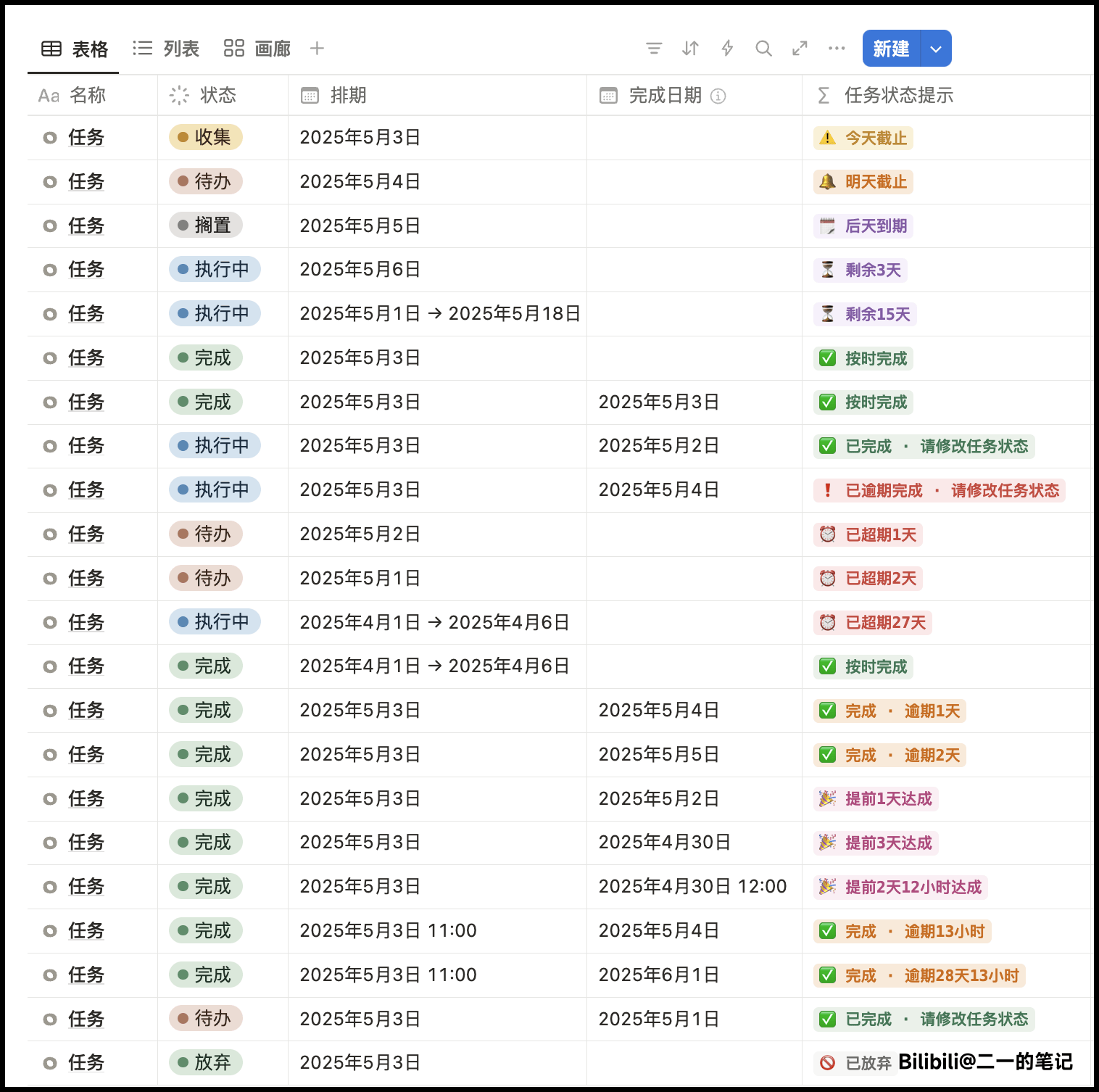
**原因:** 你已经填写了「完成日期」,但「状态」还不是「完成」或「放弃」。
* 如果任务确实完成:把「状态」改为「完成」。
* 如果任务是放弃的:把「状态」改为「放弃」,完成日期可保留作为记录。
* 如果误填了完成日期:清空「完成日期」即可。
说明任务已经过了截止时间但还未完成。
* **逾期 N 天**:截止日期已过 N 天(按天计算)。
* **超时 X 小时 Y 分**:排期设置了具体时刻,当天已超过该时刻(按小时/分钟计算)。
* 解决:完成任务后把「状态」改为「完成」并填写「完成日期」。
**原因:** 「状态」字段为空,但「完成日期」已填写,系统推断任务已完成。
* 解决:把「状态」改为「完成」,提示就会变成正常的完成信息。
* 排期中没有设置「具体时间」。当排期只有日期(全天事件)时,系统只按「天」来提示。
* 解决:在「排期」中为截止时间添加具体时刻(例如 17:00),之后会显示小时/分钟级别的提示。
* 「按时完成」要求完成时间与截止时间完全一致,实际操作中很少刚好相等。
* 看到「提前完成」或「逾期完成」都是正常的,不必在意。
* **待排期**:任务没有设置排期,状态是收集/搁置/待办。
* **进行中 ( 未排期 )**:状态已经是「执行」,但还没有设置排期。
* 解决:至少设置一个截止日期;如果暂时不安排,也可放在「搁置」。
* 「完成日期」为空,或与实际时间不一致。
* 解决:在「完成日期」填入真实的完成时间,状态为「完成」后就会显示对应的完成信息。
* 当排期的开始或截止日期是明天时,系统会优先显示「明天开始/明天截止」的提醒。
* 若希望看到更精确的倒计时,请为排期设置具体时刻。
1. **状态是否正确**:完成就选「完成」,放弃就选「放弃」。
2. **排期是否为空**:为空会提示「待排期」。
3. **是否需要精细时间**:需要就给排期加上具体时刻;全天默认按「天」提示。
4. **完成日期**:完成后及时填写,误填及时更正。
* 在 Notion 中,如果只设置日期而不设置具体时间,则这个日期的时间默认是 00:00。
* 计算时间差时,系统按照 00:00 去计算,可能与你的直觉有差异。
## 任务状态字段使用指南
在 FLO.W 思流系统中,任务状态是用来标记任务所处的生命周期阶段。理解每个状态的含义,可以帮助你更高效地管理任务流转。
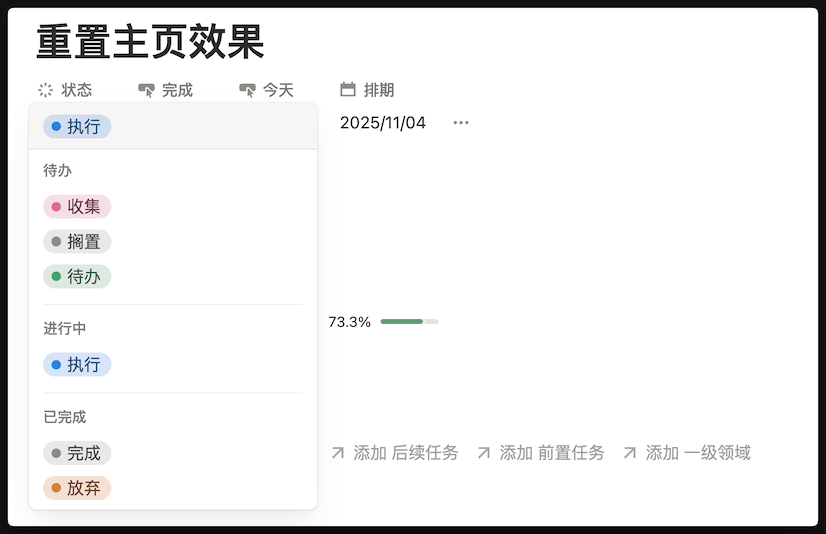
🟣 **收集**:还未明确的想法或待整理的事项
当你脑海中突然冒出一个想法,比如「要不要做个新功能」「或许可以写篇文章讲这个话题」,但具体怎么做、是否要做都还不确定时,就将它记录在「收集」状态。
**下一步行动**:定期回顾「收集」中的任务,决定是否将它转为「待办」,或者直接删除/放弃。
***
🟢 **待办**:已明确且确定要做的任务
当一个任务已经想清楚了「是什么」「为什么做」「怎么做」,只是还没到执行的时间点,就标记为「待办」。
**下一步行动**:当你准备开始执行时,将状态改为「执行」。
***
🟤 **搁置**:暂时不做,但未来可能重启的任务
当一个任务因为某些原因无法继续推进,但你又不想彻底放弃时,可以标记为「搁置」。
**与「放弃」的区别**:搁置是「暂停」,放弃是「终止」。搁置的任务依然保留在系统中,你可以定期回顾是否要重新激活。
🔵 **执行**:正在进行中的任务
只要你已经开始动手做这件事,或者今天就要开始做,就标记为「执行」。这是你当前的工作焦点。
**建议**:同时处于「执行」状态的任务不宜过多,建议控制在 3-5 个以内,保持专注。
**下一步行动**:完成后将状态改为「完成」,或者如果暂时做不了,可以改回「待办」或「搁置」。
⚫ **完成**:已经完成的任务
任务达成目标后,标记为「完成」。这是任务的正常结局。
**系统行为**:完成的任务会自动归档,你可以在复盘报告中查看已完成任务的统计数据。
***
🟠 **放弃**:确定不再执行的任务
当你明确决定不做某个任务时,标记为「放弃」。
**与「搁置」的区别**:放弃是明确的结束,意味着这个任务不会再出现在你的工作流中。
### 实践建议
**日常使用流程**:
1. 随时将想法记录到「收集」
2. 每天或每周整理「收集」,将明确的任务转为「待办」
3. 每天从「待办」中选择任务,开始执行时改为「执行」
4. 完成后标记为「完成」,如果做不了可以「搁置」或「放弃」
**常见误区**:
* ❌ 把所有任务都标记为「执行」→ 会导致无法聚焦
* ❌ 把「收集」当成垃圾桶→ 需要定期清理,否则会失去意义
* ❌ 不敢使用「放弃」→ 及时放弃无价值的任务,是保持系统整洁的关键
**核心原则**:状态的本质是帮助你**在正确的时间看到正确的任务**。不同状态的任务,会出现在不同的视图中,让你的工作流保持清晰和高效。