# 快速上手 (https://21notion.com/docs/faq/getting-started)

import { Accordion, Accordions } from 'fumadocs-ui/components/accordion';
import { Steps, Step } from 'fumadocs-ui/components/steps';
import { Card, Cards } from 'fumadocs-ui/components/card';

购买模板后，从这里开始你的 FLO.W 之旅。

<Cards>
  <Card title="快速开始指南" href="/docs/quick-start" />

  <Card title="Notion 下载安装" href="/docs/notion-download" />

  <Card title="模板导入教程" href="/docs/template-import-guide" />
</Cards>

## 入门学习

<Accordions type="single">
  <Accordion title="买过 Notion 课程，要怎么搭配模板使用？" id="course-template">
    根据您的 Notion 基础水平，我们建议采用不同的学习策略：

    **Notion 新手用户**

    * 建议至少先扫一遍课程第一章和第二章，了解 Notion 最基本的操作方法，然后再使用模板
    * 这样可以避免在使用模板时遇到基础操作问题

    **有一定基础的用户**

    * 可以直接使用模板，遇到问题再查阅课程内容
    * 在飞书群内提问时可以备注您是课程学员，我会直接提供对应的课程章节，方便理解和解答

    **经验丰富的用户**

    * 有充足的动手操作和研究能力，可以直接使用模板
    * 遇到问题时可以自主探索或查阅相关文档

    **最佳实践**：搭配课程学习效果最好，但模板也可以先做简单记录，避免只学不练，保持学习的成就感。
  </Accordion>

  <Accordion title="新手应该从哪里开始？" id="where-to-start">
    我们为新手准备了完整的入门路径：

    1. **阅读快速开始指南** - 查看 [快速开始](/docs/quick-start)，了解三个基础建议
    2. **下载安装 Notion** - 如果还没安装，参考 [Notion 下载安装](/docs/notion-download)
    3. **导入模板** - 按照 [模板导入教程](/docs/template-import-guide) 完成模板复制
    4. **观看入门视频** - 模板内置了详细的视频教程，跟着操作即可

    **重要提示**：不建议一开始就大量修改模板，先按原样使用 2-4 周，理解每个部分的作用后再做调整。
  </Accordion>
</Accordions>

## 模板导入

<Accordions type="single">
  <Accordion title="模板导入失败怎么办？" id="import-failed">
    模板导入失败通常有以下几种情况：

    1. **网络问题** - Notion 服务器在国外，建议使用稳定的网络环境
    2. **浏览器兼容性** - 推荐使用 Chrome 或 Edge 浏览器
    3. **账号问题** - 确保已登录 Notion 账号

    详细的解决方案请查看 [模板导入教程 - 复制失败](/docs/template-import-guide#copy-failed)。
  </Accordion>

  <Accordion title="如何下载和安装 Notion？" id="notion-install">
    我们提供了完整的 Notion 安装指南，包括：

    * Windows / Mac 桌面客户端下载
    * iPhone / iPad / 安卓手机 App 下载
    * 账号注册流程
    * 中文汉化设置

    详情请查看 [Notion 下载安装](/docs/notion-download)。
  </Accordion>
</Accordions>

## 版本迁移

<Accordions type="single">
  <Accordion title="基础版升级到进阶版后，如何迁移笔记？" id="basic-to-advanced-migration">
    首先你需要知道在 FLO.W 系统中，所有的数据都是存储在特定的数据库里的，笔记页面存储在笔记数据库，项目页面存储在项目数据库。

    因此，我们以【笔记】为例，迁移的基本原则就是，把【基础版 - 笔记数据库】的所有页面都批量迁移到【进阶版 - 笔记数据库】里面。

    所以你需要知道以下两个信息：

    * 数据库在哪里？
    * 怎么批量迁移？

    接下来我们以迁移【笔记】为例。

    <Steps>
      <Step>
        <h4>
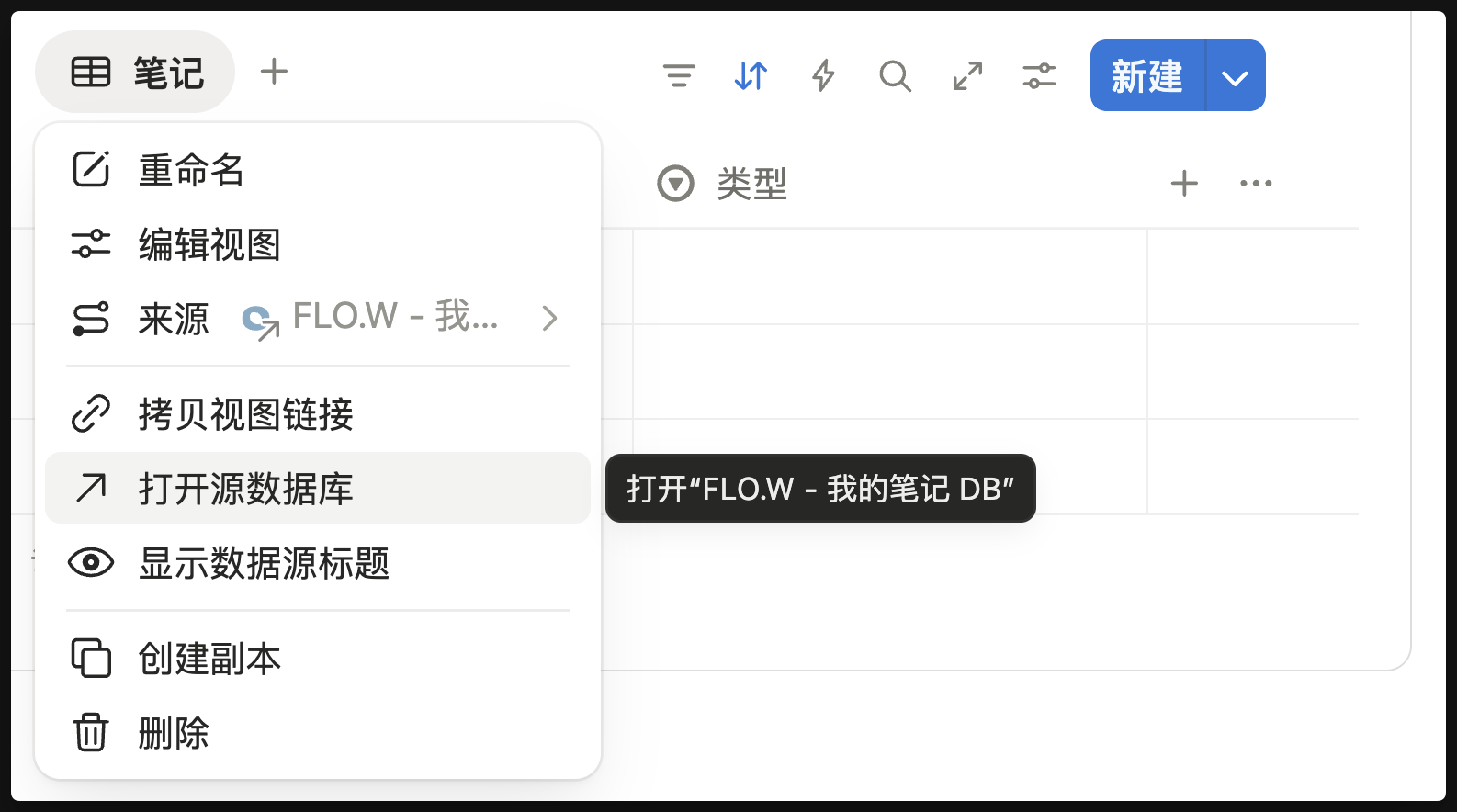
          找到笔记数据库
        </h4>

        <p>
          点击笔记数据库的标签页，然后点击【打开源数据库】，然后记住这个源数据库的标题是什么
        </p>

        <img src="https://pic.eryinote.com/PicGo/202511031633474.png" alt="打开源数据库" />
      </Step>

      <Step>
        <h4>
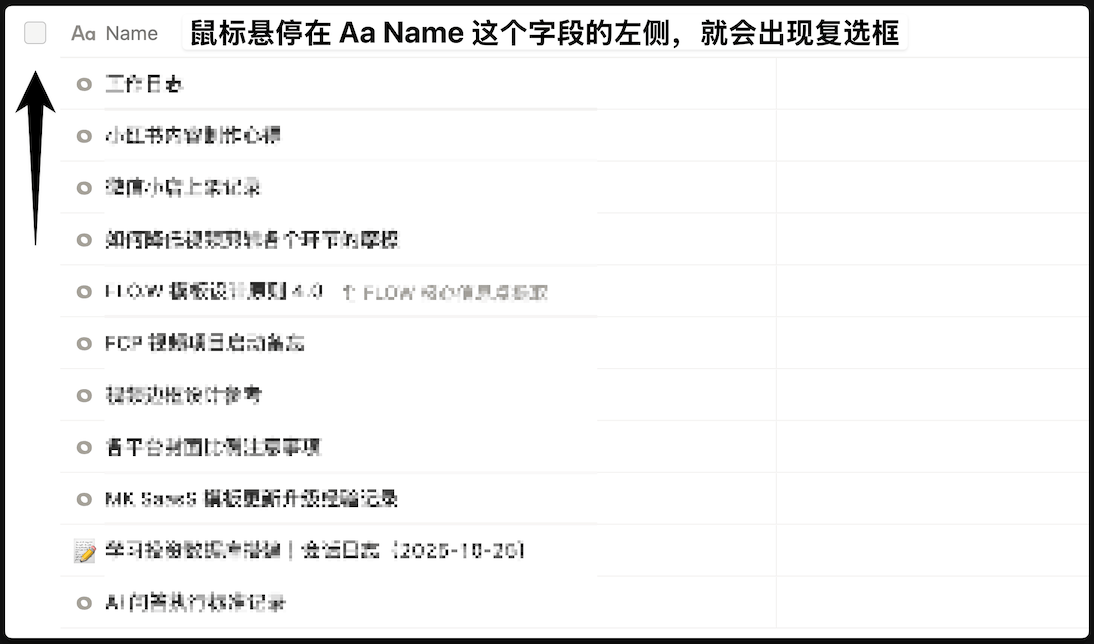
          全选所有笔记页面
        </h4>

        <p>
          全选所有【笔记】页面
        </p>

        <img src="https://pic.eryinote.com/PicGo/202511031635733.png" alt="全选笔记页面" />
      </Step>

      <Step>
        <h4>
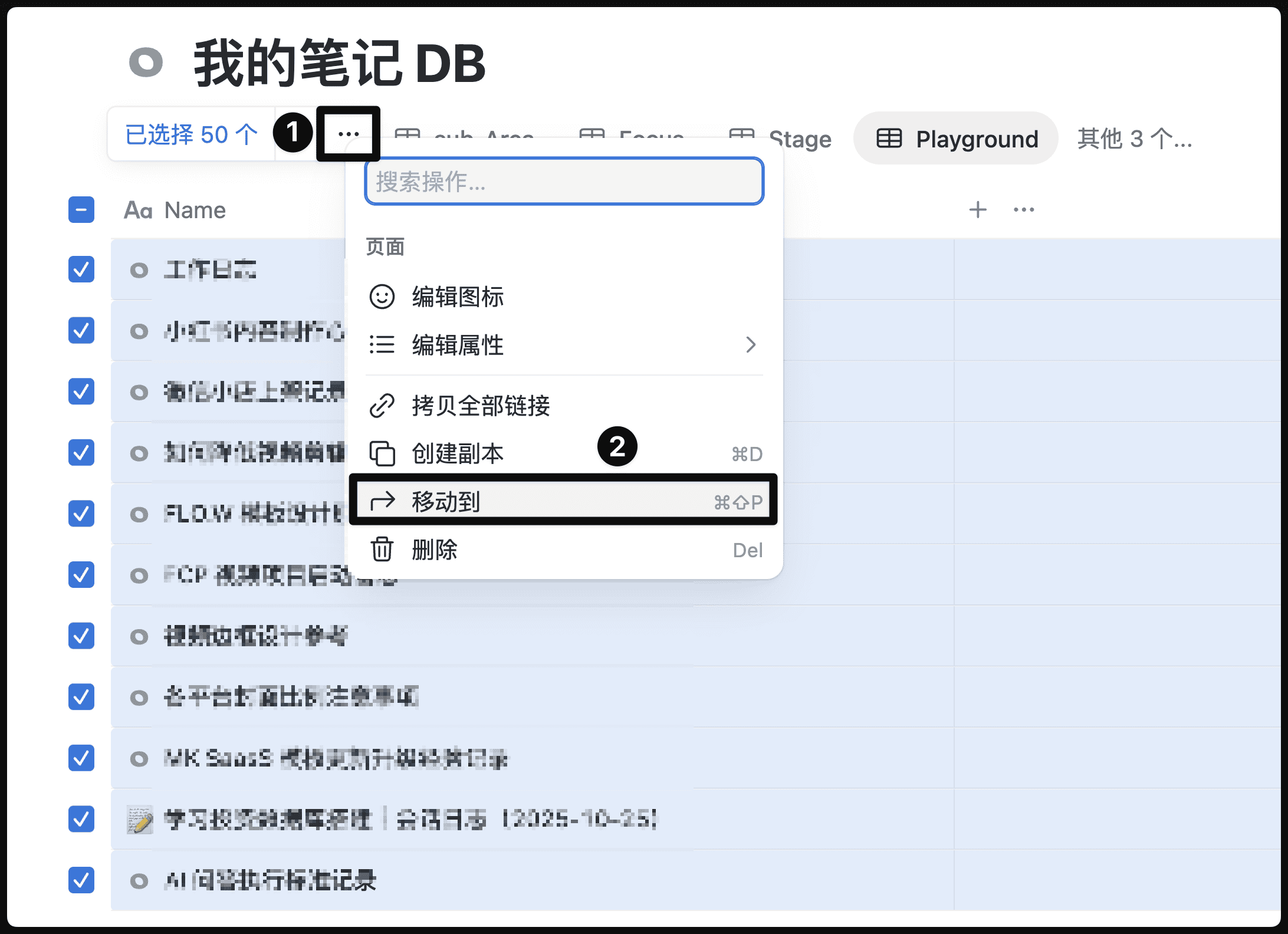
          批量移动到进阶版数据库
        </h4>

        <p>
          全选后，按照下图所示方法，将这些笔记页面批量移动到【进阶版 - 笔记数据库】即可
        </p>

        <img src="https://pic.eryinote.com/PicGo/202511031636071.png" alt="批量移动页面" />
      </Step>
    </Steps>

    **重要建议**

    1. 在批量移动之前，请一定先单独迁移一两个页面，先测试一下流程，以免出错。
    2. 在你迁移完【笔记】内容后，可以再进一步迁移【项目】、【领域】等数据库的内容
  </Accordion>
</Accordions>

***

**遇到问题？** 查看 [故障排除](/docs/faq/troubleshooting) 或 [升级与支持](/docs/faq/support) 获取帮助。