# 自定义与修改 (https://21notion.com/docs/faq/customization)
import { Accordion, Accordions } from 'fumadocs-ui/components/accordion';
import { Card, Cards } from 'fumadocs-ui/components/card';
模板是你的个人空间,可以根据需求进行调整。本页面帮助你了解哪些可以自由修改,哪些需要谨慎操作。
## 模板修改原则
**数据库字段修改**
| 可以做 | 不建议做 |
| ------------------------ | ----------------------- |
| 字段改名(例如把「任务名称」改为「To-do」) | 修改字段类型(会导致该字段的所有现有数据丢失) |
| 新增字段(例如增加「预计耗时」「优先级」等) | 删除关联字段(会导致信息流动中断) |
| 调整字段顺序(把常用字段放前面,隐藏不常用的) | 删除公式字段(会导致自动统计失效) |
| | 删除日期字段(会影响日历视图和时间筛选) |
**进阶版用户特别注意**:
* 如果你是进阶版用户,拥有后续升级权益,强烈建议不要修改字段名称
* 升级时新版本通过字段名称识别和更新,改名后可能导致升级失败
* 如果一定要改,建议新增字段而不是重命名原有字段
***
**视图与筛选修改**
完全可以自由修改,不会影响模板功能:
* 调整筛选条件(例如只显示自己的任务、未完成的任务)
* 修改排序方式(例如按截止日期、优先级排序)
* 添加或删除视图(例如删除不需要的报表视图)
* 调整分组方式(例如按项目、按状态分组)
* 修改视图名称
***
**页面内容修改**
完全可以自由修改,这是你的个人空间:
* 清空或修改演示数据和示例文本
* 删除教程说明页面
* 修改页面图标和封面
* 调整页面导航结构
* 添加自己的说明和笔记
**注意事项**:
* 删除页面前建议先确认该页面是否被其他地方关联或引用
* 如果删除了重要的演示页面,可以重新复制模板找回
***
**数据记录修改**
完全可以自由修改,这是你的数据:
* 批量删除演示任务、项目、笔记
* 修改已有记录的内容
* 添加自己的任务、项目、笔记
***
**什么时候适合修改**
* 使用模板 2-4 周后,明确知道哪些部分对你没用时
* 不建议刚开始使用时就大量修改
* 建议先按原样使用一段时间,理解每个部分的作用
***
**如何安全地改**
* 改动前先复制一份模板作为备份
* 先在测试页面试验,确认没问题后再全面修改
* 修改前截图记录原有设置,方便需要时恢复
## 数据库模板
**什么是默认模板**
在 FLO.W 系统中,数据库模板是确保功能正常的"核心装置"。所有的数据库页面在创建时都会自动应用这些模板,例如创建【任务】时,【任务标题】会被自动命名为【新的任务】,【页面】的图标也会被设置为默认的蓝色圆环:
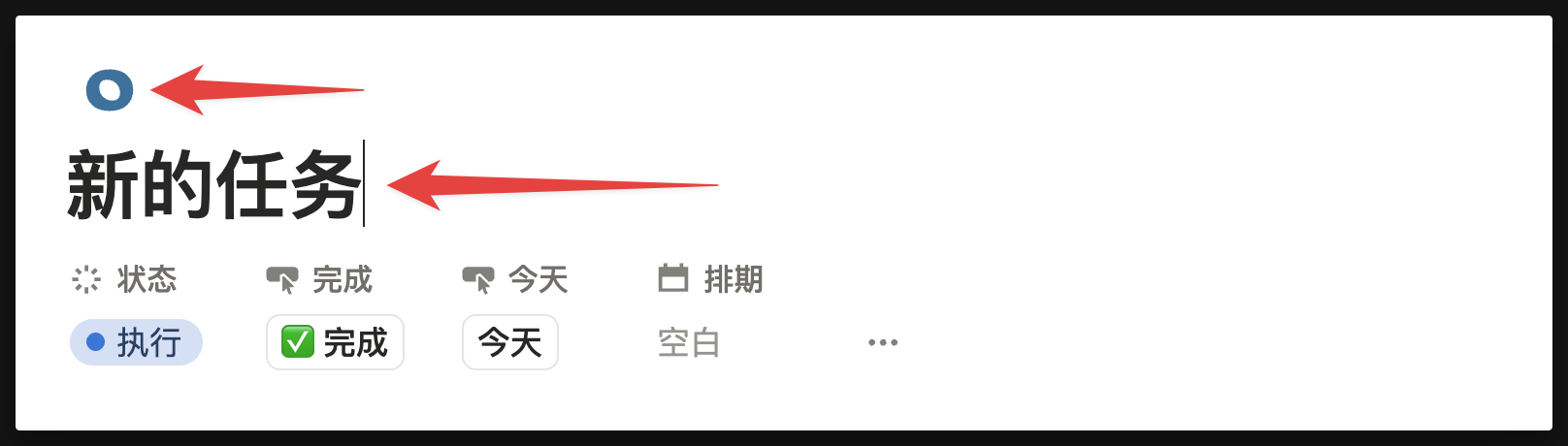
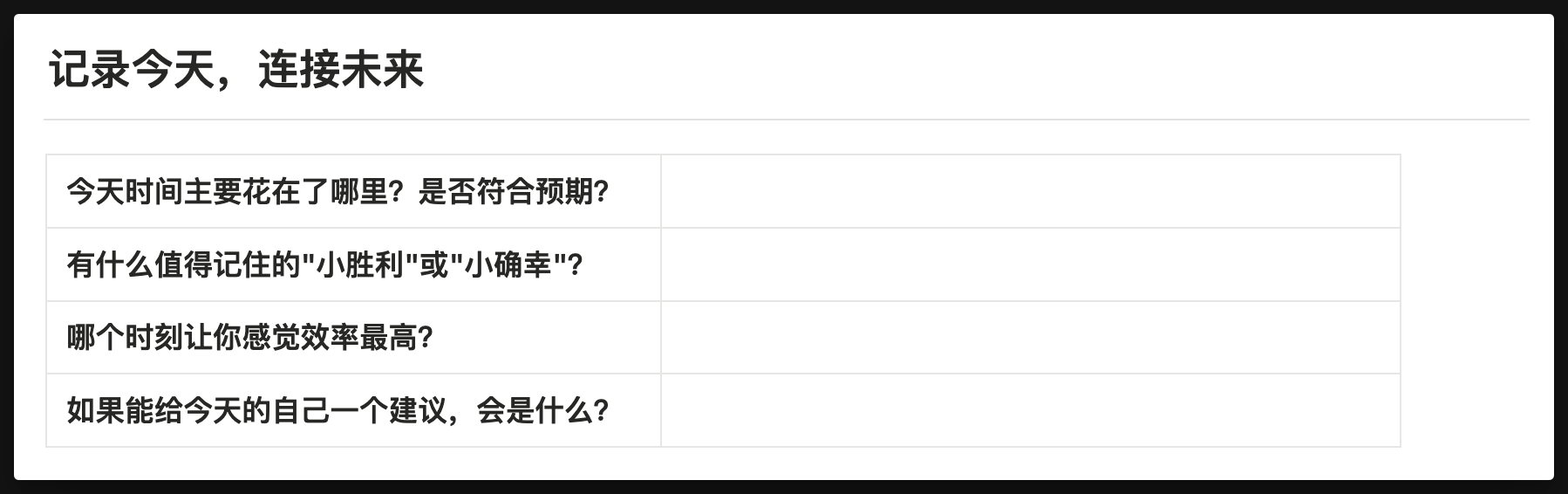
或者,某些数据库创建的页面中,可能还包含默认的页面内容。
例如当你创建 [日记](/docs/basic-feature/note-taking#create-diary) 时,日记页面中会出现下图所示的内容:
**修改默认模板的方法**
1. 找到你想修改的那个数据库的模板位置
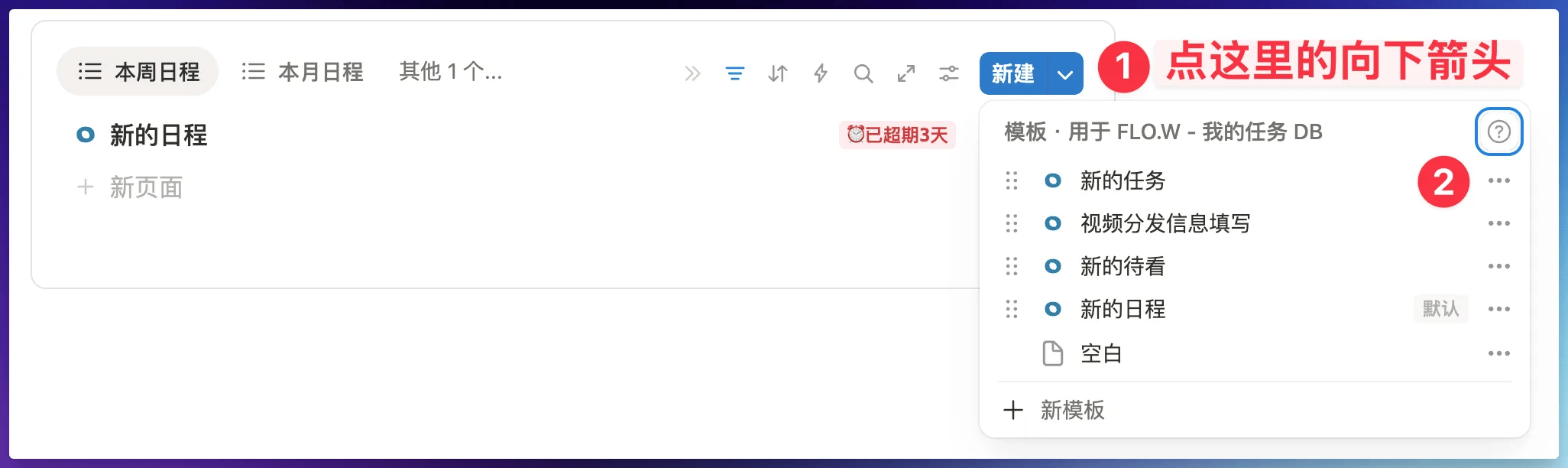
2. 点击上图中的步骤 2,进入模板编辑界面
3. 在模板中修改默认图标或者默认的页面内容
4. 修改完毕后,点击页面空白处,关闭模板编辑窗口
这样一来,下次你再激活模板时,就会应用新的模板内容了。
**温馨提示**:由于模板内部包含很多关联逻辑,如非必要,不建议随意改动。修改前最好在交流群确认。
## 字段与视图
在 FLO.W 系统的各个数据库中,有相当多的字段。您可能暂时不需要某些字段,或者某些重要字段被隐藏了。
**方法一:点击字段标题**
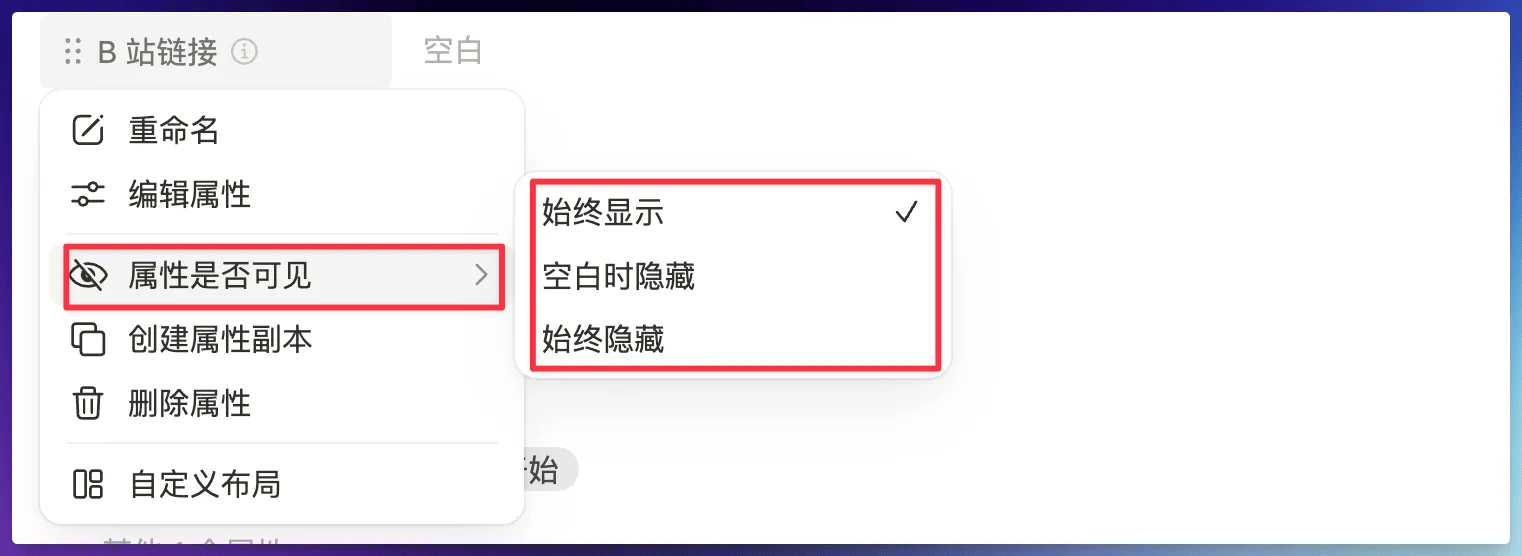
* 直接点击字段标题可以快速调整显示/隐藏状态
**方法二:自定义布局**
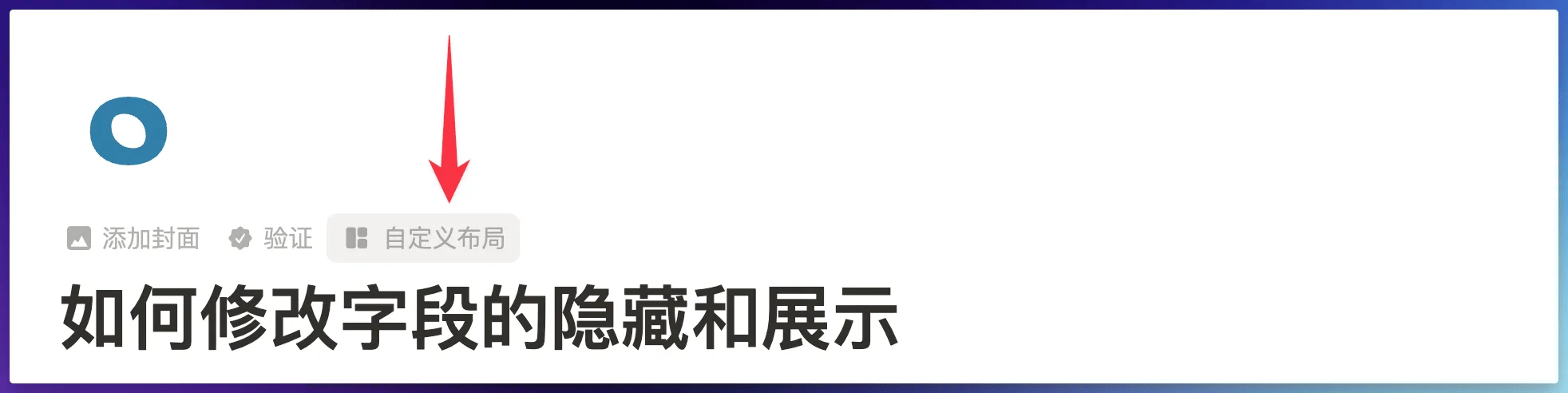
* 点击页面标题上的「自定义布局」
* 在「布局」选项中对字段进行详细调整
* 可以批量管理多个字段的显示状态
**使用建议**
* 根据工作需要显示相关字段
* 在移动端可以隐藏不常用字段以优化显示
* 可以为不同的使用场景创建不同的视图
首页布局可以完全根据你的喜好进行调整。详细的定制方法请查看 [首页布局](/docs/basic-feature/homepage#homepage-layout)。
导航栏的调整方法请查看 [顶部导航条](/docs/basic-feature/homepage#top-navigation),包括:
* 导航栏原理解释
* 如何调整模块位置
* 如何添加/删除导航项
***
**想了解设计理念?** 查看 [系统设计理念](/docs/faq/system-design) 了解为什么这样设计。