# 网页剪藏 (https://21notion.com/docs/basic-feature/web-clipper)
import { Card } from 'fumadocs-ui/components/card';
import { Accordion, Accordions } from 'fumadocs-ui/components/accordion';
{/*
[IN]: Save to Notion plugin, fumadocs components
[OUT]: Web Clipper usage guide and FAQ
[POS]: Core feature documentation for information gathering
Protocol: 更新本文件时,同步更新此头注释及所属文件夹的 .folder.md
*/}
## 安装插件
FLOW 系统内置了一个阅读管理中心,可以让你便捷地管理剪藏的文章、视频、帖子,或者建立系统的阅读书单。当然首先你需要先在浏览器上安装 Save to Notion 的剪藏插件,具体的安装教程我已经帮你准备好了。
📖}>
详细的浏览器插件安装和配置教程,帮助你快速上手剪藏功能
## 常见问题
请留意剪藏教程里的这一个步骤
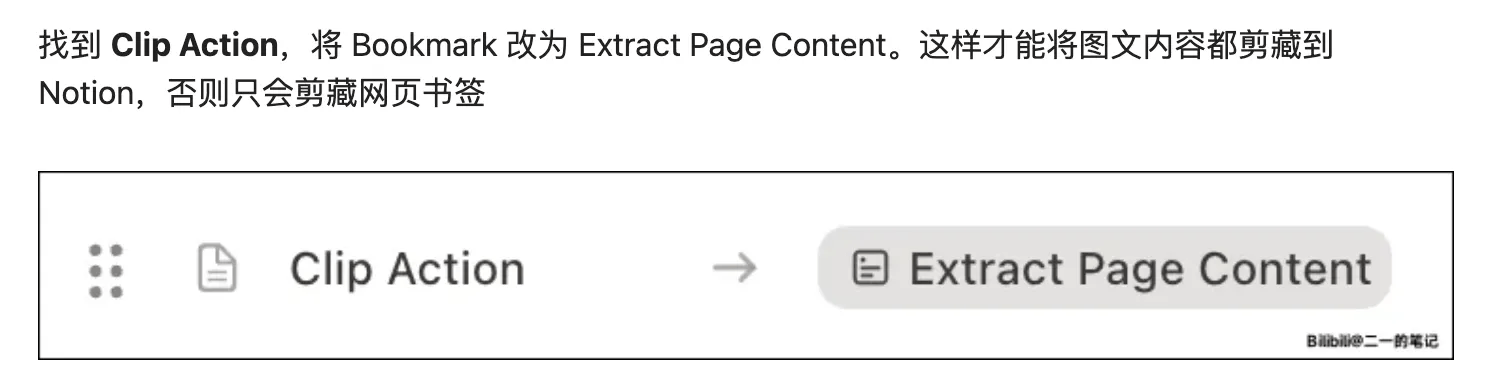
免费用户可以创建 4 个 Form,一般来说够用了。
跟网站有关,有的网站的图片就是设置成不让同步,这个不是插件或者 Notion 的原因。这个问题我也无法解决,除非网站允许。
网页版 Notion 不打开也能剪藏,只要你的浏览器和剪藏插件是正常运作的就行
问题表现为,当你希望修改剪藏数据库的自定义字段时,你发现没有字段可以选择
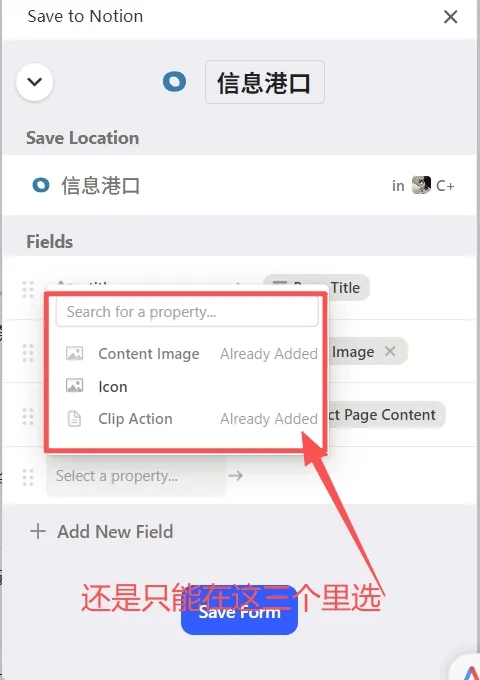
原因在于,你并没有关联正确的数据库本体。Save to Notion 这个插件应该关联的数据库的名称是「FLO.W - 信息港口 DB」
支持。如果你需要在其他平台,使用自己习惯的剪藏工具,只需要将剪藏的目的地设置为 【FLO.W - 信息港口 DB】 即可。
**问题**
如果我之前用过其他剪藏工具,例如 Cubox、Readwise 或者简悦等,在 Notion 中已经有一个现成的剪藏数据库了,那么如何将这些剪藏的文章移动到 FLO. W 系统中?
**回答**
在 FLO.W 系统中,所有的剪藏文章都存储于「**FLO.W 信息港口 DB**」这个数据库里,所以你可以将旧的剪藏数据库的文章批量移动到「**FLO.W 信息港口 DB**」这个数据库之中。
但是在移动之前,请务必阅读完这条[重要说明](/docs/template-import-guide#migrate-old-notes)。
首先,Save to Notion 并非 Notion 的官方插件,因此 Save to Notion 的账号与 Notion 账号无关。
其次,它支持谷歌邮箱直接登录,也可以填写你自己的任意邮箱,但这两种方式都需要你确保你能够登录自己的这些邮箱。
如果以上方法都无法登录,你需要咨询 Save to Notion 这个插件的官方邮件: [hello@savetonotion.so](mailto:hello@savetonotion.so)
使用插件剪藏时搜索数据库名称,显示 "No databases or pages found",可以尝试以下方法:
1. **缩短搜索关键词**:不要搜索完整名称,只搜索「信息港口」而非「FLO.W - 信息港口 DB」
2. **重新登录插件账号**:在 Save to Notion 插件中退出登录,完全关闭并重启浏览器,重新登录后再次尝试搜索
3. **刷新 Notion 数据库索引**:先在目标数据库中手动创建几个页面,在 Notion 中按 `Ctrl+R`(Mac 按 `Cmd+R`)刷新,再回到插件中搜索
目前不支持直接转换。
**原因:**
如果真有成为 [【笔记】](/docs/basic-feature/note-taking) 的价值,最好还是多一步手动整理的动作。否则【剪藏】与 [【笔记】](/docs/basic-feature/note-taking) 就没有区别,最终还是会把你的 [【笔记数据库】](/docs/basic-feature/note-taking) 塞满。
**建议做法:**
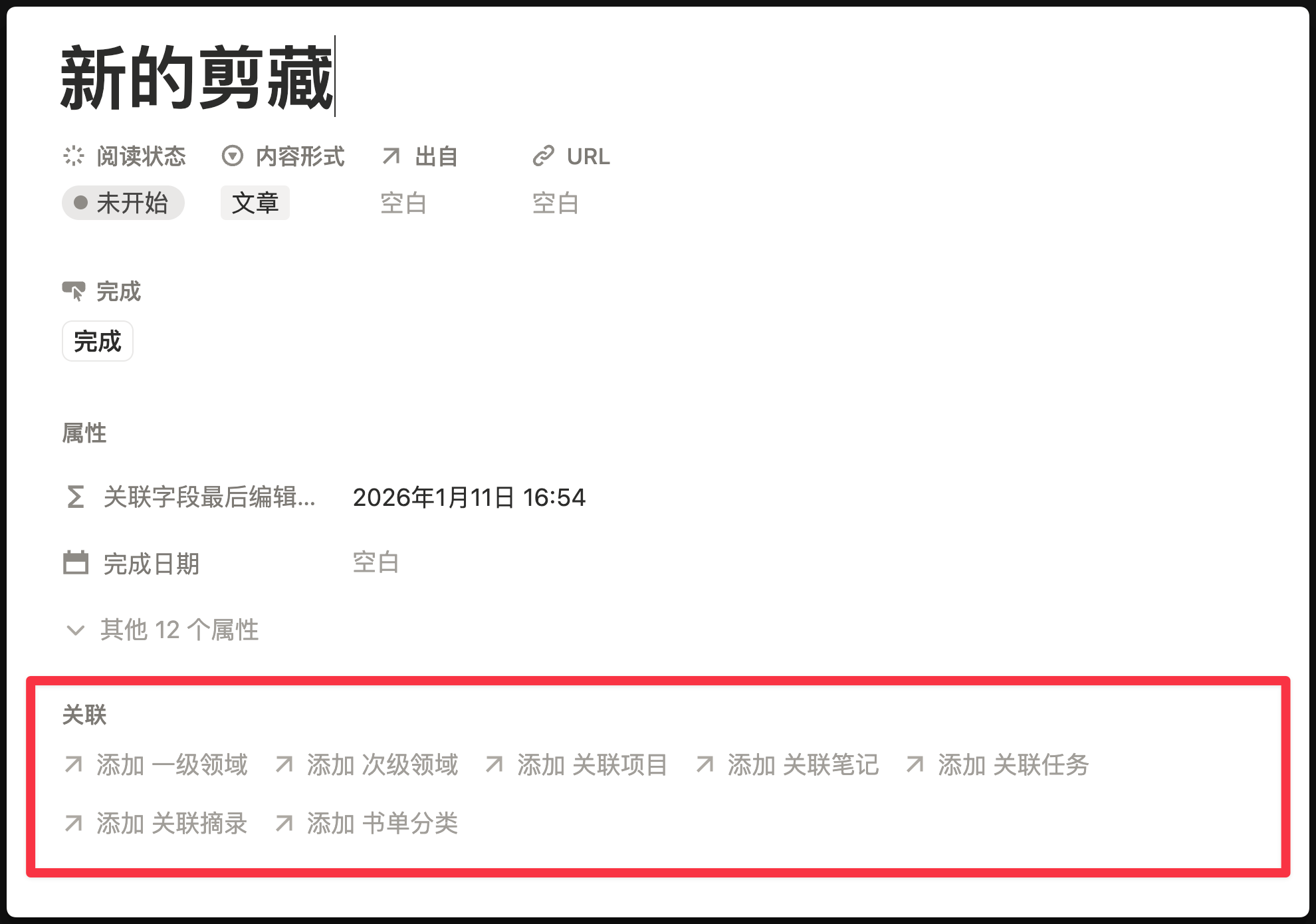
1. **关联笔记**:你可以通过【剪藏】的【关联笔记】字段,快速创建一条与当前【剪藏文章】互相关联的【笔记】。
2. **关联项目/领域**:如果你将【剪藏】转为【笔记】的目的是为了与 [【项目】](/docs/basic-feature/project-management) 关联,其实完全没有必要这么做,因为【剪藏】本身就可以直接与 [【项目】](/docs/basic-feature/project-management) 或者 [【领域】](/docs/basic-feature/area) 关联。