# 任务管理 (https://21notion.com/docs/basic-feature/task-management)

import { Calendar, ArrowRight, Trash2, Bell, CheckSquare as CheckSquareIcon } from 'lucide-react';

本文档将指导您如何在 FLO.W 模板中创建、编辑和管理任务，提高您的工作效率。

## 任务创建方法

通过以下视频快速了解如何创建和管理任务：

<Tabs items={['B站', 'YouTube']}>
  <Tab value="B站">
    <BilibiliVideo url="//player.bilibili.com/player.html?isOutside=true&aid=115223889447103&bvid=BV1HtpezrEWC&cid=32460507628&p=6" width={560} height={315} autoplay={false} />
  </Tab>

  <Tab value="YouTube">
    <YoutubeVideo url="https://www.youtube.com/embed/lY2UNcZZ9aA" width={560} height={315} />
  </Tab>
</Tabs>

## 任务字段说明

了解任务数据库的字段配置与使用：

<Cards>
  <Card icon={<Calendar className="text-blue-500" />} title="日程和待办的区别" href="/docs/properties/task#schedule-vs-todo">
    理解固定时间的日程与截止型待办的差异
  </Card>

  <Card icon={<ArrowRight className="text-green-500" />} title="下一步做什么" href="/docs/properties/task#next-action">
    为任务设定可立刻执行的下一步动作
  </Card>

  <Card icon={<Trash2 className="text-red-500" />} title="任务清理" href="/docs/properties/task#task-cleanup">
    筛选并清理无排期或无价值的任务
  </Card>

  <Card icon={<Bell className="text-yellow-500" />} title="任务提醒" href="/docs/properties/task#task-reminders">
    查看提醒逻辑与常见问题的说明
  </Card>

  <Card icon={<CheckSquareIcon className="text-green-500" />} title="任务状态字段使用指南" href="/docs/properties/task#status-guide">
    理解任务生命周期各状态的使用方法
  </Card>
</Cards>

## 添加日常重复任务

### 什么是重复任务

重复任务是指需要定期执行的固定事项，Notion 可以按照你设定的频率自动创建这些任务。

**常见场景**：

* 工作类：每日早会、周报、数据填报等
* 生活类：运动健身、读书、背单词、清洁整理等

### 创建重复任务

<Steps>
  <Step>
    <h4>
      打开任务模板菜单
    </h4>

    <p>
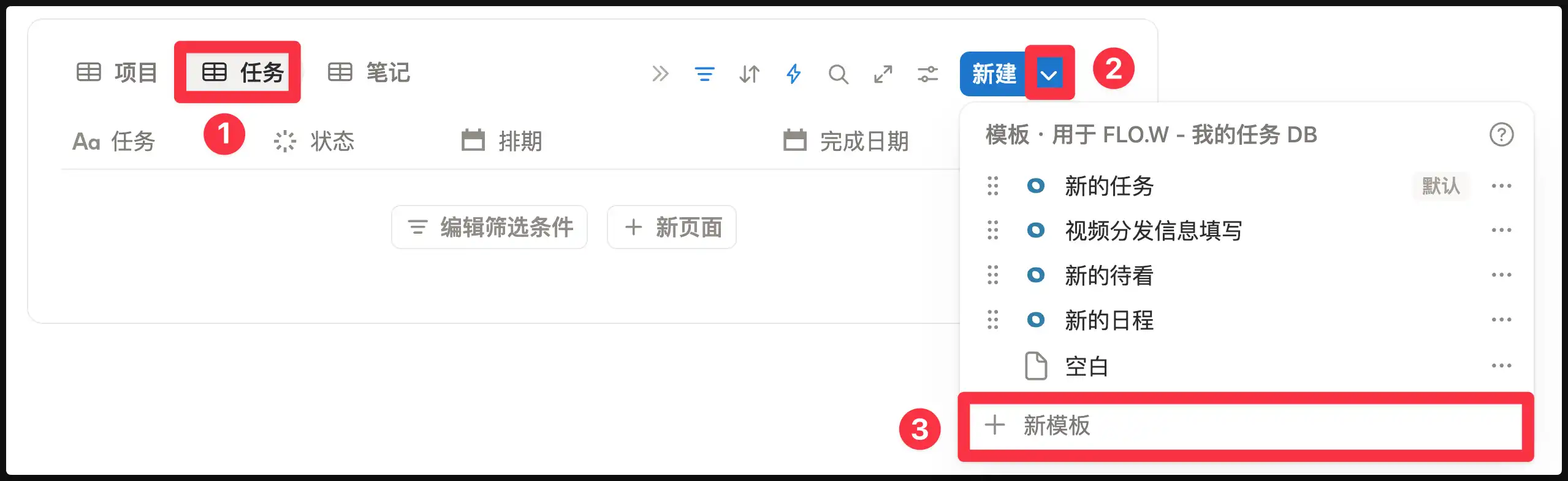
      找到【我的任务 DB】，点击右上角【新建】按钮旁边的小箭头 ▾
    </p>

    ![打开模板菜单](https://pic.eryinote.com/PicGo/01-zh.webp)
  </Step>

  <Step>
    <h4>
      创建任务模板
    </h4>

    <p>
      点击【新模板】，进入模板编辑页面。在这里设置模板内容：
    </p>

    <ul>
      <li>
        设置任务标题（如「日常锻炼」）
      </li>

      <li>
        填写需要的字段
      </li>

      <li>
        添加正文内容（可选）
      </li>
    </ul>

    <p>
      编辑完成后，点击页面空白处关闭模板编辑页面。
    </p>
  </Step>

  <Step>
    <h4>
      设置定期生成
    </h4>

    <p>
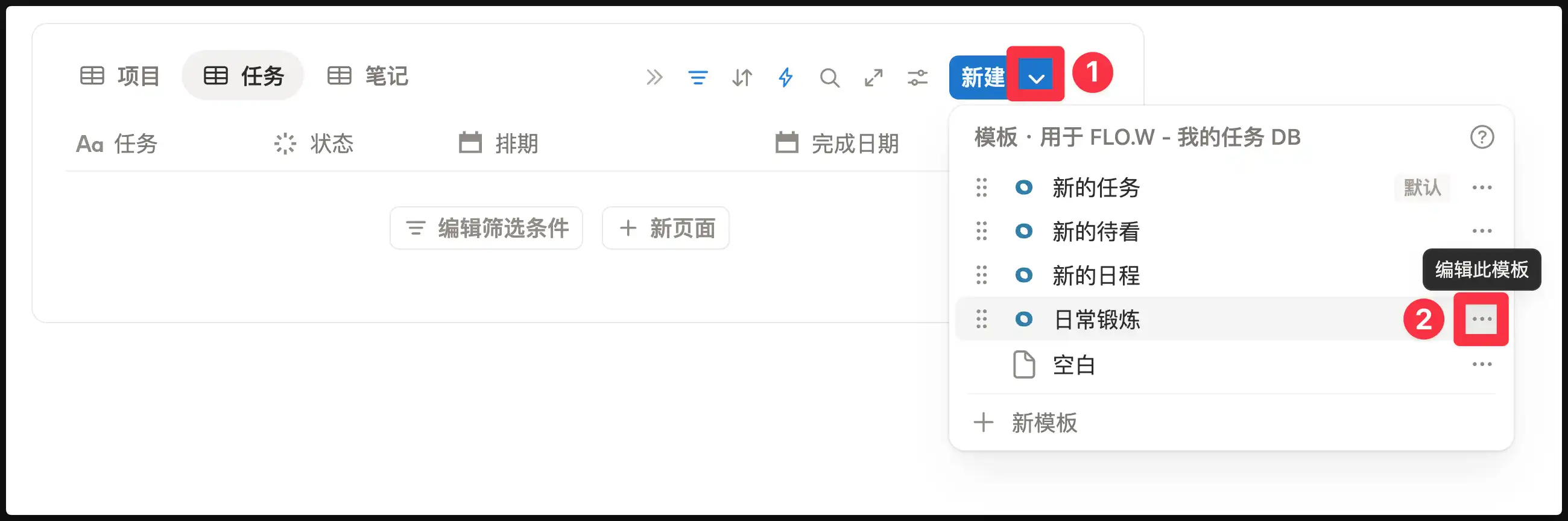
      再次点击【新建】旁边的小箭头 ▾，找到刚才创建的模板（如「日常锻炼」），点击它右侧的 

      <code>⋯</code>

       按钮。
    </p>

    ![打开模板设置](https://pic.eryinote.com/PicGo/02-zh.webp)
  </Step>

  <Step>
    <h4>
      配置生成频率
    </h4>

    <p>
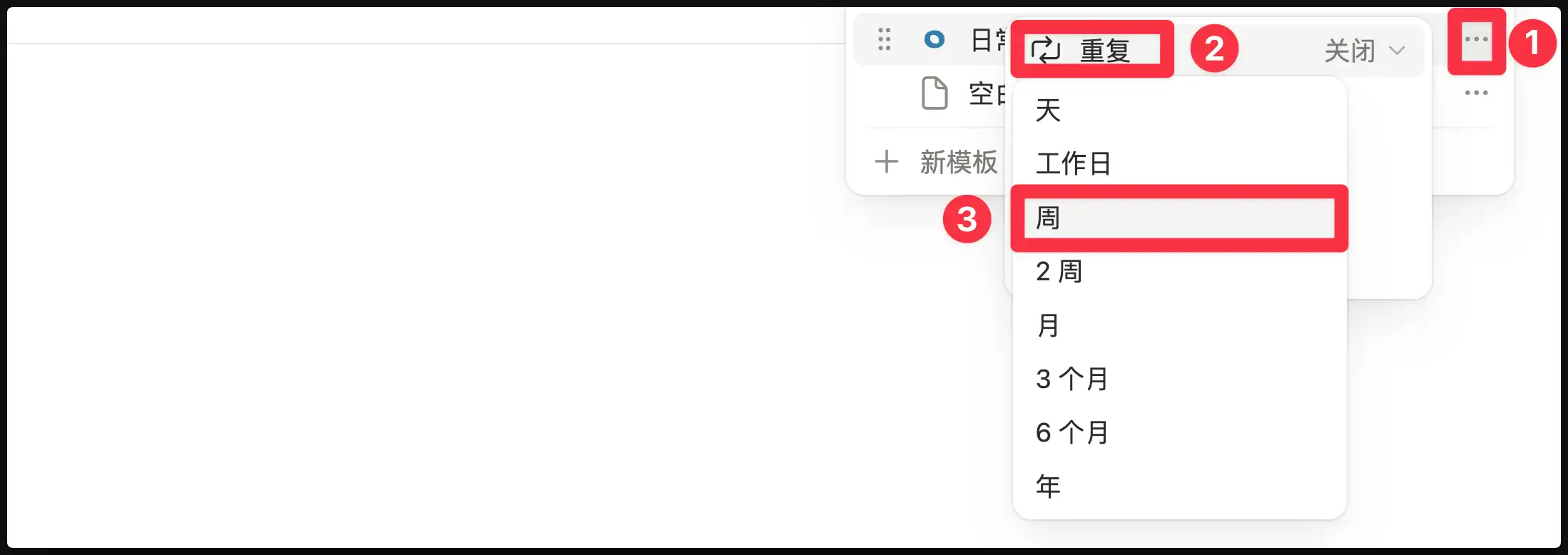
      在弹出的界面中设置重复周期，例如：
    </p>

    <ul>
      <li>
        每天早上 8:00
      </li>

      <li>
        每周一
      </li>

      <li>
        每月 1 日
      </li>
    </ul>

    ![配置生成频率](https://pic.eryinote.com/PicGo/03-zh.webp)

    <p>
      设置完成后，Notion 会按照你指定的频率自动创建任务。
    </p>
  </Step>
</Steps>

如果你的任务不需要与 FLO.W 的其他模块产生关联，到这一步就完成了。

### 将重复任务关联到项目

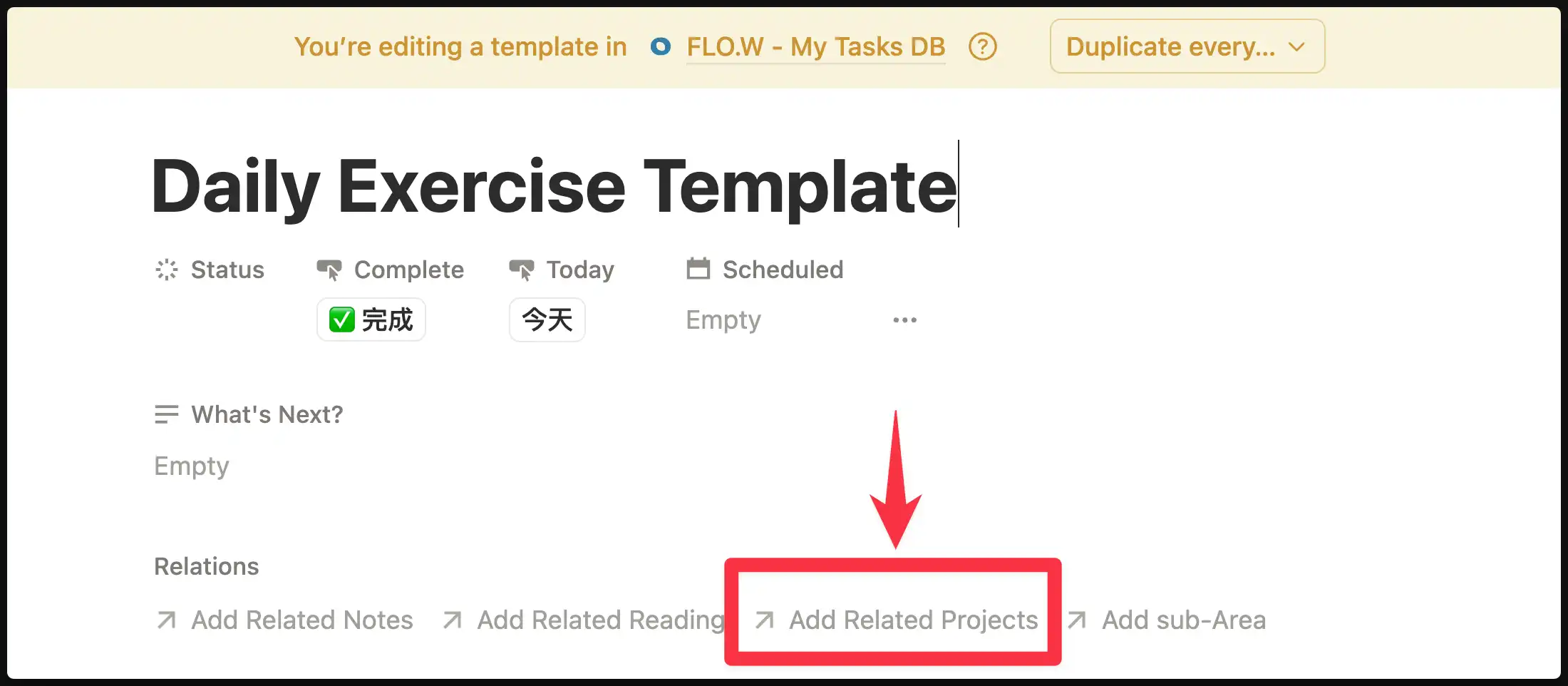
如果你的重复任务属于某个具体目标（例如「日常运动 30min」属于「减肥 5kg」项目），可以在模板中预设项目关联。

**方法**：在任务模板的【关联项目】字段中选择对应的项目。

![在模板中关联项目](https://pic.eryinote.com/PicGo/04-zh.webp)

这样，每次自动创建的任务都会自动关联到该项目，任务完成后也会计入项目进度。

### 常见问题

<Accordions type="single">
  <Accordion title="任务数据库在哪里？">
    从顶部导航栏点击【任务】即可进入任务中心，里面包含【我的任务 DB】。你也可以在首页的【今日待办】区域找到任务入口。
  </Accordion>

  <Accordion title="如何修改或停止重复任务？">
    点击【新建】旁边的小箭头 ▾，找到对应的模板，点击右侧 `⋯` 按钮：

    * **修改内容**：点击【编辑】可以修改模板内容
    * **修改频率**：直接调整重复设置
    * **停止生成**：关闭「重复」开关，或直接删除该模板
  </Accordion>

  <Accordion title="某天不想做这个任务怎么办？">
    自动生成的任务和普通任务一样，你可以：

    * 直接删除它
    * 将状态改为「已取消」
    * 修改排期到其他日期

    这不会影响下次的自动生成。
  </Accordion>

  <Accordion title="任务会一直堆积吗？">
    重复任务会按照设定的频率持续生成。建议定期清理已完成或不需要的任务，保持任务列表的整洁。你可以使用 [任务清理](/docs/properties/task#task-cleanup) 功能批量处理。
  </Accordion>
</Accordions>

## 在笔记中创建任务

<Tabs items={['B站', 'YouTube']}>
  <Tab value="B站">
    <BilibiliVideo url="//player.bilibili.com/player.html?isOutside=true&aid=115223889447103&bvid=BV1HtpezrEWC&cid=32460508227&p=7" width={560} height={315} autoplay={false} />
  </Tab>

  <Tab value="YouTube">
    <YoutubeVideo url="https://www.youtube.com/embed/qLXPz772IKQ" width={560} height={315} />
  </Tab>
</Tabs>

## Notion Calendar 联动

### 方法

按照下图操作，点击「在日历中管理」，就会将这个【任务日历】在 Notion Calendar 中打开。

![任务日历导航与管理入口](https://pic.eryinote.com/PicGo/202509121729793.png)

这样一来，你在【任务数据库】创建的任务待办等，就会同步到 Notion Calendar 中

![日程预约的月视图和快捷键面板](https://pic.eryinote.com/PicGo/202509121725732.jpeg)

如果你在按照上述步骤操作后，发现在 **Notion Calendar** 中添加的任务没有同步回 **Notion 本体应用**中，请打开 Notion Calendar 的设置，检查左侧是否已绑定正确的 **Notion 工作空间**。如果没有绑定，点击「添加 Notion 工作空间」完成关联即可。

![日历设置中高亮 Notion 工作空间](https://pic.eryinote.com/PicGo/CleanShot%202026-04-16%20at%2015.20.22%402x.webp)

### 常见问题

<Accordions type="single">
  <Accordion title="如何下载 Notion Calendar？">
    下载链接：[https://www.notion.com/zh-cn/product/calendar](https://www.notion.com/zh-cn/product/calendar)
  </Accordion>

  <Accordion title="能将 Notion Calendar 与苹果日历联动吗？">
    打开 Notion Calendar 的设置
    ![设置中关联 iCloud 日历账号](https://pic.eryinote.com/PicGo/202509121725312.png)
  </Accordion>

  <Accordion title="能将 Notion 数据库与苹果日历联动吗？">
    1. Notion Calendar 可以作为一个集中地
    2. 可以将【Notion 数据库】与【Notion Calendar】双向同步
    3. 也可以将【苹果日历】与【Notion Calendar】双向同步
    4. 但是我们目前无法将【苹果日历】通过【Notion Calendar】同步到【Notion 数据库】之中
    5. 在这里【苹果日历】可以替换为【谷歌日历】
  </Accordion>

  <Accordion title="能将 Notion 数据库同步到其他日历中吗？">
    除了以上提供的方案之外，我暂时没有尝试过其他工具或途径，因此目前无法回答这个问题。
  </Accordion>
</Accordions>