# 笔记管理 (https://21notion.com/docs/basic-feature/note-taking)

import { FileText, Link, GitBranch, Users, FolderGit, Eye, Clock, Star, Shuffle } from 'lucide-react';

本文档将教您如何在 FLO.W  模板中创建、编辑和组织笔记，构建您的知识管理系统。

## 添加一条笔记

<Tabs items={['B站', 'YouTube']}>
  <Tab value="B站">
    <BilibiliVideo url="//player.bilibili.com/player.html?isOutside=true&aid=115223889447103&bvid=BV1HtpezrEWC&cid=32460508540&p=8" width={560} height={315} autoplay={false} />
  </Tab>

  <Tab value="YouTube">
    <YoutubeVideo url="https://www.youtube.com/embed/6yYWWN9lZoc" width={560} height={315} />
  </Tab>
</Tabs>

## 笔记字段说明

了解笔记系统中各种字段的配置和使用：

<Cards>
  <Card icon={<FileText className="text-blue-500" />} title="笔记类型" href="/docs/properties/note#note-types">
    六种预设笔记类型：Exp、Log、Ask、How、Idea、Ref
  </Card>

  <Card icon={<Link className="text-green-500" />} title="出链与入链" href="/docs/properties/note#outgoing-incoming-links">
    构建笔记间的方向感和关联关系
  </Card>

  <Card icon={<GitBranch className="text-purple-500" />} title="父级与子级" href="/docs/properties/note#parent-child">
    创建笔记的层级结构和组织关系
  </Card>

  <Card icon={<Users className="text-orange-500" />} title="同级笔记" href="/docs/properties/note#sibling-notes">
    查看相同层级的相关笔记
  </Card>

  <Card icon={<FolderGit className="text-indigo-500" />} title="专题笔记" href="/docs/properties/note#topic-notes">
    管理有子笔记的专题内容
  </Card>

  <Card icon={<Eye className="text-cyan-500" />} title="关注度" href="/docs/properties/note#attention-level">
    标记需要关注的笔记内容
  </Card>

  <Card icon={<Clock className="text-red-500" />} title="完成度" href="/docs/properties/note#completion-status">
    跟踪笔记的生命周期状态
  </Card>

  <Card icon={<Star className="text-yellow-500" />} title="常用笔记" href="/docs/properties/note#frequently-used">
    快速访问和记录常用内容
  </Card>

  <Card icon={<Shuffle className="text-pink-500" />} title="随机排序" href="/docs/properties/note#random-sort">
    随机回顾笔记内容
  </Card>
</Cards>

## 在任务中创建笔记

<Tabs items={['B站', 'YouTube']}>
  <Tab value="B站">
    <BilibiliVideo url="//player.bilibili.com/player.html?isOutside=true&aid=115223889447103&bvid=BV1HtpezrEWC&cid=32460509127&p=9" width={560} height={315} autoplay={false} />
  </Tab>

  <Tab value="YouTube">
    <YoutubeVideo url="https://www.youtube.com/embed/H1I6ClDA8Ro" width={560} height={315} />
  </Tab>
</Tabs>

## 创建日记的方法

### 日记的存储位置

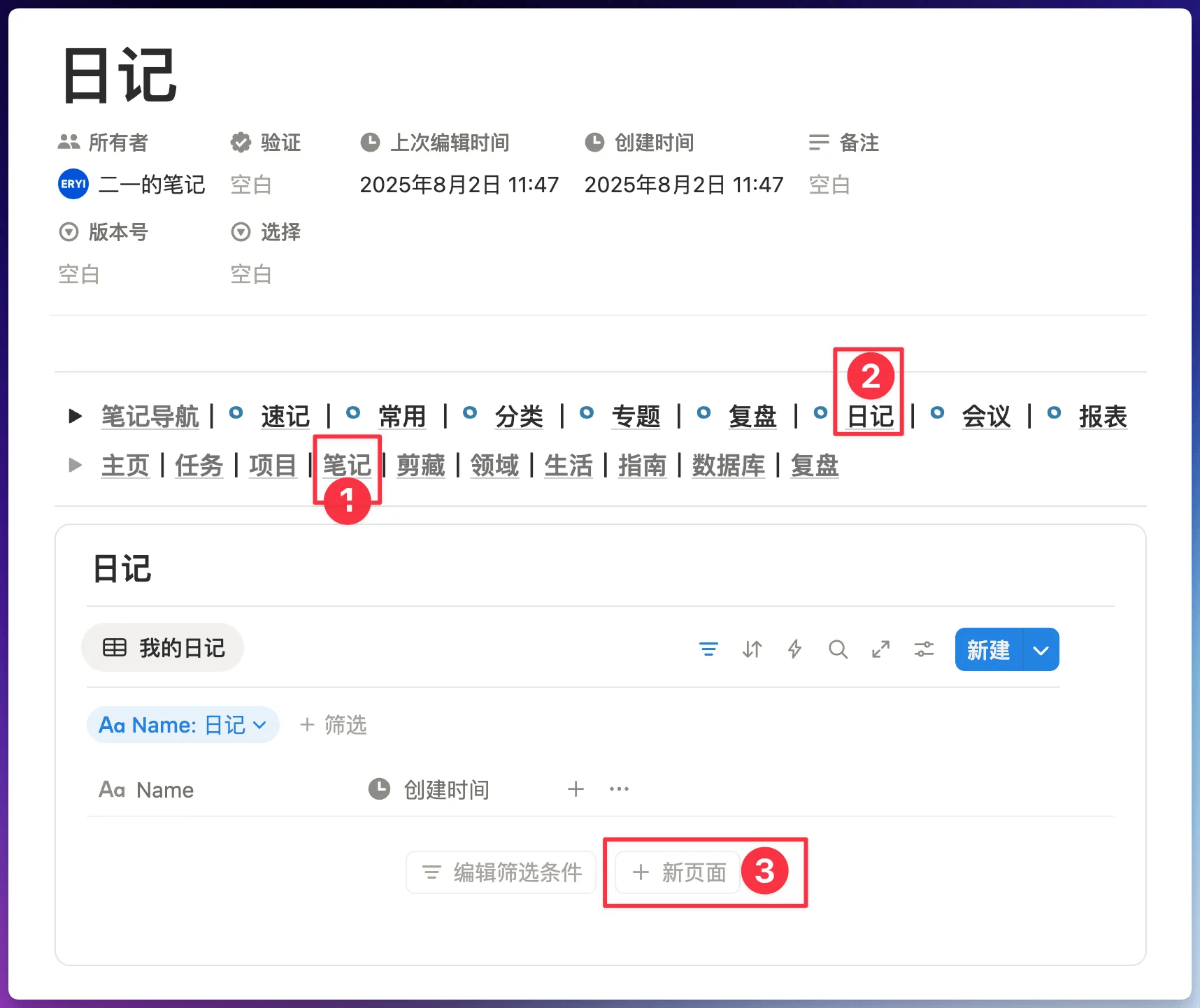
按照下图所示路径，访问模板导航栏，进入日记模块。这里将集中存储你所创建的所有日记

![在笔记导航中打开日记模块](https://pic.eryinote.com/PicGo/202511111952993.png)

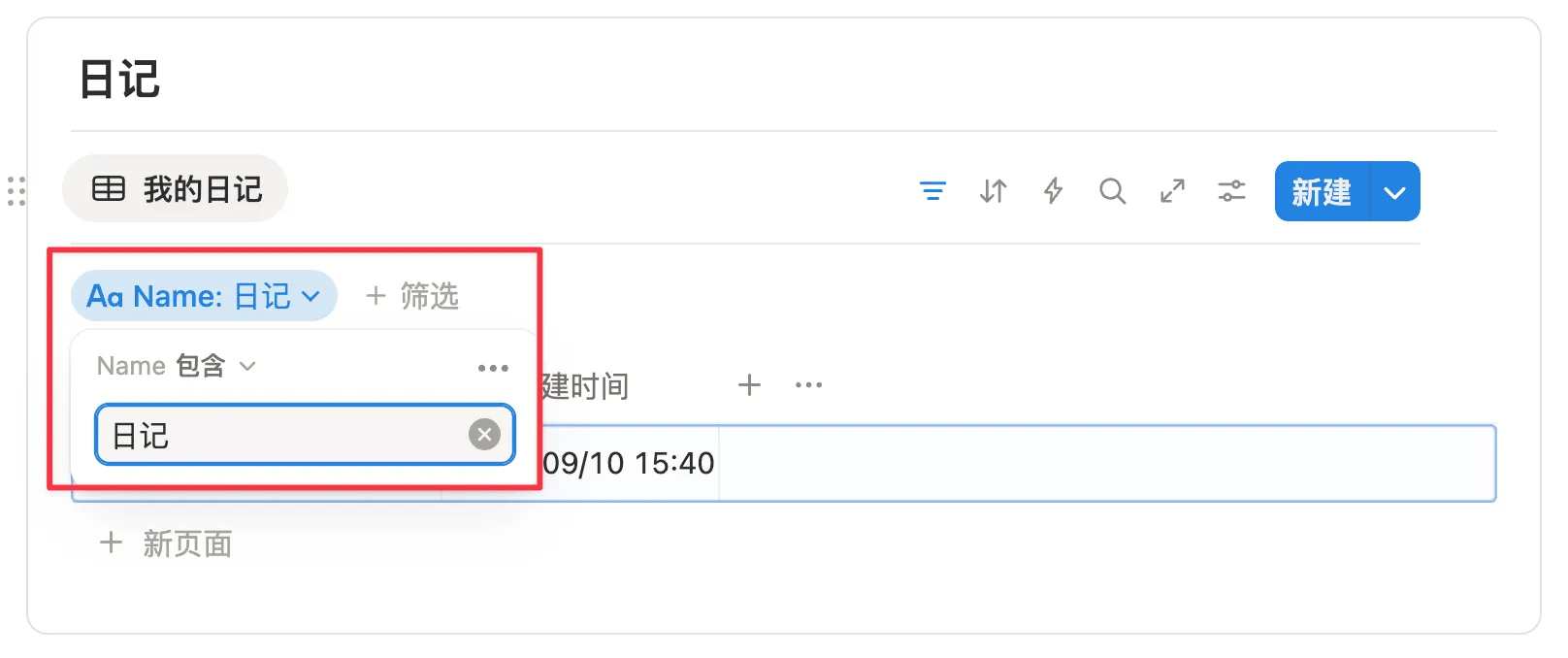
如果你想让你创建的【日记】出现在这个数据库之中，请确保你的标题包含【日记】这两个字。

![在日记数据库中筛选标题包含日记](https://pic.eryinote.com/PicGo/202511112001855.png)

### 日记的定义

按照 [笔记类型](/docs/properties/note#note-types) 的定义，【日记】属于【Log】这个分类。

日记用于简单直接地记录每天的经历或感受。它不需要刻意提炼和总结，只需要真实地捕捉「当下」。它的价值在于保留那些未经修饰的记录，为未来的复盘、反思或者是简单的回顾提供素材。

![日记条目类型标记为日志过程经历](https://pic.eryinote.com/PicGo/202509130208939.png)

### 日记创建方法

请注意，在下面的 3 个方法中，对【笔记】的描述都是特指存在于【笔记数据库】的【笔记】

<Steps>
  <Step>
    <h4>
      方法 1：通过流程创建
    </h4>

    <p>
      按照下图所示流程，就可以创建一条【日记】。
    </p>

    <img src="https://pic.eryinote.com/PicGo/202509130208675.png" alt="创建日记流程" />
  </Step>

  <Step>
    <h4>
      方法 2：标题关键词
    </h4>

    <p>
      给任意一条【笔记】的【标题】增加【日记】这两个字，它就会出现在【日记数据库】中
    </p>

    <p>
      如下图所示，这个数据库对【标题】设置了【包含 日记】的过滤条件
    </p>

    <img src="https://pic.eryinote.com/PicGo/202509130209142.png" alt="日记数据库过滤" />
  </Step>

  <Step>
    <h4>
      方法 3：激活日记模板
    </h4>

    <p>
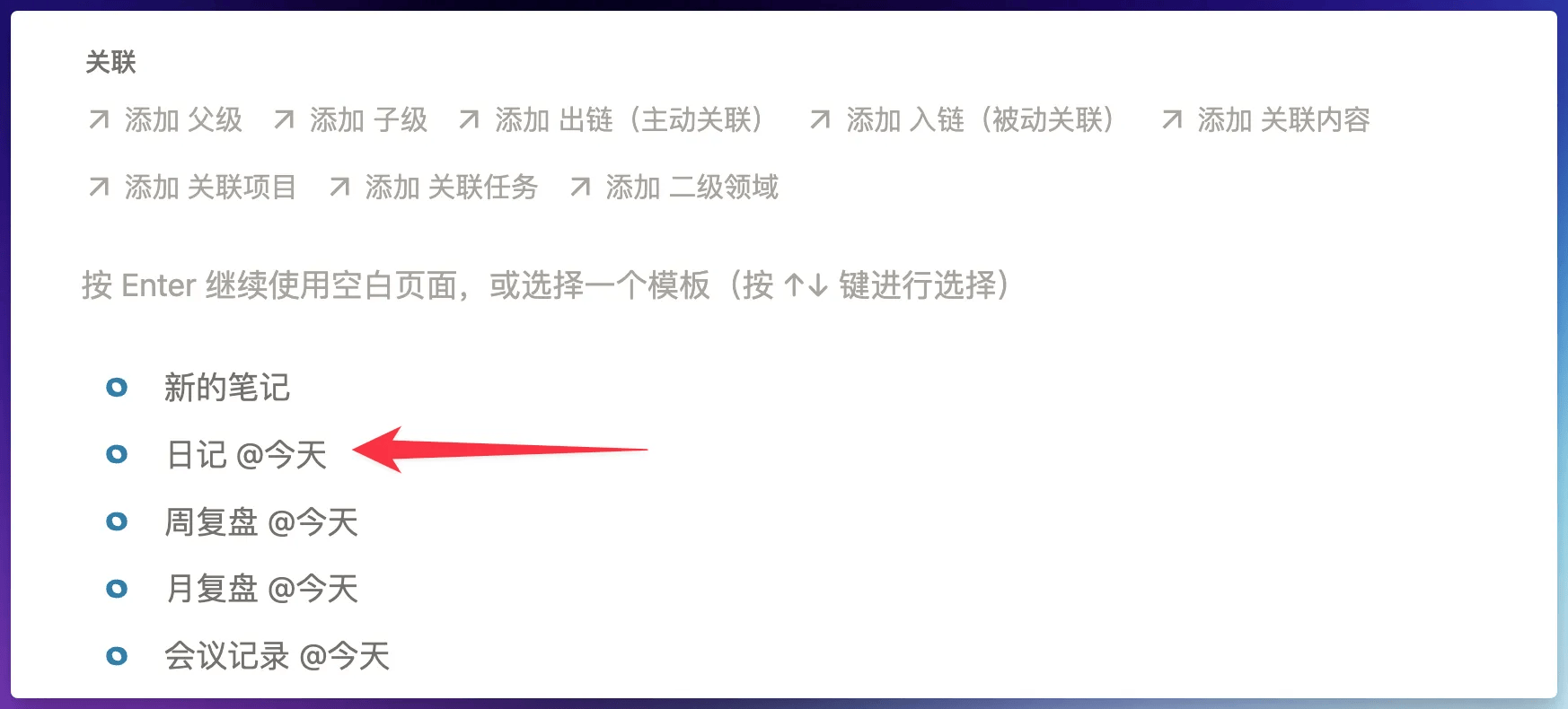
      在【笔记页面】中，激活【日记模板】
    </p>

    <img src="https://pic.eryinote.com/PicGo/202509130209047.png" alt="日记模板" />

    <p>
      如果你在【笔记页面】中，没有看到上图所示的【日记模板】，请参考这个解决办法：

      <a href="/docs/faq/troubleshooting#template-trigger">模板没有触发</a>
    </p>
  </Step>
</Steps>

### 修改日记模板的方法

目前日记预设的模板如下图所示，结构比较简单。

![日记模板中的每日复盘问题表格](https://pic.eryinote.com/PicGo/202511111918769.png)

如果你想修改这个日记的模板，可以参考这条说明：[如何修改数据库的默认模板](/docs/faq/customization#template-default-edit)

## 创建工作日报

### 日报与日记的关系

日报和日记本质上使用的是同一套机制：**笔记数据库 + Log 类型 + 模板**。

两者的区别在于：

| 对比项  | 日记        | 日报                 |
| ---- | --------- | ------------------ |
| 内容侧重 | 个人情感、生活记录 | 工作内容、进度追踪          |
| 模板内容 | 自由书写      | 结构化表格（时间、地点、完成事项等） |
| 视图   | 已预设「日记」视图 | 需要自己创建「日报」视图       |

如果你需要用 FLO.W 来记录工作日报，只需要创建一个日报模板，再创建一个专门显示日报的视图即可。

### 日报的创建与使用

<Accordions>
  <Accordion title="第一步：创建日报模板" id="create-daily-report-template">
    <Steps>
      <Step>
        <h4>
          进入笔记数据库
        </h4>

        <p>
          从顶部导航栏进入【笔记】模块，找到【我的笔记 DB】数据库。
        </p>
      </Step>

      <Step>
        <h4>
          打开模板菜单
        </h4>

        <p>
          点击【新建】按钮旁边的小箭头 ▾，然后点击【新模板】。
        </p>

        {/* 截图占位：点击新建旁边的箭头，显示新模板选项 */}
      </Step>

      <Step>
        <h4>
          设置模板内容
        </h4>

        <p>
          在模板编辑页面中：
        </p>

        <ul>
          <li>
            将模板标题设为「工作日报」
          </li>

          <li>
            将【笔记类型】设为【Log】
          </li>

          <li>
            在正文中插入一个表格，作为日报的固定格式
          </li>
        </ul>

        <p>
          表格结构可以参考以下示例（你可以根据自己的需求调整）：
        </p>
      </Step>
    </Steps>

    **日报表格示例**：

    | 记录项   | 内容 |
    | ----- | -- |
    | 日期    |    |
    | 地点    |    |
    | 今日完成  |    |
    | 未完成事项 |    |
    | 备注/附件 |    |

    {/* 截图占位：日报模板的表格结构示例 */}

    编辑完成后，点击页面空白处关闭模板编辑页面，模板就创建好了。
  </Accordion>

  <Accordion title="第二步：创建日报视图" id="create-daily-report-view">
    日记模块已经预设了「标题包含日记」的过滤条件，但日报需要你自己创建一个专门的视图。

    <Steps>
      <Step>
        <h4>
          添加新视图
        </h4>

        <p>
          在笔记数据库中，点击视图标签栏右侧的【+】按钮，添加一个新视图。
        </p>
      </Step>

      <Step>
        <h4>
          命名视图
        </h4>

        <p>
          将新视图命名为「工作日报」（或你喜欢的名称）。
        </p>
      </Step>

      <Step>
        <h4>
          设置过滤条件
        </h4>

        <p>
          点击【筛选】，添加过滤条件：
        </p>

        <ul>
          <li>
            字段：标题
          </li>

          <li>
            条件：包含
          </li>

          <li>
            值：日报
          </li>
        </ul>

        <p>
          这样，所有标题包含「日报」的笔记都会显示在这个视图中。
        </p>

        {/* 截图占位：设置日报视图的过滤条件 */}
      </Step>
    </Steps>
  </Accordion>

  <Accordion title="第三步：使用日报模板" id="use-daily-report-template">
    <Steps>
      <Step>
        <h4>
          创建新日报
        </h4>

        <p>
          在笔记数据库中，点击【新建】旁边的小箭头 ▾，选择「工作日报」模板。
        </p>
      </Step>

      <Step>
        <h4>
          填写内容
        </h4>

        <p>
          按照表格格式填写当天的工作内容。如需添加附件（照片、文件），直接拖拽或粘贴到表格或正文中即可。
        </p>
      </Step>

      <Step>
        <h4>
          关联项目（可选）
        </h4>

        <p>
          如果今天的工作属于某个项目，可以使用日报页面的【关联项目】字段进行关联。关联后，你可以从项目页面的【关联笔记】视图中看到所有相关的日报。
        </p>
      </Step>
    </Steps>
  </Accordion>
</Accordions>

### 常见问题

<Accordions>
  <Accordion title="如何让未完成事项出现在日历提醒？">
    日报本身没有日期提醒功能。如果你希望日报中的「未完成事项」能在日历中提醒你，可以通过【关联任务】字段来实现：

    1. 在日报页面中，找到【关联任务】字段
    2. 点击该字段，直接在里面创建一条新任务，描述你的未完成事项
    3. 打开新建的任务，设置【排期】日期。设置后，这条任务就会出现在日历视图中

    通过这种方式，日报和任务之间建立了双向关联：从日报可以看到关联的任务，从任务也可以看到它来源于哪篇日报。

    {/* 截图占位：在日报中通过关联任务字段创建任务 */}
  </Accordion>

  <Accordion title="日报和日记可以放在同一个视图里吗？">
    可以。你可以创建一个新视图，将过滤条件设置为「标题包含日记 **或** 标题包含日报」，这样两种记录都会显示在同一个视图中。
  </Accordion>

  <Accordion title="为什么不直接在笔记数据库中增加「地点」「完成内容」等字段？">
    FLO.W 的设计原则是「简洁优先」。如果每个人都按自己的需求在数据库中增加字段，字段会越来越多，最终难以维护。

    通过在模板中嵌入表格来实现固定格式，既满足了结构化记录的需求，又不会让数据库字段变得臃肿。你可以为不同场景创建不同的模板（如「工作日报」「会议记录」「出差日志」），而不需要修改数据库本身。
  </Accordion>

  <Accordion title="日报可以设置定期自动创建吗？">
    可以。和 [重复任务](/docs/basic-feature/task-management#recurring-tasks) 类似，你可以为日报模板设置定期生成。

    在创建好日报模板后，点击【新建】旁边的小箭头 ▾，找到「工作日报」模板，点击它右侧的 `⋯` 按钮，然后设置重复周期（如「每个工作日」）。设置后，Notion 会按照你指定的频率自动创建日报页面。
  </Accordion>
</Accordions>

## 周期复盘

### 复盘笔记的定义

在 FLO.W 系统中，【复盘笔记】是 [笔记类型](/docs/properties/note#note-types) 为 【Exp】 的笔记，所以理论上你其实并不需要专门创建一个所谓的【复盘模块】，因为任何被你标记为【Exp】类型的笔记，都可以成为复盘笔记。

![复盘笔记的笔记类型为Exp](https://pic.eryinote.com/PicGo/202511111801012.png)

但是为了能让你更方便地创建和管理复盘相关的笔记，并且提高【周期复盘】这个动作的效率，我在首页导航栏上添加了一个【复盘】按钮，点击之后就可以进入到【复盘中心】。

![首页导航栏中新增的复盘按钮](https://pic.eryinote.com/PicGo/202511111913287.png)

### 周期复盘 - 日记与日报

前面已经详细介绍了 [日记](/docs/basic-feature/note-taking#create-diary) 和 [工作日报](/docs/basic-feature/note-taking#work-daily-report) 的创建方法，所以这里就不再赘述。

从信息类型的角度来说，日记和日报都是【Log】类型的原始记录，而周复盘和月复盘是【Exp】类型的经验提炼。把它们放在同一个模块中，也是在传递一个理念：**记录和反思是一个完整的闭环**。你可以只记日记/日报不复盘，也可以只做复盘不记日记/日报，但当你把两者结合起来时，日记和日报中的【Log】就有机会被提炼成复盘中的【Exp】，形成更高密度的个人洞察。

![复盘中心日记数据库显示今日日记](https://pic.eryinote.com/PicGo/202511111915936.png)

### 周期复盘 - 周复盘

在【复盘中心 - 周复盘】数据库中创建一个新页面，就可以激活【周复盘】模板，并出现下图所示的模板预设内容：

![周复盘数据库中新建页面并展开本周复盘模板](https://pic.eryinote.com/PicGo/202511111945249.png)

你可以在【本周概览】中集中回顾**本周**完成的任务和项目，**本周**创建的笔记、剪藏、观影，甚至是购买的物品等

![本周概览按完成日期筛选任务](https://pic.eryinote.com/PicGo/202511112007920.png)

以本周任务为例，这里是通过预设的过滤筛选条件，将【本周完成的任务】过滤筛选出来的。所以你每次激活【周复盘】模板，你只能看到本周完成的任务，而不能看到上周的。

![任务库按完成日期筛选本周完成项](https://pic.eryinote.com/PicGo/202511112015837.png)

但是有的同学他可能习惯到每周一（新的一周）再去复盘上一周的内容，那么基于上面的预设条件，就只能看到本周的任务，而不能看到上周的。所以这里的关键在于，如何在【周复盘】模板中新增一个过滤视图，将【上周完成的任务】也一并过滤筛选出来。

由于 Notion 的过滤条件（Filter）并不存在（Last Week）这个过滤条件，只能设置（Last 7 Days）这个条件，所以接下来的步骤会有一些曲折，具体方法如下：

<Accordions type="single">
  <Accordion title="如何将本月的每周任务过滤筛选出来" id="filter-weekly-tasks-in-month">
    <Steps>
      <Step>
        <h4>
          步骤 1：了解默认模板修改
        </h4>

        <p>
          首先你需要具备基础知识： 

          <a href="/docs/faq/customization#template-default-edit">如何修改数据库的默认模板</a>

          。
        </p>
      </Step>

      <Step>
        <h4>
          步骤 2：创建过滤视图
        </h4>

        <p>
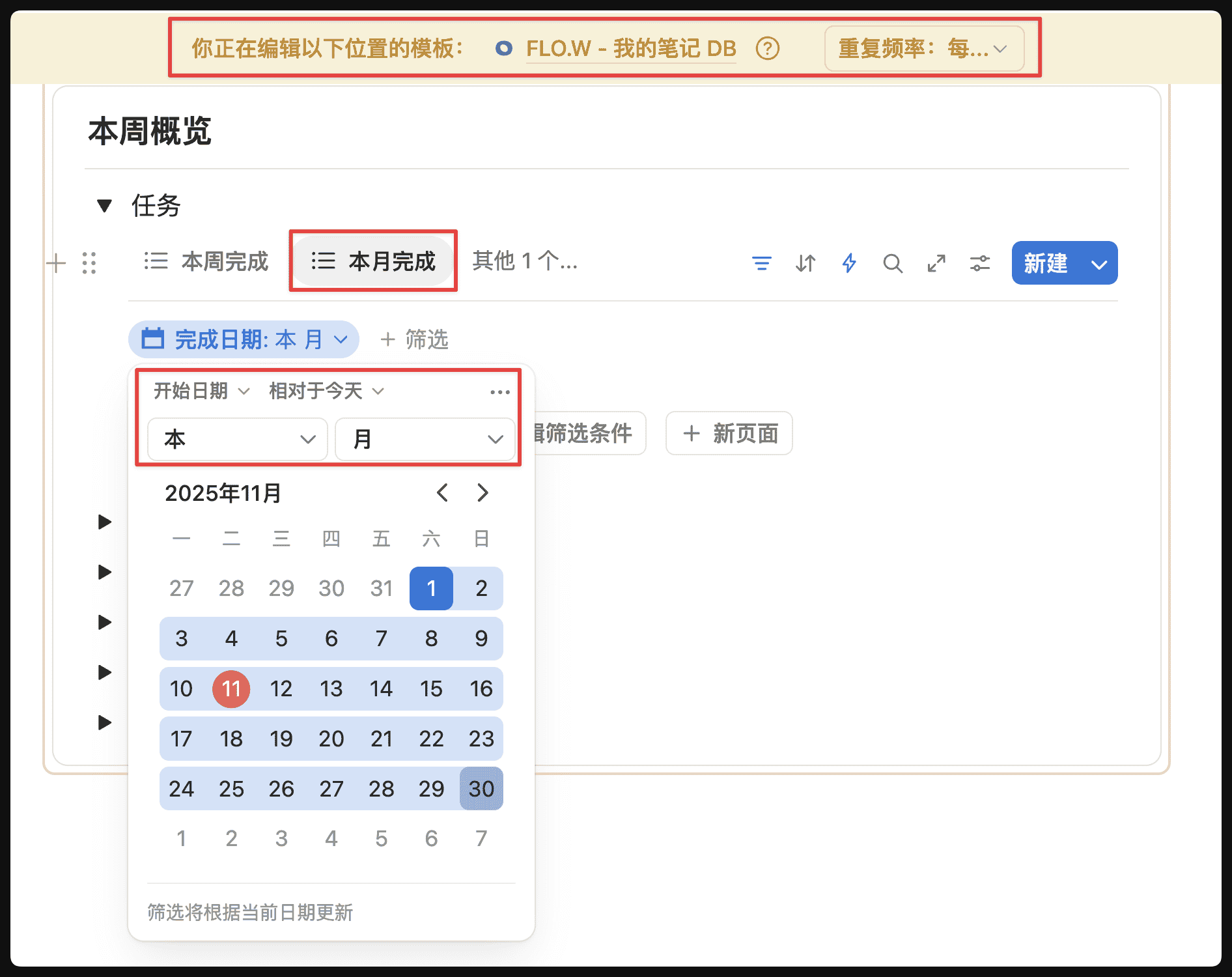
          找到【周复盘模板】，在【本周任务】数据库中创建一个新的过滤视图，将【本月完成的任务】筛选出来。
        </p>

        <img src="https://pic.eryinote.com/PicGo/202511112035573.png" alt="创建过滤视图示例" />
      </Step>

      <Step>
        <h4>
          步骤 3：按周分组
        </h4>

        <p>
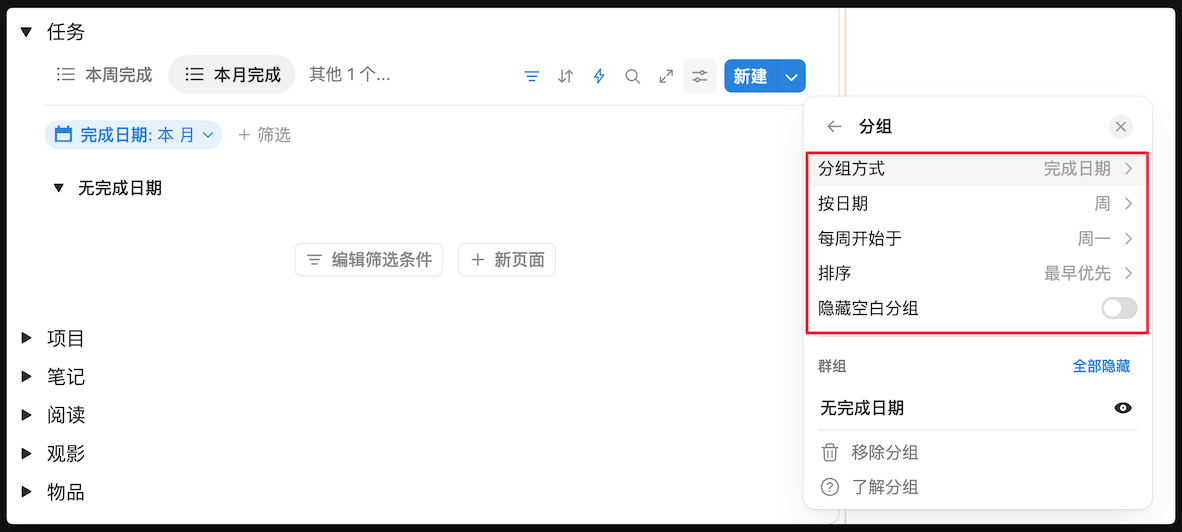
          对【完成时间】进行分组，分组单位设置为【周】，参考下图的条件。
        </p>

        <img src="https://pic.eryinote.com/PicGo/202511112036148.png" alt="按周分组条件" />
      </Step>

      <Step>
        <h4>
          步骤 4：查看结果
        </h4>

        <p>
          这样一来，当你激活【周复盘】模板时，就可以在【本月完成】这个视图中查看本月每一周的任务完成情况。
        </p>

        <img src="https://pic.eryinote.com/PicGo/202511112039195.png" alt="视图结果示例" />
      </Step>

      <Step>
        <h4>
          步骤 5：需要帮助？
        </h4>

        <p>
          如果你对以上步骤不熟悉，可在 

          <a href="/docs/faq/support#join-feishu-group">飞书群</a>

           内提问。为了能更快、更准确地回答你的问题，请在提问时详细说明你执行到的具体步骤，并配图说明你的疑问是什么，以便获得更快帮助。
        </p>
      </Step>
    </Steps>
  </Accordion>
</Accordions>

### 周期复盘 - 月复盘

月复盘的实现逻辑与周复盘类似，只是将分组单位从【周】改为【月】，因此就不再做过多详细，如有疑问同样可以在飞书群内交流提问。

![月复盘页展示按月汇总与复盘表格](https://pic.eryinote.com/PicGo/202511112103549.png)

## 速记模块的使用逻辑

### 基本用法

速记模块的功能位置如下图所示：

![速记模块入口与新增速记按钮位置](https://pic.eryinote.com/PicGo/202512191811596.png)

你可以点击「新增速记」按钮，然后在弹出的侧边栏记录

![速记侧边栏和页面展示，含新增按钮和速记内容字段](https://pic.eryinote.com/PicGo/202512191812204.png)

但更推荐直接点击「新页面」按钮，然后在「速记内容」这个字段中快速输入

![速记内容字段与新建页面按钮位置](https://pic.eryinote.com/PicGo/202512191814399.png)

这个字段才是后续转换按钮会读取的内容。页面下方的正文区域更适合临时放截图、链接或补充材料，但它不会自动进入后续创建的笔记或任务。

### 速记转换为笔记

打开速记页面后，你会看到有这样的两个按钮

![速记页面的转为任务和转为笔记按钮位置](https://pic.eryinote.com/PicGo/202512191815598.png)

以「转为笔记」这个按钮为例，点击之后，就会创建一个「笔记页面」，并将「速记内容」这个字段的内容复制到「笔记页面」的「备注」字段中：

![速记内容复制到笔记备注字段的转换流程](https://pic.eryinote.com/PicGo/202512191818020.png)

也就是说，你可以用「速记」这个功能去捕捉一些不成形的、随机的灵感或想法，在输入的时候不需要去思考是否完整、要怎么分类，然后你可以选择一个固定的时间去整理所有的速记内容，如果你觉得某条「速记」有继续完善的价值，就点击「转为笔记」这个按钮，将这些碎片化的思考迁移到功能更完整的「笔记页面」之中。

这里有一个容易误解的点：转换按钮本质上只是帮你新建一条笔记记录，并把「速记内容」这个字段复制过去。受 Notion 按钮能力限制，它不能自动读取、搬运页面正文里的段落、图片或列表。

因此，「转为笔记」这个按钮只能迁移「速记内容」这个字段的信息，不能迁移「速记」这个页面下方的信息。

![速记转换时速记内容可迁移但页面正文不能迁移的说明](https://pic.eryinote.com/PicGo/202512191821031.png)

如果你已经在速记页面下方写了很多内容，有三种处理方式：

1. 先点击「转为笔记」或「转为任务」，再手动把页面正文复制到新页面里。
2. 如果内容只是文字，先把它整理到「速记内容」字段，再点击转换按钮。
3. 如果一开始就确定会写很多正文内容，建议直接新建「笔记」或「任务」，不要先走「速记」。

如果订阅了 Notion AI，也可以让 AI 帮你整理并迁移正文内容；但这属于 AI 辅助操作，不是模板按钮本身能自动完成的能力。

### 速记转为任务

「转为任务」的基本逻辑与「转为笔记」一样。如果这条速记最终更像行动项，点击「转为任务」即可。

同样需要注意，它也只会把「速记内容」字段带到任务中，页面正文仍然需要手动处理，或者交给 Notion AI 辅助整理。

![速记转为任务时内容迁移到任务的下一步字段](https://pic.eryinote.com/PicGo/202512191822328.png)

### 复制速记按钮到其他地方

首先，「速记」这个按钮存在于两个地方，一个是「首页」，一个就是前面演示的「笔记模块 - 速记页面」，如果你你希望这个按钮可以被放到其他页面里，只需要复制这个「新增速记」按钮，然后粘贴到其他任意位置就可以。

![首页的新增速记按钮，可复制粘贴到其他页面](https://pic.eryinote.com/PicGo/202512191825199.png)