# 影視記錄 (https://21notion.com/zh-TW/docs/lifestyle/movie-tracker)

## 模組介紹

看過的電影和劇集，不應該像快餐一樣被消費掉。

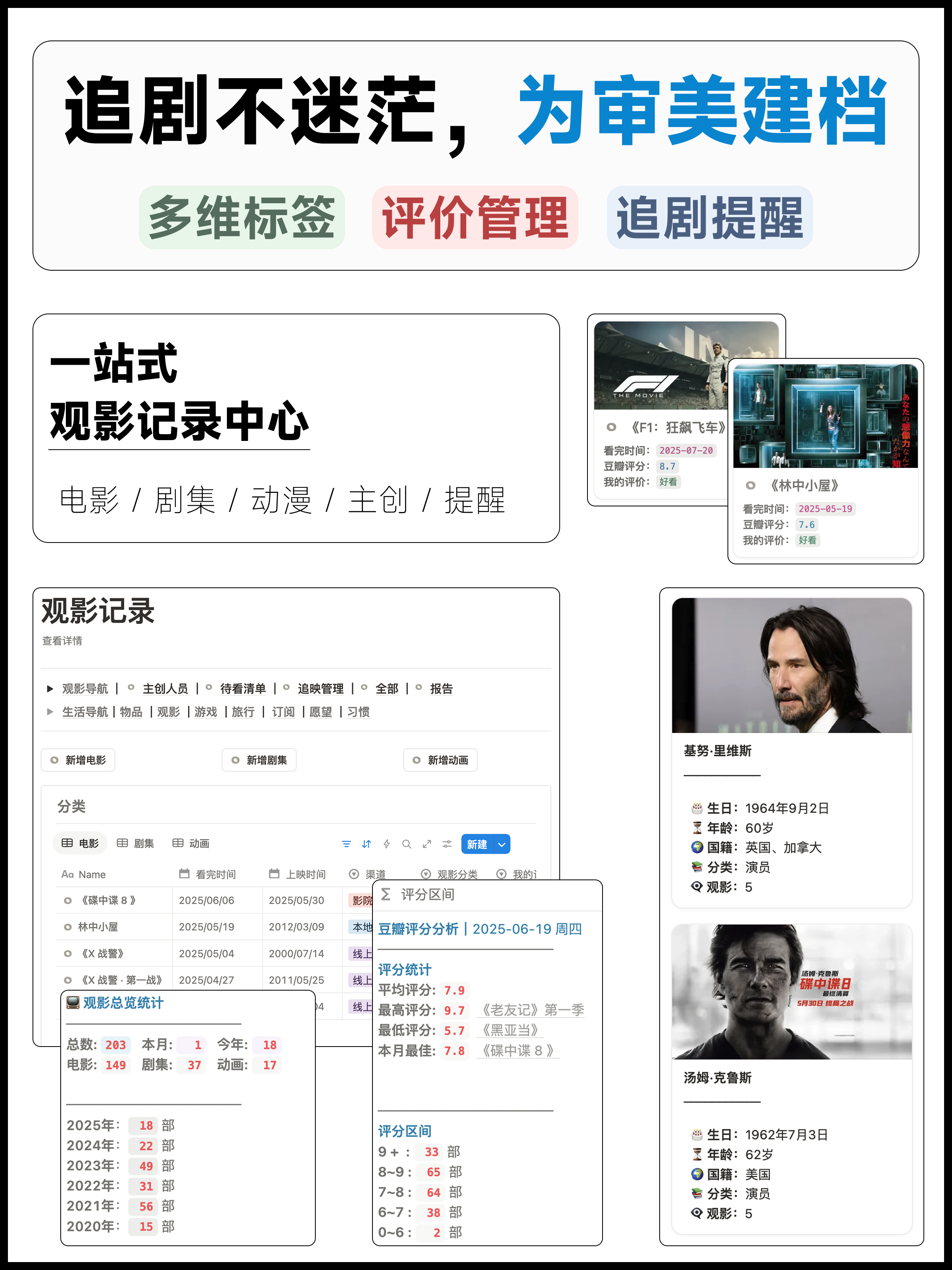
這個模組幫你記錄每一次觀影體驗：你的評價、觀看時間、觸動你的演員和導演。更重要的是，它還能提醒你期待的新片上映、追的劇更新了。從「想看」到「已看」，從「追蹤」到「回味」，讓你所有的觀影記憶都有跡可循。

三個月後，當朋友問你「最近有什麼好看的」，你不用努力回憶，開啟這裡就是答案。

![一站式觀影記錄中心展示評分與追劇管理](https://pic.eryinote.com/PicGo/202510291635597.png)

> 🎯 **影視記錄**是 FLO.W 模板的眾多內建功能之一。除此之外，你還將獲得任務管理、專案追蹤、筆記系統等完整的效率工具箱——一套模板，覆蓋工作與生活的方方面面。
>
> <br />
>
> [👉 查看完整功能與價格](/pricing)

## 常見問題

<Accordions>
  <Accordion title="如何在畫廊檢視檢視海報？">
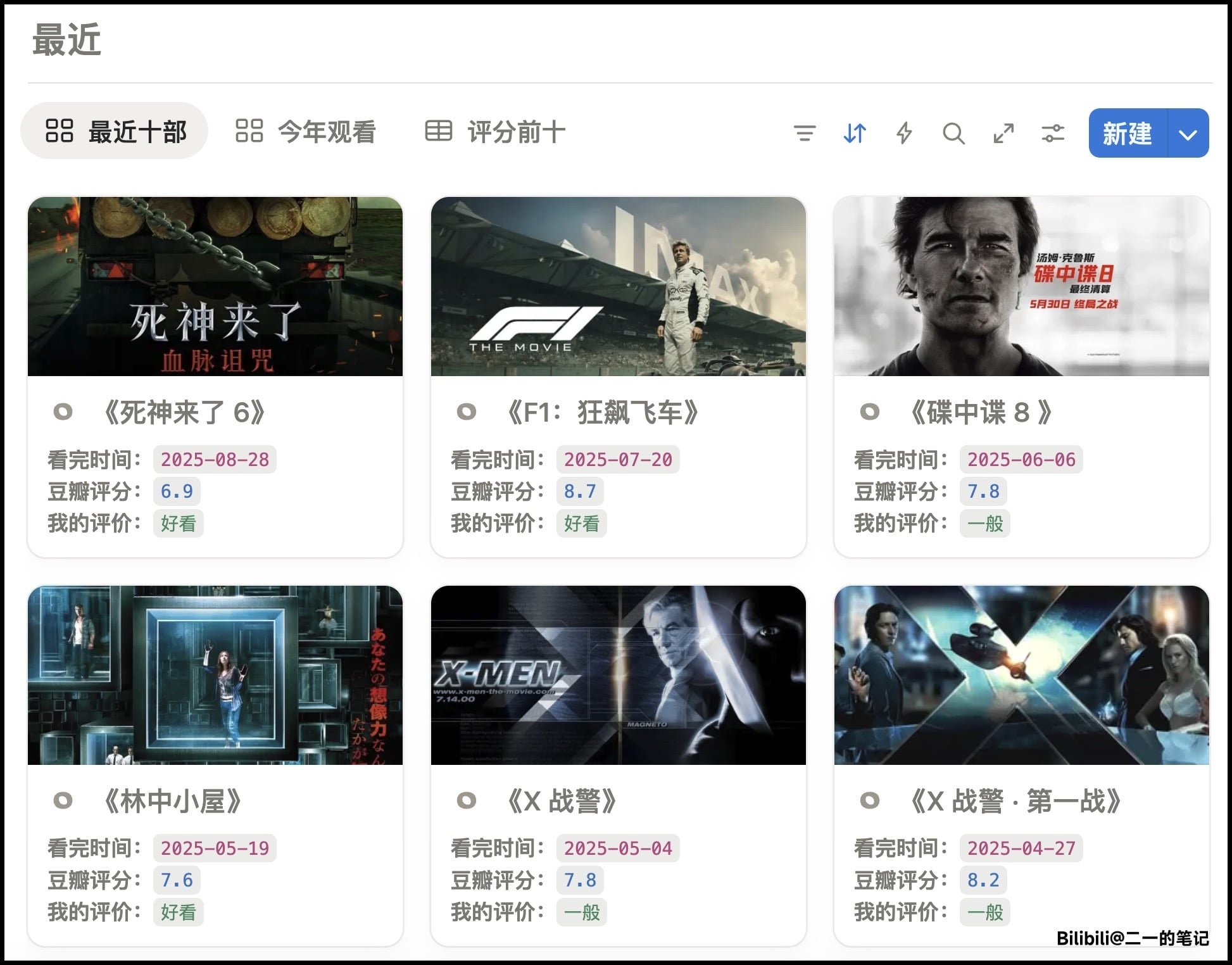
    畫廊海報效果：

    ![Notion 電影庫最近十部觀影記錄卡片視圖](https://pic.eryinote.com/PicGo/202510301332351.jpeg)

    要想在畫廊中顯示海報，有兩種方法。

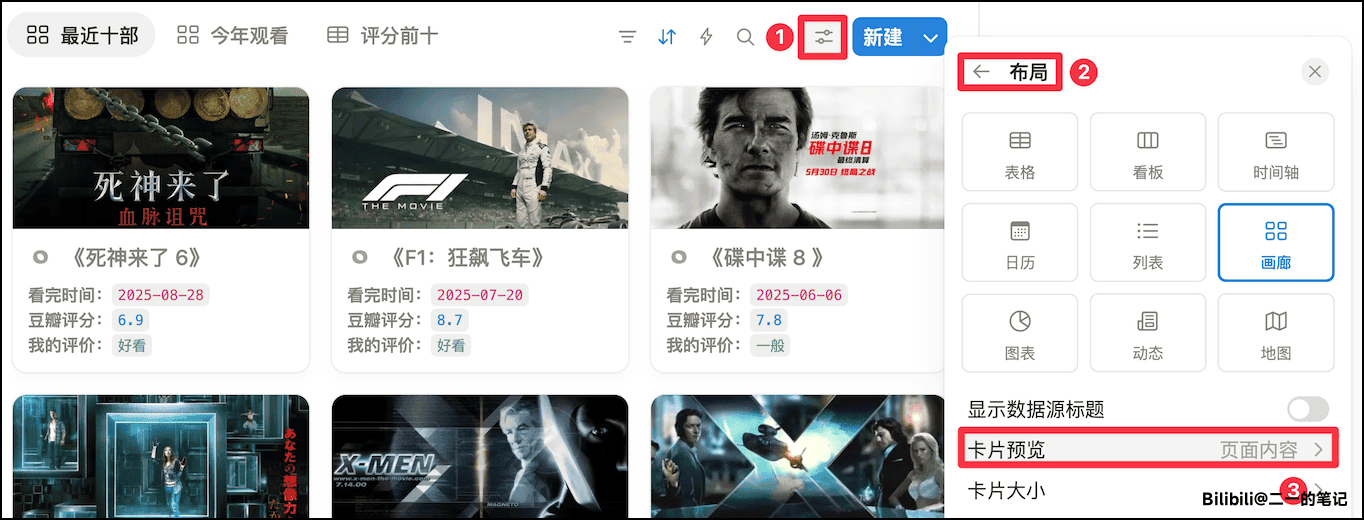
    1. 將海報直接貼上到正文中，然後在【資料庫設定 - 佈局】中，將【卡片預覽】設定為【頁面內容】

    ![打開畫廊視圖的佈局設定面板](https://pic.eryinote.com/PicGo/202510301337679.png)

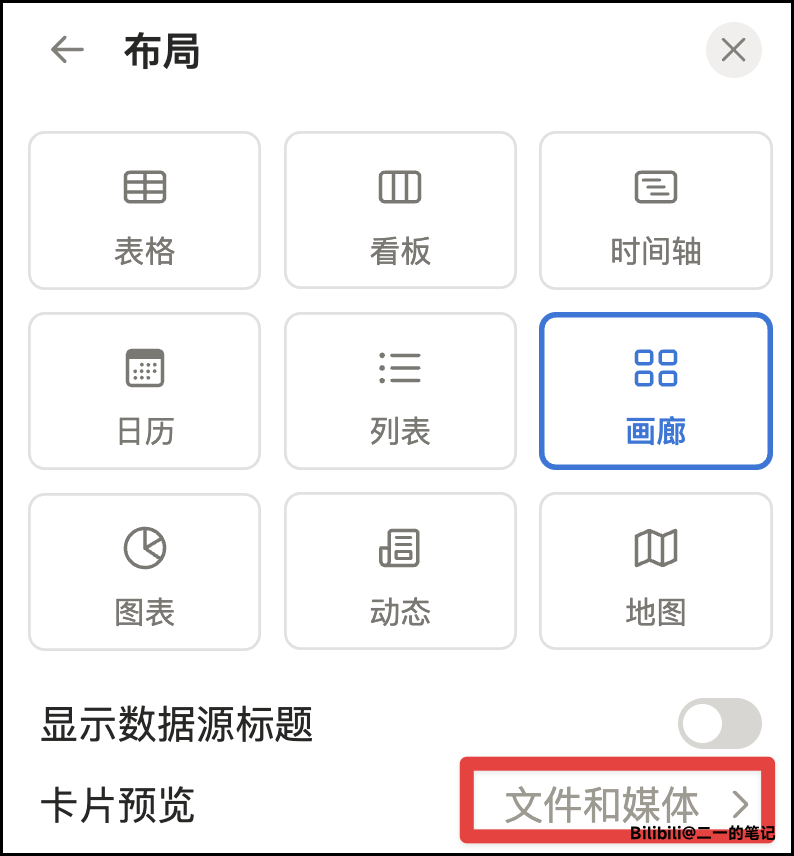
    2. 將海報上傳到資料庫的【檔案】欄位中，

    首先你需要給資料庫建立一個【檔案】欄位，用於上傳海報

    ![屬性類型菜單高亮檔案和媒體選項](https://pic.eryinote.com/PicGo/202510301339584.png)

    然後將【卡片預覽】設定為這個檔案欄位

    ![佈局設定中選中畫廊視圖並顯示預覽](https://pic.eryinote.com/PicGo/202510301341562.png)
  </Accordion>

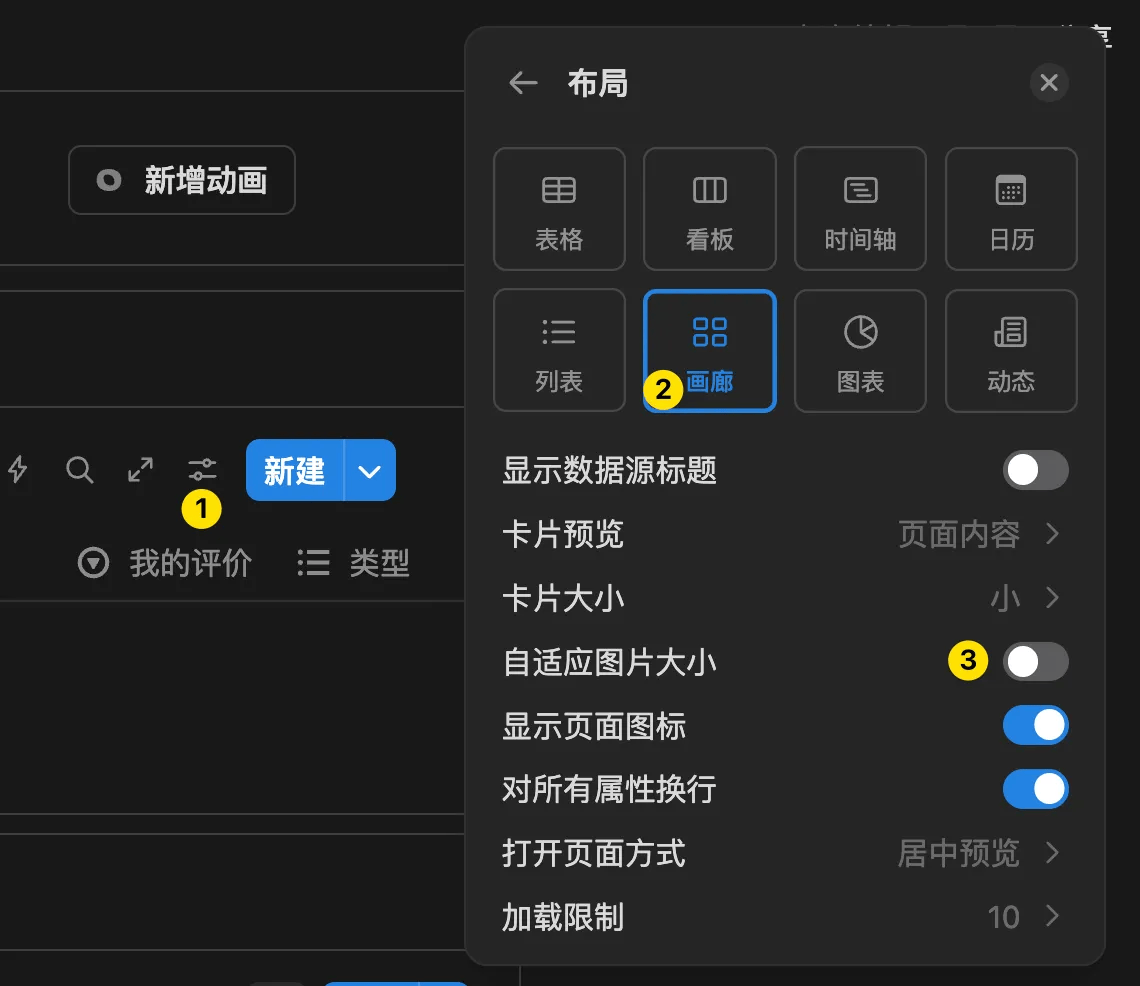
  <Accordion title="畫廊檢視為什麼只顯示海報的區域性？">
    ![佈局菜單中選中畫廊視圖](https://pic.eryinote.com/PicGo/202509122103287.png)
  </Accordion>
</Accordions>