# 自訂與修改 (https://21notion.com/zh-TW/docs/faq/customization)
import { Accordion, Accordions } from 'fumadocs-ui/components/accordion';
import { Card, Cards } from 'fumadocs-ui/components/card';
模板是你的個人空間,可以根據需求進行調整。本頁面幫助你了解哪些可以自由修改,哪些需要謹慎操作。
## 模板修改原則
**資料庫欄位修改**
| 可以做 | 不建議做 |
| ------------------------ | ----------------------- |
| 欄位改名(例如把「任務名稱」改為「To-do」) | 修改欄位類型(會導致該欄位的所有現有資料丟失) |
| 新增欄位(例如增加「預計耗時」「優先級」等) | 刪除關聯欄位(會導致資訊流動中斷) |
| 調整欄位順序(把常用欄位放前面,隱藏不常用的) | 刪除公式欄位(會導致自動統計失效) |
| | 刪除日期欄位(會影響日曆視圖和時間篩選) |
**進階版使用者特別注意**:
* 如果你是進階版使用者,擁有後續升級權益,強烈建議不要修改欄位名稱
* 升級時新版本透過欄位名稱識別和更新,改名後可能導致升級失敗
* 如果一定要改,建議新增欄位而不是重新命名原有欄位
***
**視圖與篩選修改**
完全可以自由修改,不會影響模板功能:
* 調整篩選條件(例如只顯示自己的任務、未完成的任務)
* 修改排序方式(例如按截止日期、優先級排序)
* 新增或刪除視圖(例如刪除不需要的報表視圖)
* 調整分組方式(例如按專案、按狀態分組)
* 修改視圖名稱
***
**頁面內容修改**
完全可以自由修改,這是你的個人空間:
* 清空或修改演示資料和範例文字
* 刪除教程說明頁面
* 修改頁面圖示和封面
* 調整頁面導航結構
* 新增自己的說明和筆記
**注意事項**:
* 刪除頁面前建議先確認該頁面是否被其他地方關聯或引用
* 如果刪除了重要的演示頁面,可以重新複製模板找回
***
**資料記錄修改**
完全可以自由修改,這是你的資料:
* 批次刪除演示任務、專案、筆記
* 修改已有記錄的內容
* 新增自己的任務、專案、筆記
***
**什麼時候適合修改**
* 使用模板 2-4 週後,明確知道哪些部分對你沒用時
* 不建議剛開始使用時就大量修改
* 建議先按原樣使用一段時間,理解每個部分的作用
***
**如何安全地改**
* 改動前先複製一份模板作為備份
* 先在測試頁面試驗,確認沒問題後再全面修改
* 修改前截圖記錄原有設定,方便需要時恢復
## 資料庫模板
**什麼是預設模板**
在 FLO.W 系統中,資料庫模板是確保功能正常的「核心裝置」。所有的資料庫頁面在建立時都會自動套用這些模板,例如建立【任務】時,【任務標題】會被自動命名為【新的任務】,【頁面】的圖示也會被設定為預設的藍色圓環:
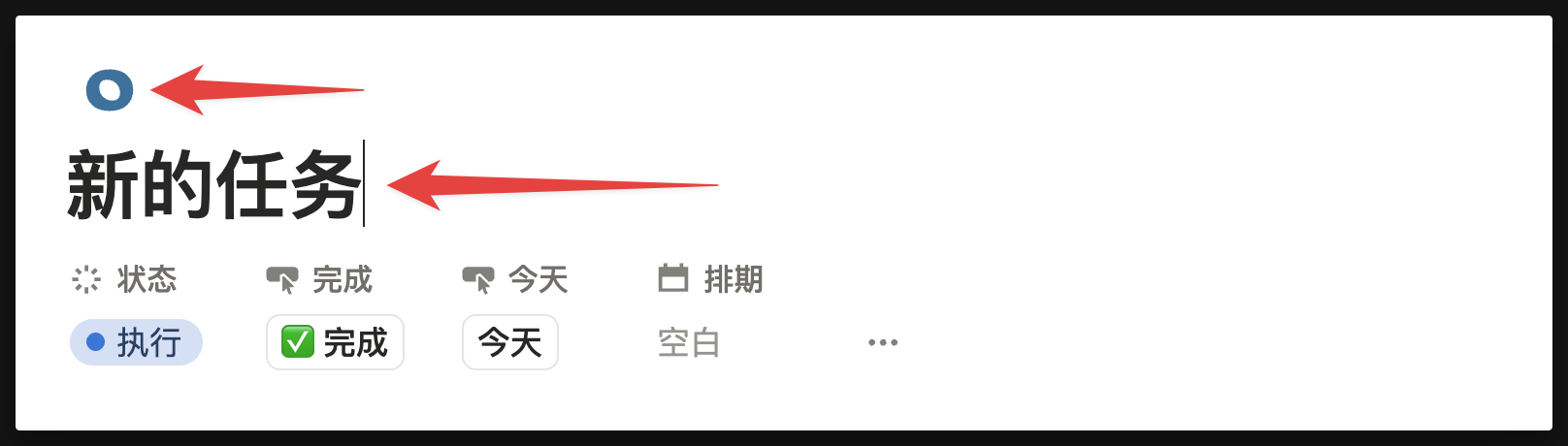
或者,某些資料庫建立的頁面中,可能還包含預設的頁面內容。
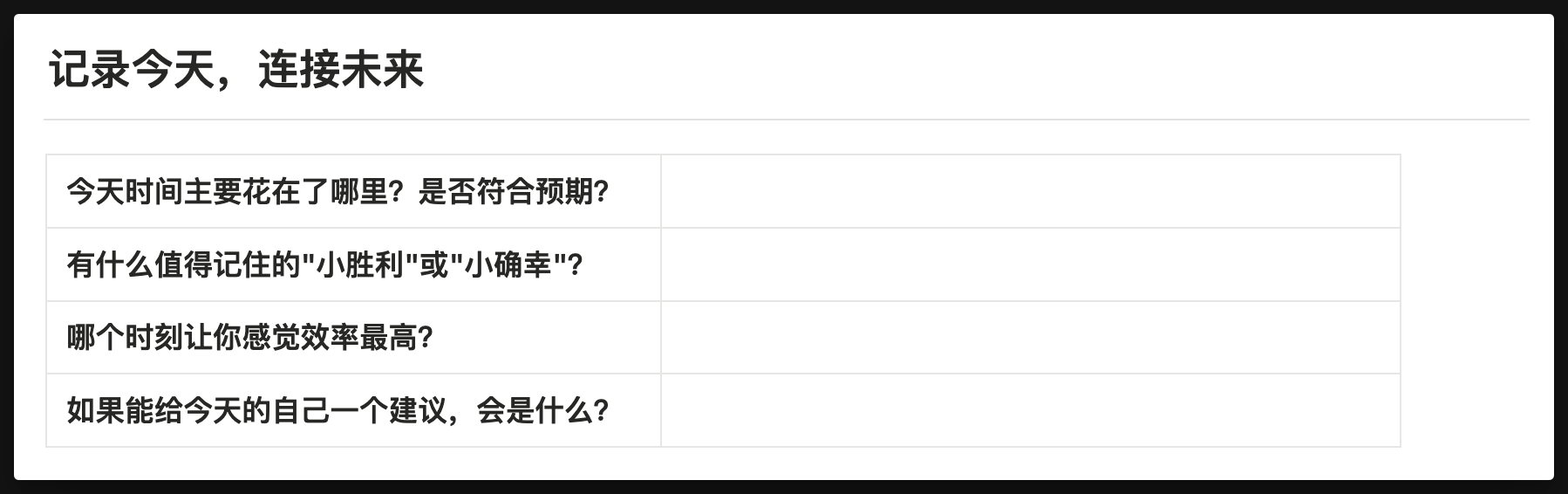
例如當你建立 [日記](/docs/basic-feature/note-taking#create-diary) 時,日記頁面中會出現下圖所示的內容:
**修改預設模板的方法**
1. 找到你想修改的那個資料庫的模板位置
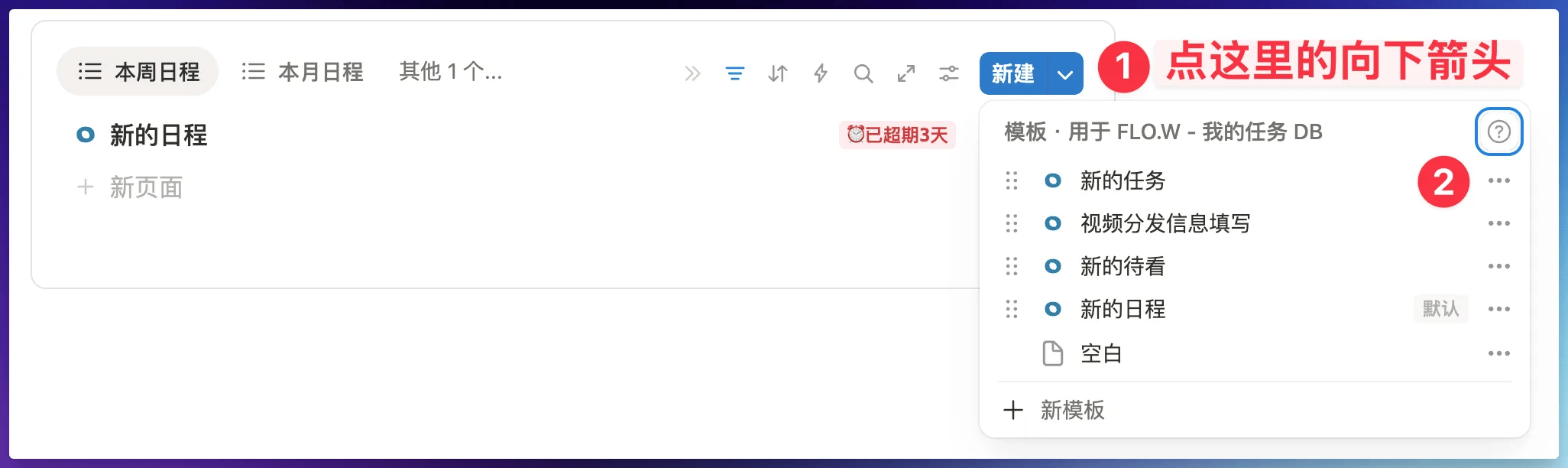
2. 點擊上圖中的步驟 2,進入模板編輯介面
3. 在模板中修改預設圖示或者預設的頁面內容
4. 修改完畢後,點擊頁面空白處,關閉模板編輯視窗
這樣一來,下次你再啟動模板時,就會套用新的模板內容了。
**溫馨提示**:由於模板內部包含很多關聯邏輯,如非必要,不建議隨意改動。修改前最好在交流群確認。
## 欄位與視圖
在 FLO.W 系統的各個資料庫中,有相當多的欄位。您可能暫時不需要某些欄位,或者某些重要欄位被隱藏了。
**方法一:點擊欄位標題**
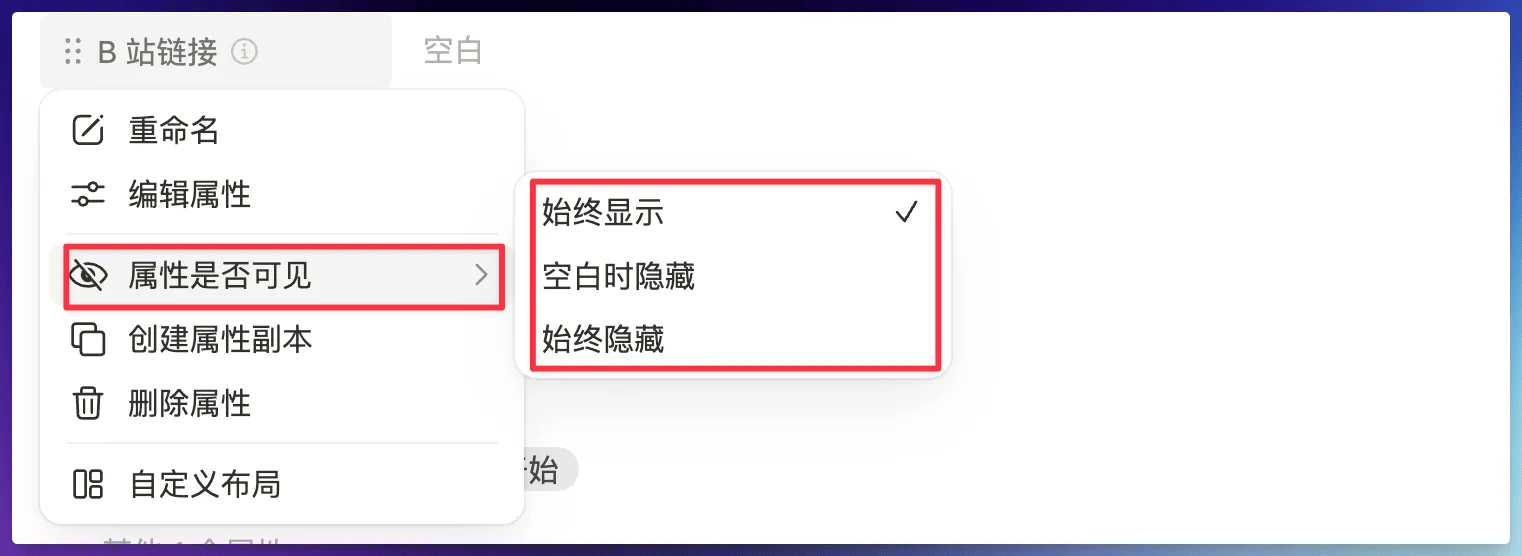
* 直接點擊欄位標題可以快速調整顯示/隱藏狀態
**方法二:自訂佈局**

* 點擊頁面標題上的「自訂佈局」
* 在「佈局」選項中對欄位進行詳細調整
* 可以批次管理多個欄位的顯示狀態
**使用建議**
* 根據工作需要顯示相關欄位
* 在行動裝置可以隱藏不常用欄位以優化顯示
* 可以為不同的使用場景建立不同的視圖
首頁佈局可以完全根據你的喜好進行調整。詳細的定製方法請查看 [首頁佈局](/docs/basic-feature/homepage#homepage-layout)。
導航列的調整方法請查看 [頂部導航列](/docs/basic-feature/homepage#top-navigation),包括:
* 導航列原理解釋
* 如何調整模組位置
* 如何新增/刪除導航項
***
**想了解設計理念?** 查看 [系統設計理念](/docs/faq/system-design) 了解為什麼這樣設計。