# 網頁剪藏 (https://21notion.com/zh-TW/docs/basic-feature/web-clipper)
import { Card } from 'fumadocs-ui/components/card';
import { Accordion, Accordions } from 'fumadocs-ui/components/accordion';
{/*
[IN]: Save to Notion plugin, fumadocs components
[OUT]: Web Clipper usage guide and FAQ
[POS]: Core feature documentation for information gathering
Protocol: 更新本檔案時,同步更新此頭註釋及所屬資料夾的 .folder.md
*/}
## 安裝外掛
FLOW 系統內建了一個閱讀管理中心,可以讓你便捷地管理剪藏的文章、影片、帖子,或者建立系統的閱讀書單。當然首先你需要先在瀏覽器上安裝 Save to Notion 的剪藏外掛,具體的安裝教程我已經幫你準備好了。
📖}>
詳細的瀏覽器外掛安裝和配置教程,幫助你快速上手剪藏功能
## 常見問題
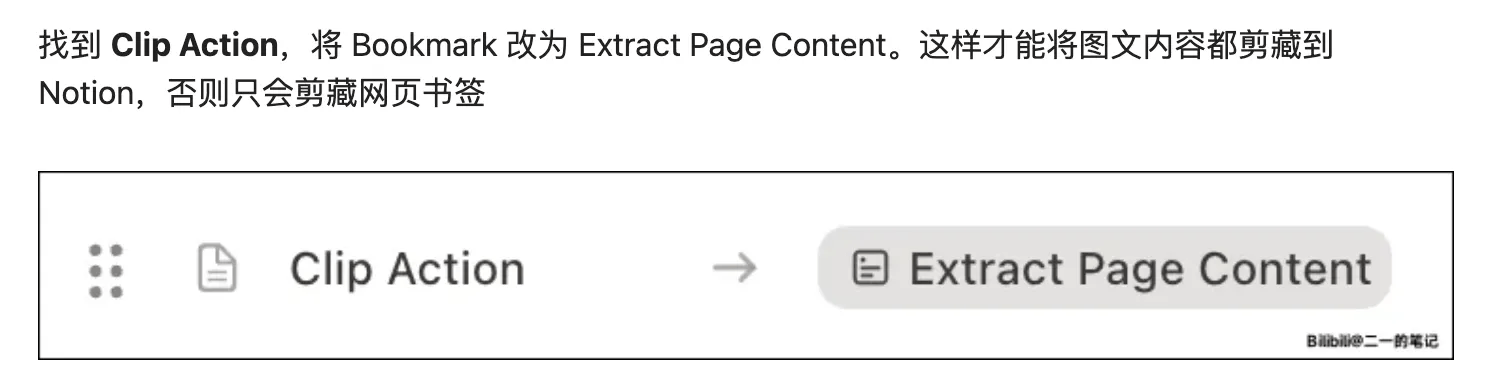
請留意剪藏教程裡的這一個步驟
免費使用者可以建立 4 個 Form,一般來說夠用了。
跟網站有關,有的網站的圖片就是設定成不讓同步,這個不是外掛或者 Notion 的原因。這個問題我也無法解決,除非網站允許。
網頁版 Notion 不開啟也能剪藏,只要你的瀏覽器和剪藏外掛是正常運作的就行
問題表現為,當你希望修改剪藏資料庫的自定義欄位時,你發現沒有欄位可以選擇
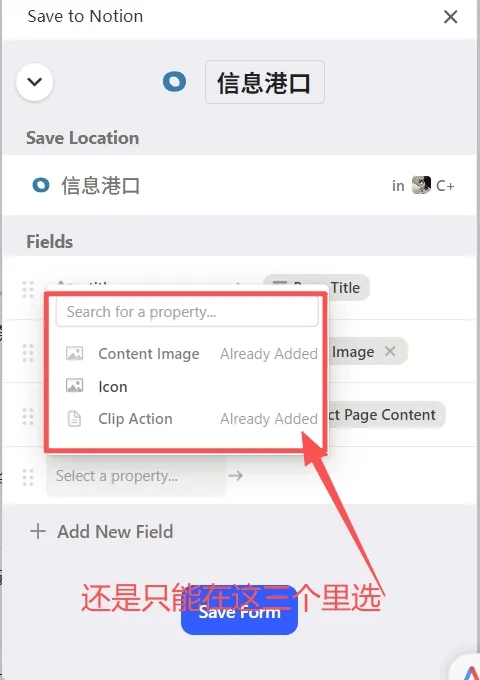
原因在於,你並沒有關聯正確的資料庫本體。Save to Notion 這個外掛應該關聯的資料庫的名稱是「FLO.W - 資訊港口 DB」
支援。如果你需要在其他平臺,使用自己習慣的剪藏工具,只需要將剪藏的目的地設定為 【FLO.W - 資訊港口 DB】 即可。
**問題**
如果我之前用過其他剪藏工具,例如 Cubox、Readwise 或者簡悅等,在 Notion 中已經有一個現成的剪藏資料庫了,那麼如何將這些剪藏的文章移動到 FLO. W 系統中?
**回答**
在 FLO.W 系統中,所有的剪藏文章都儲存於「**FLO.W 資訊港口 DB**」這個資料庫裡,所以你可以將舊的剪藏資料庫的文章批次移動到「**FLO.W 資訊港口 DB**」這個資料庫之中。
但是在移動之前,請務必閱讀完這條[重要說明](/docs/template-import-guide#migrate-old-notes)。
首先,Save to Notion 並非 Notion 的官方外掛,因此 Save to Notion 的賬號與 Notion 賬號無關。
其次,它支援谷歌郵箱直接登入,也可以填寫你自己的任意郵箱,但這兩種方式都需要你確保你能夠登入自己的這些郵箱。
如果以上方法都無法登入,你需要諮詢 Save to Notion 這個外掛的官方郵件: [hello@savetonotion.so](mailto:hello@savetonotion.so)
使用外掛剪藏時搜尋資料庫名稱,顯示 "No databases or pages found",可以嘗試以下方法:
1. **縮短搜尋關鍵詞**:不要搜尋完整名稱,只搜尋「資訊港口」而非「FLO.W - 資訊港口 DB」
2. **重新登入外掛賬號**:在 Save to Notion 外掛中退出登入,完全關閉並重啟瀏覽器,重新登入後再次嘗試搜尋
3. **重新整理 Notion 資料庫索引**:先在目標資料庫中手動建立幾個頁面,在 Notion 中按 `Ctrl+R`(Mac 按 `Cmd+R`)重新整理,再回到外掛中搜尋
目前不支援直接轉換。
**原因:**
如果真有成為 [【筆記】](/docs/basic-feature/note-taking) 的價值,最好還是多一步手動整理的動作。否則【剪藏】與 [【筆記】](/docs/basic-feature/note-taking) 就沒有區別,最終還是會把你的 [【筆記資料庫】](/docs/basic-feature/note-taking) 塞滿。
**建議做法:**
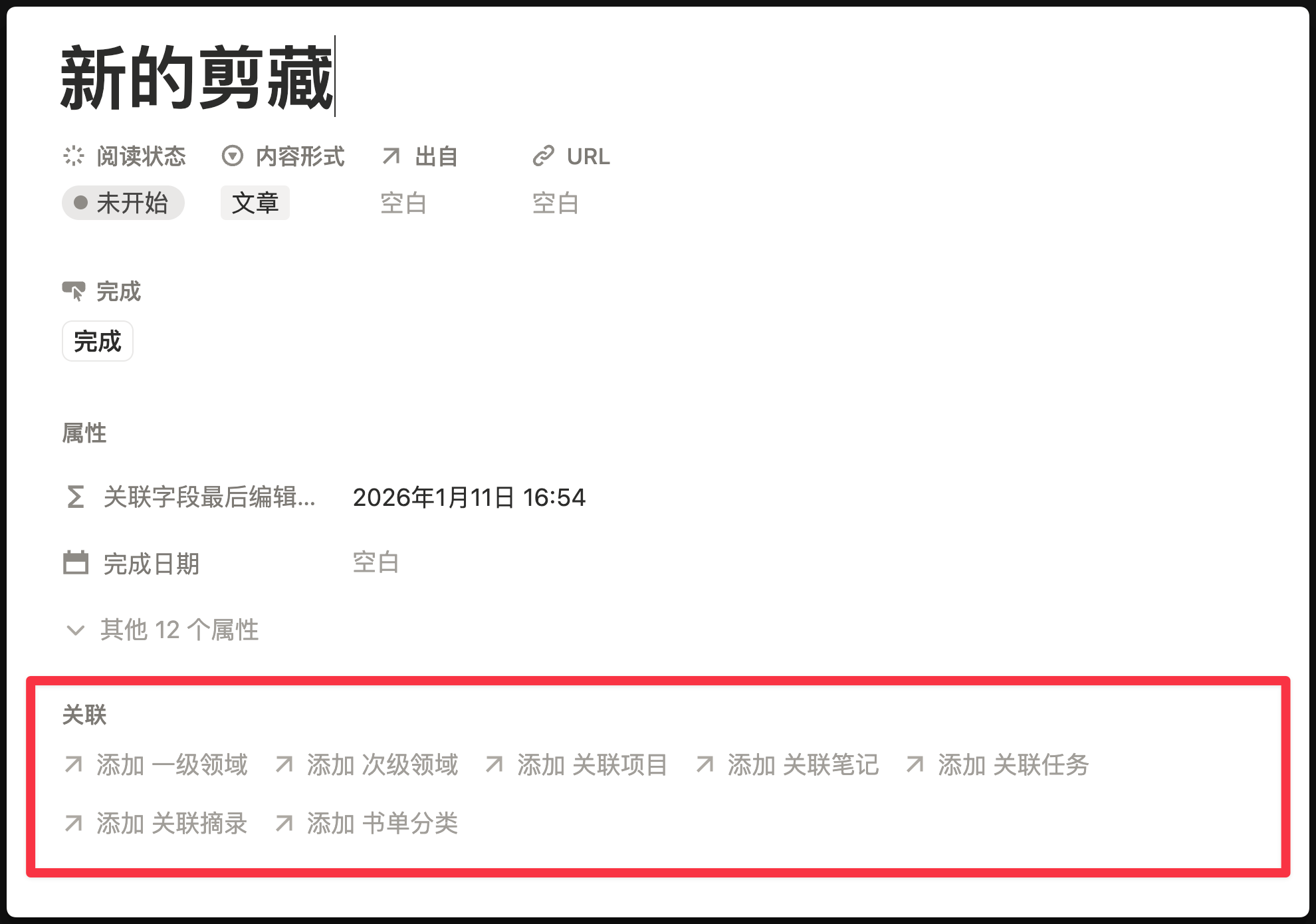
1. **關聯筆記**:你可以透過【剪藏】的【關聯筆記】欄位,快速建立一條與當前【剪藏文章】互相關聯的【筆記】。
2. **關聯專案/領域**:如果你將【剪藏】轉為【筆記】的目的是為了與 [【專案】](/docs/basic-feature/project-management) 關聯,其實完全沒有必要這麼做,因為【剪藏】本身就可以直接與 [【專案】](/docs/basic-feature/project-management) 或者 [【領域】](/docs/basic-feature/area) 關聯。