# 筆記管理 (https://21notion.com/zh-TW/docs/basic-feature/note-taking)

import { FileText, Link, GitBranch, Users, FolderGit, Eye, Clock, Star, Shuffle } from 'lucide-react';

本文件將教您如何在 FLO.W  模板中建立、編輯和組織筆記，構建您的知識管理系統。

## 新增一條筆記

<Tabs items={['B站', 'YouTube']}>
  <Tab value="B站">
    <BilibiliVideo url="//player.bilibili.com/player.html?isOutside=true&aid=115223889447103&bvid=BV1HtpezrEWC&cid=32460508540&p=8" width={560} height={315} autoplay={false} />
  </Tab>

  <Tab value="YouTube">
    <YoutubeVideo url="https://www.youtube.com/embed/6yYWWN9lZoc" width={560} height={315} />
  </Tab>
</Tabs>

## 筆記欄位說明

瞭解筆記系統中各種欄位的配置和使用：

<Cards>
  <Card icon={<FileText className="text-blue-500" />} title="筆記型別" href="/docs/properties/note#note-types">
    六種預設筆記型別：Exp、Log、Ask、How、Idea、Ref
  </Card>

  <Card icon={<Link className="text-green-500" />} title="出鏈與入鏈" href="/docs/properties/note#outgoing-incoming-links">
    構建筆記間的方向感和關聯關係
  </Card>

  <Card icon={<GitBranch className="text-purple-500" />} title="父級與子級" href="/docs/properties/note#parent-child">
    建立筆記的層級結構和組織關係
  </Card>

  <Card icon={<Users className="text-orange-500" />} title="同級筆記" href="/docs/properties/note#sibling-notes">
    檢視相同層級的相關筆記
  </Card>

  <Card icon={<FolderGit className="text-indigo-500" />} title="專題筆記" href="/docs/properties/note#topic-notes">
    管理有子筆記的專題內容
  </Card>

  <Card icon={<Eye className="text-cyan-500" />} title="關注度" href="/docs/properties/note#attention-level">
    標記需要關注的筆記內容
  </Card>

  <Card icon={<Clock className="text-red-500" />} title="完成度" href="/docs/properties/note#completion-status">
    跟蹤筆記的生命週期狀態
  </Card>

  <Card icon={<Star className="text-yellow-500" />} title="常用筆記" href="/docs/properties/note#frequently-used">
    快速訪問和記錄常用內容
  </Card>

  <Card icon={<Shuffle className="text-pink-500" />} title="隨機排序" href="/docs/properties/note#random-sort">
    隨機回顧筆記內容
  </Card>
</Cards>

## 在任務中建立筆記

<Tabs items={['B站', 'YouTube']}>
  <Tab value="B站">
    <BilibiliVideo url="//player.bilibili.com/player.html?isOutside=true&aid=115223889447103&bvid=BV1HtpezrEWC&cid=32460509127&p=9" width={560} height={315} autoplay={false} />
  </Tab>

  <Tab value="YouTube">
    <YoutubeVideo url="https://www.youtube.com/embed/H1I6ClDA8Ro" width={560} height={315} />
  </Tab>
</Tabs>

## 建立日記的方法

### 日記的儲存位置

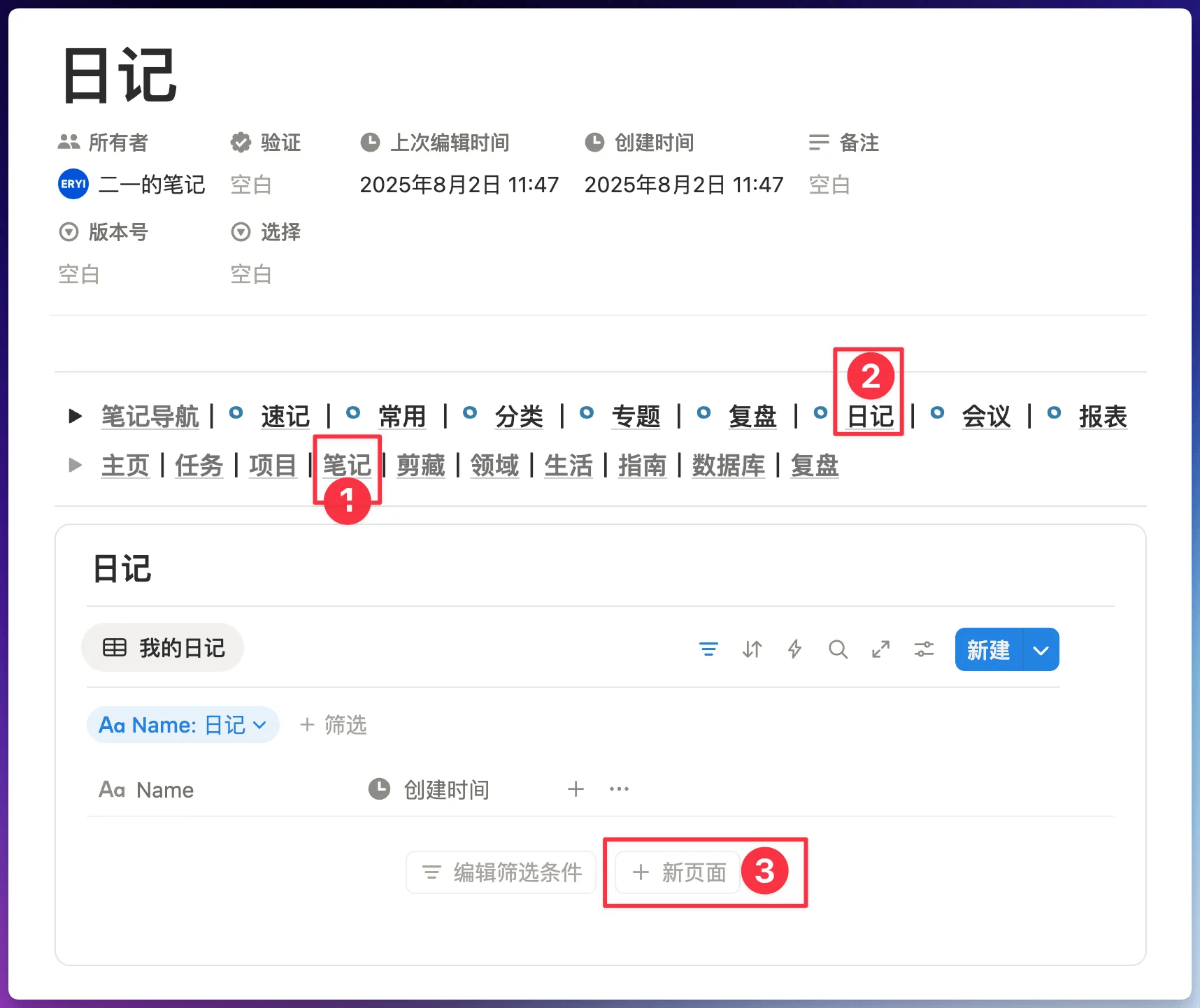
按照下圖所示路徑，訪問模板導航欄，進入日記模組。這裡將集中儲存你所建立的所有日記

![在筆記導航中開啟日記模組](https://pic.eryinote.com/PicGo/202511111952993.png)

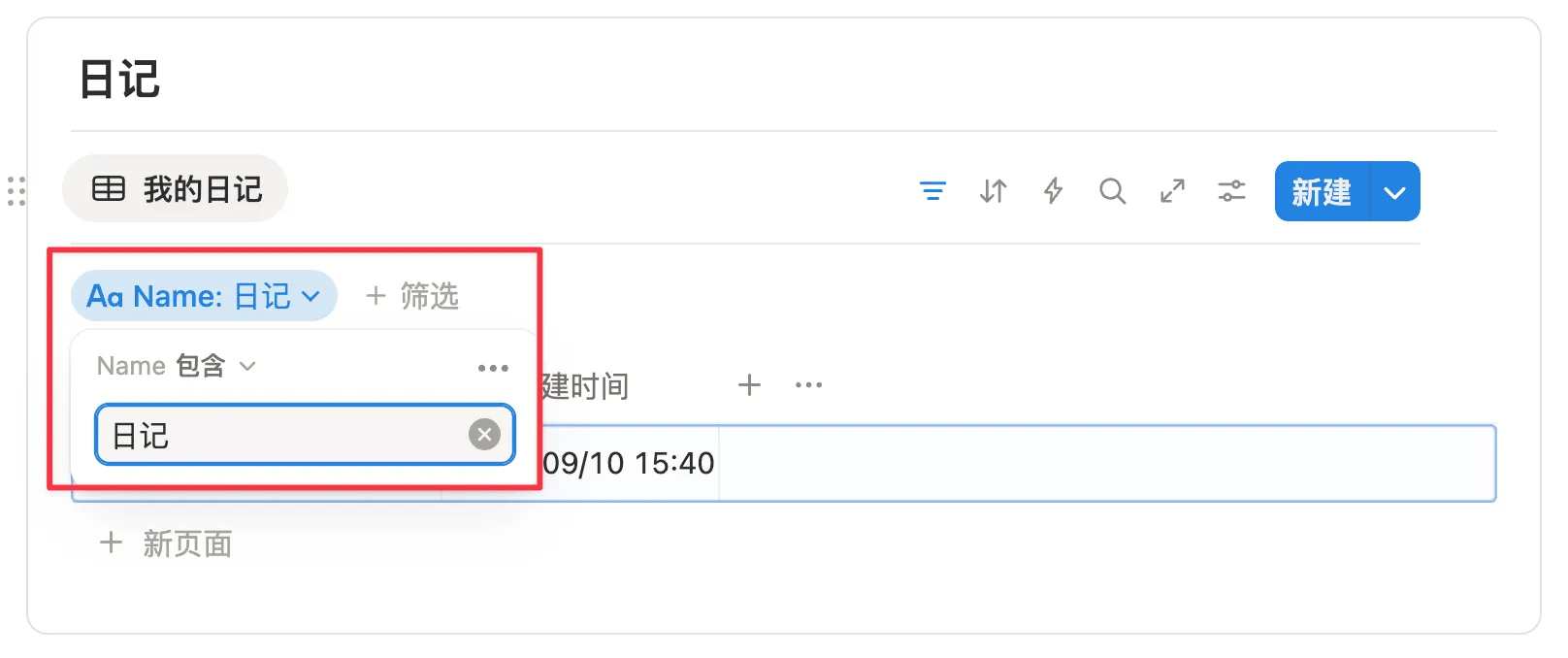
如果你想讓你建立的【日記】出現在這個資料庫之中，請確保你的標題包含【日記】這兩個字。

![在日記資料庫中篩選標題包含日記](https://pic.eryinote.com/PicGo/202511112001855.png)

### 日記的定義

按照 [筆記型別](/docs/properties/note#note-types) 的定義，【日記】屬於【Log】這個分類。

日記用於簡單直接地記錄每天的經歷或感受。它不需要刻意提煉和總結，只需要真實地捕捉「當下」。它的價值在於保留那些未經修飾的記錄，為未來的覆盤、反思或者是簡單的回顧提供素材。

![日記條目類型標記為日誌過程經歷](https://pic.eryinote.com/PicGo/202509130208939.png)

### 日記建立方法

請注意，在下面的 3 個方法中，對【筆記】的描述都是特指存在於【筆記資料庫】的【筆記】

<Steps>
  <Step>
    <h4>
      方法 1：透過流程建立
    </h4>

    <p>
      按照下圖所示流程，就可以建立一條【日記】。
    </p>

    <img src="https://pic.eryinote.com/PicGo/202509130208675.png" alt="建立日記流程" />
  </Step>

  <Step>
    <h4>
      方法 2：標題關鍵詞
    </h4>

    <p>
      給任意一條【筆記】的【標題】增加【日記】這兩個字，它就會出現在【日記資料庫】中
    </p>

    <p>
      如下圖所示，這個資料庫對【標題】設定了【包含 日記】的過濾條件
    </p>

    <img src="https://pic.eryinote.com/PicGo/202509130209142.png" alt="日記資料庫過濾" />
  </Step>

  <Step>
    <h4>
      方法 3：啟用日記模板
    </h4>

    <p>
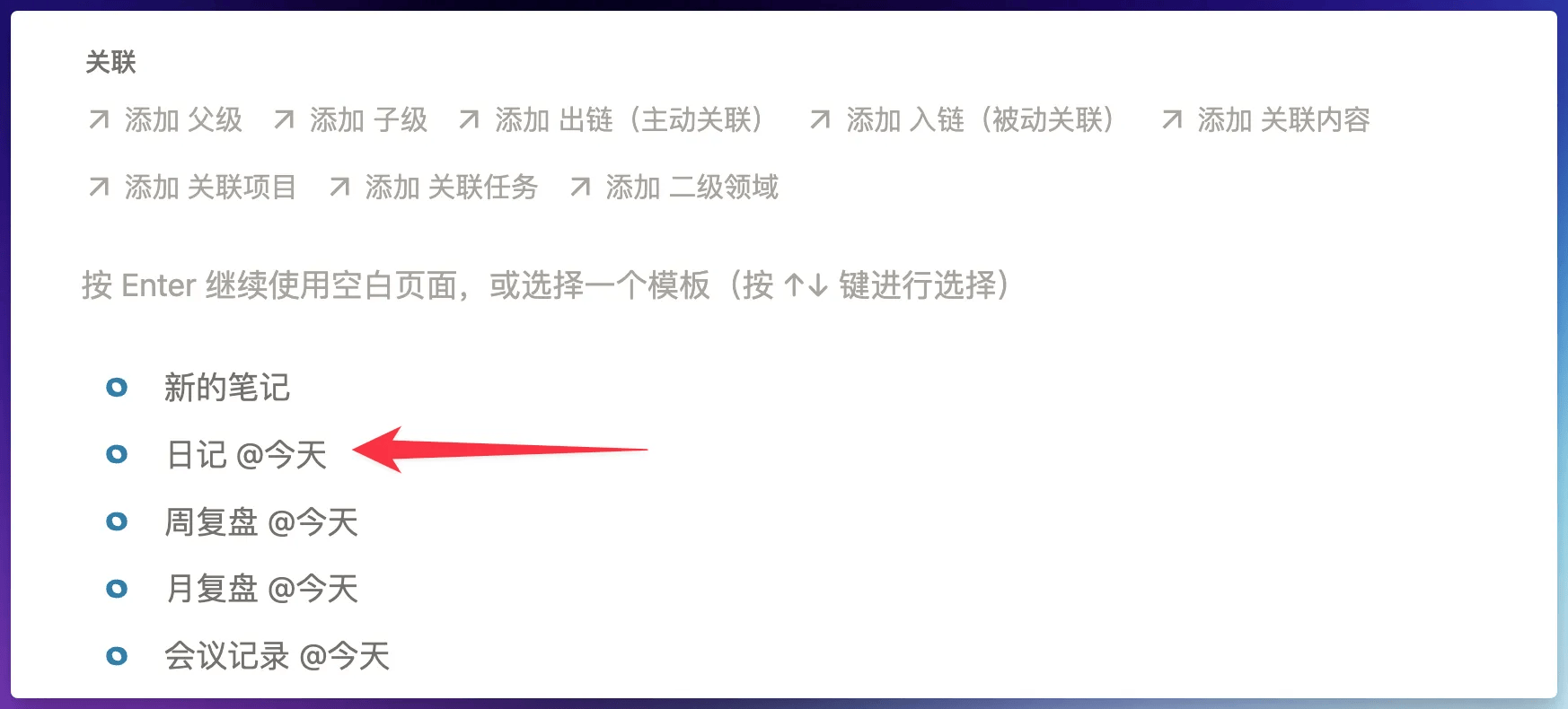
      在【筆記頁面】中，啟用【日記模板】
    </p>

    <img src="https://pic.eryinote.com/PicGo/202509130209047.png" alt="日記模板" />

    <p>
      如果你在【筆記頁面】中，沒有看到上圖所示的【日記模板】，請參考這個解決辦法：

      <a href="/docs/faq/troubleshooting#template-trigger">模板沒有觸發</a>
    </p>
  </Step>
</Steps>

### 修改日記模板的方法

目前日記預設的模板如下圖所示，結構比較簡單。

![日記範本中的每日複盤問題表格](https://pic.eryinote.com/PicGo/202511111918769.png)

如果你想修改這個日記的模板，可以參考這條說明：[如何修改資料庫的預設模板](/docs/faq/customization#template-default-edit)

## 週期覆盤

### 覆盤筆記的定義

在 FLO.W 系統中，【覆盤筆記】是 [筆記型別](/docs/properties/note#note-types) 為 【Exp】 的筆記，所以理論上你其實並不需要專門建立一個所謂的【覆盤模組】，因為任何被你標記為【Exp】型別的筆記，都可以成為覆盤筆記。

![複盤筆記的筆記類型為Exp](https://pic.eryinote.com/PicGo/202511111801012.png)

但是為了能讓你更方便地建立和管理覆盤相關的筆記，並且提高【週期覆盤】這個動作的效率，我在首頁導航欄上新增了一個【覆盤】按鈕，點選之後就可以進入到【覆盤中心】。

![首頁導航欄中新增的複盤按鈕](https://pic.eryinote.com/PicGo/202511111913287.png)

### 週期覆盤 - 日記

前面已經詳細介紹了關於 [日記](/docs/basic-feature/note-taking#create-diary) 的建立方法，所以這裡就不再贅述。

從資訊型別的角度來說，日記是【Log】型別的原始記錄，而周覆盤和月覆盤是【Exp】型別的經驗提煉。把它們放在同一個模組中，也是在傳遞一個理念：**記錄和反思是一個完整的閉環**。你可以只記日記不復盤，也可以只做覆盤不記日記，但當你把兩者結合起來時，日記中的【Log】就有機會被提煉成覆盤中的【Exp】，形成更高密度的個人洞察。

![複盤中心日記資料庫顯示今日日記](https://pic.eryinote.com/PicGo/202511111915936.png)

### 週期覆盤 - 周覆盤

在【覆盤中心 - 周覆盤】資料庫中建立一個新頁面，就可以啟用【周覆盤】模板，並出現下圖所示的模板預設內容：

![週複盤資料庫中新建頁面並展開本週複盤範本](https://pic.eryinote.com/PicGo/202511111945249.png)

你可以在【本週概覽】中集中回顧**本週**完成的任務和專案，**本週**建立的筆記、剪藏、觀影，甚至是購買的物品等

![本週概覽按完成日期篩選任務](https://pic.eryinote.com/PicGo/202511112007920.png)

以本週任務為例，這裡是透過預設的過濾篩選條件，將【本週完成的任務】過濾篩選出來的。所以你每次啟用【周覆盤】模板，你只能看到本週完成的任務，而不能看到上週的。

![任務庫按完成日期篩選本週完成項](https://pic.eryinote.com/PicGo/202511112015837.png)

但是有的同學他可能習慣到每週一（新的一週）再去覆盤上一週的內容，那麼基於上面的預設條件，就只能看到本週的任務，而不能看到上週的。所以這裡的關鍵在於，如何在【周覆盤】模板中新增一個過濾檢視，將【上週完成的任務】也一併過濾篩選出來。

由於 Notion 的過濾條件（Filter）並不存在（Last Week）這個過濾條件，只能設定（Last 7 Days）這個條件，所以接下來的步驟會有一些曲折，具體方法如下：

<Accordions type="single">
  <Accordion title="如何將本月的每週任務過濾篩選出來" id="filter-weekly-tasks-in-month">
    <Steps>
      <Step>
        <h4>
          步驟 1：瞭解預設模板修改
        </h4>

        <p>
          首先你需要具備基礎知識： 

          <a href="/docs/faq/customization#template-default-edit">如何修改資料庫的預設模板</a>

          。
        </p>
      </Step>

      <Step>
        <h4>
          步驟 2：建立過濾檢視
        </h4>

        <p>
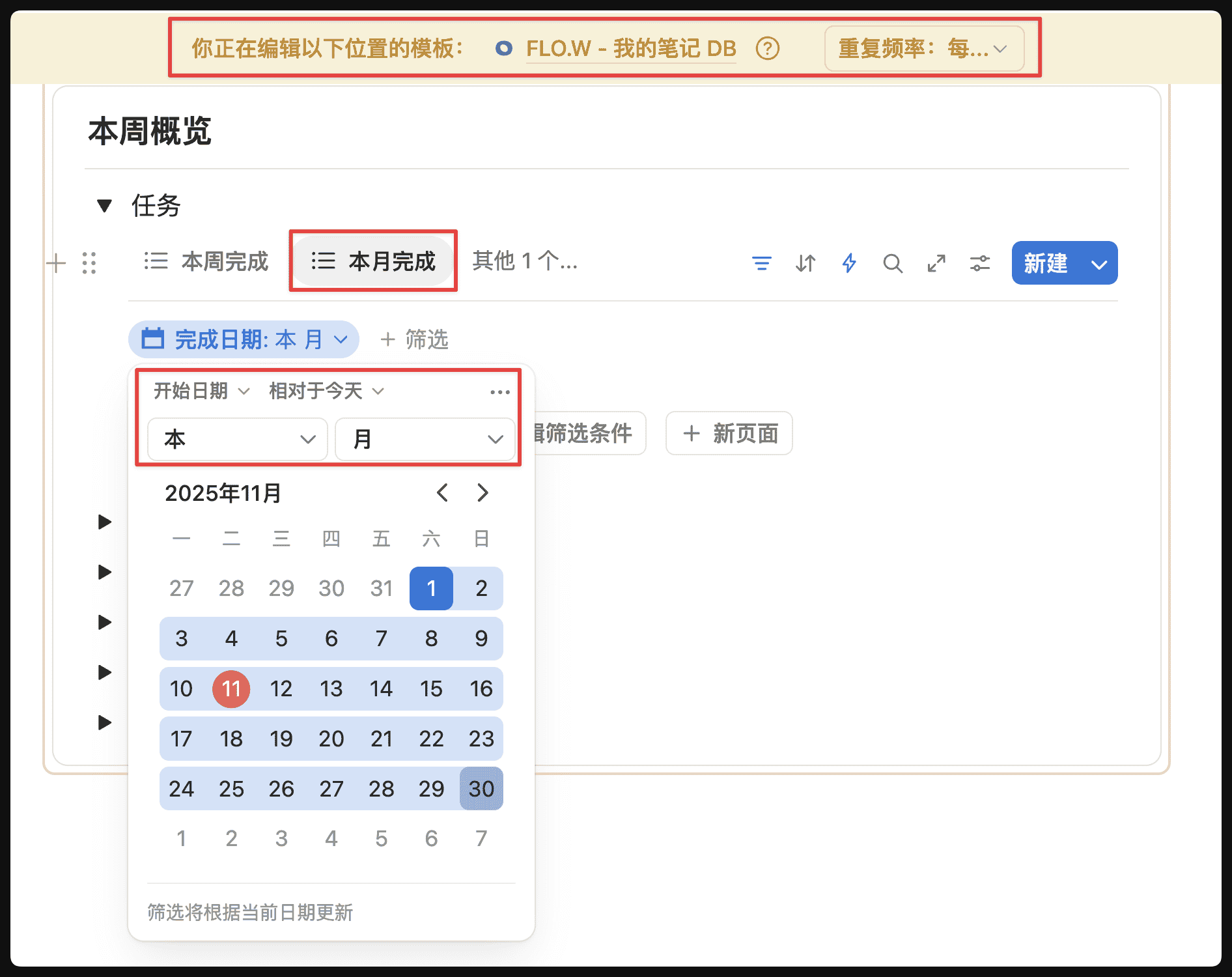
          找到【周覆盤模板】，在【本週任務】資料庫中建立一個新的過濾檢視，將【本月完成的任務】篩選出來。
        </p>

        <img src="https://pic.eryinote.com/PicGo/202511112035573.png" alt="建立過濾檢視示例" />
      </Step>

      <Step>
        <h4>
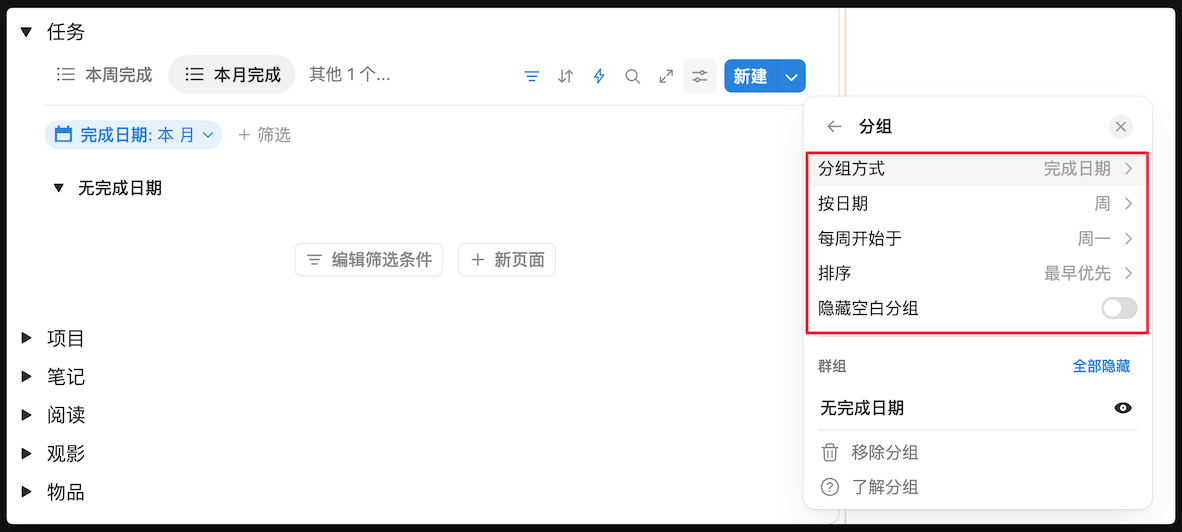
          步驟 3：按周分組
        </h4>

        <p>
          對【完成時間】進行分組，分組單位設定為【周】，參考下圖的條件。
        </p>

        <img src="https://pic.eryinote.com/PicGo/202511112036148.png" alt="按周分組條件" />
      </Step>

      <Step>
        <h4>
          步驟 4：檢視結果
        </h4>

        <p>
          這樣一來，當你啟用【周覆盤】模板時，就可以在【本月完成】這個檢視中檢視本月每一週的任務完成情況。
        </p>

        <img src="https://pic.eryinote.com/PicGo/202511112039195.png" alt="檢視結果示例" />
      </Step>

      <Step>
        <h4>
          步驟 5：需要幫助？
        </h4>

        <p>
          如果你對以上步驟不熟悉，可在 

          <a href="/docs/faq/support#join-feishu-group">飛書群</a>

           內提問。為了能更快、更準確地回答你的問題，請在提問時詳細說明你執行到的具體步驟，並配圖說明你的疑問是什麼，以便獲得更快幫助。
        </p>
      </Step>
    </Steps>
  </Accordion>
</Accordions>

### 週期覆盤 - 月覆盤

月覆盤的實現邏輯與周覆盤類似，只是將分組單位從【周】改為【月】，因此就不再做過多詳細，如有疑問同樣可以在飛書群內交流提問。

![月複盤頁展示按月彙總與複盤表格](https://pic.eryinote.com/PicGo/202511112103549.png)

## 速記模組的使用邏輯

### 基本用法

速記模組的功能位置如下圖所示：

![速記模組入口與新增速記按鈕位置](https://pic.eryinote.com/PicGo/202512191811596.png)

你可以點選「新增速記」按鈕，然後在彈出的側邊欄記錄

![速記側邊欄和頁面展示，含新增按鈕和速記內容欄位](https://pic.eryinote.com/PicGo/202512191812204.png)

但更推薦直接點選「新頁面」按鈕，然後在「速記內容」這個欄位中快速輸入

![速記內容欄位與新建頁面按鈕位置](https://pic.eryinote.com/PicGo/202512191814399.png)

這個欄位才是後續轉換按鈕會讀取的內容。頁面下方的正文區域更適合臨時放截圖、連結或補充材料，但它不會自動進入後續建立的筆記或任務。

### 速記轉換為筆記

開啟速記頁面後，你會看到有這樣的兩個按鈕

![速記頁面的轉為任務和轉為筆記按鈕位置](https://pic.eryinote.com/PicGo/202512191815598.png)

以「轉為筆記」這個按鈕為例，點選之後，就會建立一個「筆記頁面」，並將「速記內容」這個欄位的內容複製到「筆記頁面」的「備註」欄位中：

![速記內容複製到筆記備註欄位的轉換流程](https://pic.eryinote.com/PicGo/202512191818020.png)

也就是說，你可以用「速記」這個功能去捕捉一些不成形的、隨機的靈感或想法，在輸入的時候不需要去思考是否完整、要怎麼分類，然後你可以選擇一個固定的時間去整理所有的速記內容，如果你覺得某條「速記」有繼續完善的價值，就點選「轉為筆記」這個按鈕，將這些碎片化的思考遷移到功能更完整的「筆記頁面」之中。

這裡有一個容易誤解的點：轉換按鈕本質上只是幫你建立一條筆記記錄，並把「速記內容」這個欄位複製過去。受 Notion 按鈕能力限制，它不能自動讀取、搬運頁面正文裡的段落、圖片或列表。

因此，「轉為筆記」這個按鈕只能遷移「速記內容」這個欄位的資訊，不能遷移「速記」這個頁面下方的資訊。

![速記轉換時速記內容可遷移但頁面正文不能遷移的說明](https://pic.eryinote.com/PicGo/202512191821031.png)

如果你已經在速記頁面下方寫了很多內容，有三種處理方式：

1. 先點選「轉為筆記」或「轉為任務」，再手動把頁面正文複製到新頁面裡。
2. 如果內容只是文字，先把它整理到「速記內容」欄位，再點選轉換按鈕。
3. 如果一開始就確定會寫很多正文內容，建議直接新建「筆記」或「任務」，不要先走「速記」。

如果訂閱了 Notion AI，也可以讓 AI 幫你整理並遷移正文內容；但這屬於 AI 輔助操作，不是模板按鈕本身能自動完成的能力。

### 速記轉為任務

「轉為任務」的基本邏輯與「轉為筆記」一樣。如果這條速記最終更像行動項，點選「轉為任務」即可。

同樣需要注意，它也只會把「速記內容」欄位帶到任務中，頁面正文仍然需要手動處理，或者交給 Notion AI 輔助整理。

![速記轉為任務時內容遷移到任務的下一步欄位](https://pic.eryinote.com/PicGo/202512191822328.png)

### 複製速記按鈕到其他地方

首先，「速記」這個按鈕存在於兩個地方，一個是「首頁」，一個就是前面演示的「筆記模組 - 速記頁面」，如果你你希望這個按鈕可以被放到其他頁面裡，只需要複製這個「新增速記」按鈕，然後貼上到其他任意位置就可以。

![首頁的新增速記按鈕，可複製貼上到其他頁面](https://pic.eryinote.com/PicGo/202512191825199.png)